
vsphere-esxi-60主机配置文件指南
VMware, Inc.
7
vSphere 主机配置文件
2 从引用主机创建主机配置文件。 3 将其他主机或群集附加到主机配置文件。 4 检查主机配置文件的合规性。如果所有主机都与引用主机相符,则所有主机均已正确配置。 5 应用(修复)。 作为 vSphere 的一项许可功能,主机配置文件仅在获得相应的许可时才可用。如果发现错误,请确保具有针对 所拥有主机的相应 vSphere 授权许可。 如果希望主机配置文件使用目录服务进行身份验证,则需要配置引用主机以使用目录服务。请参见《vSphere 安全性》文档。
vSphere Auto Deploy
对于使用 vSphere Auto Deploy 置备的主机,vSphere Web Client 拥有主机配置文件中捕获的整个主机配置。 在大多数情况下,主机配置文件信息足以存储所有配置信息。使用 Auto Deploy 置备的主机进行引导时,系统 有时会提示用户输入。有关 Auto Deploy 的详细信息,请参见《vSphere 安装和设置》文档。
注意 主机配置文件无法捕获脱机或已删除的设备。在提取主机配置文件后对脱机设备所作的任何更改均不会 影响合规性检查结果。
下一步 要查看合规性故障的更多详细信息,请从对象选项卡中选择上次合规性检查生成了一个或多个故障的主机配置 文件。为了查看合规性检查失败的主机与主机配置文件之间不同的参数,请单击监控选项卡并选择“合规性视 图”。然后展开对象层次结构并选择出现故障的主机。不同的参数将显示在“合规性”窗口中层次结构的下面。
广州办公室 广州市天河北路 233 号 中信广场 7401 室 /cn
2
VMware, Inc.
目录
关于 vSphere® 主机配置文件 5
1 使用主机配置文件 7
主机配置文件使用情况模型 7 访问主机配置文件 8 创建主机配置文件 8 将实体附加到主机配置文件 9 从主机配置文件中分离实体 9 检查合规性 9 修复主机 10 编辑主机配置文件 10 复制主机配置文件 13 从主机复制设置 13 主机配置文件和 vSphere Auto Deploy 14 导入主机配置文件 14 导出主机配置文件 14
对象选项卡将列出所有主机配置文件、附加到该主机配置文件的数量或主机,以及上次合规性检查的汇总 结果。 2 单击检查主机配置文件合规性图标 ( )。
在对象选项卡中,合规性状态将更新为“合规”、“未知”或“不合规”。
VMware, Inc.
9
vSphere 主机配置文件
不合规状态表示在配置文件与主机之间发现了特定的不一致。要解决该问题,您应修复主机。未知状态表示无 法验证主机的合规性;要解决此问题,请通过主机配置文件修复主机。
vSphere 主机配置文件
最新的技术文档可以从 VMware 网站下载: /cn/support/ VMware 网站还提供最近的产品更新信息。 您如果对本文档有任何意见或建议,请把反馈信息提交至: docfeedback@
版权所有 © 2009–2015 VMware, Inc. 保留所有权利。 版权和商标信息。
此时主机或群集将添加到“已附加实体”列表。 4 (可选) 单击分离全部从配置文件中分离所有列出的主机和群集。 5 单击下一步。 6 单击完成完成将主机或群集附加到配置文件的过程。
检查合规性
可以确认主机或群集相对于其附加的主机配置文件的合规性,并确定主机上的哪些配置参数(如果有)与主机 配置文件中指定的参数不同。 步骤 1 导航到一个主机配置文件。
VMware, Inc. 3401 Hillview Ave. Palo Alto, CA 94304
北京办公室 北京市海淀区科学院南路 2 号 融科资讯中心 C 座南 8 层 /cn
上海办公室 上海市浦东新区浦东南路 999 号 新梅联合广场 23 楼 /cn
修复主机
如果出现合规性故障,请使用“修复”功能将主机配置文件设置应用到主机。此操作会将所有主机配置文件受 管参数更改为附加到主机的主机配置文件中包含的值。 前提条件 验证配置文件是否已附加到主机。 步骤 1 导航到您要对主机进行修复的配置文件。 2 选择监控选项卡,然后单击合规性。 3 右键单击要修复的一个或多个主机,然后选择主机配置文件 > 修复
新配置文件将出现在配置文件设备。在提取主机配置文件后对脱机设备所作的任何更改均不会 影响合规性检查结果。
8
VMware, Inc.
第 1 章 使用主机配置文件
将实体附加到主机配置文件
从引用主机创建主机配置文件后,必须将主机或群集附加到主机配置文件。 步骤 1 从“主机配置文件”主视图的“配置文件列表”中,选择要应用于主机或群集的主机配置文件。 2 单击在主机和群集中附加/分离主机配置文件图标( )。 3 从展开的列表中选择主机或群集,然后单击附加。
主机配置文件使用情况模型
“主机配置文件”工作流以引用主机的概念开头;引用主机用作从中提取主机配置文件的模板。即使在创建主 机配置文件后,目标引用主机以及该主机的主机配置文件关联仍然继续存在。 开始前,请确保您的现有 vSphere 环境安装中至少具有一个正确的、完全配置的主机。 从引用主机中创建主机配置文件、对主机或群集应用主机配置文件以及对照主机配置文件检查合规性所需的顺 序如下: 1 设置和配置引用主机。
10
VMware, Inc.
第 1 章 使用主机配置文件
在“近期任务”状态中完成“更新主机配置文件”任务时,就会进行更改。如果尝试在任务完成前修复配置文 件,则配置文件配置不包含此更改。
编辑策略
策略描述如何应用特定的配置设置。您可编辑属于特定主机配置文件的策略。
编辑主机配置文件时,可以展开主机配置文件的配置层次结构,查看组成主机配置文件的子配置文件组件。这 些组件按功能组或资源类别进行分类,可以更方便地查找特定参数。每个子配置文件组件中包含一个或多个属 性和参数,以及策略和合规性检查。
索引 15
VMware, Inc.
3
vSphere 主机配置文件
4
VMware, Inc.
关于 vSphere® 主机配置文件
《vSphere 主机配置文件》文档提供了有关管理主机配置文件的信息。 《vSphere 主机配置文件》文档介绍了如何执行以下操作: n 创建主机配置文件 n 导出和导入主机配置文件 n 编辑主机配置文件策略 n 将实体连接到主机配置文件 n 将主机配置文件应用到连接到主机配置文件的实体 n 针对连接到主机配置文件的实体检查主机配置文件合规性 n 查看和更新主机自定义
合规性状态即会更新。
编辑主机配置文件
可以查看和编辑主机配置文件策略,选择要进行合规性检查的策略,并更改策略名称或描述。 步骤 1 导航到要编辑的主机配置文件,然后单击管理选项卡。 2 单击编辑主机配置文件。 3 (可选) 更改配置文件名称和描述,然后单击下一步。 4 对配置文件策略进行更改。
有关编辑主机配置文件策略的详细说明,请参见第 11 页,“编辑策略”。有关通过合规性检查或修复启 用或禁用策略的详细说明,请参见第 13 页,“禁用主机配置文件组件”。 5 (可选) 自定义主机。 对该配置文件的可用配置值进行任何更改。 6 单击完成。
从主机配置文件中分离实体
要从主机或群集中移除策略管理的配置,必须从主机配置文件中分离该主机或群集。 当主机配置文件附加到群集时,该群集中的一个或多个主机也会附加到主机配置文件。但是,当主机配置文件 与群集分离时,群集中的一个或多个主机与该主机配置文件之间仍保持关联。 步骤 1 从“主机配置文件”主视图中的“配置文件列表”中,选择要从主机或群集中分离的主机配置文件。 2 单击在主机和群集中附加/分离主机配置文件图标( )。 3 从展开的列表中选择主机或群集,然后单击分离。
访问主机配置文件
“主机配置文件”主视图列出所有可用的配置文件。管理员还可以使用“主机配置文件”主视图在主机配置文 件上执行操作,并配置这些配置文件。 步骤 1 从 vSphere Web Client 主页中,单击策略和配置文件。 2 单击主机配置文件。
创建主机配置文件
通过提取指定引用主机的配置,可创建新的主机配置文件。
注意 某些主机配置文件策略配置需要在修复后重新引导主机。在这些情况下,系统会提示您将主机置于 维护模式。 4 (可选) 可以通过自定义主机为主机配置文件策略更新或更改用户输入参数,然后单击下一步。 有关 vSphere Auto Deploy 的详细信息,请参见第 14 页,“主机配置文件和 vSphere Auto Deploy”。 5 查看修复主机配置文件所必需的任务,然后单击完成。
vSphere 主机配置文件
ESXi 6.0 vCenter Server 6.0
在本文档被更新的版本替代之前,本文档支持列出的每个产 品的版本和所有后续版本。要查看本文档的更新版本,请访 问 /cn/support/pubs。
ZH_CN-001395-00
此时主机或群集将添加到“已附加实体”列表。 4 (可选) 单击附加全部将所有列出的主机和群集附加到配置文件。 5 单击下一步。 6 (可选) 可以通过自定义主机为主机配置文件策略更新或更改用户输入参数。
请参见第 14 页,“主机配置文件和 vSphere Auto Deploy”。 7 单击完成完成将主机或群集附加到配置文件的过程。
每个策略由一个或多个选项组成,这些选项中包括一个或多个参数。每个参数包括密钥和值。值的基本类型可 以是以下几种:整数、字符串、字符串数组或整数数组。
注意 目前,无法移除或替换此版本中已弃用的策略选项策略或子配置文件。元数据将添加到这些已弃用的策 略中,以允许旧的主机配置文件继续工作,但将仅使用主机配置文件的未弃用部分提取新的主机配置文件。
注意 您还可以通过导航到特定主机或群集来提取主机配置文件。
前提条件 验证您是否安装了工作 vSphere 并至少具有一个完整且正确配置的主机可充当引用主机。 步骤 1 导航到“主机配置文件”视图。 2 单击从主机中提取配置文件图标 ( )。 3 选择将充当引用主机的主机,然后单击下一步。
VMWare ESXi 6.0相关设置说明

VMWare ESXi 6.0相关设置说明目录1 健康检查 (1)2 时间配置 (2)3 DNS和路由配置 (3)4 虚拟机启动和关机选项 (4)5 网络设置 (6)1健康检查点击主机的“配置”选项卡,再点击“健康状况”能查看到主机各硬件的健康情况,如果有部分硬件有告警或故障,能在这里看到。
2时间配置“配置”选项卡里点击“时间配置”,能看到时间及NTP(Network Time Protocol)信息,点击右上方的“属性”可以进行时间和NTP配置修改,在NTP配置的“选项”里可以设置NTP相关参数及添加NTP服务器,可根据实际情况进行添加设置。
3DNS和路由配置“配置”选项卡里点击“DNS和路由配置”,能看到当前的主机名、DNS及默认网关信息,点击右上方的“属性”可以进行主机名、DNS和默认网关配置修改。
4虚拟机启动和关机选项“配置”选项卡里点击“虚拟机启动和关机”,能看到各虚拟机的启动关闭选项,此选项主要是配置虚拟机是否允许与主机系统一起自动启动与停止,就是说当主机系统关机时,虚拟机将自动关闭电源,而当主机系统启动时,虚拟机将根据这里的配置自动启动或保持关机不启动。
对于一些经常使用的虚拟机建议设置为与主机系统一起启动。
5网络设置1.“配置”选项卡里点击“网络”,能看到相关的网络设置,从下图看,有一个“标准交换机”vSwitch0,此“标准交换机”下有一个“VMNetwork”、一个“Management Network”和四张物理适配器,其中有两张物理适配器没有连接,“Management Network”里能看到主机管理IP地址。
从图里看到,所以开机的虚拟机和“Management Network”都通过右边四张物理适配器访问。
2.点击右上方的“添加网络”出现以下对话框,有两类连接选项:(1)虚拟机(VM Network)用于所有虚拟网路卡连接的端口,相当于物理交换机的下行端口组。
主要给ESXi上创建的虚拟机使用,前面创建虚拟机时选择的网络就是指这个。
VMwareESXi6.0.0Installation安装文档
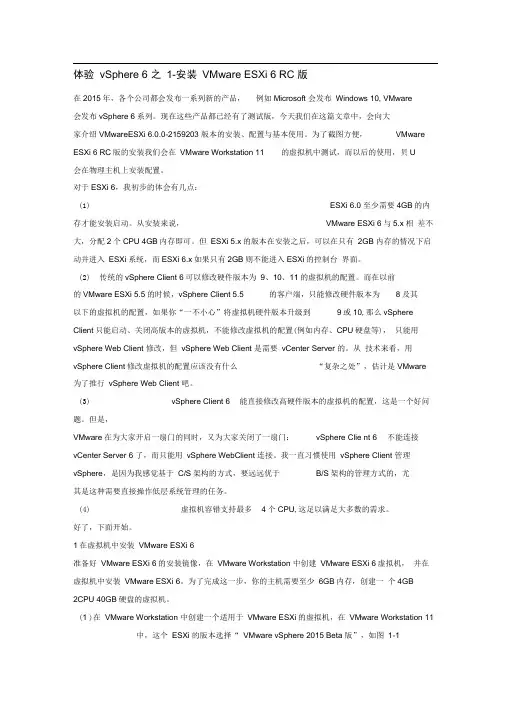
体验vSphere 6 之1-安装VMware ESXi 6 RC 版在2015年,各个公司都会发布一系列新的产品,例如Microsoft 会发布Windows 10, VMware会发布vSphere 6系列。
现在这些产品都已经有了测试版,今天我们在这篇文章中,会向大家介绍VMwareESXi 6.0.0-2159203 版本的安装、配置与基本使用。
为了截图方便,VMware ESXi 6 RC版的安装我们会在VMware Workstation 11 的虚拟机中测试,而以后的使用,贝U会在物理主机上安装配置。
对于ESXi 6,我初步的体会有几点:(1)ESXi 6.0 至少需要4GB的内存才能安装启动。
从安装来说,VMware ESXi 6与5.x相差不大,分配2个CPU 4GB内存即可。
但ESXi 5.x的版本在安装之后,可以在只有2GB 内存的情况下启动并进入ESXi系统,而ESXi 6.x如果只有2GB则不能进入ESXi的控制台界面。
(2)传统的vSphere Client 6可以修改硬件版本为9、10、11的虚拟机的配置。
而在以前的VMware ESXi 5.5的时候,vSphere Client 5.5 的客户端,只能修改硬件版本为8及其以下的虚拟机的配置,如果你“一不小心”将虚拟机硬件版本升级到9或10,那么vSphere Client只能启动、关闭高版本的虚拟机,不能修改虚拟机的配置(例如内存、CPU硬盘等),只能用vSphere Web Client 修改,但vSphere Web Client 是需要vCenter Server 的。
从技术来看,用vSphere Client修改虚拟机的配置应该没有什么“复杂之处”,估计是VMware 为了推行vSphere Web Client 吧。
(3)vSphere Client 6 能直接修改高硬件版本的虚拟机的配置,这是一个好问题。
(完整版)VMwareVSAN配置手册

VSAN配置手册1.配置前的基本准备工作1.1.手动将磁盘标记为SSD磁盘在某些情况下,当在RAID配置中将一个SSD配置为RAID-0模式后,vSphere只将这个磁盘当作一个普通的HDD盘,而不能将它正确地识别为SSD盘。
出现这种情况的时候,就需要通过命令行方式手动将这个磁盘标记为“SSD”盘。
首先,登录到vSphere的控制台,在菜单中选择‘TroubleShooting Options’:然后,敲回车键,分别启用“Shell”和“SSH”.这个时候,就可以通过SSH连接到这台ESXi主机。
# ssh ***********.x.x成功登录以后,运行以下命令。
# esxcli storage core device list以上这个命令将会列出这台ESXi主机上的所有磁盘列表,将SSD盘找出来,并且将这个SSD盘的ID复制下来,后面会用到。
(一般来说,SSD盘的容量比普通硬盘小很多,所以可以根据容量轻易地将SSD盘找出来。
)然后,运行以下命令,将命令中的ID(红色部分)替换成刚刚复制下来的ID。
# esxcli storage nmp satp rule add -s VMW_SATP_LOCAL -dnaa.6b8ca3a0e81e03001a4e539c08862b30 -o enable_ssd# esxcli storage core claiming reclaim -dnaa.6b8ca3a0e81e03001a4e539c08862b30下面这个命令可以验证SSD盘是否已经被成功地标记成”SSD”了:# esxcli storage core device list -d naa.6b8ca3a0e81e03001a4e539c08862b30 1.2.为vCenter, vSphere, VSAN添加许可证在vCenter网页客户端里,依次点击主页->主机和群集,然后选择vCenter 目录,再选管理->设置->许可,点“分配许可证密钥”:在新窗口里,选择“分配新的许可证密钥”,输入新密钥后,依次点击解码->确定。
VMware虚拟化配置手册
VMware虚拟化配置手册1.服务器安装硬件要求确保主机符合 ESXi 6.0 支持的最低硬件配置。
必须具有以下硬件和系统资源,才能安装和使用 ESXi 6.0:ESXi 6.0 将仅在安装有 64 位 x86 CPU 的服务器上安装和运行。
ESXi 6.0 要求主机至少具有两个内核。
ESXi 6.0 仅支持 LAHF 和 SAHF CPU 指令。
已知的 64 位处理器:所有 AMD Opteron 处理器所有 Intel Xeon 3000/3200、3100/3300、5100/5300、5200/5400、5500/5600、7100/7300、7200/7400和 7500 处理器至少 2 GB 的内存。
一个或多个千兆或 10GB 以太网控制器。
一个或多个以下控制器的任意组合:基本 SCSI 控制器。
Adaptec Ultra-160 或 Ultra-320、LSI Logic Fusion-MPT 或者大部分 NCR/SymbiosSCSI。
RAID 控制器。
Dell PERC(Adaptec RAID 或 LSI MegaRAID)、HP Smart Array RAID 或IBM(Adaptec) ServeRAID 控制器。
SCSI 磁盘或包含未分区空间用于虚拟机的本地(非网络)RAID LUN。
ESXi 为多个 64 位客户机操作系统提供支持。
使用 64 位客户机操作系统运行虚拟机的主机有下列硬件要求:对于基于 AMD Opteron 的系统,处理器必须为 Opteron Rev E 或更高版本。
对于基于 Intel Xeon 的系统,处理器必须包括对 Intel 的 Virtualization Technology (VT) 的支持。
许多CPU 支持 VT 的服务器可能默认禁用 VT,因此必须手动启用 VT。
如果CPU 支持 VT 但在 BIOS 中看不到此选项,请联系供应商以获得可启用 VT 支持的 BIOS 版本。
vSphere虚拟化ESXI6.0+vclient安装部署
vSphere虚拟化ESXI6.0+vclient安装部署知识部分:⼀、什么是vSphere?vSphere是VNware公司在2001年基于云计算推出的⼀套企业级虚拟化解决⽅案、核⼼组件为ESXi。
如今,经历了5个版本的改进,已经实现了虚拟化基础架构、⾼可⽤性、集中管理、性能监控等⼀体化解决⽅案。
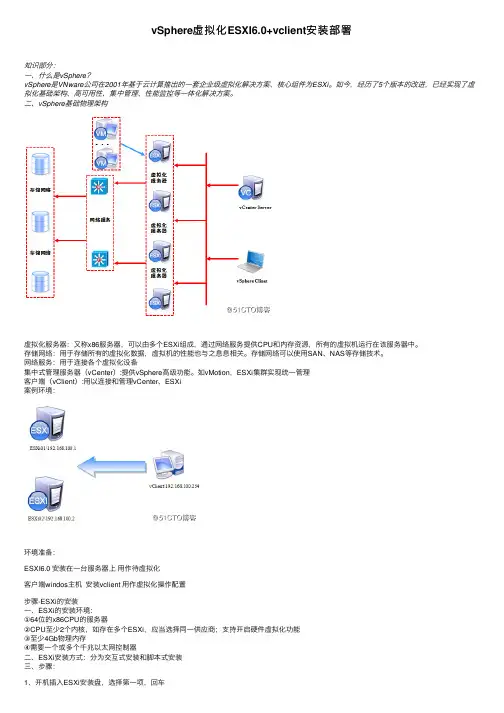
⼆、vSphere基础物理架构虚拟化服务器:⼜称x86服务器,可以由多个ESXi组成,通过⽹络服务提供CPU和内存资源,所有的虚拟机运⾏在该服务器中。
存储⽹络:⽤于存储所有的虚拟化数据,虚拟机的性能也与之息息相关。
存储⽹络可以使⽤SAN、NAS等存储技术。
⽹络服务:⽤于连接各个虚拟化设备集中式管理服务器(vCenter):提供vSphere⾼级功能。
如vMotion,ESXi集群实现统⼀管理客户端(vClient):⽤以连接和管理vCenter、ESXi案例环境:环境准备:ESXI6.0 安装在⼀台服务器上⽤作待虚拟化客户端windos主机安装vclient ⽤作虚拟化操作配置步骤-ESXi的安装⼀、ESXi的安装环境:①64位的x86CPU的服务器②CPU⾄少2个内核,如存在多个ESXi,应当选择同⼀供应商;⽀持开启硬件虚拟化功能③⾄少4Gb物理内存④需要⼀个或多个千兆以太⽹控制器⼆、ESXi安装⽅式:分为交互式安装和脚本式安装三、步骤:1、开机插⼊ESXi安装盘,选择第⼀项,回车2、如图,进⼊ESXi欢迎界⾯,按下enter键继续3、在该安装许可协议界⾯,按下F11以继续4、系统会⾃动检查可⽤存储设备,之后在该界⾯选择安装的磁盘位置,回车以继续5、选择US default(美式)键盘6、继续,输⼊root密码;注意密码最少为7位。
7、配置完所有信息后来到该界⾯,按下F11以开始安装8、安装完成后,在该界⾯回车以重启9、重启完成后进⼊该界⾯,按下F2键弹出登陆界⾯10、在弹出的登陆界⾯输⼊root账号、密码,回车登陆11、登陆主界⾯如下图。
vmware vsphere6.0安装管理手册

目录1.1. 底层ESXI 安装步骤1.2. VCENTER安装步骤1) 准备vCenter安装环境2) vCenter安装步骤2. VMWARE_VSPHERE配置2.1. 配置EXSI主机2.2. 配置VCENTER SERVER1) 新建数据中心以及群集2) 添加ESXi主机到vCenter3) 配置存储4) 配置网络5) 配置NTP时间同步6) 配置邮件服务7) 配置告警邮件通知8) 创建新的角色9) 添加权限3. VMWARE虚拟机管理3.1. VM虚拟机相关操作1) 创建虚拟机2) 虚拟机的迁移3) 虚拟机随主机自动启停4) 编辑虚拟机配置5) 添加新硬件6) 克隆虚拟机3.2. VM模板相关操作4. VSPHERE 客户端使用说明4.1. VSPHERE CLIENT安装1) vSphere Client 硬件要求2) vSphere Client 软件要求3) 安装 vSphere Client4.2. VSPHERE CLIENT使用1) 启动 vSphere Client 和登录 ESX2) 启动 vSphere Client 并登录 vCenter Server1. VMware_vsphere安装1.1. 底层ESXi 安装步骤1.将服务器开机,进入bios,开启支持VT虚拟化2.把ESXi安装盘放入服务器光驱,选择光驱引导启动,进入到光盘引导界面,默认选择第一项开始进入安装流程3.安装程序开始进入解压过程,等待进度条完成4.解压完成,显示物理主机的CPU和内存大小;5.安装欢迎语,选择<Enter>进入下一步安装;6.安装许可信息,选择<F11>进入下一步安装;7.自动扫描设备信息,需要稍等几分钟时间;8.找到物理硬盘,选择本地的磁盘后按<Enter>键继续安装;9.选择键盘类型,选择默认值US Default即可,按<Enter>继续安装;10.输入Root管理员的密码,确认输入后按<Enter>键继续安装;11.收集系统硬件信息,稍等几分钟;12.如果有此警告信息,说明服务器的BIOS中没有启用CPU的虚拟化,在安装完成后重启进入物理服务器BIOS中允许CPU的Virtual功能即可,选择<Enter>键继续安装;13.硬盘格式化警告,确认安装在此硬盘后按<F11>键继续安装;14.开始进入进度条安装界面,等待100%安装完成;15.安装完成后按<Enter>键重启系统;16.等待重启完成,至此,安装完成,等待重启完成后配置ESXi的管理地址。
完整版ESXI60虚拟化实施方案
完整版ESXI60虚拟化实施方案目录服务器虚拟化实施文档 (1)第一章 Vmware esxi 6.0虚拟化系统安装配置 (1)1.1 Vmware esxi系统安装 (1)第二章 Vmware VCenter应用管理平台配置 (7)2.1 新建虚拟机Window2008R2系统安装 (7)2.2 SQL2008R2安装 (7)2.3 Window版本Vcenter安装 (11)2.4 Vmware Vcenter登陆配置 (14)第三章 vMotion动态迁移网卡配置 (18)3.1 vmotion网卡配置 (18)第四章新建虚拟机配置 (21)4.1 创建虚拟机 (21)4.2 创建虚拟机网络 (29)第五章 P2V物理机转换为虚拟机配置 (32)5.1 P2V配置 (32)第六章虚拟化高可用群集配置 (37)6.1 高可用群集配置 (37)服务器虚拟化实施文档第一章 Vmware esxi 6.0虚拟化系统安装配置1.1 Vmware esxi系统安装1. 服务器通过光驱或者IMM方式安装Vmware esxi 6.0系统从光盘加载系统镜像Vmware esxi 6.0安装,下列通过管理接口IMM安装esxi 6系统设置Root密码F11开始安装ESXI按F2进入配置ESXI服务器管理ip,第二章 Vmware VCenter应用管理平台配置2.1 新建虚拟机Window2008R2系统安装1. 通过VMware vSphere Client登录单ESXI主机,通过加载Vcenter镜像文件安装VMware-VIMSetup-all-6.0.0-2562643.iso:登陆服务器主机IP:10.102.85.11 (上面的服务器管理IP)2.新建Window2008R2虚拟机,安装操作系统window2008R22.2 SQL2008R2安装3.安装SQL2008R2数据库软件1.2.3 Window版本Vcenter安装4.安装Window版本Vcenter 6.0Ping 通vCenter 虚拟机ip 地址:10.102.184.102.4 Vmware Vcenter 登陆配置1. Vcenter 管理平台程序管登陆方式有两种,一种通过安装vSphere Client 客户端软件登录,一种是不需要安装客户端软件,直接通过浏览器登陆管理,功能添加可管理的ESXI主机第三章 vMotion动态迁移网卡配置3.1 vmotion网卡配置ESXI主机之间虚拟机需要动态迁移,需要二层互联的千兆网络,配置两台物理机之间的二层互联vmotion端口,添加网络连接类型选择VMkernel,用于vmotion选择一块未使用的以太网卡设置网络标签,勾选将此端口用于vmotion使用二层互联,无需配置网关Vmotion端口配置完毕,另一台ESXI也需要做同样配置,如此多台ESXI主机之间能够二层互联,满足动态迁移要求。
VMware VSphere ESXI 安装配置教程
VMware VSphere ESXI 安装配置教程ESXi是vSphere虚拟化方案的核心环节,因此熟悉它的安装与配置是进军虚拟化必需要迈过的坎。
这篇博文就是介绍它的安装与配置。
废话不多说,正文开始。
行文布局分4块,分别为:资源需求,实现目标,ESXi5.1安装与配置这四部分。
1 资源需求客户端:本地客户端(虚拟机)安装介质:Esxi5.1.iso安装语言:英文空间需求:40GB内存:4G(高配),2G(低配)用户名:root密码:P@ssw0rd实际环境中需要注意:在安装ESXi5.1之前,也确认主机符合 ESXi 5.1 支持的最低硬件配置。
ESXi 5.1 将仅在安装有 64 位x86 CPU 的服务器上安装和运行,要求主机至少具有两个内核。
需要在 BIOS 中针对 CPU 启用 NX/XD 位。
一个或多个千兆或 10GB 以太网控制器。
ESXi 至少需要 2 GB 的物理 RAM。
至少提供 8GB 的 RAM,以便能够充分利用 ESXi 的功能,并在典型生产环境下运行虚拟机。
要支持 64 位虚拟机,x64 CPU 必须能够支持硬件虚拟化(Intel VT-x 或 AMD RVI)。
而且Intel VT-x 或 AMD RVI在BIOS中要开启,如下图:2 实现目标1、安装VMware ESXi5.12、配置VMware ESXi5.13 ESXi5.1安装步骤新建VMware ESX虚拟机虚拟机创建之后将Esxi5.1iso镜像导入CD/DVD设备里面之后点击开启虚拟机下图为安装初始界面运行界面安装界面:按Enter键进入下一环节证书同意:按F11接收进入下一环节选择安装的位置按Enter进入下一环节语言选择(浏览了全部没有发现中文,坑爹的是竟然有日语)选择默认的US 按Enter进入下一环节密码设置:输入完毕按Enter进入下一环节确认安装:按F11开始安装安装到27%会在这里卡很久,放心不是死机是正常现象。
VMware-vSphere配置使用手册
vSphere配置使用手册关于本文档文档信息文档名称 vSphere配置手册作者 VMWARE说明 vSphere安装部署实施编写。
修订历史Rev Section Type Date Author Remarks1.0 VMWARE 新文档目录1.配置EXSI主机 (4)2.配置vCenter Server (5)2.1新建数据中心以及群集 (5)2.2添加ESXi主机到vCenter (10)2.3配置存储 (11)2.4配置网络 (13)2.4.1创建VMkernel网络交换机 (13)2.4.2创建虚拟网络交换机 (14)2.4.3添加适配器到交换机 (15)2.4.4添加VMkernel网络到交换机 (16)2.4.5添加虚拟网络到交换机 (18)2.4.6配置VMOTION网络 (19)2.4.7配置HA网络 (21)2.5配置NTP时间同步 (23)2.6配置邮件服务 (24)2.7配置告警邮件通知 (25)2.8创建新的角色 (28)2.9添加权限 (29)3.虚拟机管理 (32)3.1创建虚拟机 (32)3.2安装客户机操作系统 (34)3.3安装VMWARE TOOLS (34)3.4克隆虚拟机转换为模板 (35)3.5从模板部署虚拟机 (36)3.6虚拟机的迁移 (38)3.7修改虚拟机的资源配置 (38)3.8虚拟机随ESXI主机一起启停 (39)1.配置EXSI主机如果文字说明与图片说明不相符,请以文字说明为准。
1.设置主机root密码选择“Configure Password”2.输入root新的密码,然后按Enter键3.接下来,选择“configure the management network”,设置一个静态的IP管理地址按Enter键4.确保在网络适配器配置里,你所需的网络适配器右侧窗口中显示。
如果不是,按Enter键,然后选择正确的适配器5.选择“IP Configuration”按Enter键6.选择“Set static IP address and network configuration”设置IP地址,子网掩码和默认网关,然后按Enter键7.接下来,通过选择“DNS Configuration”配置DNS按Enter键8. 选择“Use the following DNS server addresses and hostname”,提供一个主要和备用(如果需要)的DNS服务器地址和主机名,然后按Enter键。
VMware ESXi 主机说明书
VMware ESXi HostDesigned to take advantage of theexpanded memory and I/O slots of your Dell PowerEdge system, VMware's ESXi software represents the latest invirtualization technology. Each host runs an integrated version of virtualization software to enable your virtualization solution.Management ClientVMware Infrastructure Client (VI Client)connects to VMware ESXi to manage it on a one-to-one basis. VI Client can also connect to VMware VirtualCenter Server to manage multiple hosts. Install VI Client from the VMware InfrastructureManagement Installer media or download VI Client from a browser connected to the VMware ESXi host IP address.Management ServerVMware VirtualCenter ManagementServer is a Windows-based service that aggregates resources from multiple VMware ESXi hosts to build a virtual datacenter. It is available with an additional cost. A 60-day free trial is included on the VMware Infrastructure Management Installer CD. See VMware's Getting Started Guide for more details.Fibre Channel/iSCSI StorageOptimized for virtualization, your solution can use multiple connections of both Fibre Channel and iSCSI networks at speeds ranging from 1 Gb to 10 Gb. This creates a very fast and redundant storageenvironment to address your datacenter needs.Learn more at the Dell VMware alliance website at /vmware Support documents: Dell Solution GuideSystems Management GuideStorage NetworkManagement NetworkFibre Channel/iSCSI SAN Virtual Machine NetworkVMware Infrastructure ClientVMware VirtualCenter Management ServerManagement ClientVMware ESXi HostsManagement ServerDell and VMware are focused on making it easier for all companies to adapt to virtualization.Simplifying virtualization is about ensuring that the entire virtual infrastructure is integrated into the mainstream.The process starts with testing and certifying VMware Infrastructure 3 virtualization software on Dell PowerEdge TM systems with Dell PowerVault, Dell|EquallLogic, or Dell|EMC Storage arrays. Then, Dell OpenManage TM and VMwareVirtualCenter are integrated to manage and maintain your physical and virtual datacenter. Dell InfrastructureConsulting Services is available to assist you in assessing andimplementing lifecycle management.Innovation from Dell, in the form of redesigned servers and storage,compliment the new technologies found in VMware's latest releases of ESX Server and VirtualCenter. Ourcollaboration offers a wide variety of benefits ranging from the embedded hypervisor on internal storage for faster time to productivity of fully qualified solutions that can providezero-downtime maintenance capabilities,high availability, and disaster recovery scenarios.3Turn on the system. The VMware ESXi loads.After you see this screen, your system is ready to be configured. Press <F2>.Note:If you purchased ESXi in addition to your primary operating system,you need to change the boot order to allow ESXi to boot.For more information, see the documentation that shipped with your system or see the appropriate Dell Solution Guide located at the Dell Support website at .11Virtual Center7Your VMware license is distributed electronically or via a license card. The license card is in your system packaging.If you do not have a license card, your system has been pre-licensed in the Dell factory for your convenience. Use the steps below to retrieve your license code.In the main screen, select View Support Information menu.The serial number (license) appears. It is recommended that you record this code in a safe place.Record your server license code in the space provided.Licensing Information8If you purchased an advanced licensing edition of ESXi (VMware ESXi Foundation or Enterprise), claim an additional license from VMware to enable these features.Browse to /code/dell , follow the VMware registration instructions, and enter the license code.Note : Your version of VMware software may allow you to try advanced VMware features for a limited period. At the end of the trial period, the VMware product disables these features unless you claim your advance VMware features. Once you install the new license, your system offers the VMware features you purchased.Server 3.5Additional VMware FeaturesConfiguring the SystemTurning on the ESXi ConsoleMulti-Host — Use the VMware VirtualCenter Server (VC Server) to manage multiple hosts from your Management Server. Install VC Server from the VMware Infrastructure Management Installer media. VC Server is available with an additional cost, or as a 60-day trial. Login using the Microsoft ®Windows ®administrator credentials on your Management Server.4Use the menu items to configure your system. It is recommended that you set a root password and configure a static IP address.For Dell-VMware Information:/vmware For Dell Support:/support For VMware Support:0FR224A01Information in this document is subject to change without notice.© 2007-2008 Dell Inc. All rights reserved.Reproduction of these materials in any manner whatsoever without the written permission of Dell Inc. is strictly forbidden.Dell , the DELL logo, PowerEdge, PowerVault are trademarks of Dell Inc.;VMware , and the VMware “boxes”logo and design, are registered trademarks or trademarks (the "Marks") of VMware, Inc. in the United States and/or otherjurisdictions; Microsoft and Windows are either trademarks or registered trademarks of Microsoft Corporation in the United States and/or other countries.Dell disclaims proprietary interest in the trademarks and trade names other than its own.July 2008Printed in the U.S.A.Server InformationServer IP address :_____________________________________Server Name : _________________________________________Server License Code: ___________________________________。