
第3章 DHCP服务器配置与管理
安装DHCP服务(1) 服务( ) 安装 服务
方法一:通过“配置您的服务器向导” 方法一:通过“配置您的服务器向导”
安装DHCP服务(2) 服务( ) 安装 服务
方法二:通过“添加删除应用程序” 方法二:通过“添加删除应用程序”
DHCP服务器授权 服务器授权
对于Windows 2000/2003域中的 域中的DHCP服务器必须授权 对于 域中的 服务器必须授权 对于在Windows 2000/2003域中的DHCP服务器来说, 只有经过活动目录授权后才能为网络中的计算机 提供IP地址分配服务。如果没有经过活动目录授权, 则不进行初始化并停止提供DHCP服务。 对于Windows NT域和工作组中的 域和工作组中的DHCP服务器不需要 对于 域和工作组中的 服务器不需要 授权
DHCP 租约的更新过程(1) 租约的更新过程( )
DHCP Server2
DHCP Server1
DHCP Client
87.5%of lease 100% of lease 50% of lease 租约期限已 duration has 过去50% 过去 expired its lease, after 1 DHCP client 发送 DHCPREQUEST 50% ofof lease If the clientClientto renew DHCPREQUEST packet the lease has fails sends a it’s lease, after 87.5% the expired, then expired, then thegeneration process starts overwill duration has the DHCP lease DHCP lease renewal process again with Server1 clientofathe lease duration has expired 发送 DHCPACK 2 DHCP a after 87.5% DHCPACK packet begin again DHCP sendsbroadcasting a DHCPDISCOVER
DHCP Client可获得的 参数: 可获得的IP参数 可获得的 参数: IP 地址 子网掩码 DHCP 常用作用域类型 常用作用域类型: 003 路由器的IP地址 IP地址 006 DNS服务器的IP地址 服务器 IP地址 015 DNS域名称 域名称
DHCP Server 044 WINS服务器IP地址 WINS服务器IP地址 046 NetBIOS节点类型 NetBIOS节点类型
• • • • 默认的网关 DNS服务器的IP地址 WINS服务器的IP地址 ……
DHCP工作站第一次登陆网络 工作站第一次登陆网络
DHCP 租约的生成过程(1) 租约的生成过程( )
DHCP Server2
DHCP Server1
DHCP Client
1 2 3 4
DHCP client 广播 DHCPDISCOVER DHCP servers 广播 DHCPOFFER DHCP client 广播 DHCPREQUEST DHCP Server1 广播 DHCPACK
第3章 章 DHCP服务器配置与管理 服务器配置与管理
本章要点
IP地址是每台计算机必定配置的参数,手 动设置每一台计算机的IP地址成为管理员最 不愿意做的一件事,于是出现了自动配置IP 地址的方法,这就是DHCP。 DHCP的工作原理 DHCP服务器和客户机的设置 复杂网络DHCP服务的部署
第3章 DHCP服务器配置与管理 章 服务器配置与管理
DHCP 租约的更新过程(2) 租约的更新过程( )
自动更新租约
DHCP客户机在它们的租约期限已过去50%,自动 尝试更新租约。 如果DHCP服务器可用,那么将更新。如果DHCP 服务器不可用,客户机将继续使用它的当前配 置。 当期限过去87.5% 发出广播再次更新租约。在这 一阶段,DHCP客户机接受任何DHCP服务器发出 的租约。 如果租约已经到期(100%),客户机必须立即停止 使用当前的IP地址。然后DHCP客户机开始新的 DHCP租约过程,尝试租用新的IP地址。
选项 A
DHCP Server 选项B 选项C Client1 Client2 Client3
超级作用域
使用超级作用域,可以将多个作用域组合为 单个管理实体。由于超级作用域可以包含其 他分离的作用的IP地址,所以当管理员需要 使用另外一个IP网络地址范围以外扩展同一 个物理网段的地址空间时,就可以通过创建 超级作用域来解决问题。
IP地址 地址1 地址
DHCP客户机 客户机 通过DHCP服务器 通过 服务器 动态配置IP地址 动态配置 地址
IP地址 地址2 地址
DHCP 数据库 IP地址1 IP地址2 IP地址 地址3 地址
DHCP 服务器
DHCP客户端可获得如下配置信息 客户端可获得如下配置信息
1. 2. 3.
一个IP地址。 一个 地址。 地址 一个子网掩码。 一个子网掩码。 某些可选值, 某些可选值,如
授权DHCP服务器的方法 授权DHCP服务器的方法 DHCP
管理工具 DHCP 管理授权的服务器
创建并激活DHCP作用域 创建并激活DHCP作用域 DHCP
作用域:一个合法的 地址范围 用于将IP地址租用给客户机 地址租用给客户机。 作用域 一个合法的IP地址范围,用于将 地址租用给客户机。 一个合法的 地址范围, 配置您的服务器向导”安装DHCP的过程中可以根据提 利用 “配置您的服务器向导”安装 的过程中可以根据提 示创建作用域,并能正常提供服务。 示创建作用域,并能正常提供服务。 利用“添加删除应用程序”安装 利用“添加删除应用程序”安装DHCP,必须通过“新作用域” ,必须通过“新作用域” 向导创建作用域之后才能提供服务。 向导创建作用域之后才能提供服务。
Server Identifier = 192.168.0.108
DHCP服务器 服务器
IP租用选择和确认 租用选择和确认
DHCPREQUEST
Source IP Address = 0.0.0.0 Dest. IP Address = 255.255.255.255 Requested IP Address = 192.168.0.77 Hardware Address = 08004....
DHCP Client
DHCP作用域选项的分类及优先级 DHCP作用域选项的分类及优先级
作用域选项
服务器选项 作用域选项 作用域选项 用户类选项 保留客户端选项 Nhomakorabea用选项类
销售商定义的类可以识别DHCP 客户机操作系统的 销售商定义的类可以识别 销售类型和配置 用户定义的类通过客户机的类型识别DHCP 客户机 用户定义的类通过客户机的类型识别
DHCP 租约的更新过程(3) 租约的更新过程( )
人工更新租约 如果你需要立即更新DHCP配置信息,你 可以使用人工方式更新IP租约。 使用命令行实用工具 ipconfig /renew 和 ipconfig /release
3.2 DHCP服务的安装和配置 服务的安装和配置
安装DHCP服务器 服务器 安装 授权DHCP服务器 服务器 授权 创建DHCP作用域 作用域 创建 保留特定的IP地址 保留特定的 地址 DHCP选项 选项 超级作用域
DHCP全称是Dynamic Host Configuration Protocol(动态主机配置协议),该协议可 以自动为局域网中的每一台计算机自动分配 IP地址,并完成每台计算机的TCP/IP协议配 置,包括IP地址、子网掩码、网关,以及 DNS服务器等。 DHCP服务器能够从预先设置的IP地址池中自 动给主机分配IP地址,它不仅能够解决IP地 址冲突的问题,也能及时回收IP地址以提高 IP地址的利用率。
DHCP客户机 客户机
DHCP服务器 服务器
DHCP 租约的生成过程(2) 租约的生成过程( )
DHCP客户机发送完DHCPdiscover消息后,会等待 DHCPOFFER消息,如果未能接受到DHCPOFFER,它就会 重试4次(相隔2,4,8,16s,加上一个0到1000s之间的 随机时间数) 如果DHCP客户机经过努力仍为获得任何有效服务器 的IP地址将使用169.254.0.1~169.254.255.254这 一保留地址中的一个IP地址(这也是帮助我们排错 的一个根据) 每隔5分钟,该客户机都继续尝试发现一个DHCP服 务器,如果有某个DHCP服务器成为可用,客户机将 接受到合法的IP地址
配置作用域参数 激活作用域:激活前要配置好所用的选项。
注:创建一个作用域后,不能修改作用域的子网掩码,除非删 创建一个作用域后,不能修改作用域的子网掩码, 除重新创建。 除重新创建。
为客户机保留IP地址 为客户机保留 地址
配制作用域选项
DHCP 作用域选项是指 是指DHCP客户端的工作环境,连同 客户端的工作环境, 客户端的工作环境 连同IP 地址和子网掩码一起由DHCP服务器提供。 服务器提供。 地址和子网掩码一起由 服务器提供
IP租用请求和提供 租用请求和提供
DHCPDISCOVER
Source IP Address = 0.0.0.0 Dest. IP Address = 255.255.255.255 Hardware Address = 08004....
DHCPOFFER
DHCP客户机 客户机
Source IP Address = 192.168.0.108 Dest. IP Address = 255.255.255.255 Offered IP Address = 192.168.0.77 Client Hardware Address = 08004... Subnet Mask = 255.255.255.0 Length of Lease = 8 days
lab 3 DHCP服务器配置与管理-学生版
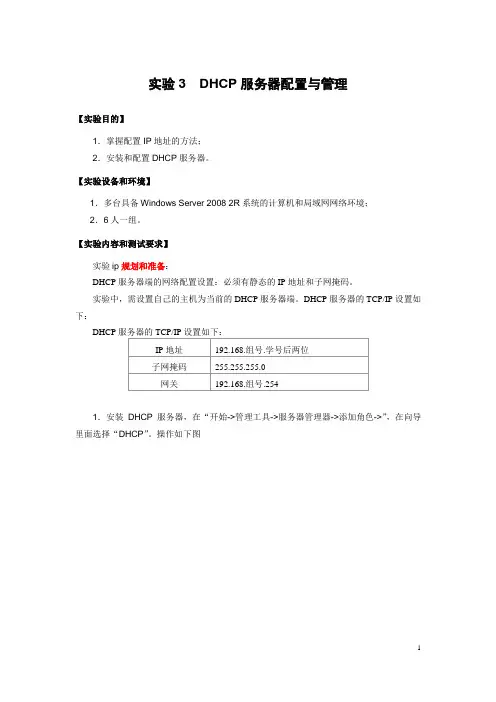
实验3 DHCP服务器配置与管理【实验目的】1.掌握配置IP地址的方法;2.安装和配置DHCP服务器。
【实验设备和环境】1.多台具备Windows Server 2008 2R系统的计算机和局域网网络环境;2.6人一组。
【实验内容和测试要求】实验ip规划和准备:DHCP服务器端的网络配置设置:必须有静态的IP地址和子网掩码。
实验中,需设置自己的主机为当前的DHCP服务器端。
DHCP服务器的TCP/IP设置如下:DHCP服务器的TCP/IP设置如下:IP地址192.168.组号.学号后两位子网掩码255.255.255.0网关192.168.组号.2541.安装DHCP服务器,在“开始->管理工具->服务器管理器->添加角色->”,在向导里面选择“DHCP”。
操作如下图2.继续相关设置第一种配置DHCP服务器方法(安装时配置)3.选择网络连接绑定4、确认安装选择之后,开始安装。
5、安装结果6、查看安装结果第二种配置DHCP服务器方法(安装后配置)2.配置DHCP服务器,要求如下:(1) 新建作用域名为dhcp学号后两位(2) IP地址的范围为192.168.组号.2-192.168.组号.240中的一段// 1-30 31-60(小组内自行分配)(3) 掩码长度为24位(4) 排除地址范围为192.168.组号.学号后两位(5) 租约期限3小时(6) 该DHCP服务器同时向客户机分配以下地址:①路由器(默认网关) 的IP地址为192.168.组号.254②DNS的IP地址为192.168.组号.1,父域名称为xky学号后两位.cn,服务器名为dns.xky学号后两位.cn。
(7) 将IP地址192.168.组号.106保留。
(8) 激活此作用域。
3.DHCP设置后的验证(1) 在客户端:①将客户机设置成自动获取ip地址。
②cmd 进入命令界面利用ipconfig /all 可查看自动获取的Ip地址和相关配置信息;利用ipconfig /release 可释放获得的IP地址;利用ipconfig /renew 可重新获得IP地址。
第3章 DHCP服务器及其配置(实训)
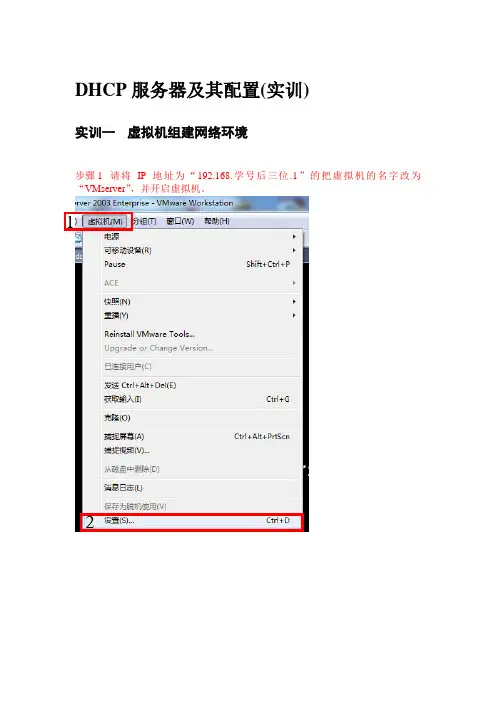
DHCP服务器及其配置(实训)实训一虚拟机组建网络环境步骤1 请将IP地址为“192.168.学号后三位.1”的把虚拟机的名字改为“VMserver”,并开启虚拟机。
12123步骤2 请将IP地址为“192.168.学号后三位.2”的把虚拟机的名字改为“VMclient”,并开启虚拟机。
步骤同步骤1步骤3修改VMserver的主机名为“VMserver+学号后3位”,修改VMclient的主机名为“VMclient+学号后3位”。
步骤4 创建两台虚拟机当前状态的快照,快照名为“初始状态”。
12 31 2实训二IP作用域的建立与管理提示:如果服务器步骤1 在VMserver上,点“开始”→“管理工具”→“DHCP”打开DHCP管理控制台。
步骤2 在DHCP主控制窗口中,右击DHCP服务器,选择“新建作用域”。
步骤3 出现“欢迎使用新建作用域向导”画面时,点“下一步”。
步骤4 输入作用域的名称并输入文字说明,点“下一步”。
步骤5 输入作用域范围及子网掩码。
注意作用域内相关内容(如范围、网关地址、DNS等)应该根据需求进行设置,并不是一成不变的。
步骤6 添加排除范围,使某些IP地址不作分配。
步骤10 设置租约时间,默认为8天。
步骤11 选择是否现在配置作用域选项。
步骤12 设置分配给客户端的网关地址。
步骤12 设置分配给客户端的DNS服务器IP地址。
步骤13 设置分配给管户端的WINS服务器地址,如果没有就不填了,直接点“下一步”。
步骤14 激活作用域。
步骤15 点“完成”,结束。
使用VMclient测试DHCP服务器步骤1 打开VMclient网络连接,把IP地址设为自动获取。
步骤2 在VMclient打开“运行”,输入cmd打开命令提示符。
步骤3 输入命令ipconfig /all查看VMclient的IP地址。
实训三保留特定的IP地址给客户端步骤1 打开VMclient命令提示符,输入ipconfig /all查看VMclient的MAC地址。
第3章_DHCP服务器配置与管理
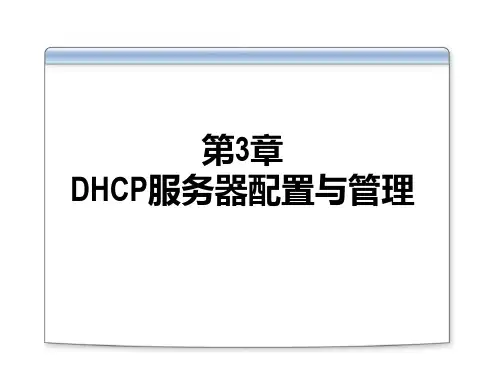
DHCP 租约的更新过程(3)
人工更新租约 如果你需要立即更新DHCP配置信息,你 可以使用人工方式更新IP租约。 使用命令行实用工具 ipconfig /renew 和 ipconfig /release
3.2 DHCP服务的安装和配置
安装DHCP服务器 授权DHCP服务器 创建DHCP作用域 保留特定的IP地址 DHCP选项 超级作用域
务器
台
增加新子网
配置作用域relay DHCP管理控制 台
DHCP数据库
DHCP Database
Stored
systemroot\system32\dhcp
Backup systemroot\system32\dhcp\backup\new
DHCP数据库文件
文件 DHCP.mdb Tmp.mdb
• 默认的网关 • DNS服务器的IP地址 • WINS服务器的IP地址 • ……
DHCP工作站第一次登陆网络
DHCP 租约的生成过程(1)
DHCP Server2
DHCP Server1
1 DHCP client 广播 DHCPDISCOVER 2 DHCP servers 广播 DHCPOFFER 3 DHCP client 广播 DHCPREQUEST 4 DHCP Server1 广播 DHCPACK
一是提供容错,如果一个DHCP服务器出现故障 或不可用,另一个服务器可以继续提供租用服 务或续租现有地址的服务;
二是负载均衡,在网络中平衡DHCP服务器。 为了平衡DHCP服务器的使用,较好的方法是使用 80/20规则划分两个DHCP服务器之间的作用域地 址。如将服务器1配置成可使用大多数地址(约80 %),则服务器2可以配置成让客户机使用其他地址 (约20%)。
第3章 DHCP服务器配置与管理共49页文档
28.05.2020
Windows Server网络技术与实训
4
人民邮电出版社
主机获得IP地址的方法
手动配置IP地址
自动获得IP地址
在每个客户端手工输入IP IP 地址自动的分配给每
4
DHCP Server1 广播 DHCPACK
Windows Server网络技术与实训
人民邮电出版社
DHCP Client
10
IP租用请求和提供
28.05.2020
Windows Server网络技术与实训
11
人民邮电出版社
IP租用选择和确认
28.05.2020
Windows Server网络技术与实训
3
人民邮电出版社
3.1 DHCP服务及其工作原理
DHCP全称是Dynamic Host Configuration Protocol(动态主机配置协 议),该协议可以自动为局域网中的每一台 计算机自动分配IP地址,并完成每台计算机 的TCP/IP协议配置,包括IP地址、子网掩码、 网关,以及DNS服务器等。
edxuprairteiodn, thaesn ethxepiDreHdC, PthleenastheegDenHeCrPatlieoansperroecneeswsasltpartoscoesvserwill
a2bgeagiinDnHwaCgitaPhinSa eaDrfHvteeCrrP187sc发.el5ine%送ndtsoDbfaHrtohDCaeHPdlCAcePaCaAssKteCindKgupraaaDctikoHenCt PhaDsISeCxOpiVreEdR
dhcp服务器配置与管理

03
DHCP服务器管理
管理DHCP地址池
创建地址池
通过创建地址池,将特定的IP地址范围分配给客户端,以 满足其动态获取IP地址的需求。
01
配置地址池参数
根据实际需求,配置地址池的参数,如 IP地址范围、子网掩码、默认网关等。
02
03
监控地址池状态
监控地址池的使用情况,及时发现并 处理地址耗尽或冲突等问题。
检查DHCP服务器日志文件,查找错误信息或异常事件,以确定问 题所在。
监听DHCP请求
使用网络抓包工具监听DHCP请求,查看是否有异常的请求或响应 。
解决DHCP故障
重新启动DHCP服务
在服务器上重新启动DHCP服务,以清除可能的 临时故障。
检查配置文件
检查DHCP服务器的配置文件,确保配置参数正 确无误。
02
DHCP服务器配置
安装DHCP服务器
1 2
确定操作系统
根据需求选择合适的操作系统,如Windows Server或Linux。
安装DHCP软件
根据所选操作系统,下载并安装DHCP服务器软 件。
3
安装过程
按照安装向导逐步完成安装,确保所有组件和依 赖项都已正确安装。
配置DHCP服务器
打开DHCP控制台
DHCP作用
DHCP可以简化客户端设备的网络配 置,减少手动配置的麻烦,提高网络 管理的效率。
DHCP工作原理
客户端请求
当客户端设备启动时,它会发送一个DHCP请求消息,请求分配IP地址和其他网络配置 信息。
服务器响应
DHCP服务器接收到请求后,会根据预设的策略和可用地址范围,选择一个合适的IP地 址和其他配置信息,并通过响应消息返回给客户端。
rising-dhcp服务器配置与管理

自动为连接到网络的客户端分配IP地 址和其他网络参数,简化网络管理和 配置过程。
DHCP工作原理
客户端启动
当客户端首次连接到网络 或重新启动时,它会发送 一个DHCPDISCOVER广 播包,请求可用的DHCP 服务器。
服务器响应
DHCP服务器接收到请求 后,会向客户端发送一个 DHCPOFFER广播包,提 供IP地址和其他配置信息 。
查看日志文件
检查DHCP服务器的日志文件,查找可能的 错误或异常信息。
测试配置
使用测试工具对DHCP服务器进行测试,确 保配置正确并能够正常工作。
05
案例分析
企业网络环境下的DHCP配置
总结词
复杂、安全性要求高
详细描述
在企业网络环境下,DHCP服务器配置需要考虑的因 素较多,如网络规模、安全策略、用户权限等。由于 企业网络通常具有复杂的拓扑结构,因此需要细致规 划DHCP地址池和配置参数,以满足不同部门和岗位 的员工需求。同时,由于企业网络的安全性要求较高 ,需要采取相应的安全措施,如访问控制列表、防火 墙等,确保DHCP服务器的安全运行。
租约自动续租
配置租约自动续租功能,以便在租约到期前自动更新租约信息,保 持客户端在线状态。
04
DHCP服务器的安全与优 化
安全策略
访问控制
限制对DHCP服务器的访问,只允许必要的IP地址或网络段进行 访问。
防火墙配置
在服务器上配置防火墙规则,只允许必要的端口和服务进行通信。
加密传输
使用SSL/TLS等加密技术对DHCP通信进行加密,确保数据传输 的安全性。
应的权限。
地址池管理
地址池创建
创建新的地址池,设置地址范围、网段等信息。
DHCP服务器配置与管理
DHCP服务器配置与管理实验目的:1.理解DHCP的基本概念和工作原理;2.掌握DHCP服务器的配置;3.创建和管理IP作用域;4.配置DHCP服务器;5.管理DHCP服务器;实验环境:安装有虚拟机的计算机实验内容:1.安装DHCP服务器;2.DHCP服务器的配置;3.DHCP服务器的管理;4.测试是否配置成功。
实验步骤:1.安装DHCP服务器(1)选择“开始”——设置——控制面板——更改或删除程序——添加/删除windows组件选项。
出现如图所示安装向导对话框,选中“网络服务”复选框,单击“详细信息”按钮。
在弹出的对话框选中“动态主机配置协议(DHCP)”复选框,单击“确定”按钮。
(2)单击“下一步”按钮,系统会根据要求配置组件,如下图所示。
(3)安装完成时,在“完成windows组件向导”界面中,单击“确定”。
安装完成后,系统会在“开始”——“程序”——“管理工具”程序组内,添加“DHCP”管理应用程序,供用户管理与设置DHCP服务器。
2.DHCP服务器的配置(1)选择“开始”——“管理工具”——“DHCP”选项,弹出下图窗口。
(2)右击服务器的名称,选择“新建作用域”命令,弹出“欢迎使用新建作用域向导”界面。
(3)单击“下一步”按钮,弹出“作用域名”界面,在“名称”和“描述”文本框输入相应信息。
(4)单击“下一步”按钮,弹出“IP地址范围”界面,在“起始IP地址”文本框中输入作用域的起始IP地址,在“结束IP地址”文本框中输入作用域的结束IP地址。
(5)单击“下一步”弹出“添加排除”界面,在“起始IP地址”和“结束IP地址”文本框中输入要排除的IP地址或范围,单击“添加”。
排出的IP地址不会被服务器分配给客户机。
(6)单击“下一步”按钮,弹出“租约期限”界面,在这里我们选择默认。
(7)单击“下一步”,弹出“配置DHCP选项”界面,选择“是,我想现在配置这些选项”。
(8)单击“下一步”弹出“路由器(默认网关)”界面,在“IP地址”文本框中设置DHCP 服务器发送给DHCP客户机使用的默认网关的IP地址,单击“添加”。
DHCP服务器配置与管理
任务一 DHCP服务的安装与配置
(1)右击“网上邻居”,在弹出的快捷菜单中选择“属性”
命令,打开“网络连接”窗口,右击“本地连接”图标,在
弹出的快捷菜单中选择“属性”命令,打开如图6-19所示的
“本地连接属性”对话框。
(2)在“本地连接属性”对话框中,选择“Internet办议C
供IP地址外,还可设置DHCP客户机启动时的工作环境,如 可设置客户机矜录的域名称、DNS服务器、路由器、默认网 关等。这样在客户机启动或更新租约时,DHCP服务器可用 自动设置客户机启动后的TCP/IP环境。可在“作用域选项” 对话框中进行设计。下面以默认网关和DNS服务器为例说明 配置过程,其方法如下。 ①在DHCP窗口中,展开作用域,右击“作用域选项”选 项,在弹出的快捷菜单中选择“配置选项”命令,打开如图 6-28所示的“作用域选项”对话框。 ②在“作用域选项”对话框中,找到并选中“003路由器” 复选框,输入网关的IP地址,单击“添加”按钮即可。
上一页 下一页 返回
任务二 管理DHCP服务器
③如图6-29所示,选中“006 DN S服务器”复选框,输入DNS 服务器的IP地址,也可输入一个备用DNS服务器的IP,或分别 单击“上移”和“下移”按钮来调整首选和备选服务器地址。
(2)服务器选项。服务器选项的设计方法与“作用域选项” 的设计方法一样,在此不再重复。服务器选项的设置是针对 DHCP服务器中所有作用域的,也就是说若十个作用域的某个 参数可能是相同的,比如默认网关,此时只需在“服务器选 项”中进行设置,各作用域会继承服务器设置的默认网关, 如果作用域也设置了自己的默认网关,则以作用域选项设置 为准。
上一页 下一页 返回
任务一 DHCP服务的安装与配置
实验三 DHCP服务器的配置和管理
实验三DHCP服务器的配置和管理动态主机配置协议DHCP是在TCP/IP网络上使客户机获得配置信息的协议,它基于BOOTP协议,并在BOOTP协议的基础上添加了自动分配可用网络地址等功能。
DHCP服务器提供了为DHCP客户机分配IP地址和配置相关初始配置信息的功能,即地址池管理功能。
因此,配置DHCP服务器是网络管理员的基本任务之一。
1.实验目的掌握DHCP服务器的配置和管理的方法。
2.实验任务在一台Windows 2000 Server计算机上安装DHCP服务,使这台计算机可以为网络中其它计算机提供动态分配IP地址的能力。
3.实验设备及环境①由4台计算机组成一个小型局域网。
②Windows 2000 Server网络操作系统。
4.实验方法与操作(1)安装和管理DHCP服务①安装动态主机配置DHCP服务在安装Active Directory时,Windows 2000 Server将自动安装DHCP服务器,如果要单独安装DHCP服务,可通过“添加/删除程序”来进行。
选择“开始”/“设置”/“控制面板”选项,打开“控制面板”窗口,双击“添加/删除程序”图标,打开“添加/删除程序”窗口。
在“添加/删除程序”左侧的导航条中,单击“添加/删除Windows组件”按钮,即可打开“Windows组件向导”对话框。
在“组件”列表框中选择“网络服务”选项。
单击“详细信息”按钮,打开“网络服务”对话框,选择“动态主机配置协议(DHCP)”选项。
单击“确定”按钮,然后单击“下一步”按钮,按照提示输入Windows 2000 Server安装文件所在的完整路径,单击“下一步”按钮,“Windows组件安装向导”,在“插入磁盘”卡片下,单击“确定”按钮,会自动将需要的文件复制到硬盘上。
完成后,重新启动计算机即可使添加的组件生效。
②在Active Directory中授权DHCP服务器如果目前Active Directory环境中操作DHCP并首次连接至服务器,则需要在目录服务器中首先对DHCP服务器授权。
DHCP服务器配置与管理
DHCP服务器配置与管理基本概念DHCP(Dynamic Host Configuration Protocol)叫做动态主机配置协议是一个简化主机IP地址分配管理的TCP/IP标准协议。
分配IP地址的方法1、静态分配IP地址,即由管理员或用户手工为每台计算机设置的固定IP地址。
2、动态分配IP地址,由DHCP服务器将IP地址数据库中的IP地址动态分配给网络中的客户机。
好处:1、可以解决IP地址不够用的问题。
2、用户不必自己设置IP信息,可以自动获取IP、网关、DNS 等属性信息,可以将IP与MAC绑定3、可以杜绝IP冲突问题安装DHCP服务确保服务器本身的IP地址必须是固定的,事先规划好提供给DHCP客户端使用的IP地址范围即IP作用域。
添加/删除Windows组件-网络服务-详细信息-动态主机配置协议(DHCP)-确定-下一步-完成注:域控制器/域网络下的DHCP服务安装好后需要授权或激活。
建立IP作用域在DHCP服务器中需设置一段IP地址范围(可用的IP 作用域)。
注:在一台DHCP服务器中,只能针对一个子网设置一个IP作用域。
打开DHCP控制台-右键单击要创建作用域的服务器-定义新作用域的IP范围和子网掩码-根据需要添加排除范围-设置租约期限-否,不配置选项-完成-激活作用域DHCP客户机设置在TCP/IP协议属性中选择自动获取IP地址手工刷新IP信息:cmd-ipconfig /renewIP作用域的维护基本:修改、停用、协调和删除IP作用域保留特定的IP地址实现将特定的IP地址保留给特定的DHCP客户端。
通过IP+MAC绑定来实现(使用ipconfig /all在DHCP 客户端获得)选择作用域-右键保留-新建保留-输入指定保留的IP 地址和客户端的MAC地址-添加DHCP选项设置可以用来利用DHCP服务器在为客户机分配IP地址的同时为客户机分配其它的IP信息。
设置DNS选项:右键单击“DHCP管理器”中的“作用域选项”-“配置选项”-选择某个功能框-输入信息-添加-确定DHCP数据库的维护数据库文件保存在%systemroot%\system32\dhcp下的dhcp.mdb,其它为辅助性文件,不要乱删。