
SQL Server 2008登录问题(错误 233和18456)解决方法
今天使用 SQLSERVER2008 先遇到了233 错误,后又遇到了 18456 ,从网上找到了解决方法,具体如下:
一、原
帖/luckcq@yeah/blog/static/171747707201132210207 536/
问题:已成功与服务器建立连接,但是在登录过程中发生错取。
(provider:共享内存提供程序,error:0-管道的另一端上无任何进程。
)(Microsoft SQL Server,错误:233)
解决方法:打开‘程序’-‘所有程序’-‘Microsoft SQL Server 2008 ’-‘配置工具’-‘SQL Server 配置管理器’,在弹出的窗体中,找到‘SQL Server 2008 网络配置’,把‘MSSQLSERVER的协议’下的“Named Pipes”和“TCP/IP”启动,然后重新启动Microsoft SQL Server 2008就可以了。
二、原帖/qishuangquan/article/details/6024767
问题: SQLSERVER2008 18456错误
我是这么解决的:
1、以windows验证模式进入数据库管理器。
第二步:右击sa,选择属性:
在常规选项卡中,重新填写密码和确认密码(改成个好记的)。
把强制实施密码策略去掉。
第三步:点击状态选项卡:勾选授予和启用。
然后确定
第四步:右击实例名称(就是下图画红线的部分),选择属性。
第五步:点安全性,确认选择了SQL SERVER 和Windows身份验证模式。
第六步:重启SQLSERVER服务(重要)。
最后,如果数据服务器打开开了防火墙,请增加访问规则,添加TCP1433端口的
访入、访出规则。
win7下使用sql管理器连接sql server 2008方法大全
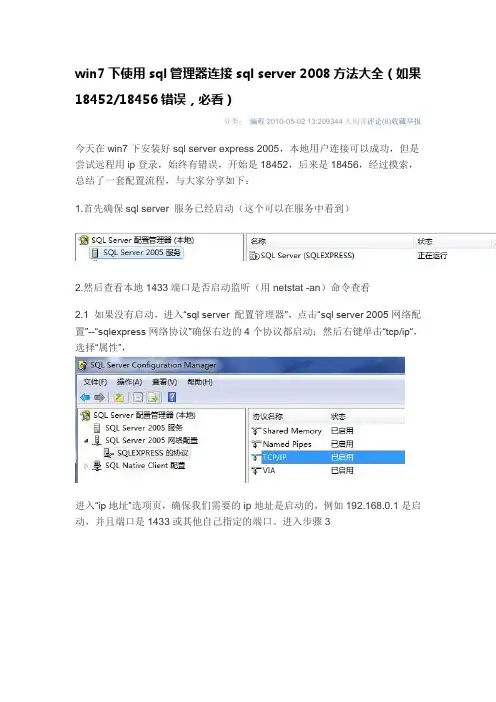
win7下使用sql管理器连接sql server 2008方法大全(如果18452/18456错误,必看)分类:编程2010-05-02 13:209344人阅读评论(8)收藏举报今天在win7下安装好sql server express 2005,本地用户连接可以成功,但是尝试远程用ip登录,始终有错误,开始是18452,后来是18456,经过摸索,总结了一套配置流程,与大家分享如下:1.首先确保sql server 服务已经启动(这个可以在服务中看到)2.然后查看本地1433端口是否启动监听(用netstat -an)命令查看2.1 如果没有启动,进入“sql server 配置管理器”,点击“sql server 2005网络配置”--“sqlexpress网络协议”确保右边的4个协议都启动;然后右键单击“tcp/ip“,选择“属性”,进入“ip地址”选项页,确保我们需要的ip地址是启动的,例如192.168.0.1是启动,并且端口是1433或其他自己指定的端口。
进入步骤32.2 如果1433已经启动监听,进入步骤33. 进入”sql server 外围应用配置器”--“服务和连接的外围应用配置器”,找到Database Engine,单击"远程连接",在右侧将"仅限本地连接(L)"改为"本地连接和远程连接(R)",并选中"同时使用TCP/IP和named pipes(B)".4. 用本地用户进入“sql server企业管理器”,在机器名上右键单击,选择“属性”,进入“安全”页面,选中“sql server和windows身份验证模式”。
5. 在上面管理器页面中,选择“安全性”-“登录名”,为右键sa用户,配置好帐户信息,也可以新建帐户。
6. 最后一步,也是最关键的一步,网上很少有人提到,如果不做这一步,会给出18456的错误码,win7用户请注意。
SQL SERVE登录报错解决方法

我们在登录sql server 时可能出现某种莫名其妙的错误提示注:sql server 2005 与sql server 2008 是一样的例如:这时我们需要检查几个地方A. 用户名或密码错误解决办法:重新输入正确密码B. 忘记sa 用户密码解决办法:先用windowdows身份登录进去,然后修改sa的密码如图:1.选择“windows 身份”登录。
2.确认是混合身份验证,如果这里没有问题就继续下一步3.打开sa 属性4.修改新的sa 密码,重启“sql server 服务”。
打开“运行”——>输入“services.msc”找到sql 对应的服务“SQL SERVER(SQLEXPRESS)”5.到这里我们就可以使用sa 帐号登录sql server 了,如果还没登录成功请继续往下看。
6.回过头来,再来看一下我们登录sql server 的窗口。
主要看第二项,在“服务器名称”这一选项里“lenovo-PC\SQLEXPRESS”是“计算机名\sqlserver实例名”结合下图:我们看到“服务器名称”中的“SQL实例名”和“服务”的对应关系。
解释:“SQL实例名”即为lenovo-PC\SQLEXPRESS中的SQLEXPRESS我们在安装SQL SERVER时会默认创建“SQLEXPRESS”这一实例。
而“MYSQLSERVER”是我自己创建的我们选择的每一个“服务器名称”都需要一个sql server服务来支持可以得出一个结论,假设sql服务没有启动那么它所对应的实例也就无法启动,从而导致我们无法登录sql server。
7.最后还有一个问题可能导致sql server登录失败。
如下图:打卡SQL SERVER 配置管理器。
把SQLEXPRESS 的三个协议选为已启用。
然后重启SQL SERVER 服务(参照第4步)大家以后再遇到此类问题应该仔细查看错误报告,然后在百度上搜索关键字查找解决办法,慢慢的积累经验,没有什么难的东西。
sqlserver2008首次登录失败问题及解决方法

sqlserver2008首 次 登 录 失 败 问 题 及 解 决 方 法
首次安装完sqlserver之后,使用(local)登陆失败情况分析: 失败的可能行有两个,在sqlserver管理器里面查看下图所标位置,并设置成如下则继续检查:
右击,属性:检查IPADDRESS,找到IP3设置成如下参数
设置完成之后,急需找到IPALL设置成 重启Service 总结 以上所述是小编给大家介绍的sqlserver2008首次登录失败问题及解决方法,希望对大家有所帮助,如果大家有任何疑问请给 我留言,小编会及时回复大家的。在此也非常感谢大家对网站的支持!
SQL2008SQLServer身份认证方式登录失败(错误18456)解决方法图解
SQL2008SQLServer⾝份认证⽅式登录失败(错误18456)解决⽅法图解
今天同事电脑本地数据库,⽤SQL Server⾝份认证登录不了,后来解决了,突然想起⾃⼰曾经
也遇到过这个问题,所以还是在这⾥记录下。
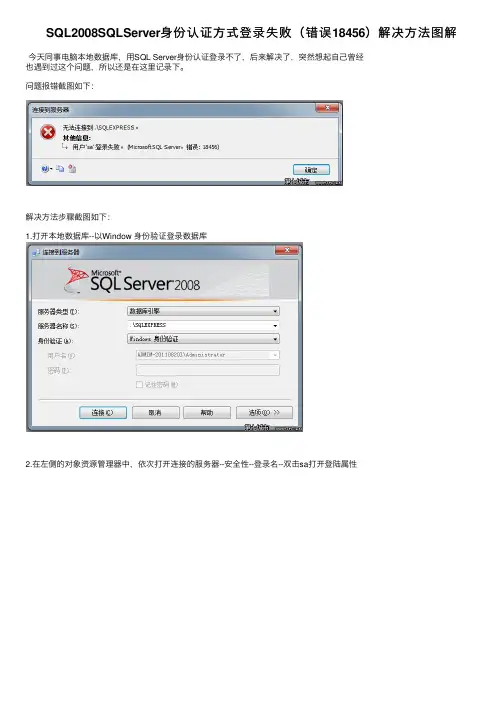
问题报错截图如下:
解决⽅法步骤截图如下:
1.打开本地数据库--以Window ⾝份验证登录数据库
2.在左侧的对象资源管理器中,依次打开连接的服务器--安全性--登录名--双击sa打开登陆属性
3.在常规选择页中重设密码
4.在状态选择页中允许连接到数据库引擎和启动登录
5.右键单击连接的服务器--打开服务器属性
6.安全页选择页的服务器⾝份验证中选择SQL Service和Windows ⾝份验证模式
7.右键单击连接的服务器--点击重新启动,然后退出程序重新⽤SQL Server⾝份认证⽅式登录就可以了
PS:补充说明
如果以上⽅法没有解决问题,那么请检查Nameed Pipes和TCP/IP协议是否启⽤
检查⽅法:
1.打开开始菜单--依次点开Microsoft SQL Server 2008(你安装的数据库)--配置⼯具--SQL Server配置管理器,打开数据库配置管理器
2.在配置管理器中打开"SQL Server⽹络配置"中的"SQLEXPRESS的协议",启⽤Nameed Pipes和TCP/IP协议
来源。
sql server 2008安装过程及报错的解决方法

一.启动和登录SQL Server Management Studio1.单击Windows开始菜单。
2.选择“程序”或者“所有程序”命令。
3.选择Microsoft SQLServer2008目录。
4.选择SQL Server Management。
图-1 登录SQL Server Management Studio图-2 登录时发生“无法连接”的错误发生上面这样的错误(图-2),一般来说只有两种情况:第一种情况是你的"服务器名称"项填写错误了,第二种情况就是检查你的服务器是否启动了,检查的方法如下:1.单击Windows开始菜单2.选择“程序”或者“所有程序”命令。
3.选择Microsoft SQLServer2008命令。
4.选择配置工具命令。
5.选择SQL Server配置管理器,打开后窗口如下图(图-3)注意看你的服务器是否如下图(图-3)所示,要连接的服务器是否处于"正在运行"状态。
启动模式就好解释了,自动就是随系统启动,手动就是啥时候需要了自己来启动。
图-3 服务器状态二.修改登录验证模式图-4 登录错误如果遇到用SQL Server身份验证模式登录出现上面(图-4)的错误的话,多是因为SQL Server服务器没有启用TCP/IP协议,按照下面的步骤检查一下设置:1.单击Windows开始菜单。
2.选择"程序"或者"所有程序"命令。
3.选择Microsoft SQLServer 2008命令。
4.选择配置工具命令。
5.单击SQL Server配置管理器。
6.展开配置管理器左边的"SQL Server网络配置"节点。
7.单击"MS SQL SERVER的协议"选项。
8.得到下图(图-5),设置启用它的Named Pipes(命名管道)和TCP/IP协议。
双击TCP/IP选项,弹出如下图(图-6)所示的对话框。
关于SQL Server2008 R2无法登录本机IP问题

window7系统,
SQL Server 2008 R2正确安装完成之后使用默认计算机名加实例名可以登录,如下图《1.1》《1.2》
图1.1
图1.2
但使用本机IP登录却报错;如下图《1.3》《1.4》
图1.3
图1.4
解决方法:
1.打开“Visual Studio 2008 远程调试器配置向导”如下图《1.5》打开
1.5
安如下步骤完成配置;图《1.6》《1.7》《1.8》《1.9》
1.6
1.7
1.8
1.9
2.打开“SQL Server 配置管理器”;如下图《2.0》
2.0
点击“SQL Server网络配置”;
鼠标左键双击打开“SQLEXPRESS的协议”;
右键单击打开“TCP/IP”属性;
按照图片红色标识处修改
如下图《2.1》《2.2》《2.3》《2.4》
2.1
2.2
2.3
2.4
点击应用、确定。
然后打开“SQL Server服务”;
鼠标右键单击“SQL Server(SQLEXPRESS)”点击“重新启动”图《2.5》《2.6》
2.5
2.6
等待重启完成后打开数据库,输入本机IP登录;问题解决。
图《2.7》《2.8》
2.7
2.8
End of the document。
SQL Server身份验证无法登陆解决方案
以下是登录模式改为Windows验证登录但没有重启SQL Server服务时,使用SQL Server身份验证登录的登录失败返回提示。
无法连接到LOVINGSTATION\SQLEXPRESS。
用户'sa' 登录失败。
(Microsoft SQL Server错误: 18456)以下是以下是登录模式改为Windows验证登录并且重启SQL Server服务后,使用SQL Server身份验证登录的登录失败返回提示。
无法连接到LOVINGSTATION\SQLEXPRESS。
已成功与服务器建立连接,但是在登录过程中发生错误。
(provider: 共享内存提供程序, error: 0 - 管道的另一端上无任何进程。
) (Microsoft SQL Server错误: 233)解决方案:先用Windows身份验证登录如果对象资源管理器没有打开,选择视图菜单,打开之右键当前连接的服务器选择属性在服务器属性配置窗口中,左侧选择安全性选项卡,右侧确认服务器身份验证选择的是SQL Server 和Windows 身份验证模式,单击确认。
这时通过SQL Server 身份验证模式登陆可能还会出现以上描述的情况,你需要重启服务,Win+R打开运行窗口,输入services.msc找到SQL Server的某个实例的服务,重新启动就行了有些人可能还需要重新配置一下网络协议,但是我尝试过多次都发现,通过上面的配置之后,Named Pipes禁用一样是可以使用SQL Server身份验证登陆的开始,所有程序,Microsoft SQL Server 2008,配置工具,SQL Server配置管理器左侧展开SQL Server网络配置节点,选择要配置的实例的协议,右侧双击打开Named Pipes已启用项修改为是(True)。
安装MS SQL Server2008出错问题及解决办法
安装MS SQL Server2008出错问题及解决办法
1、安装SQL Server 2008 R2 Enterprise异常:'' is not a valid login or
you do not have permission”,如图提示:
安装到几乎要完成的时候爆出:'' is not a valid login or you do not have permission。
安装失败,真是头疼呀。
安装失败原因:该版本安装介质的一个BUG:电脑的登录账户名字和计算机名字相同时会导致这个错误产生。
解决方法:更换安装介质或者更改计算机名字Or电脑登陆帐户名字(记得先卸载再重装) 2、安装SQL Server出现“在创建窗口句柄之前,不能在控件上调
用 Invoke 或 BeginInvoke”的错误。
解决办法:
出现错误后,找到注册表的
"HKEY_LOCAL_MACHINE\SYSTEM\CurrentControlSet\Control\Session Manager"并将其下面的"PendingFileRenameOperations"或者”FileRenameOperations”的值删掉。
然后重新运行安装。
3、
\实例名”不行时,可以改成“你的计算机名”就可以了,。
SQL Server 2008安装方法及常见用户登录错误
SQL Server 2008安装方法及常见用户登录错误大家都明白的。
一般的SQL Server 2008都是压缩文件,用虚拟光驱加载再装载文件,浏览找到文件点击确定,在点击缩小窗口成功之后可以在我的电脑中看到再点击这个盘。
没有虚拟光驱的也可以用传统方法解压问价找到setup文件执行运行文件这里也许的情况不一样,但安装完FrameworkV3.5之后都需要重启电脑的再次按照前面启动setup文件,虚拟光驱启动A盘也可以密钥在文件夹中的sn.txt文件中可以找到到这里之后就一直下一步下一步到完成,出现下面的窗口既可后面要做的就是等待了。
因为安装SQL Server 2008的时候会进行系统需求分析,有很多检测项目,所以一般是先安装SQL Server 2008,再安装Microsoft Visual 2008,安装Microsoft Visual 2008的方法就很简单了。
中途检测的时候遇到了什么错误通不过的话可以网上查找解决方法,一般第一次都可以正常安装的,Microsoft Visual 2008 和SQL Server 2008不要删来删去的,安装一次之后就会保留一个系统的安装记录文件,想再次安装就有点困难了。
因为课程或者其他测试的需要,会用到SQL账户sa登陆或者自己添加一个SQL用户进入数据库操作,会遇到一些情况及开启sa用户的一点说明当直接登陆出现下面的错误则是设置有问题开启sa用户方法启动SQL用windows方式登陆进入数据库再依次看设置若还不能登陆进去就关闭SQL,重启几次SQL服务,就是配置中所说的必须启动的两项服务再登陆既可自己需要添加用户也是在用户那里右键添加新账户,注意的就是一定要有映射,和权限设置。
设置可以参照sa用户的默认设置方式,用户里面的每一个属性都看一下。
登陆18456错误的解决方法
SQL SERVER 2005 登陆18456错误的解决方法2008-12-15 12:04 123243人阅读评论(16) 收藏举报sql serversqlservermicrosoftwindows数据库服务器昨天我的SQL(Microsoft SQL Server 2005 )登录不上去了,原来是出现了几个小问题,现在记录一下我的解决这几个情况的办法。
(解决方法有很多种,这些只是我的解决方法,仅供参考)查找问题的过程:(注:用windows账号还是可以登录的)第一步:启动所有与SQL有关的服务,问题依旧;第二步:查看windows防火墙,被默认启动了,不启动选择项被Disabled两个提示“由于安全考虑,某些设置由组策略控制”“Windows防火墙正在使用您的域设置”,先用gpedit.msc打组策略编辑器,机算机配置-- 管理模板--网络--网络连接--Windows防火墙--标准配置文件,查看右边各选项属性,都是未配置状态,问题不在这里。
另外一个提示中提到域设置,域设置不可能禁用SQL Server,并且我查看本地开放端口(net start ),25,1433,1434都是开发状态。
晕,会不会是密码错误?问题一、忘记了登录Microsoft SQL Server 2005 的sa的登录密码解决方法:先用windows身份验证的方式登录进去,然后在‘安全性’-‘登录’-右键单击‘sa’-‘属性’,修改密码点击确定就可以了。
问题二、已成功与服务器建立连接,但是在登录过程中发生错取。
(provider:共享内存提供程序,error:0-管道的另一端上无任何进程。
)(Microsoft SQL Server,错误:233)解决方法:打开‘程序’-‘所有程序’-‘Microsoft SQL Server 2005 ’-‘配置工具’-‘SQL Server 配置管理器’,在弹出的窗体中,找到‘SQL S erver 2005 网络配置’,把‘MSSQLSERVER的协议’下的“Named Pipes”和“TCP/IP”启动,然后重新启动Microsoft SQL Server 2005就可以了。