
金蝶KIS记账王安装注册及操作手册
记账王实操手册一:安装与注册1、首先把光盘放进电脑光驱,然后插上加密卡。
2、打开我的电脑或计算机,打开光盘,双击“KISSetup.exe”3、然后出现以下界面,点击安装,安装的时候可以默认下一步,也可以修改安装路径4、安装完成之后,插上USB接口加密卡,打开软件,会出现下面的界面,点击“智能卡注册”5、会自动跳出注册页面,带* 的为必填,填写的时候注意:公司名称要和公章一致,邮箱最好为常用的。
经销商:金蝶电子商务技术(深圳)有限公司, 日期:注册当天填写完资料点击“确定”转入下一个页面6、点击确定出现如下界面,点击红框的内容,点击右键,运行加载项6、点击“运行”7、点击“确定”8、出现以下界面在点击“升级”,如果显示“当前智能卡成功更新”恭喜你注册成功。
二、新建帐套注册成功后,就要打开软件,新建帐套了1、新建帐套?新建帐套2种方法:打开软件-出现图(1),如果直接点击新建帐套,就会出现图(2)的报错,图(1)图(2)这个是因为Sample.AIS这个帐套已经存在了,所以你要把Sample为你自己的帐套名字,再点新建帐套。
第二个方法就是直接点确定进去,文件-新建帐套2,新建后出现一下界面,输入你的公司名称,点击下一步3、选择科目体系和启用期间系统给出了5种科目体系,可以根据自己的情况来选择。
说一下选择的方法,每个企业都要报税,一般我们在选择科目体系的时候,都选择和报税的格式一致,利润表的格式最好区分,下面列示出来:1)新会计准则的利润表格式:2)小企业会计制度利润表格式:3)2013小企业会计制度利润表格式:4)企业会计制度利润表利润表格式:5)、个体工商户会计制度利润表格式:用户可以更加以上利润表的格式去选择自己适合什么样的会计准则。
2、帐套启用期间:指的是你从第几期开始做账,比如现在是2014年11月,用户如果想从2014年第1期开始做账,帐套启用期间就选择2014年第1期3、会计科目的结构,会计科目的级次系统可以设置10级,这个是可以修改的,具体设置多少级,取决于会计科目明细科目的级次,比如:应交税费-应交增值税-销项税额,这个会计科目级次最少的设置成3级。
科目代码的长度取决明细科目的多少,如果二级科目代码长度设置为2,表示2级明细科目的代码是2位,最多可以设置99个明细科目;如果代码长度设置为3,表示最多可以设置999个明细科目。
以上设置新建帐套后无法修改。
三:初始化:在初始化前要注意几个问题,这里说明一下:1、需要数量金额核算的科目,要在会计科目里面勾选数量金额核算2、需要外币核算的科目,需要设置外币名称,启用时候的汇率然后在会计科目里面勾选核算单一外币或者核算所有币别3、有发生额的会计科目如果有明细科目的,需要在会计科目里面新增明细科目。
1):首先你要确定你建立帐套的时候,明细科目的长度,假设建立帐套的时候明细科目代码长度是2位2)、打开会计科目点击增加再点增加即可会计科目设置好以后就是初始数据录入了初始化是一个帐套的开端,也是个难点,现在分2种情况来说明一下初始化:第一:帐套年初启用,比如2014年1月份这个就是年初启用的帐套初始录入界面,直接录入2013年12月月末余额也就是2014年1月份的期初余额就可以了,这个比较简单,录入以后,点击试算平衡,检查是否平衡,见下图:第二种:年中启用帐套:比如2014年5月份启用这个就是年中启用的帐套初始化的界面,和年初启用的不一样吧,多了累计借和累计贷,因为年初数是倒算出来的,公式如下:借方年初余额=期初余额+本年累计贷方发生额-本年累计借方发生额贷方年初余额=期初余额+本年累计借方发生额-本年累计贷方发生额所以累计借和累计贷、期初数据都是要录入的。
下面重点的来了,损益类科目的录入,损益类科目要录入三列数据:累计借、累计贷和本年累计实际损益发生额,一般情况下3列数据的金额是一致的,这样才能保证利润表本年累计有数据,见下图,红色部分是最重要的一定不要忘记录入哦。
数量金额科目的录入:外币科目的录入:、怎么检查试算平衡启用帐套的时候,系统会自动检查2个条件1、是否试算平衡2、损益类科目的收入类-成本类-费用类=本年利润四、凭证处理:凭证处理主要有一下流程:凭证录入-凭证审核(由参数控制可以不审核)-凭证过账-结转损益-凭证审核(结转损益凭证审核)-凭证过账(结转损益凭证过账)1、凭证录入:点击主界面的凭证录入打开凭证录入界面在这个界面有几个重点需要强调一下,1)、顺序号是按年排序的,只是记录一下录入凭证的顺序,即使凭证被删除,顺序号不会填补,会从下一步开始2)、凭证号才是重点,每月都是从1号开始,凭证如果被删除,再新增可以填补断号3)、凭证字系统默认有3个收、付、转你。
现在许多都只有一个记字,可以在凭证字里面新增,然后删除其他凭证字4)、在凭证录入的时候,“第一、上一、下一、最后”不可选择,这个功能只能在以后查询凭证的时候使用。
如果在录入凭证的时候查询其他凭证,只能通过跳转5)、在录入凭证的时候怎么选择科目,把光标定位在科目代码栏,再点键盘的F7键点F7后,选择科目6)、复制摘要,如果需要复制第一条分录的摘要,可以在第2行输入2个点”..”2、凭证审核凭证录入结束后,就需要进行审核,这个步骤是有参数控制的,工具-帐套选项财务参数,如果凭证过账前必须审核打勾,凭证必须审核才可以过账,如果不勾选,凭证可以不审核也可以过账1)、凭证审核都会要求审核人和制单人不能为同一人,这个时候需要新建用户和授权工具-用户管理-新增用户2.选中新增的用户点击授权,记得授权的时候一定要在右上角选择所有用户文件-更换操作员,选择你新增的用户登录软件,第一次登录没有密码打开凭证审核-编辑-成批审核3、凭证过账,点击主界面凭证过账按钮接下来有个凭证号连续性判断,根据自己的情况去选择点完成即可4、结转损益,结转损益必须通过系统来结转,也就是必须点击主界面的“结转损益”然后对结转损益的凭证审核,过账单独审核一张凭证方法:选中这张凭证,点工具栏的审核按钮,然后跳出来凭证界面,再点击审核即可结转损益凭证过账后,凭证录入操作结束。
这里还会有即可问题需要强调,怎么反过账,反审核,修改凭证1)、怎么反审核凭证:2种情况单独反审核一张凭证看一下这张凭证已经审核,选中这张凭证,点菜单栏的审核这个时候凭证就会打开,可以看到这里审核是有审核人的凭证打开后,点击凭证菜单栏的审核按钮这个时候审核人消失,反审核成功,关掉凭证怎么批量反审核凭证?打开凭证审核-编辑-批量销账点是即可2)、怎么反过账?在主界面:ctrl+F11,如果没有反应,请检查一下键盘上是否有FN 键,如果有,请按C trl+FN+F11尝试主界面:3)、怎么查询和修改凭证进入到过滤界面,根据自己的情况去选择条件,点确定选中你要修改的凭证,点错工具栏的修改,能够修改的凭证必须是未过账,未审核的状态4)怎么录入红字凭证?这个简单,先录入数字,再点负号,就变成红字了凭证处理这里就讲完了四、报表结转损益凭证过账后,就没有出报表了打开资产负债表或者利润表,第一次打开报表,报表是没有数据的,要点击一下“重算”按钮报表里面有几个问题需要强调一下:1、怎么查询之前月份的报表?点击查看-会计期间录入你要查询的期间,点确定即可1、报表怎么引出到EXL里面?这里给出2个方法第一个方法:文件-引出第二种方法:选中整张报表,点击复制按钮,然后在EXL表里面粘贴即可2、怎么在报表里面设置单位名称和日期报表的里面单位名称和日期是每个会计都很重视的,怎么能让日期显示是当期的而不是电脑日期呢?看下面的设置哦第一:打开报表,属性-报表属性页眉页脚选中单位名称这一行,再点击编辑页眉页脚在单位名称后面录入你的公司名称现在说日期,把&[会计年度]年&[报表期间]月&[报表日期]日复制到编辑区域里面,见下图在后面加一下分隔符如果需要日期再往前面移动,就再加一个分段符,然后点确定再预览,很神奇的出现了利润表也参考设置4、报表为什么显示#科目?原因1:这个科目被删除处理方法第一步:查看-显示公式第二步:双击这个单元格,把公式删除即可原因2:科目代码错误,科目代码为什么会错误呢,是因为报表里面的明细科目默认的都是2位,如果在新建帐套的时候明细科目位数做了修改,报表里面的科目代码不会自动修改,需要手工调整,显示错误如下:处理方法:查看-显示公式报表里面,法定公益金公式里面的科目代码是312103再看一下会计科目里面的科目代码,代码是3121003,两个代码不一致就双击这个单元格,把科目代码312103改成3121003未分配利润按照这个步骤修改即可5、报表不平怎么处理?报表不平的原因不外乎有2种,第一:凭证没有过账,第二:报表公式取数方式不一致(比如新会计准则应收账款的贷方是放在预收账款里面取数)如果发现报表不平,第一步,检查一下凭证是否过账,如果凭证都已经过账,进行第2步,比对科目余额表,检查是那个科目数据不对,然后调整公式公式里面的Y是余额,JY是借方余额、DY是贷方余额,可以根据自己的情况去调节公式6、报表打印,主要说一下A4纸打印报表的情况,很多人喜欢用A4纸打印资产负债表,这里不建议用,如果确实需要的话可以参考一下操作1)选中整张报表,看下图,左上角红色的方格,然后整个报表会变黑。
2)调整字体大小,属性-单元属性-单元属性,看一下图。
金蝶KIS记账王安装注册及操作手册

金蝶KIS记账王安装注册及操作手册记账王实操手册一:安装与注册1、首先把光盘放进电脑光驱,然后插上加密卡。
2、打开我的电脑或计算机,打开光盘,双击“KISSetup.exe”3、然后出现以下界面,点击安装,安装的时候可以默认下一步,也可以修改安装路径4、安装完成之后,插上USB接口加密卡,打开软件,会出现下面的界面,点击“智能卡注册”5、会自动跳出注册页面,带 * 的为必填,填写的时候注意:公司名称要和公章一致,邮箱最好为常用的。
经销商:金蝶电子商务技术(深圳)有限公司, 日期:注册当天填写完资料点击“确定”转入下一个页面6、点击确定出现如下界面,点击红框的内容,点击右键,运行加载项6、点击“运行”7、点击“确定”8、出现以下界面在点击“升级”,如果显示“当前智能卡成功更新”恭喜你注册成功。
二、新建帐套注册成功后,就要打开软件,新建帐套了1、新建帐套?新建帐套2种方法:打开软件-出现图(1),如果直接点击新建帐套,就会出现图(2)的报错,图(1)图(2)这个是因为Sample.AIS这个帐套已经存在了,所以你要把Sample 为你自己的帐套名字,再点新建帐套。
第二个方法就是直接点确定进去,文件-新建帐套2,新建后出现一下界面,输入你的公司名称,点击下一步3、选择科目体系和启用期间系统给出了5种科目体系,可以根据自己的情况来选择。
说一下选择的方法,每个企业都要报税,一般我们在选择科目体系的时候,都选择和报税的格式一致,利润表的格式最好区分,下面列示出来:1)新会计准则的利润表格式:2)小企业会计制度利润表格式:3)2013小企业会计制度利润表格式:4)企业会计制度利润表利润表格式:5)、个体工商户会计制度利润表格式:用户可以更加以上利润表的格式去选择自己适合什么样的会计准则。
2、帐套启用期间:指的是你从第几期开始做账,比如现在是2014年11月,用户如果想从2014年第1期开始做账,帐套启用期间就选择2014年第1期3、会计科目的结构,会计科目的级次系统可以设置10级,这个是可以修改的,具体设置多少级,取决于会计科目明细科目的级次,比如:应交税费-应交增值税-销项税额,这个会计科目级次最少的设置成3级。
(完整版)金蝶KIS专业版操作手册

第一部分账套初始化1.1账套建立第一步:点击开始——所有程序——金蝶KIS专业版——工具——账套管理第二步:输入用户名(如图所示,默认用户名:admin;默认密码为空)——点击“确定”第三步:点击“新建”第四步:输入账套号、账套名称、数据库路径以及公司名称(注:带*为必输项)——点击“确定”第五步:耐心等待几分钟………1.2软件登陆第一步:点击桌面上的——输入用户名、密码——点击“确定”,即可进入到“图一”图一1.3参数设置说明:在账套建好后,需要先进行一些参数的设置,否则不能使用操作方法第一步:在图一中点击“基础设置”——系统参数第二步:点击“会计期间”页签——选择启用会计年度第三步:点击“财务参数”页签,设置“启用会计期间”1.4用户设置第一步:在图一中,点击“基础设置”————新建用户第二步:输入用户姓名、密码、确认密码第三步:点击“用户组”页签——选中“系统管理员组”——点击“添加”——点击“确定”第四步:以新建的用户重新登录操作方法:在图一中,点击“系统”——重新登录输入新建的用户名和密码——点击确定1.5界面定义说明:此步骤的目的是为了将不使用的模块隐藏,使界面看起来更家简单明了操作方法第一步:在图一中,点击“系统”——界面自定义第二步:点击需设置界面的用户——将需要显示的打上勾,不需要显示的勾去掉——点击“保存”——点击“退出”,再登陆即可1.6基础档案设置(币别、凭证字、会计科目、供应商档案、客户档案)1.6.1币别设置第一步:在图一中,点击“基础设置”——第二步:点击新增,输入币别代码、币别名称,选择折算方式、选择固定汇率或浮动汇率(备注:若选择浮动汇率,则记账汇率为1即可;若为固定汇率,将当月的记账汇率输入记账汇率拦木);设置金额小数位数——点击确定1.6.2凭证字设置第一步:在图一中,点击“基础设置”——第二步:点击“新增”,在凭证字处输入“记”——点击“确定”1.6.3计量单位设置说明:请先设置计量单位组,再设置计量单位操作方法第一步:在图一中,点击“基础设置”——第二步:将鼠标在左边空白处点击一下——点击“新增”——输入计量单位组名称——点击“确定”第三步:将鼠标在右边空白处点击一下——点击“新增”,输入代码、名称——点击“确定”1.6.4会计科目设置第一步:在图一中,点击“基础设置”——第二步:引入会计科目操作方法:点击“文件”菜单——输入“从模板中引入科目”选择企业会计制度科目(一般情况下)——点击“引入”点击“全选”——点击“确定”等待片刻后,出现图二图二第三步:点击查看菜单——选项在显示级次处,选择“显示所有明细”第四步:在图二中,点击“新增”——不同科目会计科目有不同的设置方法,详解如下:一般我们将会计科目区分为四大类:一般科目、带外币的会计科目、带核算项目的会计科目、数量核算的会计科目(1)一般科目(举例:制造费用4105下的明细科目——工资)属性设置方法:只需输入科目编码、科目名称即可(2)带外币核算的会计科目(举例:银行存款下设置建设银行美元户)属性设置方法:需要输入科目代码、科目名称、选择会计核算币别、将期末调汇前的勾打上(3)带核算项目的会计科目(举例:应收账款)属性设置方法:在图二中选中“应收账款”科目——点击“修改”——点击“核算项目”页签点击“增加核算项目类别”——选择“客户”——确定——保存(4)带数量核算的会计科目(举例:原材料)属性设置方法:在图二中,选种“原材料”科目——点击“修改”——将数量金额辅助核算前的勾打上——选择“单位组”,选择“缺省单位”——保存1.6.5核算项目设置(客户、供应商、部门)操作方法首先,在图一中点击“基础设置”——,进入如下界面下面分别对客户、供应商、部门的设置方法进行说明(1)客户设置第一步:设置客户分类。
金蝶KIS专业版操作手册

金蝶KIS专业版操作手册金蝶KIS专业版操作手册第一部分:账套初始化1.1 账套建立要建立账套,需要按照以下步骤进行操作:1.点击开始菜单中的“所有程序”。
2.找到“金蝶KIS专业版”并点击。
3.打开“工具”菜单下的“账套管理”。
4.输入用户名和密码(默认用户名为admin,密码为空),然后点击“确定”。
5.点击“新建”按钮。
6.输入账套号、账套名称、数据库路径和公司名称(带*的为必输项),然后点击“确定”。
7.等待几分钟,账套就建立完成了。
1.2 软件登录要登录软件,按照以下步骤进行操作:1.点击桌面上的软件图标,进入登录界面。
2.输入用户名和密码,然后点击“确定”按钮即可登录。
1.3 参数设置在建立账套后,需要进行一些参数设置才能正常使用软件。
按照以下步骤进行操作:1.在登录界面点击“基础设置”。
2.点击“系统参数”。
3.在“会计期间”页签下选择启用会计年度。
4.在“财务参数”页签下设置“启用会计期间”。
1.4 用户设置要设置用户,按照以下步骤进行操作:1.在登录界面点击“基础设置”。
2.点击“新建用户”。
3.输入用户姓名、密码和确认密码。
4.点击“用户组”页签,选中“系统管理员组”,然后点击“添加”和“确定”按钮。
5.用新建的用户重新登录软件:在登录界面点击“系统”,然后选择“重新登录”,输入新建的用户名和密码,最后点击“确定”按钮。
1.5 界面定义界面定义的目的是隐藏不需要使用的模块,使界面更加简单明了。
按照以下步骤进行操作:1.在登录界面点击“系统”。
2.点击“界面自定义”。
3.选择需要设置界面的用户,勾选需要显示的模块,去掉不需要显示的模块。
4.点击“保存”和“退出”,然后重新登录软件。
1.6 基础档案设置基础档案包括币别、凭证字、会计科目、供应商档案和客户档案。
按照以下步骤进行设置:1.6.1 币别设置1.在登录界面点击“基础设置”。
2.点击“新增”,输入币别代码、币别名称,选择折算方式,选择固定汇率或浮动汇率。
(完整word版)金蝶财务软件使用说明书(Kis版)

金蝶财务软件使用情况说明书金蝶KIS根据中国企业在不同发展阶段的管理需要,分为迷你版、标准版、行政事业版、专业版。
其中标准版提供了总账、报表、工资、固定资产、出纳管理、往来管理、财务分析等企业全面财务核算和管理.一、使用前准备工作(一)安装前的准备工作1、首先,建立一个名为”备份”的文件夹(将来备份用)。
打开我的电脑→双击D盘或其他非系统盘→新建“金蝶软件" 目录→双击“金蝶软件"目录→单击右键“新建”→文件夹→系统生成一个新文件夹,输入文件夹的名字“备份”。
2、然后,同样的方法建立一个专门存放账套的文件夹。
(二)快速入门1、窗口说明:(1)标题栏,显示窗口名称。
(2)控制菜单:常用命令,使窗口放大、缩小、关闭。
(3)菜单条:包含窗口所有特定的命令,如‘文件’。
2、鼠标操作:(1)单击:按下鼠标按键,立即放开。
一般用于定位或选择做某个对象.(2)双击:快速地按两次鼠标按键。
一般用于执行某个动作。
(3)拖动:按下鼠标按键保持不放,然后移动,可将某个对象拖到指定位置。
(4)指向:移动鼠标,使屏幕上的鼠标指针指向选择的项目.注:如不特别声明,有关鼠标的操作均使用鼠标左键。
3、常用命令按钮(1)[增加]按钮:单击此按钮增加资料.[修改]按钮:选中要修改的资料后单击此按钮修改资料。
(3)[删除]按钮;选中资料后单击此按钮删除选中的资料。
(4)[关闭]按钮:关闭当前窗口,返回上一级窗口.(5)[确认]按钮:确认输入有效。
(6)[取消]按钮:输入无效,或取消某个操作。
4、菜单功能简介(1)文件菜单 ____ 对帐套操作的各种功能按钮。
(2)功能菜单 ____ 系统各模块的启动按钮。
(3)基础资料——-—系统基本资料设置。
(4)工具菜单 ____ 用于用户的授权、口令的更改、现金流量表工具等。
(5)窗口 --—- 用于对软件的窗口布局的改变。
(6)帮助菜单 ____ 系统的在线帮助、常见问题、版本的查询。
使用金蝶KIS建账向导的方法有哪些

使用金蝶KIS建账向导的方法有哪些金蝶KIS系列针对不同需求的用户提供不同版本的财务软件,所以用户需要明确自己的需求之后对比各个版本选择最合适的一款,其中金蝶KIS记账王适合小微企业和代理记账公司,堪称性价比最高的一款金蝶KIS软件。
在获取软件之后就是建账做账操作,本文详细讲解金蝶软件建账三部曲之建账向导,各个版本均可参考。
金蝶KIS系列的建账三部曲分别是“建账向导”、“初始化”、“日常业务处理”,本节教程着重讲解建账向导的内容,建账步骤如下:1、金蝶安装注册完毕后,回到电脑桌面,双击桌面上的“金蝶KIS”图标,进入系统登录界面。
注意:如果您安装的是演示版,则双击桌面“金蝶KIS”图标后,将显示“连接网络加密服务器”的界面。
点“取消”按钮,系统将进入正常登录界面。
2、在系统登录界面,点“新建账套”按钮,进入数据路径及文件名选择窗口。
在该窗口的上面,系统提示“保存在:”哪个位置,请从其后面的下拉框中选择打开E盘下的“金蝶财务数据”目录。
在该窗口的下面,系统提示“文件名:”,请输入本公司的全称或简称,输入了文件名,选择了账套保存路径后,点“保存”按钮,正式进入“建账向导”界面。
下面详细说明建账向导全过程及各步骤注意事项:1.输入账套名称:输入公司全称。
打印凭证、账薄时显示的公司名称将从这里自动获取。
2.选择公司所属行业:选择“企业会计制度”。
如果您的科目体系与默认的企业会计制度的科目体系有很大出入,可在“不建立预设科目表”前打上对勾,这样,新建的账套里只有现金和银行存款等几个科目,客户可根据本企业实际情况手工录入科目。
3.记账本位币:默认为(RMB)人民币,可修改为其它币别。
4.会计科目结构:默认科目级次为6级,一级科目的长度根据前面选择的所属行业而固定,不能更改,一般默认为4。
其它级次的科目长度可根据企业需要做相应调整。
2-6级科目长度意义在于可以定义多少个明细科目,比如,默认二级科目长度为2,则二级明细科目最多只能定义100个(从00-99)。
(完整版)金蝶KIS专业版操作手册
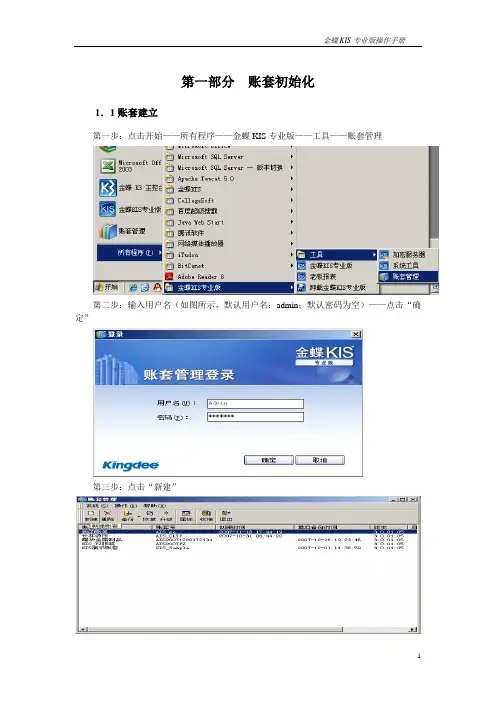
金蝶KIS专业版操作手册第一部分账套初始化1.1账套建立第一步:点击开始——所有程序——金蝶KIS专业版——工具——账套管理第二步:输入用户名(如图所示,默认用户名:admin;默认密码为空)——点击“确定”第三步:点击“新建”第四步:输入账套号、账套名称、数据库路径以及公司名称(注:带*为必输项)——点击“确定”第五步:耐心等待几分钟………1.2软件登陆第一步:点击桌面上的——输入用户名、密码——点击“确定”,即可进入到“图一”图一1.3参数设置说明:在账套建好后,需要先进行一些参数的设置,否则不能使用操作方法第一步:在图一中点击“基础设置”——系统参数第二步:点击“会计期间”页签——选择启用会计年度第三步:点击“财务参数”页签,设置“启用会计期间”1.4用户设置第一步:在图一中,点击“基础设置”————新建用户第二步:输入用户姓名、密码、确认密码第三步:点击“用户组”页签——选中“系统管理员组”——点击“添加”——点击“确定”第四步:以新建的用户重新登录操作方法:在图一中,点击“系统”——重新登录输入新建的用户名和密码——点击确定1.5界面定义说明:此步骤的目的是为了将不使用的模块隐藏,使界面看起来更家简单明了操作方法第一步:在图一中,点击“系统”——界面自定义第二步:点击需设置界面的用户——将需要显示的打上勾,不需要显示的勾去掉——点击“保存”——点击“退出”,再登陆即可1.6基础档案设置(币别、凭证字、会计科目、供应商档案、客户档案)1.6.1币别设置第一步:在图一中,点击“基础设置”——第二步:点击新增,输入币别代码、币别名称,选择折算方式、选择固定汇率或浮动汇率(备注:若选择浮动汇率,则记账汇率为1即可;若为固定汇率,将当月的记账汇率输入记账汇率拦木);设置金额小数位数——点击确定1.6.2凭证字设置第一步:在图一中,点击“基础设置”——第二步:点击“新增”,在凭证字处输入“记”——点击“确定”1.6.3计量单位设置说明:请先设置计量单位组,再设置计量单位操作方法第一步:在图一中,点击“基础设置”——第二步:将鼠标在左边空白处点击一下——点击“新增”——输入计量单位组名称——点击“确定”第三步:将鼠标在右边空白处点击一下——点击“新增”,输入代码、名称——点击“确定”1.6.4会计科目设置第一步:在图一中,点击“基础设置”——第二步:引入会计科目操作方法:点击“文件”菜单——输入“从模板中引入科目”选择企业会计制度科目(一般情况下)——点击“引入”点击“全选”——点击“确定”等待片刻后,出现图二图二第三步:点击查看菜单——选项在显示级次处,选择“显示所有明细”第四步:在图二中,点击“新增”——不同科目会计科目有不同的设置方法,详解如下:一般我们将会计科目区分为四大类:一般科目、带外币的会计科目、带核算项目的会计科目、数量核算的会计科目(1)一般科目(举例:制造费用4105下的明细科目——工资)属性设置方法:只需输入科目编码、科目名称即可(2)带外币核算的会计科目(举例:银行存款下设置建设银行美元户)属性设置方法:需要输入科目代码、科目名称、选择会计核算币别、将期末调汇前的勾打上(3)带核算项目的会计科目(举例:应收账款)属性设置方法:在图二中选中“应收账款”科目——点击“修改”——点击“核算项目”页签点击“增加核算项目类别”——选择“客户”——确定——保存(4)带数量核算的会计科目(举例:原材料)属性设置方法:在图二中,选种“原材料”科目——点击“修改”——将数量金额辅助核算前的勾打上——选择“单位组”,选择“缺省单位”——保存1.6.5核算项目设置(客户、供应商、部门)操作方法首先,在图一中点击“基础设置”——,进入如下界面下面分别对客户、供应商、部门的设置方法进行说明(1)客户设置第一步:设置客户分类。
(完整版)金蝶KIS专业版操作手册
金蝶KIS专业版操作手册第一部分账套初始化1.1账套建立第一步:点击开始——所有程序——金蝶KIS专业版——工具——账套管理第二步:输入用户名(如图所示,默认用户名:admin;默认密码为空)——点击“确定”第三步:点击“新建”第四步:输入账套号、账套名称、数据库路径以及公司名称(注:带*为必输项)——点击“确定”第五步:耐心等待几分钟………1.2软件登陆第一步:点击桌面上的——输入用户名、密码——点击“确定”,即可进入到“图一”图一1.3参数设置说明:在账套建好后,需要先进行一些参数的设置,否则不能使用操作方法第一步:在图一中点击“基础设置”——系统参数第二步:点击“会计期间”页签——选择启用会计年度第三步:点击“财务参数”页签,设置“启用会计期间”1.4用户设置第一步:在图一中,点击“基础设置”————新建用户第二步:输入用户姓名、密码、确认密码第三步:点击“用户组”页签——选中“系统管理员组”——点击“添加”——点击“确定”第四步:以新建的用户重新登录操作方法:在图一中,点击“系统”——重新登录输入新建的用户名和密码——点击确定1.5界面定义说明:此步骤的目的是为了将不使用的模块隐藏,使界面看起来更家简单明了操作方法第一步:在图一中,点击“系统”——界面自定义第二步:点击需设置界面的用户——将需要显示的打上勾,不需要显示的勾去掉——点击“保存”——点击“退出”,再登陆即可1.6基础档案设置(币别、凭证字、会计科目、供应商档案、客户档案)1.6.1币别设置第一步:在图一中,点击“基础设置”——第二步:点击新增,输入币别代码、币别名称,选择折算方式、选择固定汇率或浮动汇率(备注:若选择浮动汇率,则记账汇率为1即可;若为固定汇率,将当月的记账汇率输入记账汇率拦木);设置金额小数位数——点击确定1.6.2凭证字设置第一步:在图一中,点击“基础设置”——第二步:点击“新增”,在凭证字处输入“记”——点击“确定”1.6.3计量单位设置说明:请先设置计量单位组,再设置计量单位操作方法第一步:在图一中,点击“基础设置”——第二步:将鼠标在左边空白处点击一下——点击“新增”——输入计量单位组名称——点击“确定”第三步:将鼠标在右边空白处点击一下——点击“新增”,输入代码、名称——点击“确定”1.6.4会计科目设置第一步:在图一中,点击“基础设置”——第二步:引入会计科目操作方法:点击“文件”菜单——输入“从模板中引入科目”选择企业会计制度科目(一般情况下)——点击“引入”点击“全选”——点击“确定”等待片刻后,出现图二图二第三步:点击查看菜单——选项在显示级次处,选择“显示所有明细”第四步:在图二中,点击“新增”——不同科目会计科目有不同的设置方法,详解如下:一般我们将会计科目区分为四大类:一般科目、带外币的会计科目、带核算项目的会计科目、数量核算的会计科目(1)一般科目(举例:制造费用4105下的明细科目——工资)属性设置方法:只需输入科目编码、科目名称即可(2)带外币核算的会计科目(举例:银行存款下设置建设银行美元户)属性设置方法:需要输入科目代码、科目名称、选择会计核算币别、将期末调汇前的勾打上(3)带核算项目的会计科目(举例:应收账款)属性设置方法:在图二中选中“应收账款”科目——点击“修改”——点击“核算项目”页签点击“增加核算项目类别”——选择“客户”——确定——保存(4)带数量核算的会计科目(举例:原材料)属性设置方法:在图二中,选种“原材料”科目——点击“修改”——将数量金额辅助核算前的勾打上——选择“单位组”,选择“缺省单位”——保存1.6.5核算项目设置(客户、供应商、部门)操作方法首先,在图一中点击“基础设置”——,进入如下界面下面分别对客户、供应商、部门的设置方法进行说明(1)客户设置第一步:设置客户分类。
金蝶KIS标准版安装及初始化
金蝶KIS标准版8.1的安装及初始化目录一、安装.......................................................................二、登录.......................................................................五、启用账套 (34)一、安装1.单击安装程序里的安装文件“KISSetup.exe".图1.12.选择“金蝶KIS标准版”安装图1.2 3.单击“下一步”继续图1.3 4.选择“是”图1.4 5.单击“下一步”继续图1.56.用户名、公司名称和序列号可以保留默认,单击“下一步”继续图1.67.软件默认安装在“C:盘”(图1.7),单击“浏览”修改软件安装目录(见图1.8)图1.7 8.把“路径”里的C改成d,“确定”图1.89.“下一步”图1.910.安装程序进入自动安装阶段,图1.1011.安装完成后,如提示需要重启电脑,建议重启电脑。
选择“是,立即重新启动计算机”--“完成”。
图1.11二、登录1.安装完成后,电脑桌面将出现如图2.1图标,单击登录金蝶KIS标准版。
图2.12.第一次登录,会出现如图2.2界面,“服务器名称”是保存数据的电脑的“计算机名”或者“IP地址”,然后点“连接”,把“以后连接不再显示此界面”前面的“√”去掉,以后再登录时就不再有这个提示。
图2.23.图2.3,选择账套名称、输入用户名称和密码,登录。
图2.3 4.选择账套见图2.4,选择账套所在的位置,“打开”。
图2.4 5.默认安装目录是:&:Program Files\kingdee\KIS\BZB图2.5 6.用户名可以从下拉框选择图2.67.输入密码登录(图2.7),密码在登录系统后可以修改(见图2.8)图2.78.修改密码图2.8三、新建账套1.登录系统后,在右上角的【文件】--【新建账套】图3.12.在【文件名】输入账套名称,【保存】。
金蝶KIS专业版产品安装步骤详解
金蝶KIS专业版产品安装步骤详解金蝶KIS专业版产品安装步骤详解你知道金蝶KIS专业版产品安装步骤是怎样的吗?你对金蝶KIS专业版产品安装步骤了解吗?下面是yjbys店铺为大家带来的金蝶KIS专业版产品安装步骤,欢迎阅读。
一、安装步骤1.安装程序:KISSetup.exe文件启动安装向导2.环境检测3.安装金蝶KIS专业版(光盘或复制安装)(1)服务器(2)客户端(3)老板报表需要独立安装注:产品安装完成后务必重新启动计算机二、系统安装环境1.数据库环境SQL Server 2000 SP4SQL MSDE 2000 SP4 (5个并发)SQL Server 2005 SP3SQL MSDE 2005 SP3SQL Server 2008 (企业版、个人版)其中:数据库只需要在服务器上安装,如果在环境检测时没有检查当系统中已经安装SQL,则自动安装MSDE安装模式要求以混合模式安装SQL Server2005要求以80模式安装2.产品加密(1)智能卡加密(2)软加密3.可与金蝶KIS专业版V12.1混合安装的产品(1)KIS:KIS财务系列9.x;KIS商贸系列4.x;KIS零售版4.x(2)K/3:K/3V12.2成长版三、win7系统下应用的注意事项1.系统安全性提升(1)即使以管理员账户登录,仍然是运行在普通用户权限下(2)导致有些操作会被系统拒绝2.正常使用注意事项(1)程序正常双击下不能执行时,请尝试:右键单击-以管理员身份运行(2)许多情况下先以管理员身份运行,以后就可以正常双击执行了(3)或在控制面板中关闭UAC再安装,但这会降低系统安全性四、金蝶KIS专业版安装常见问题1.服务器信息变更的问题(1)安装完数据库后,建议不要改变服务器计算机名称①服务器更名将导致原有账套不能打开,可通过重新进入账套管理,程序自动修复相应的信息②如仍然存在问题,可将现有账套取消注册后重新注册(2)电脑名不能为中文名,安装目录不要使用中文名2.IP地址解析的问题(1)建议在客户端的hosts文件中对服务器名进行IP解析;在TCP/IP 协议中对WINS服务进行解析;尤其是跨网段应用时必须设置①ho sts文件在system32\drivers\etc目录下,可以用记事本打开,参照示例进行编辑,输入服务器IP、服务器名称②在TCP/IP的属性中,对WINS服务进行解析,输入服务器IP③否则容易在客户端登陆时出现如“登陆时出现问题,请重新输入”等问题(2)局域网内使用同一套未清除SID的Ghost系统恢复盘安装3.安装完成后上网一段时间即中病毒的问题(1)SQL弱口令/无口令,这种情况最常见(2)Windows弱口令/无口令(3)无防毒软件或相关防护设置选项未打(如没有设置ARP保护)(4)没有更新操作系统补丁,未更新防毒软件等等五、KIS专业版实用工具1.账套管理目录下的工具(1)路径:%systemdrive%\progra~1\Kingdee\KIS\profession\commo n(2)InstallDB.exe:恢复演示账套的工具,运行后会覆盖以前恢复的演示账套;如果演示账套无法恢复或提示acctctl数据异常,可使用此工具重建演示账套及acctctl数据库(3)FKIS演示账套.bak、FKIS演示账套.dbb:演示账套的备份文件(4)KISCOM\SQLDB目录下的.文件可删除,否则新建账套不成功六、客户使用Ghost系统造成的登录故障环境问题(1)客户登录异常的问题,多数发生在使用Ghost恢复的系统中(2)这时通常把网络中所有电脑关闭,重启服务器及其中一台客户端,可以正常使用(3)正确的Ghost的建议:①正常安装系统及所有的操作系统补丁、应用程序②使用SID工具清除系统中的SID③重启系统,进入Ghost程序,这时切记不可再进入windows环境中④进行Ghost⑤利用这样Ghost的系统盘来恢复系统。
金蝶kis标准版地安装与操作手册
金蝶KIS标准版的操作手册标准版的安装、注册及启动账套建立和系统初始化KIS标准版功能介绍一、标准版程序的安装及加密狗注册1.单击安装程序里的安装文件“KISSetup.exe".图1.12.选择“金蝶KIS标准版”安装图1.2 3.单击“下一步”继续图1.34.选择“是”图1.4 5.单击“下一步”继续图1.5 6.用户名、公司名称和序列号可以保留默认,单击“下一步”继续图1.67.软件默认安装在“C:盘”(图1.7),单击“浏览”修改软件安装目录(见图 1.8)图1.7 8.把“路径”里的C改成D,“确定”图1.8 9.“下一步”图1.910.安装程序进入自动安装阶段,图1.1011.安装完成后,如提示需要重启电脑,建议重启电脑。
选择“是,立即重新启动计算机”--“完成”。
图1.11 网上注册:产品包装盒内用户机密函件上有注册需要用到软件序列号和CDKEY。
详细的注册步骤如下:1.首先请您进入金蝶KIS注册网站,地址为 。
2.在金蝶产品注册页面的【产品序列号】栏中输入产品包中金蝶用户机密函件里的软件序列号,【CDKEY】栏中输入CDKEY,然后输入验证码。
勾选“我需要在正式生产环境上进行产品注册”选项后点击【我要注册】按钮,进入金蝶用户注册表。
3.在金蝶用户注册表中输入您的资料信息:公司名称、通讯地址、客户类型、行业、企业性质、企业规模、国家、省份、市/地区、电话、传真、电子邮件、企业网址、邮政编码、联系人、手机、经销商、购买时间。
要完整、正确的输入正确的企业信息。
客户类型、行业、企业性质、企业规模、国家、省份可用下拉框进行选择。
带有(*)号的信息为必须输入的信息。
4.当完成以上资料的填写后,点击【确定】按钮,系统会进入下一个用户注册表页面;点击【重填】按钮,系统会删除您填写的资料,您可以重新填写。
5.在用户注册表页面,会显示您刚才输入的软件序列号和CDKEY,请核对无误,然后在“软件特征码”项中输入软件特征码。