
Word实用EQ域
注意,本例中"前后相距 40 磅"这些文字不是域代码的一部分。 4、分数开关:\f(,) 创建一个分数,且分子分母在分数线上下居中。 例 4:平常我们要在 Word 中建立一个分数是比较困难的,现在利用分数开关就非常方便 了。如输入下列域代码:{eq\f(1,1+y)},其显示结果如图 3: 1 1+y 注意:这里的分数不仅支持数字和代数式,而且支持其它字符。 5、积分开关:\i(,,) 使用指定的符号(默认符号是∫)和 3 个元素创建一个积分表达式,第 1 个元素是积分下 限,第 2 个元素是积分上限,第 3 个元素是积分表达式。还可以用下列选项对\i 开关作进一 步修饰: \su:将符号改为大写的∑,同时创建求和公式 \pr:将符号改为大写的∏,同时创建求积公式 \in:积分上下限不在符号的上下,而在符号右边
\fc\c:将符号改为固定高度的字符 c \vc\c:将符号改为可变高度的字符 c,且符号高度与积分表达式的高度一致。 例 5:我们要输入一个求 1 到 1000 的求和公式,可以输入如下域代码: 1000 {eq\i\su(i=1,1000,Ni)},其域结果如图 4: Ni i=1 6、列表开关:\l() 将任意个数以逗号隔开的元素组成列表,并将其指定为一个元素。 例 6:输入如下域代码:{eq\l(m,n,y,z)},其显示结果为:m,n,y,z 7、重叠开关:\o() 将后面的元素放在前一个元素(元素的量不限)的上面,可以用下列选项对\o 开关作进 一步修饰: \al:左对齐 \ar:右对齐 \ac:居中 例 7:如果我们要在字母 R 上加一个圈(○),可以输入如下域代码:{eq\o\ac(R,○)}, 其域结果显示为: 8、根号开关:\r(,) 创建一个根式,只有一个元素时,默认开平方,如果有两个元素,前一个元素为开方次 数,后一个元素为被开方的表达式。 例 8:如果我们要建立一个既有根式又有分式的数学方程式,本来非常难,现在好办了。 输入域代码:{eq\r(3,1+2x)}={eq\f(1,1-x)}(等号前后各是一个 EQ 域),其域结果如图 5: 3 1 1+2x =1-x
{ eq \o(======,\s\up7(催化剂),\s\do5(△))} { eq \o(===,\s\up7(△))} { eq \o(――→,\s\up5(H+),\s\do7(转换))}
△ 效果为:===Biblioteka H 效果为: ―― → 转换
+
开关及运用实例: 1、数组开关:\a() 按照行的顺序将数组元素(经笔者实验元素最多为 39 个)排列为多列,并可以用下列选 项对\a 开关作进一步修饰: \al:列内左对齐\con:将元素排成 n 列 \ar:列内右对齐\vsn:行间增加 n 磅的间距 \ac:列内居中\hsn:列间增加 n 磅的间距 例 1:我们要在文档中输入今年 10 月份的月历,可以插入如下域代码: {eq \a\ac\co7\vs4\hs20(日,一,二,三,四,五, 六,,1,2,3,4,5,6,7,8,9,10,11,12,13,14,15,16,17,18,19,20,21,22,23,24,25,26,27,28,29,30,31)},其显示 结果如图: 日 7 14 21 28 2、括号开关:\b() 用大小合适的括号(也可以是其它字符)括住元素,默认的括号是圆括号,同样可以用 下列选项对\b 开关作进一步修饰: \lc\n:左括号使用字符 n \rc\n:右括号使用字符 n \bc\n:左右括号都使用字符 n 例 2:要输入一个三阶行列式,可以输入如下域代码: {eq \b\bc\|(\a\ac\co3\vs4\hs4(y,y+1,y-1,2,y,y+4,y+6,y-2,y))},其域结果如图: 一 1 8 15 22 29 二 2 9 16 23 30 三 3 10 17 24 31 四 4 11 18 25 五 5 12 19 26 六 6 13 20 27
y y+1 y-1 2 y y+4 y+6 y-2 y
区别红色字体部分{ eq \b\bc\{(\a\ac\co3\vs4\hs4(y,y+1,y-1,2,y,y+4,y+6,y-2,y)) },
y y+1 y-1 其域结果如图: 2 y y+4 y+6 y-2 y 从本例可以看出,域开关和选项不仅可以单独运用,还可以组合运用。 3、位移开关:\d() 将下一个字符向左或向右移动指定磅数,也可以用下列选项对\d 开关作进一步修饰: \fon():将下一个字符向右移动 n 磅 \bax():将下一个字符向左移动 n 磅 \li():为下一个字符前的空白添加下划线 例 3:输入如下域代码:前后相距 40 磅{eq \d\fo40()}前后相距 40 磅,其结果显示为: 前后相距 40 磅 前后相距 40 磅
快捷键: 1、在文档中插入空白域:按 Ctrl+F9。 2、在域代码和域结果之间切换:按 Shift+F9 3、更新选择的域:按 F9 4、取消某个域的链接:先选中该域,再按 Ctrl+Shift+F9,这时域结果将以平常 文本的形式显示出来。 5、转到前一个域:按 Shift+F11; 转到后一个域:按 F11 6、锁定域:按 Ctrl+F11。 解除域的锁定:按 Ctrl+Shift+F11
○ R
9、上下标开关:\s() 将一个或多个元素设置为上或下标,且可以用下列选项对\s 开关作进一步修饰: \ain():在段落上面添加 n 磅的空白
\din():在段落下面添加 n 磅的空白 \upn():将单个元素相对邻近的字符上移 n 磅 \don():将单个元素相对邻近的字符下移 n 磅 例 9:输入如下域代码:一段文字的注解{eq\s\up8(注 1)},其结果如图 6: 一段文字的注解 10、方框开关:\x() 在元素四周添加边框,可以用下列选项对\x 开关作进一步修饰(如果没有选项项,则在元 素四周无添加边框): \le:在元素左边添加边框 \ri:在元素右边添加边框 \to:在元素上方添加边框 \bo:在元素下方添加边框 例 10:绘制一个简单的流程图,可以输入如下域代码: {eq \x(申报)}→{eq \x(核查)}→{eq \x(批准)}(箭头前后共有 3 个 EQ 域), 其域结果如图 7: 申报 → 核查 → 批准 注1
实现分数效果 实现上下标并排
{ eq \o(==========,\s\up7(
实例:{ eq \f( a , b )} 实例:{ eq \o\al( ,2)}He
高温、高压 3
a 效果为: b 效果为:2He 效果为: 效果为:
========== 催化剂 ====== △
催化剂 高温、高压 3
),\s\do5( 催化剂 )) }
Word中的Eq十个特殊指令
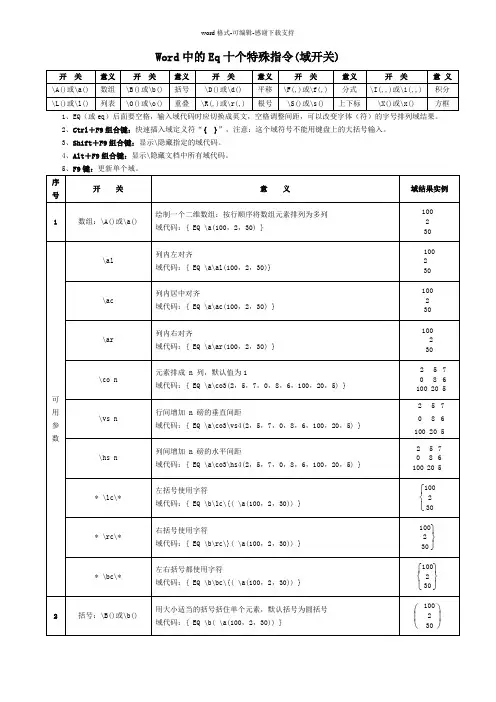
列内右对齐
域代码:{EQ \a\ar(100,2,30) }
\con
元素排成 n 列,默认值为1
域代码:{EQ \a\co3(2,5,7,0,8,6,100,20,5)}
\vsn
行间增加 n 磅的垂直间距
域代码:{EQ \a\co3\vs4(2,5,7,0,8,6,100,20,5)}
\hsn
5、F9键:更新单个域。
序号
开关
意义
域结果实例
1Байду номын сангаас
数组:\A()或\a()
绘制一个二维数组:按行顺序将数组元素排列为多列
域代码:{EQ \a(100,2,30) }
可用
参数
\al
列内左对齐
域代码:{EQ \a\al(100,2,30)}
\ac
列内居中对齐
域代码:{EQ \a\ac(100,2,30) }
左右括号都使用字符
域代码:{EQ \b\bc\{( \a(100,2,30)) }
2
括号:\B()或\b()
用大小适当的括号括住单个元素,默认括号为圆括号
域代码:{EQ \b( \a(100,2,30)) }
Word中的Eq十个特殊指令(域开关)
序号
开关
意义与 域 代 码
域结果实例
可用
参数
\lc\c
域代码:{EQ2\f(3,4) }
5
积分:\I(,,)或\i(,,)
使用指定的符号或默认符号及三个元素创建积分
域代码:{EQ \i(a,b,3X+1 dx)}
可用
参数
\su
符号更改为大写的 ∑ 并生成求和公式。
域代码:{EQ \i\su(\l(i,j)=1,\l(n,m),Xij)}
word中使用域插入常见数学符号与公式

word中使用域插入常见数学符号与公式我们在word中编辑文档时,有时会经常遇到要求输入数学公式的情况。
虽然简单的加、减、乘、除等运算都可在键盘上直接输入,但遇到复杂的数学公式:如积分、开方、求和等符号时,就只能利微软的office套件中所带的工具"公式编辑器"来完成,但是在office套件的典型安装的过程中,并没有选择这个工具,那么有没有办法可以在word中直接输入这些符号呢?答案是肯定的,下面我们就来讲解通过word的EQ域的功能输入数学公式。
具体使用方法:一.1.按Ctrl+F9,这时会出现一对大括号。
2.在大括号内输入相关参数。
二、1.在“插入”菜单中选择“域”2.在域名中选择EQ,再单击“公式编辑器”后,按“确定”按钮。
3.利用公式编辑器输入所需要的公式。
在Word中使用快捷键进行输入,既方便又快捷。
1. 加上标:使用Ctrl+Shift+=组合键,按一次后就可进入上标输入状态,再按一次可恢复到正常状态。
2. 加下标:使用Ctrl+ =组合键,同样按一次后就可进入下标输入状态,再次按就可恢复到正常状态。
如果是先选中文本再按这两个快捷键,则直接对选中的文本产生作用。
注意:在智能ABC输入法下,此快捷键功能无效。
一、EQ域的基本使用格式: {EQ Switches} 其中Switches 用于指定如何使用其后跟随的括号中的元素建立公式,还可以用适当的开关选项来进行修改。
EQ 域的开关特别多,特别复杂,合理的组合可以产生各种各样的公式,下面我们来详细介绍各种开关的作用及使用方法及事例。
二、EQ 域的开关及选项意义 1.数组开关:\a(),可以在文档中绘制一个二维数组。
还可以使用下面的选项来修改\a 开关。
\al 列内左对齐。
\ac 列内居中对齐。
\ar 列内右对齐。
\con 元素排成 n 列(默认值为 1)。
\vsn 行间增加 n 磅的垂直间距。
\hsn 列间增加 n 磅的水平间距。
word域开关
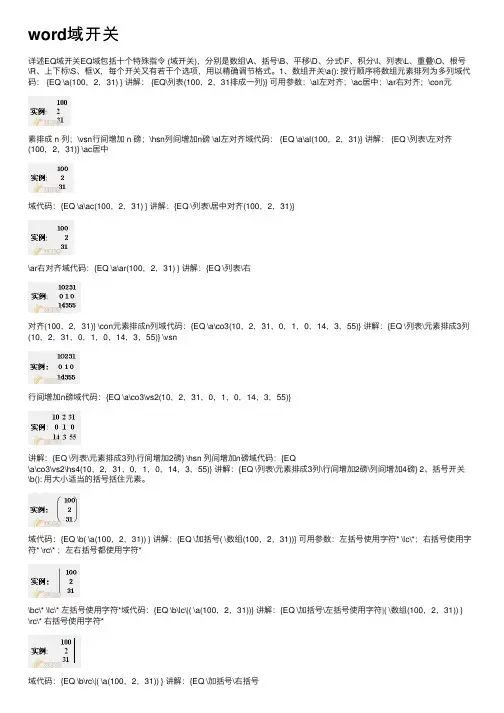
word域开关详述EQ域开关EQ域包括⼗个特殊指令 (域开关),分别是数组\A、括号\B、平移\D、分式\F、积分\I、列表\L、重叠\O、根号\R、上下标\S、框\X,每个开关⼜有若⼲个选项,⽤以精确调节格式。
1、数组开关\a(): 按⾏顺序将数组元素排列为多列域代码: {EQ \a(100,2,31) } 讲解: {EQ\列表(100,2,31排成⼀列)} 可⽤参数:\al左对齐;\ac居中;\ar右对齐;\con元素排成 n 列;\vsn⾏间增加 n 磅;\hsn列间增加n磅 \al左对齐域代码: {EQ \a\al(100,2,31)} 讲解: {EQ \列表\左对齐(100,2,31)} \ac居中域代码:{EQ \a\ac(100,2,31) } 讲解:{EQ \列表\居中对齐(100,2,31)}\ar右对齐域代码:{EQ \a\ar(100,2,31) } 讲解:{EQ \列表\右对齐(100,2,31)} \con元素排成n列域代码:{EQ \a\co3(10,2,31,0,1,0,14,3,55)} 讲解:{EQ \列表\元素排成3列(10,2,31,0,1,0,14,3,55)} \vsn⾏间增加n磅域代码:{EQ \a\co3\vs2(10,2,31,0,1,0,14,3,55)}讲解:{EQ \列表\元素排成3列\⾏间增加2磅} \hsn 列间增加n磅域代码:{EQ\a\co3\vs2\hs4(10,2,31,0,1,0,14,3,55)} 讲解:{EQ \列表\元素排成3列\⾏间增加2磅\列间增加4磅} 2、括号开关\b(): ⽤⼤⼩适当的括号括住元素。
域代码:{EQ \b( \a(100,2,31)) } 讲解:{EQ \加括号( \数组(100,2,31))} 可⽤参数:左括号使⽤字符* \lc\*;右括号使⽤字符* \rc\* ;左右括号都使⽤字符*\bc\* \lc\* 左括号使⽤字符*域代码:{EQ \b\lc\|( \a(100,2,31))} 讲解:{EQ \加括号\左括号使⽤字符|( \数组(100,2,31)) } \rc\* 右括号使⽤字符*域代码:{EQ \b\rc\|( \a(100,2,31)) } 讲解:{EQ \加括号\右括号使⽤字符|( \数组(100,2,31))} \bc\* 左右括号都使⽤字符*域代码:{EQ \b\bc\|( \a(100,2,31)) } 讲解:{EQ \加括号\左右括号使⽤字符|( \数组(100,2,31)) } 注意:如果指定的字符*是 { 、[ 、( 、或3、位移开关\d( ): 控制 EQ 域之后下⼀个字符的位置。
word公式域汇总

WORD EQ域汇总2010-06-08 20:55:35| 分类:默认分类 | 标签: |字号大中小订阅域是Word的精髓,他的应用是非常广泛的,正确使用域可以实现许多比较复杂的功能。
在Word 中域共有九大类七十余种,这其中尤以EQ域变化最多最为复杂。
Eq是Eqtion(公式)的缩写,Eq域能够生成数学公式。
创建公式当然最好用“公式编辑器”了,但在某些情况下使用Eq域来输入简单的数学公式也是一个不错的选择。
在这里我就给大家介绍一下EQ域的典型应用。
一、有关域的几个名词:1、域:指导Word在文档中自动插入文字、图形、页码和其它资料的一组代码。
2、域开关:在使用域时,引发特定操作的特殊说明,一般是指添至域中用于修饰结果的选项。
3、域名:域的名称,如EQ域、TIME域等。
4、域记号:一对大括号{}。
注意不能直接用键盘输入,应该用后面介绍的"插入空白域"的方法来实现。
5、域的两种显示方式:一种是以域代码方式显示,一种以域结果方式显示。
以"Time"域为例,它以域代码方式显示时是这样的:{TIME \*MERGEFORMAT},它以域结果方式显示是这样的:7:03:30 PM二、与域有关的快捷键:1、在文档中插入空白域:按Ctrl+F9键(也可以用命令"插入→域"来实现)。
2、在域代码和域结果之间切换:按Shift+F9键。
3、更新选择的域:按F9键。
4、取消某个域的链接:先选中该域,再按Ctrl+Shift+F9键,这时域结果将以平常文本的形式显示出来。
5、转到前一个域:按Shift+F11键;转到后一个域:按F11键。
6、锁定域:按Ctrl+F11键。
例如,在文档中插入Time域,在打印文档时会自动更新该域,如果希望保持插入的时间值,只要在打印之间锁定该域就可以了。
解除域的锁定:按Ctrl+Shift+F11键。
三、EQ域的10个开关及运用实例:1、数组开关:\a()按照行的顺序将数组元素(经笔者实验元素最多为39个)排列为多列,并可以用下列选项对\a 开关作进一步修饰:\al——列内元素左对齐。
MicrosoftWord中EQ域的使用

Microsoft Word中EQ域的使用在word中,经常会遇到要插入复杂的公式或其他的一些特殊的格式的部分。
很多人都知道公式编辑器,公式编辑器是好用且简便的工具,但是如果安装word时没有安装公式编辑器怎么办?这时我们可以用到EQ域。
但是EQ域不是简单地用来替代公式编辑器的,EQ 域的使用要比公式编辑器复杂,并不直观,但是它的功能强大,如果大家掌握、熟练了这项功能,会发现EQ域真是个好东西!1、Word2007如何插入EQ域方法一:如图1所示,依次选择:——>插入——>文本——>文档部件——>域图1弹出如图2所示的对话框,不要点击“确定”,也不要点击“公式编辑器”,点击左下角处的“域代码”。
图2这时图2所示对话框变成图3所示。
在“域代码”的编辑框中输入相应代码,再点确认即可。
图3例如输入 \b\bc\|(\a\ac\co3\vs4\hs8(x,y+1,z-2,y,x+4,6z,x-2,y-z,3-y)) 如图4:图4这时输入的是一个数组:⎪⎪⎪⎪⎪⎪⎪⎪x y+1z-2y x+46z x-2y-z 3-y 方法二:直接在要插入域的地方按组合键“Ctrl+F9”,这时会出现两个域的大括号,在大括号里输入相应的域代码即可。
这种方法比较简单,推荐使用!!!2、 编辑EQ 域插入一个EQ 域后,如果想修改这个域怎么办呢?如下面的一个域为例:⎪⎪⎪⎪⎪⎪⎪⎪x y+1z-2y x+46z x-2y-z 3-y 方法一:选中域,右键“编辑域”,再点击“域代码”,即可又出现图4的对话框,可对代码进行编辑。
方法二:选中域,键盘组合“Shift+F9”,这时显示的就是域代码了,可以对其进行编辑。
编辑完成后,只要再按组合键“Shift+F9”就可以复原。
⎪⎪⎪⎪⎪⎪⎪⎪x y+1z-2y x+46z x-2y-z 3-y 我推荐使用方法二,因为此方法除了可以编辑代码,还可以对代码内容的格式进行编辑。
EQ公式域使用技巧 特殊符号输入
EQ公式域使用技巧我们经常会遇到一些数学公式,利用“公式编辑器”输入公式是比较头痛的事情。
因为它存在着一些弊端。
比如:(1)用“公式编辑器”创建的公式不是很美观,不能和文字完美的结合起来,因为此时公式的字体是四号字体(比较大),并且公式的字体不能随文本的尺寸同步放大缩小,还得双击公式进行调整。
(2)有些时候会遇到公式被分行或者出现比较疏松的情况,还要进行调整,极为不便。
下面介绍如何使用Word中的Eq(公式)域来输入公式。
你会发现,用“Eq域”输入公式可以随心所欲的编辑许多特殊要求的式子或符号。
对于输入一些简单的数学式子(如:分式、根式),其输入效率也将成倍的提高。
一、公式域的插入在Word文档窗口中,按“Ctrl + F9”即可插入一个域,这时窗口中将出现一对带底色的花括号“{ }”,内有光标提示键入内容。
键入“eq \”,表示这是一个公式域,要注意的是,在“eq”和“\”之间一定要有空格。
输入相关的域代码后,按“Shift + F9”便可产生相应的公式。
若要修改公式,只需选中此公式,按“Shift + F9”即可进行编辑。
二、分式和根式的编辑数学式子中,分式和根式最常见,用公式域来输入也最为方便简捷。
分式(fraction)的开关是\f(),域代码格式为“eq \f(分子, 分母)”,根式(root)的开关式\r(),二次根式的域代码格式是“eq \ r (被开方式)”,n次根式则为“eq \ r (n , 被开方式)”(注意,域中的分隔符“,”是英文逗号)。
当根指数大于2时,按“r (n , 被开方式)”输入“n”时,宜用小字体(如用小六号字),否则产生的根式不合习惯(按“Ctrl + Shift + >”可增大字号,按“Ctrl + Shift + <”则减小字号)。
输入时,若在“+、-、=”符号的前后敲入空格,那么编辑出来的公式将更美观,如果发现减号“-”太短(此时为英文连字符),只需将其设置为“宋体”即可.例如:(1)—— {eq \f(1, 2)};1 2(2)—— {eq \f(a - b, a2 + b2)};a-b a2+b2(3)—— {eq \f(x2, a2) + \f(y2, b2) = 1};x2a2+y2b2=1(4)—— {eq \r(2)}; 2 (5)—— {eq \r(3,x + y)};3x+y(6)—— {eq \f(- b±\r(b2 - 4ac),2a)}.-b±b2-4ac2a编辑公式时,需注意变量通常用斜体,输入时按“Ctrl + I”即可使输入的字母成斜体,输入完成后再按“Ctrl + I”,光标又恢复为正体形状。
word中用EQ域编辑数学公式详解
word中用EQ域编辑数学公式详解(转载并重新编辑)域是Word的精髓,他的应用是非常广泛的,正确使用域可以实现许多比较复杂的功能。
在Word97/2000中域共有九大类七十余种,这其中尤以EQ域变化最多最为复杂,现在给大家介绍一下EQ域的典型应用。
一、有关域的几个名词:1、域:指导Word在文档中自动插入文字、图形、页码和其它资料的一组代码。
2、域开关:在使用域时,引发特定操作的特殊说明,一般是指添至域中用于修饰结果的选项。
3、域名:域的名称,如EQ域、TIME域等。
4、域记号:一对大括号{}。
注意不能直接用键盘输入,应该用后面介绍的"插入空白域"的方法来实现。
5、域的两种显示方式:一种是以域代码方式显示,一种以域结果方式显示。
以"Time"域为例,它以域代码方式显示时是这样的:{TIME \*MERGEFORMAT},它以域结果方式显示是这样的:14:18 。
二、与域有关的快捷键:1、在文档中插入空白域:按Ctrl+F9键(也可以用命令"插入→域"来实现)。
2、在域代码和域结果之间切换:按Shift+F9键。
3、更新选择的域:按F9键。
4、取消某个域的链接:先选中该域,再按Ctrl+Shift+F9键,这时域结果将以平常文本的形式显示出来。
5、转到前一个域:按Shift+F11键;转到后一个域:按F11键。
6、锁定域:按Ctrl+F11键。
例如,在文档中插入Time域,在打印文档时会自动更新该域,如果希望保持插入的时间值,只要在打印之间锁定该域就可以了。
解除域的锁定:按Ctrl+Shift+F11键。
三、“域”的基本操作“域”的操作包括对话框操作和热键代码操作两种方式,下面以“”的录入过程来介绍“域”的基本操作方法:1、对话框操作单击“插入”菜单中的“域”,调出“域”操作对话框,在出现的对话框中选择左侧的“等式与公式”域类别和右侧的“EQ”域名,单击[选项]按钮。
WORD中Eq域的使用方法及应用举例
一、EQ 域的使用(其中字母大小写均可)1、 EQ 域主要用于编排复杂的数理公式。
EQ 域中有很多基本的域指令,分别用于表达积分、根号、括号、重叠、上下标及分式等,如果嵌套使用,可排出各类复杂的表达式; 2、 公式编辑器的高级应用,只有生成黑色的公式。
(一) 数组开关 \a():按行顺序将数组元素排列为多列,如:{ EQ \a(100,2,31) }显示如下: 100231可用参数:\al ——左对齐;\ac ——居中对齐;\ar ——右对齐;\con ——元素排成n 列;\vsn ——行间增加n 磅;\hsn ——列间增加n 磅。
如域代码:{ EQ \a\co3\hs6(10,2,31,0,1,0,14,3,55) },显示如下: 1023101014355(二) 括号开关 \b():用大小适当的括号括住元素。
如域代码{ eq \b(\a(100,2,31)) },显示如下:⎝ ⎛⎭⎪⎪⎫100231 可用参数:\lc\*——左括号使用字符*(*是通配符如:{[(之类);\rc\*——右括号使用字符*(*是通配符如:{[(之类); \bc\*——左右括号使用字符*(*是通配符如:{[(之类),此为默认,且字符默认为()一对。
如{ eq \b\lc\[(\a(100,2,31)) },其显示如下:⎣⎢⎢⎡100231 ,又如{ eq \b\bc\|(\a\co3\vs3\hs8(10,2,31,0,1,0,14,3,55)) }显示为:⎪⎪⎪⎪⎪⎪⎪⎪1023101014355。
(三) 位移开关 \d :控制EQ 域之后下一个字符的位置。
可用参数:\fon ——向前移n 磅; \ban ——向后移n 磅;\li ——为下一个字符前的空白添加下划线。
如{ eq -\d( )A- },显示为:- A- ;又如{ eq -\d\fo5( )A- },显示为:- A- ;再如{ eq -\d\ba7( A-) },显示为:- A- 。
Word 2000中EQ域输入公式详解
我们在word2000中编辑文档时,有时会经常遇到要求输入数学公式的情况。
虽然简单的加、减、乘、除等运算都可在键盘上直接输入,但遇到复杂的数学公式:如积分、开方、求和等符号时,就只能利微软的office套件中所带的工具"公式编辑器"来完成,但是在office套件的典型安装的过程中,并没有选择这个工具,那么有没有办法可以在word2000中直接输入这些符号呢?答案是肯定的,下面我们就来讲解通过word2000的EQ域的功能输入数学公式。
一、EQ域的基本使用格式:{EQ Switches}其中Switches用于指定如何使用其后跟随的括号中的元素建立公式,还可以用适当的开关选项来进行修改。
EQ域的开关特别多,特别复杂,合理的组合可以产生各种各样的公式,下面我们来详细介绍各种开关的作用及使用方法及事例。
二、EQ域的开关及选项意义1.数组开关:\a(),可以在文档中绘制一个二维数组。
还可以使用下面的选项来修改\a 开关。
\al 列内左对齐。
\ac 列内居中对齐。
\ar 列内右对齐。
\con元素排成n 列(默认值为1)。
\vsn行间增加n 磅的垂直间距。
\hsn列间增加n 磅的水平间距。
示例:{ EQ \a \al \co2 \vs3 \hs3(Axy,Bxy,A,B) } 显示如下:2.括号开关:\b(),用括号括住单个元素。
\lc\c 左括号使用字符 c 。
\rc\c 右括号使用字符 c 。
\bc\c 左右括号都使用指定的字符 c 。
示例:{ EQ \b \bc\{ (\r(3,x)) } 显示为3.位移开关:\d(),将下一个字符向左或右移动指定磅数。
\fon () 右边n 磅。
\ban () 左边n 磅。
\li ()为下一个字符前的空白添加下划线。
示例:{ EQ \d \fo10 \li() } 显示为(前一段文字)__ (后一段文字)4.分数开关:\f(,):可用于创建分数。
WordEQ域应用全攻略
WordEQ域应用全攻略EQ域使用全攻略EQ域共有10个域控制开关,配合使用可以输入一些复杂的公式和字符排列效果。
EQ域攻略之一:数组排列控制开关→\a()[开关功能]:按照行的顺序,将给定的数组元素(元素最多为39个)排列为多列,组成一个类似矩阵的形式。
[开关选项]:使用下列控制开关选项,可以对\a开关作进一步控制:\al——列内元素左对齐。
\ar——列内元素右对齐。
\ac——列内元素居中。
\con——将元素排成n列。
\vsn——行间增加n磅的间距。
\hsn——列间增加n磅的间距。
[运用实例]:我们输入一个2008年11月份的月历:按下 Ctrl + F9 组合键输入域记号{},然后在其中输入域代码:eq \a\ar\co7\vs4\hs10(日,一,二,三,四,五,六, ,1,2,3,4,5,6,7,8,9,10,11,12,13,14,15,16,17,18,19,20,21,22, 23,24,25,26,27,28,29,30)输入完成后,按 Shift + F9 组合键更新一下就行了:日一二三四五六123456789101112131415161718192021222324252627282930EQ域攻略之二:各种括号控制开关→\b()[开关功能]:用大小合适的括号(也可以是其他字符)将指定的元素包围起来。
[开关选项]:系统默认的括号是圆括号(),使用下列控制开关选项,可以对\b 开关作进一步控制。
\lc\n ——左括号使用字符n 。
\rc\n ——右括号使用字符n 。
\bc\n ——左右括号都使用字符n 。
[运用实例]:输入一个四阶行列式:按下 Ctrl + F9 组合键输入域记号{},然后在其中输入域代码:eq\b\bc\|(\a\ac\co4\vs4\hs10(y,y+1,y-2,y+3,y,y-4,y+5,y-6,y,y+7,y-8,y+9,y,y+y,y,y-y))输入完成后,按 Shift + F9 组合键更新一下就行了:y y+1y-2y+3y y-4y+5y-6y y+7y-8y+9yy+yy y-y[技巧提示]:在此例中,将上述两类控制开关——\a 和\b 进行了组合运用。