
U盘中exe文件夹病毒怎么办
U盘中exe文件夹病毒怎么办
当你使用U盘时发现你的U盘下面文件夹的后缀名都变成了.EXE,那恭喜你,你的U盘中了文件夹.EXE 病毒。
这个毒虽然是小毒,但是通常的杀毒软件和safe360都杀不掉,怎么办。
如果不清除这个病毒,当你点了中病毒的文件夹,又会感染其他的电脑。
后来我问了朋友U盘中了文件夹.exe病毒应该用什么杀毒软件,朋友说那些文印店、照相馆他们都用文件夹.exe专杀-U盘杀毒专家。
于是我下载了U盘杀毒专家USBkiller,并小小研究了一下,下面我展示一下我的研究成果,如何用U盘杀毒清除文件夹.exe病毒。
怎样使用U盘杀毒专家(USBKiller)清除电脑中的文件夹.exe病毒呢?请参照以下步骤操作:
1. 首先确保您已经正确安装了正版的U盘杀毒专家(USBKiller),有关该下载过程,可以参考以下教程:查看如何安装U盘杀毒专家单机版
2. 将U盘等可移动存储器插入USB接口,双击打开U盘杀毒专家(USBKiller),此时会出现如下界面:
3. 选择需要扫描的对象,然后点击“开始扫描”:
U盘杀毒专家(USBkiller)开始对您的电脑进行查杀病毒,等待片刻,您就可以清除病毒。
4. 扫描结束,会在任务栏里面列出查杀到的文件夹.exe病毒,并且会列出处理的结果。
5. 此时,查杀到的文件夹.EXE病毒已经完全被杀掉了,再次打开U盘,我们可以正常打开文件夹,而且清楚的看到我们的磁盘上的文件夹后面的.exe后缀名都已经消失了。
利用U盘杀毒专家(USBKiller)这个文件夹.exe病毒专杀,我们可以轻松的将U盘中的文件夹.exe病毒进行剿灭。
到这里了解更多关于U盘杀毒专家(USBKiller)的信息:。
exe病毒解决方法
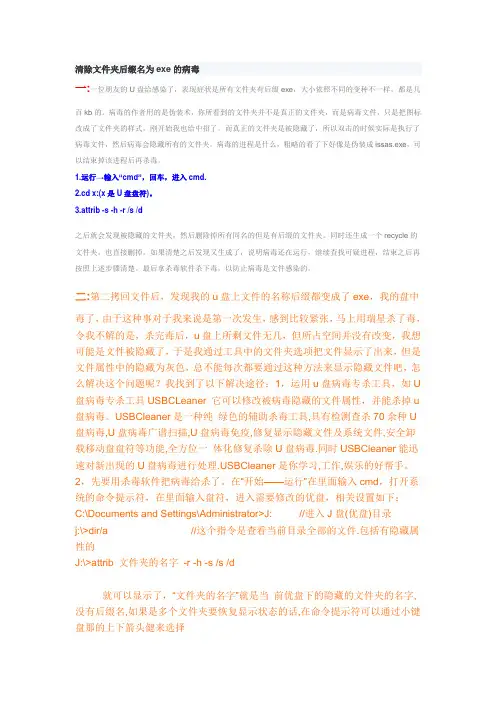
清除文件夹后缀名为exe的病毒一:一位朋友的U盘给感染了,表现症状是所有文件夹有后缀exe,大小依照不同的变种不一样,都是几百kb的。
病毒的作者用的是伪装术,你所看到的文件夹并不是真正的文件夹,而是病毒文件,只是把图标改成了文件夹的样式,刚开始我也给中招了。
而真正的文件夹是被隐藏了,所以双击的时候实际是执行了病毒文件,然后病毒会隐藏所有的文件夹。
病毒的进程是什么,粗略的看了下好像是伪装成issas.exe,可以结束掉该进程后再杀毒。
1.运行→输入“cmd”,回车,进入cmd.2.cd x:(x是U盘盘符)。
3.attrib -s -h -r /s /d之后就会发现被隐藏的文件夹,然后删除掉所有同名的但是有后缀的文件夹。
同时还生成一个recycle的文件夹,也直接删掉。
如果清楚之后发现又生成了,说明病毒还在运行,继续查找可疑进程,结束之后再按照上述步骤清楚。
最后拿杀毒软件杀下毒,以防止病毒是文件感染的。
二:第二拷回文件后,发现我的u盘上文件的名称后缀都变成了exe,我的盘中毒了,由于这种事对于我来说是第一次发生,感到比较紧张,马上用瑞星杀了毒,令我不解的是,杀完毒后,u盘上所剩文件无几,但所占空间并没有改变,我想可能是文件被隐藏了,于是我通过工具中的文件夹选项把文件显示了出来,但是文件属性中的隐藏为灰色,总不能每次都要通过这种方法来显示隐藏文件吧,怎么解决这个问题呢?我找到了以下解决途径:1,运用u盘病毒专杀工具,如U 盘病毒专杀工具USBCLeaner 它可以修改被病毒隐藏的文件属性,并能杀掉u 盘病毒。
USBCleaner是一种纯绿色的辅助杀毒工具,具有检测查杀70余种U 盘病毒,U盘病毒广谱扫描,U盘病毒免疫,修复显示隐藏文件及系统文件,安全卸载移动盘盘符等功能,全方位一体化修复杀除U盘病毒.同时USBCleaner能迅速对新出现的U盘病毒进行处理.USBCleaner是你学习,工作,娱乐的好帮手。
如何解决U盘exe病毒

如何解决U盘exe病毒U盘exe病毒是怎么回事呢,U盘exe病毒的作用会怎么样,那么如何解决U盘exe病毒?下面是店铺收集整理的如何解决U盘exe病毒,希望对大家有帮助~~解决U盘exe病毒的方法方法/步骤中毒之后U盘再根目录下的文件夹会变为隐藏获取不到文件夹名,所以使用之前要把隐藏文件夹改为显示.(不同的系统解决方法不同,但此选项都在:文件夹选项--查看一栏里 )新建记事本文档,也就是通常说的文本文档,可以建在电脑桌面上,也可以直接建在U盘上。
复制以下代码,粘贴到记事本,并保存:@echo offset /p u=请输入U盘盘符:%u%:attrib -s -hfor /d %%i in (*) do echo %%i >> dirFOR /F "eol= tokens=1 delims=" %%a in (dir) do echo attrib -s -h -r "%%a.exe" >> att.batecho attrib -s -h -r Recycled.exe >> att.batecho attrib -s -h -r autorun.inf >> att.batFOR /F "eol= tokens=1 delims=" %%a in (dir) do echo del "%%a.exe" >> del.batecho del Recycled.exe >>del.batecho del autorun.inf >>del.batcall att.batcall del.batdel att.batdel del.batdel dirtaskkill /f /im XP-BA571DA3.EXEset ic=%USERNAME%del "%SystemDrive%\Documents and Settings\%ic%\「开始」菜单\程序\启动\ .lnk"attrib -s -h -r "%windir%\system32\XP-BA571DA3.EXE"del "%windir%\system32\XP-BA571DA3.EXE"右键点击记事本,选择重命名:把后缀 .txt改为 .bat.(其他的不用改,一定不要把中间的那个小点去掉,是“.bat ”)剪切到中毒U盘,运行即可。
文件夹exe病毒解决方法

文件夹exe病毒解决方法在日常使用电脑的过程中,我们可能会遇到各种各样的问题,其中之一就是文件夹exe病毒的问题。
文件夹exe病毒是一种常见的电脑病毒,它会隐藏在文件夹中的exe文件中,一旦被打开,就会对电脑系统造成危害。
那么,面对文件夹exe病毒,我们应该如何解决呢?接下来,我将为大家介绍一些解决方法。
首先,我们可以使用杀毒软件对电脑进行全盘扫描。
杀毒软件可以帮助我们及时发现并清除电脑中的病毒文件,保护电脑系统的安全。
在扫描过程中,我们需要确保杀毒软件的病毒库是最新的,以确保能够及时识别最新的病毒变种。
在扫描完成后,如果发现有文件夹exe病毒,我们需要按照杀毒软件的提示进行处理,将其进行隔离或者删除。
其次,我们可以通过安全模式进行系统清理。
安全模式可以帮助我们在系统启动时只加载必要的驱动程序和系统文件,从而避免病毒在系统启动时被激活。
在安全模式下,我们可以使用杀毒软件对电脑进行深度扫描,并清除病毒文件。
此外,我们还可以手动查找并删除可疑的exe文件,以确保系统的安全。
另外,我们还可以通过系统恢复点进行系统恢复。
系统恢复点是系统在安装软件或者更新驱动程序时自动创建的一个系统状态快照,它可以帮助我们在系统出现问题时快速恢复到之前的状态。
如果我们发现电脑受到了文件夹exe病毒的侵害,可以尝试通过系统恢复点将系统恢复到病毒侵害之前的状态,从而消除病毒对系统造成的影响。
最后,我们还可以通过格式化硬盘的方式彻底清除文件夹exe病毒。
格式化硬盘会清空硬盘中的所有数据,并重新建立文件系统,从而彻底清除病毒。
在进行格式化之前,我们需要备份好重要的数据,以免在格式化过程中造成数据丢失。
此外,格式化硬盘是一种比较极端的清除病毒的方式,建议在其他方法无效时才使用。
综上所述,面对文件夹exe病毒,我们可以通过使用杀毒软件进行全盘扫描、在安全模式下进行系统清理、通过系统恢复点进行系统恢复以及通过格式化硬盘的方式进行解决。
U盘中病毒了怎么办?教你三步恢复U盘里面所有文件
U盘中病毒了怎么办?教你三步恢复U盘里面所有文件
工作中大家在使用U盘的时候难免会遇到U盘中病毒的现象,运气好的时候呢用360杀毒软件查杀一下就没事了,文件也没有受到损坏,运气不好的时候呢360杀毒也没撤,什么都杀不出来,但病毒却还一直存在,文件根本没办法使用,也显示不出来,而且当360杀毒软件检查出有病毒的时候是之间将您的文件进行删除,这就导致了您的文件丢失,没办法找回,其实我想说的是不用任何杀毒工具就能解决这些病毒。
下面看我的大招吧:
第一:打开记事本,将下面这句代码写进去,
for /f 'delims=?' %%a in('dir /a /b') do attrib -a -s -h -r '%%a'
第二步:点击“文件”,另存为,在弹出的对话框中填写“a.cmd”,然后点击保存。
需要注意的是文件保存路径要保存在你U 盘的根目录下。
第三步,双击运行cmd文件,可以看到命令行工具自动对当前所有文件执行attrib命令,这样所有隐藏的文件就恢复了。
这样你就可以先把文件先拷出来,再对你的U盘进行格式化操作,就可以保证你的文件不会丢失啦!。
U盘染毒,原文件夹被隐藏,文件夹被变成.exe 执行文件并且不能取消隐藏的解决方案
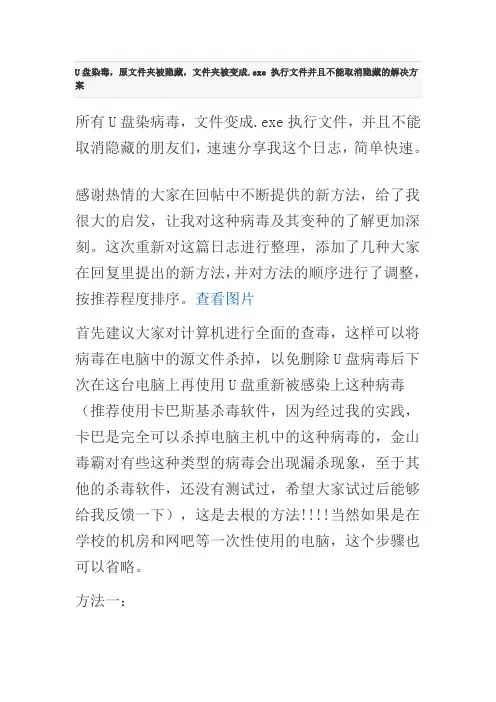
所有U盘染病毒,文件变成.exe执行文件,并且不能取消隐藏的朋友们,速速分享我这个日志,简单快速。
感谢热情的大家在回帖中不断提供的新方法,给了我很大的启发,让我对这种病毒及其变种的了解更加深刻。
这次重新对这篇日志进行整理,添加了几种大家在回复里提出的新方法,并对方法的顺序进行了调整,按推荐程度排序。
查看图片首先建议大家对计算机进行全面的查毒,这样可以将病毒在电脑中的源文件杀掉,以免删除U盘病毒后下次在这台电脑上再使用U盘重新被感染上这种病毒(推荐使用卡巴斯基杀毒软件,因为经过我的实践,卡巴是完全可以杀掉电脑主机中的这种病毒的,金山毒霸对有些这种类型的病毒会出现漏杀现象,至于其他的杀毒软件,还没有测试过,希望大家试过后能够给我反馈一下),这是去根的方法!!!!当然如果是在学校的机房和网吧等一次性使用的电脑,这个步骤也可以省略。
方法一:这是一个相对简单的方法,利用一些软件帮助,不需要多少电脑编程注册表方面的知识,适合大部分同学使用,而且非常有效。
中了这个病毒不要随便格式化,没有必要,给个网址这个是USB Cleaner的官方网站,下载,打开USBCle aner,USBCleaner是一款专为U盘病毒查杀的软件,非常小巧,一个压缩包才3MB,而且提供绿色免安装版,解压后即可使用,建议大家在自己的U盘中都准备着一个,以备病毒卷土重来~(记得经常升级软件版本啊)查看图片首先点击全面检测,按照USBCleaner 的向导,对电脑中的U盘病毒进行查杀,完成这个步骤后软件会提示开始查杀U盘中病毒,会弹出个窗口(如下图)查看图片运行“检测U盘”会提示“是否查杀U盘中的文件夹图标病毒”,点击是将折磨我们的这种病毒从U盘中彻底清除,随后点击“恢复被病毒恶意隐藏文件”(推荐)“强制去除文件夹目录系统隐藏属性”(新手慎用),就OK啦!那些被病毒强制隐藏掉的文件就出来了,一点小小的心得,说出来大家分享一下,下次有朋友中这种毒不要担心,资料不会丢失的!!!!!方法二:1:下载360安全卫士,这个一般电脑上都有吧,或者别的杀毒软件都OK。
文件夹exe病毒的解决办法

文件夹exe病毒的解决办法遇到此病毒不用太慌张,我们先通过如下方式来查看我们的原文件,并尽量先将其作好备分。
其实原文件是被篡改属性后被隐藏起来了,通过如下几种方式来查找原文件。
工具→文件夹选项→查看→勾选"显示所有文件和文件夹"→确定,就能查看到了真正被隐藏了的原文件,如下组图所示。
第二种方式是通过命令提示符还原原文件属性,运行"cmd"命令,转至相应盘符,使用"dir /a"命令查看被隐藏文件,并使用"attrib"命令来恢复文件属性,如下组图所示。
进入病毒感染盘符查看隐藏了的原文件原文件和伪装的病毒文件对比使用本命令并加相关参数恢复文件属性,"***"代表要恢复的文件第三种方式可以用一个bat文件来恢复,复制代码到记事本,保存为.bat文件即可,这个bat文件的代码如下。
echo.::::::::::::::::::::::::::::::::::::::::::::::::::::::@echo::正在还原你的文件,请稍侯......@echo::::::::::::::::::::::::::::::::::::::::::::::::::::::::::::::::::::::::::FOR %%a IN ( c: D: E: F: G: H: I: J: K: L: M: N: O: P: Q: R: S: T: U:V: W: X: Y: Z: ) DO ATTRIB -H -S %%a\*.* /s /dATTRIB -H -S "%userprofile%\桌面\*.*" /s /dATTRIB -H -S "%userprofile%\My Documents\*.*" /s /dping -n 120 localhostFOR %%a IN ( C: D: E: F: G: H: I: J: K: L: M: N: O: P: Q: R: S: T: U: V: W: X: Y: Z: ) DO del %%a\看一看.txtdel "%userprofile%\桌面\看一看.txt"del "%userprofile%\My Documents\看一看.txt"color 4Fcolor 0Ccolor 4Fcolor 0Ccolor 4Fcolor 0C@echo 文件已还原!@pause也可以到这里下载,Exe.bat>>作了如上操作之后,回到盘符根目录,作好原文件的备份后(当然,这样操作是为了万无一失),可以直接删掉病毒文件,如下图以".exe"结尾的所有感染文件。
四招制服exe病毒
四招制服U盘.exe病毒很多U盘使用者使用U盘拷资料,用过之后,发现U盘上多出了很多的病毒,其中最多的就是.exe病毒,很多用户的U盘拿到其它电脑上,发现自己的资料文件夹不见了,取而代之的是一个与之同名的.exe文件夹,该文件夹就是病毒文件夹,双击则自动传播病毒,并且这种病毒非常猖獗,每次插上U盘,就会自动传播,对于经常使用U盘一族的人员来说非常烦恼,在这里,笔者列出几个招数供大家来制服此类病毒。
一、以毒攻毒其实.exe病毒并不会对我们的U盘产生很大的危害,他也不会删除我们U盘里存放的文件,只不过是修改我们文件的属性,将其隐藏起来了,所以我们无须查杀该病毒,只须将电脑中的隐藏的文件显示出来,找到我们的文件即可。
具体办法:打开我的电脑,单击菜单工具——文件夹选项,单击查看选项卡,找到隐藏文件和文件夹,选中显示所有文件和文件夹即可。
这样,再次打开U盘,自己原来的文件夹就浮出水面了。
若这个方法仍不奏效,则中毒太深,需要修改注册表显示隐藏文件(一般病毒不会到这步),进入注册表这个位置:[HKEY_LOCAL_MACHINE\SOFTWARE\Microsoft\Windows\CurrentVersion\Explorer\ Advanced\Folder\Hidden\SHOW ALL] “checkValue”=dword:00000001即可,这样再次点击显示所有文件和文件夹,隐藏文件无论隐藏得多深,也得乖乖出现。
二、dos命令方式,一招制敌我们既然明白了该病毒的原理,我们通过dos命令一次性将U盘根目录下所有文件夹及文件的隐藏属性去掉,自然文件就显示了。
具体方法:点击开始——运行,输入cmd,进入U盘根目录,右图J代表U盘盘符,继续输入attrib –s –r –h /s /d,中间有空格,再次进入u盘,是不是自己的文件出来了。
三、求救援兵,现其原形有人可能觉得上述办法都有点麻烦,这里还有一个比较简单的方法,利用Winrar、Winzip 压缩软件,现在电脑中基本都有压缩软件,用压缩软件进入U盘根目录,是不是所有隐藏文件都现出原形了,此招简单、方便,适用于非专业人士。
文件夹exe病毒解决方法
文件夹exe病毒解决方法文件夹exe病毒是一种常见的计算机病毒,它会隐藏在文件夹的.exe文件中,一旦被打开,就会感染整个系统,给用户带来诸多麻烦。
本文将介绍文件夹exe病毒的解决方法,帮助用户有效应对这一问题。
首先,我们需要了解文件夹exe病毒的特点。
这种病毒通常会伪装成常见的文件夹.exe文件,诱使用户点击打开。
一旦打开,病毒就会开始感染系统,破坏文件和数据。
因此,我们在日常使用电脑时,要特别注意不要随意打开可疑的文件夹.exe文件,以免引发病毒感染。
其次,针对文件夹exe病毒的解决方法,我们可以采取以下措施。
首先,安装一款专业的杀毒软件,及时对系统进行全盘扫描。
杀毒软件可以及时发现并清除潜在的病毒文件,保护系统的安全。
其次,定期对系统进行更新和升级,及时修补系统漏洞,提高系统的安全性。
此外,定期清理系统垃圾文件,保持系统的整洁,减少病毒的滋生和传播。
除了以上措施外,我们还可以采取一些日常防范措施,帮助预防文件夹exe病毒的感染。
比如,不要随意下载和安装未知来源的软件,以免潜在的病毒感染。
在使用U盘或移动硬盘时,要注意及时进行杀毒扫描,避免将病毒带入系统。
另外,定期备份重要的文件和数据,以防系统遭受病毒攻击时,数据丢失无法挽回。
总的来说,文件夹exe病毒是一种常见但危害严重的计算机病毒,我们需要时刻保持警惕,采取有效的防范和解决措施。
通过安装杀毒软件、定期系统升级、清理系统垃圾文件等方法,可以有效提高系统的安全性,降低病毒感染的风险。
同时,我们也要养成良好的使用习惯,不随意打开可疑文件,不随意下载未知软件,从而有效预防文件夹exe病毒的感染。
希望本文所介绍的方法能够帮助到广大用户,保护好自己的电脑系统,避免病毒的侵害。
U盘中毒,又不想格式化的解决技巧
U盘中毒,又不想格式化的解决技巧问题: U盘文件夹全部有.exe扩展名,打不开,删去后内存不变.不想格式化,里面好多东西!分析:是中Autorun毒啦!Autorun-U盘病毒清除绝招Autorun病毒又名U盘病毒。
打开开始→运行,在弹出的对话框中输入:oobe/msoobe /a,回车后系统会弹出窗口告诉你系统是否已经激活。
原理:U盘病毒主要依赖于U盘等可移动设备生存,当用户从网上下载文件并拷贝到U盘时便可能中了U盘病毒,当用户双击U盘盘符时,便启动了隐藏了的Autorun.inf等系统文件,Autorun.inf是一个安装信息文件,通过它可以实现可移动设备的自动运行其文档格式为:[autorun]open=病毒.exe (这个是让U盘被双击自动运行时打开病毒.exe)icon=*.icon (如果有图标文件*.icon,则U盘的盘符显示出该图标.)解决方案:步骤1:打开记事本编辑如下: Windows Registry Editor Version 5.00[HKEY_CURRENT_USER\Software\Microsoft\Windows\CurrentVersion\Policies\Explorer]" NoDriveTypeAutoRun"=dword:000000B5[HKEY_USERS\. DEFAULT\Software\Microsoft\Windows\CurrentVersion\Policies\Explorer]"NoDriveTypeAutoRun"=dword:000000B5 (复制一下就行了)将上另存为文件名: 禁止U盘自动运行.reg 保存类型选"所有文件"然后双击此文件将其导入注册表步骤2: 显示所有文件;(如果已经设置过的可以进入下一步)我的电脑→工具→文件夹选项→查看勾选“显示所有文件和文件夹”,取消“隐藏受保护的操作系统文件(推荐)”步骤3:删除U盘下的病毒文件autorun.inf、toy.exe最后选中所有文件点右键弹出对话框点击属性把只读和隐藏的已勾选去掉,应用,就ok啦!。
U盘、文件夹病毒清理方法及步骤1
U盘、文件夹病毒清除方法及步骤1、U盘、文件夹病毒的传播U盘和文件夹病毒主要是通过U盘传播2、U盘、文件夹病毒的表现形式此病毒使文件夹选项、任务管理器、运行和注册表被禁用,磁盘中的文件夹都被修改为可执行文件,既在文件夹名称后加上“.exe”。
3、此病毒的处理方法:1、进入WINPE状态,在“我的电脑”中搜索病毒文件:autorun.inf、文件夹.exe、、 、confcache、vod-cache-date 等文件并删除。
2、搜索隐含文件“recycler、system volume information”并删除。
3、清空临时文件temp(本机用户名、administrator名下和windows下)。
4、退出系统到安全模式下修改注册表健值。
hkey_current_user\software\microsoft\windows\Currentversion\policice项下的System里的disable tasking的值由“1”改为“0” (恢复任务管理器)Explorer里的Norun的值由“1”改为“0” (恢复运行)在hkey_current_user\software\microsoft\windows\Currentversion\explorer\advanced\folder\hidden\showall项下的checkedvalue的值由“0”改为“1”。
5、在安全模式下使用杀毒工具usbcleaner20081218.zip和kavudisk.exe(在所网页“补丁更新下载”下)对系统进行全面的扫描,剿灭漏网之鱼。
使用方法:1。
将两个杀毒工具下载到桌面或U盘上。
2.在安全模式下先运行usbcleaner程序,在打开的usbcleaner 桌面中。
点击“全面检测”可根据提示执行,3。
在出现的“文件夹图标病毒专杀工具”中点击“开始扫描”在出现的“移动存储病毒处理模块”中选择“强制去除文件夹目录系统隐藏属性”在“询问?”中选“否”。