
免费web打印控件jatoolsPrinter使用手册
安装打印控件1. 此处下载 jatoolsPrinter 免费版软件包。
2. 确定打印页面在服务器中目录位置。
3. 将jatoolsPrinter.cab复制到打印页面的同一目录.比如将要打印的页面是: /print/getPages.jsp,那么,jatoolsPrinter.cab的位置必须在/print/jatoolsPrinter.cab这样,当打开getPages.jsp,浏览器可以自动提示用户是否安装。
第一个打印页面:Hello world:1 2 3 4 5 6 7 8 9101112131415161718192021222324 <html><head><title>我的第一个打印文档</title><!-- 插入打印控件 --><OBJECT ID="jatoolsPrinter" CLASSID="CLSID:B43D3361-D075-4BE2-87FE-0571********"codebase="jatoolsPrinter.cab#version=5,7,0,0"></OBJECT><script>function doPrint() {myDoc = {documents: document,/*要打印的div 对象在本文档中,控件将从本文档中的 id 为 'page1' 的div对象,作为首页打印id 为'page2'的作为第二页打印 */copyrights: '杰创软件拥有版权 ' // 版权声明,必须};jatoolsPrinter.print(myDoc, false); // 直接打印,不弹出打印机设置对话框}</script></head><body><div id='page1' style='width:300px;height:300px;'>Hello world</div><input type="button" value="打印" onClick=' doPrint()'></body></html>演示1. 控件在打印指定div对象时,如果纸张太小不够打印时,超出部分将被截掉(clip)。
2. 被指定的div中的内容,可以是html任何可见对象,图片,flash,或文本等等。
3. 控件打印时,边距可设,不设则取打印机默认值。
4. div的id必须连续,如果你的div,存在'page1'、'page2'、'page4',而不存在'page3',则控件只打印前两页,'page4'不会被打印。
5. div对象在页面中的位置,可以是随意的,比如,page1显示在page2后面,也是合法的。
6. 指定的div会被打印,没被指定的html元素将不会被打印,比如,本示例中的‘打印’按钮,不会被打印。
7. copyrights属性是版权信息,必须写。
直接打印,选择打印机打印,打印预览1 2 3 4 5 6 7 8 9101112 function doPrint(how) {var myDoc = {documents: document,copyrights: '杰创软件拥有版权 '};if (how == '打印预览...')jatoolsPrinter.printPreview(myDoc); // 打印预览else if (how == '打印...')jatoolsPrinter.print(myDoc, true); // 打印前弹出打印设置对话框 elsejatoolsPrinter.print(myDoc, false); // 不弹出对话框打印}演示1. 执行打印使用print 方法,当第二个参数控件是否提示打印机选择对话框,true为提示,false为不提示。
2. 打印预览使用printPreview 方法,执行后,将弹出控件的打印预览对话框。
选择纸张大小1 2 3 4 5 6 7 8 function doPrint(how) {var myDoc = {settings:{paperName:'a4'}, // 选择a4纸张进行打印 documents: document,copyrights: '杰创软件拥有版权 '};jatoolsPrinter.print(myDoc, false);}演示1. 控件使用myDoc.settings.paperName 属性来设置纸张。
你可以使用a4,a3这样的纸张名称,纸张名称大小写均可。
2. 如果打印机不存在指定的纸张,控件将使用打印机的默认纸张进行打印。
选择纸张方向1 2 3 function doPrint(how) {var myDoc = {settings:{orientation:2}, // 选择横向打印,1为纵向,2为横向4 5 6 7 8 documents: document,copyrights: '杰创软件拥有版权 ' };jatoolsPrinter.print(myDoc, false);}演示控件使用myDoc.settings.orientation 属性来设置纸张打印方向。
1为纵向,2为横向。
设置页边距1 2 3 4 5 6 7 8 91011 function doPrint(how) {var myDoc = {settings:{topMargin:100,leftMargin:100,bottomMargin:100,rightMargin:100}, // 设置上下左距页边距为10毫米,注意,单位是 1/10毫米 documents: document,copyrights: '杰创软件拥有版权 '};jatoolsPrinter.print(myDoc, false);}演示1. 控件使用myDoc.settings.topMargin/leftMargin/bottomMargin/rightMargin 属性来设置页边距,分别表示上,左,下,右边距,单位是1/10毫米。
2. 多数打印机有最小边距问题,如果你的设置太小,将不会起作用。
设置打印机1 2 3 4 5 6 7 8 function doPrint(how) {var myDoc = {settings:{printer:'OKi5530'},//设置到打印机 'OKi5530' documents: document,copyrights: '杰创软件拥有版权 '};jatoolsPrinter.print(myDoc, false);}演示1. 控件使用myDoc.settings.printer 属性来设置输出打印机。
2. 如果不设置打印机,控件则输出到默认打印机。
打印iframe上的页面1 2 3 4 5 6 7 8 910111213141516171819202122 <html><head><title>打印</title><!-- 插入打印控件 --><OBJECT ID="jatoolsPrinter" CLASSID="CLSID:B43D3361-D075-4BE2-87FE-0571********"codebase="jatoolsPrinter.cab#version=5,7,0,0"></OBJECT><script type="text/javascript">function doPrint(){var myDoc ={documents: window.frames["printed"].document, // 打印iframe中的页面 copyrights : '杰创软件拥有版权 '};jatoolsPrinter.printPreview(myDoc);}</script></head><body><button onclick='doPrint()'>打印</button><br><iframe id="printed" name="printed" src="pages.htm" frameborder='no' border='0' width height="800"></iframe></body></html>演示1. 你可以将myDoc.documents设置到一个<iframe>上的document,以打印iframe的page1,page2...等。
2. jatoolsPrinter 免费版不能打印指定的url,但可以通过将url设置到iframe.src来实现这个需求。
打印隐藏的iframe上的页面1 2 <iframe style="display:none" id="printed" name="printed" src="pages.htm" frameborder='no' border='0' width="100%" height="800"></iframe>演示你可以设置iframe的style为display:none,页面上虽然看不见iframe,但不影响控件打印其中的页面。
webbrowser print 方法

在C#中,如果您想要通过WebBrowser控件实现打印功能,您可以使用Print方法。
以下是一个示例,它演示了如何在WebBrowser控件上使用Print方法:
首先,确保您的窗体上包含一个名为webBrowser1的WebBrowser控件和一个名为ButtonPrint的Button控件。
然后,您可以为ButtonPrint控件添加一个Click事件处理程序,以便在用户单击按钮时打印当前文档。
```csharp
private void ButtonPrint_Click(object sender, EventArgs e) {
webBrowser1.Print();
}
```
在上面的代码中,当用户单击ButtonPrint控件时,webBrowser1的Print方法被调用,它将打印当前文档,而无需进一步的用户输入。
请注意,WebBrowser控件的Print方法将使用当前打印设置来打印当前文档。
如果您需要自定义打印设置,您可能需要使用其他控件或库来实现。
bootstrapPrintThis打印插件使用详解

bootstrapPrintThis打印插件使⽤详解bootstrap PrintThis打印效果图:如图,这个是调⽤了⾕歌的打印,使⽤很⽅便,可以⾃⼰調样式,需要的可以研究⼀下,这边贴出使⽤⽅法。
<script src="<%=basePath %>bootstrap/js/printThis.js"></script><!-- ⼆维码弹出框 --><div class="modal fade" id="myModal_qrcode" tabindex="-1" role="dialog" aria-labelledby="myModalLabel"><div class="modal-dialog" role="document"><div class="modal-content"><div class="modal-header"><button type="button" class="close" data-dismiss="modal" aria-label="Close"><span aria-hidden="true">×</span></button><h4 class="modal-title" id="myModalLabel">⼆维码</h4></div><div class="modal-body"><center><div id="qrcode"></div><table><tbody><tr><td><label class="col-sm-4 control-label" for="equ_name_qrcode"><h7>设备名称:</h7></label><div class="col-sm-8"><input class="form-control" id="equ_name_qrcode" type="text"/></div></td><td><label class="col-sm-4 control-label" for="equ_ip_qrcode"><h7>设备IP:</h7></label><div class="col-sm-8"><input class="form-control" id="equ_ip_qrcode" type="text"/></div></td></tr></tbody></table></center></div><div class="modal-footer"><button type="button" class="btn btn-default" data-dismiss="modal"><span class="glyphicon glyphicon-remove" aria-hidden="true"></span>关闭</button><button type="button" id="btn_print" class="btn btn-primary" data-dismiss="modal"><span class="glyphicon glyphicon-floppy-disk" aria-hidden="true"></span>打印</button></div></div></div></div>js:$("#btn_print").click(function(event) {/* Act on the event */$("#qrcode").printThis({debug: false,importCSS: false,importStyle: false,printContainer: true,// loadCSS: "/Content/Themes/Default/style.css",pageTitle: "⼆维码",removeInline: false,printDelay: 333,header: null,formValues: false});// alert("等待打印");});以上就是本⽂的全部内容,希望对⼤家的学习有所帮助,也希望⼤家多多⽀持。
java web打印页面

web 打印方法一、在head标签中加入:<script language="javascript"><!--function printWithAlert() {//打印方法document.all.WebBrowser.ExecWB(6,1);}function printWithoutAlert() {//直接打印document.all.WebBrowser.ExecWB(6,6);}function printSetup() {//打印设置document.all.WebBrowser.ExecWB(8,1);}function printPrieview() {//打印预览document.all.WebBrowser.ExecWB(7,1);}function printImmediately() {document.all.WebBrowser.ExecWB(6,6);window.close();}--></script><style media="print"type="text/css">.Noprint{display: none;}.PageNext{page-break-after: always;}</style>然后再body中加入:<object id="WebBrowser"classid=CLSID:8856F961-340A-11D0-A96B-00C04FD705A2height="0"width="0"></object><table align="center"class=Noprint><tr><td align="center"><button title=打印onclick="printWithAlert()">打印</button> <button title=直接打印onclick="printWithoutAlert()">直接打印</button><button title='打印设置'onclick="printSetup()">打印设置</button> <button title="打印预览"onclick="printPrieview()">打印预览</button> </td></tr></table>这样就可以了。
JavaWeb实现打印功能
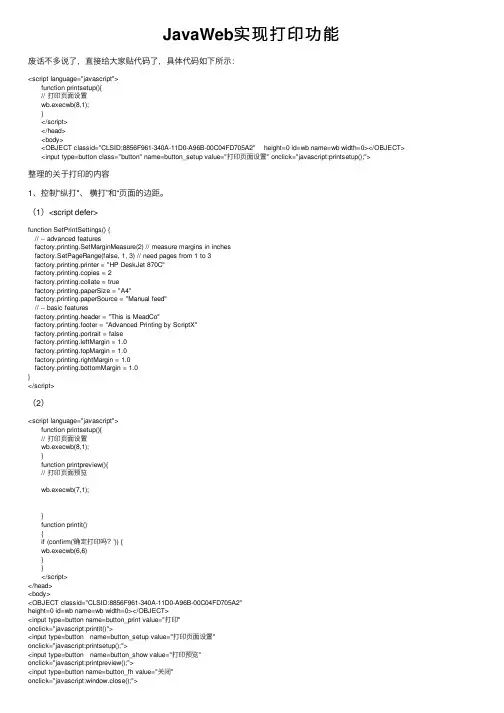
JavaWeb实现打印功能废话不多说了,直接给⼤家贴代码了,具体代码如下所⽰:<script language="javascript"> function printsetup(){ // 打印页⾯设置 wb.execwb(8,1); } </script> </head> <body> <OBJECT classid="CLSID:8856F961-340A-11D0-A96B-00C04FD705A2" height=0 id=wb name=wb width=0></OBJECT> <input type=button class="button" name=button_setup value="打印页⾯设置" onclick="javascript:printsetup();">整理的关于打印的内容1、控制"纵打"、横打”和“页⾯的边距。
(1)<script defer>function SetPrintSettings() { // -- advanced features factory.printing.SetMarginMeasure(2) // measure margins in inches factory.SetPageRange(false, 1, 3) // need pages from 1 to 3 factory.printing.printer = "HP DeskJet 870C" factory.printing.copies = 2 factory.printing.collate = true factory.printing.paperSize = "A4" factory.printing.paperSource = "Manual feed" // -- basic features factory.printing.header = "This is MeadCo" factory.printing.footer = "Advanced Printing by ScriptX" factory.printing.portrait = false factory.printing.leftMargin = 1.0 factory.printing.topMargin = 1.0 factory.printing.rightMargin = 1.0 factory.printing.bottomMargin = 1.0}</script>(2)<script language="javascript"> function printsetup(){ // 打印页⾯设置 wb.execwb(8,1); } function printpreview(){ // 打印页⾯预览 wb.execwb(7,1); } function printit() { if (confirm('确定打印吗?')) { wb.execwb(6,6) } } </script></head><body><OBJECT classid="CLSID:8856F961-340A-11D0-A96B-00C04FD705A2"height=0 id=wb name=wb width=0></OBJECT><input type=button name=button_print value="打印"onclick="javascript:printit()"><input type=button name=button_setup value="打印页⾯设置"onclick="javascript:printsetup();"><input type=button name=button_show value="打印预览"onclick="javascript:printpreview();"><input type=button name=button_fh value="关闭"onclick="javascript:window.close();">关于这个组件还有其他的⽤法,列举如下:WebBrowser.ExecWB(1,1) 打开Web.ExecWB(2,1) 关闭现在所有的IE窗⼝,并打开⼀个新窗⼝Web.ExecWB(4,1) 保存⽹页Web.ExecWB(6,1) 打印Web.ExecWB(7,1) 打印预览Web.ExecWB(8,1) 打印页⾯设置Web.ExecWB(10,1) 查看页⾯属性Web.ExecWB(15,1) 好像是撤销,有待确认Web.ExecWB(17,1) 全选Web.ExecWB(22,1) 刷新Web.ExecWB(45,1) 关闭窗体⽆提⽰2、分页打印<HTML><HEAD><STYLE> P {page-break-after: always}</STYLE></HEAD><BODY><%while not rs.eof%><p><%=rs(0)%></P><%rs.movenext%><%wend%></BODY></HTML>以上所述是⼩编给⼤家介绍的JavaWeb实现打印功能的相关内容,希望能够帮助到⼤家!。
Web打印组件jatoolsPrinter

Web打印组件jatoolsPrinter应用web化,不论对开发商,还是对用户来说,实在是一种很经济的选择,因为基于web的应用,客户端的规则很简单,容易学习,容易维护,容易发布。
但对程序员来说,因为浏览器的局限性,却要面对很多挑战。
怎么样来进行基于web的套打,就是这么一个令多数程序员头痛不已的问题。
基于web的套打,难度在于要将浏览器中呈现的html,精确地打印到票据中,而且能够实现对分页位置的控制。
下面就ie浏览器所能采用的套打解决方案,来个汇总分析,希望对大家有所帮助。
jatoolsPrinter是一款实现网页套打的免费工具。
该工具的特点是可以直接对web页面进行精确的分页打印,这不仅使“会设计网页就会做网页套打”成为可能,也使项目经理们摆脱了预算紧张的压力。
jatoolsPrinter通过在网页中嵌入控件,解决了web客户端精确打印,批量打印,打印配置自动保留等问题。
jatoolsPrinter官方正式免费版,支持ie6+,。
功能特点:真正免费,不加水印,没有ip或域名限制,不限时间,兼容ie6+无须注册,下载即用提供经过微软数字签名的cab自动安装包,安装更方便长期升级保障,免费论坛支持,让你无后顾之忧稳定可靠,启动速度远胜同类产品常用功能集于一身,简约而不简单,软件大小只有84k本文主要介绍jatoolsPrinter打印控件来完成web的打印功能,这个控件已经把打印功能封装的非常好,主要是把这个控件引入,之后写一些简单的js代码就能完成相应的打印功能。
<!DOCTYPE html PUBLIC "-//W3C//DTD XHTML 1.0 Transitional//EN" "/TR/xhtml1/DTD/xhtml1-transitional.dtd"><html xmlns="/1999/xhtml"><head runat="server"><title></title><!--插入打印控件 --><object id="jatoolsPrinter"classid="CLSID:B43D3361-D075-4BE2-87FE-0571********"codebase="jatoolsPrinter.cab#version=5,7,0,0"></object><script type="text/javascript">functiondoPrint(how) {//打印文档对象varmyDoc = {documents: document, // 打印页面(div)们在本文档中copyrights: '杰创软件拥有版权 ' // 版权声明必须};// 调用打印方法if (how == '打印预览...')jatoolsPrinter.printPreview(myDoc); // 打印预览else if (how == '打印...')jatoolsPrinter.print(myDoc, true); // 打印前弹出打印设置对话框elsejatoolsPrinter.print(myDoc, false); // 不弹出对话框打印}</script></head><body><form id="form1" runat="server"><div id='page1' style='width:300px;height:300px;'>test</div><input type="button" value="打印预览..." onclick="doPrint('打印预览...')"/><input type="button" value="打印..." onclick="doPrint('打印...')"/><input type="button" value="打印" onclick="doPrint('打印')"/> </form></body></html>主要分几个步骤:一、引入打印控件jatoolsPrinter<!--插入打印控件 --><object id="jatoolsPrinter"classid="CLSID:B43D3361-D075-4BE2-87FE-0571********"codebase="jatoolsPrinter.cab#version=5,7,0,0"></object>二、给要打印的div取id名三、编写js代码实现打印div的功能(注意:在同一页面中,有多个可打印文档,他们可以用page_div_prefix属性来区别page_div_prefix前缀+page+页序号构成可打印div的id,如前缀为'report1' ,则找到以'report1page1'为id的div作为文档首页该属性,默认值为空)注意事项:1. 控件在打印指定div对象时,如果纸张太小不够打印时,超出部分将被截掉(clip)。
品胜WEWIN标签打印机(手持终端软件)APP使用说明

目录
Hello
01/界面及按键功能介绍
02/打印机配对操作 03/模板下载 04/文本、条形码创建及打印 05/保存读取功能 07/设置说明
01/界面及按键功能介绍
界面1
界面2
01/界面及按键功能介绍
1、编辑功能图标
文本输入、编辑
撤消当前20步内操作
恢复撤销操作
导入一维码、二维码
以QQ传输文件做为说明,导入步骤如下(tencent—QQfile_recv) 选择需要的数据文件
08/设置说明
设置内可调整黑度、DDF标签间隙、字体类型、主题等操作。
设置
字体下载更换
主题更换
Thanks
手持终端软件使用说明hello目录01界面及按键功能介绍02打印机配对操作03模板下载04文本条形码创建及打印05保存读取功能07设置说明01界面及按键功能介绍界面1界面2文本输入编辑导入excel可识别excel格式office972003版图形在模板内加载图形预设行业logo撤消当前20步内操作恢复撤销操作选择同时选择多个文本条形码图片复制粘贴选择的文本条形码图片删除删除模板内容导入一维码二维码1编辑功能图标01界面及按键功能介绍旋转文本图片360度旋转字号调整文本字体大小对条形码图片无效对齐文本条形码图片在模板内的布局排版缩放文本图片条形码缩放2排版功能图标01界面及按键功能介绍保存读取自己选择将需要保存的模板进行保存读取已保存过的模板文件扫一扫随时读取条形码数据读取云端在联网情况下登录账号将打印过数据储存到云端并在本地随时调用云端数据进行编辑打印该功能须app用户注册云端账户后使用功能尚在开发阶段3高级功能01界面及按键功能介绍02打印机配对操作单击右上角连接状态图标选择wifi或蓝牙搜索打印机进行配对连接蓝牙密码
web的各种前端打印方法之jquery打印插件jqprint实现网页打印
web的各种前端打印⽅法之jquery打印插件jqprint实现⽹页打印web的打印⽅法具我⾃⼰懂得知道的有:1、JQuery插件Jqprint实现2、JQery打印插件PrintArea实现⽹页打印3、CSS控制⽹页打印样式:⾸先要导⼊js⽂件:jquery.jqprint.js下载复制代码代码如下:<script language="javascript" src="jquery-1.7.1.min.js"></script><script language="javascript" src="jquery.jqprint.js"></script>html代码:复制代码代码如下:<div class="my_show">这个打印时是显⽰的</div><div class="my_hidden">这个打印时是隐藏的。
</div><input type="button" id="print"/>:复制代码代码如下:<script type="text/javascript">$(document).ready(function() {$("#print").click(function(){$(".my_show").jqprint();})});</script>该插件还提供了⼀些参数可配置:debug: false,//如果是true则可以显⽰iframe查看效果(iframe默认⾼和宽都很⼩,可以再源码中调⼤),默认是false importCSS: true, //true表⽰引进原来的页⾯的css,默认是true。
解决Jasperreport的web 套打
解决Jasperreport的web 套打关于在web中的打印套打是经常被提到的,这个需求很广泛,中间忙了一些其他的事情,到今天才把在Jasperreport实现web套打的内容整理好。
下面开始讲述一下整个套打的过程1:首先用ireport制作一张套打的报表如下图如下模板所示在一个image组件上放上要打印的内容,我这里的演示是从数据库中取到的字段打印出来。
至于ireport模板的制作,我这里不做介绍,因为我自己也没有接触多久,会的不一定比你多。
2:创建JSP文件代码如下<%@ page language="java" contentType="text/html; charset=utf-8"pageEncoding="utf-8"%><%@ page import="net.sf.jasperreports.engine.*"%><%@ page import="java.util.*"%><%@ page import="java.io.*"%><%@ page import="java.sql.*"%><%@ page import="net.sf.jasperreports.engine.util.*"%><%@ page import="net.sf.jasperreports.engine.export.*"%><html><head><!-- 插入打印控件 --><OBJECT ID="jatoolsPrinter"CLASSID="CLSID:B43D3361-D975-4BE2-87FE-0571********"codebase="jatoolsPrinter.cab#version=5,3,0,0"></OBJECT></head><script type="text/javascript">function doPrint(how){//打印文档对象var myDoc ={settings:{pageWidth: 2100, //自定义纸张宽度(单位为十分之一毫米)pageHeight: 1400, //自定义纸张高度(单位为十分之一毫米)orientation: 1 //打印方向},enableScreenOnlyClass:true, // 使所有使用 screen-only 样式类的对象,只在预览、显示时可见,打印时隐藏documents: document, // 打印页面(div)们在本文档中marginIgnored: true,settingsID: 'mydocc', //打印设置的ID保存在注册表中copyrights: '杰创软件拥有版权 ' // 版权声明必须};// 调用打印方法if(how == '打印预览')jatoolsPrinter.printPreview(myDoc,true ); // 打印预览else if(how == '打印')jatoolsPrinter.print(myDoc ,true); // 打印前弹出打印设置对话框elsejatoolsPrinter.print(myDoc ,false); // 不弹出对话框打印}</script><body bgcolor="white"><br><input type="button" value="打印预览" onClick="doPrint('打印预览')"><input type="button" value="打印" onClick="doPrint('打印')"><input type="button" value="打印" onClick="doPrint('打印')"><br><%File reportFile = new File(application.getRealPath("/jasper/taoda.jasper"));JasperReport jasperReport = (JasperReport) JRLoader.loadObject(reportFile.getPath());Map parameters = new HashMap();Class.forName("com.mysql.jdbc.Driver");Connection conn = DriverManager.getConnection("jdbc:mysql://localhost:3306/DataName", "user", "password"); JasperPrint jasperPrint = JasperFillManager.fillReport(jasperReport, parameters, conn);JRXhtmlExporter exporter = new JRXhtmlExporter();StringBuffer sbuffer = new StringBuffer();Map imagesMap = new HashMap();session.setAttribute("IMAGES_MAP", imagesMap);exporter.setParameter(JRExporterParameter.JASPER_PRINT, jasperPrint); exporter.setParameter(JRExporterParameter.OUTPUT_WRITER, out);exporter.setParameter(JRHtmlExporterParameter.IMAGES_MAP, imagesMap); String imgServDirUrl = "/images/";File imgRealDir = new File(request.getRealPath(File.separator)+ imgServDirUrl);if (!imgRealDir.exists()) {imgRealDir.mkdirs();}exporter.setParameter(JRHtmlExporterParameter.IMAGES_URI, request.getContextPath()+ imgServDirUrl);exporter.setParameter(JRHtmlExporterParameter.IMAGES_DIR,imgRealDir);exporter.setParameter(JRHtmlExporterParameter.IS_OUTPUT_IMAGES_TO_DIR,Boolean.TRUE);exporter.setParameter(JRHtmlExporterParameter.IS_USING_IMAGES_TO_ALIGN,Boolean.FALSE);exporter.exportReport();conn.close();%>其中以下内容为jatoolsprinter所需代码<OBJECT ID="jatoolsPrinter"CLASSID="CLSID:B43D3361-D975-4BE2-87FE-0571********"codebase="jatoolsPrinter.cab#version=5,3,0,0"></OBJECT>function doPrint(how){//打印文档对象var myDoc ={settings:{pageWidth: 2100, //自定义纸张宽度(单位为十分之一毫米)pageHeight: 1400, //自定义纸张高度(单位为十分之一毫米)orientation: 1 //打印方向},enableScreenOnlyClass:true, // 使所有使用 screen-only 样式类的对象,只在预览、显示时可见,打印时隐藏documents: document, // 打印页面(div)们在本文档中marginIgnored: true,settingsID: 'mydocc', //打印设置的ID保存在注册表中copyrights: '杰创软件拥有版权 ' // 版权声明必须};// 调用打印方法if(how == '打印预览')jatoolsPrinter.printPreview(myDoc,true ); // 打印预览else if(how == '打印')jatoolsPrinter.print(myDoc ,true); // 打印前弹出打印设置对话框elsejatoolsPrinter.print(myDoc ,false); // 不弹出对话框打印起先在在jasperreprot中输出格式为html 背景图一直不显示,单独放一张图片,图片上不要有其他组件,就会显示,一直没搞清楚这个问题是什么原因,但是输出格式为xhtml的时候图片就会显示。
金刚系统安装手册
上海圆通速递有限公司(YTO)核心营运管理系统项目网点及转运中心软件安装手册安装说明:主机安装步骤:一、本地服务器:数据库SQL Server 2008安装二、本地服务器:SQL Server配置程序(本地DB)注意:如果主机需要做操作扫描使用,步骤3、4、5、6、7也需要安装,如果主机不操作则可以不安装。
分机直接安装步骤3、4、5、6、7即可。
三、PC客户端电脑:Sun JRE(JAVA软件)四、PC客户端电脑:金刚系统快件操作客户端五、PC客户端电脑:启动场内PDA代理服务器六、PC客户端电脑:Mozilla Firefox浏览器(火狐浏览器)七、PC客户端电脑:打印控件分机安装步骤:一、PC客户端电脑:Sun JRE(JAVA软件)二、PC客户端电脑:金刚系统快件操作客户端三、启动场内PDA代理服务器四、PC客户端电脑:Mozilla Firefox浏览器(火狐浏览器)五、打印控件具体安装步骤:步骤一、数据库SQL Server 2008安装1、安装注意事项A、转运中心必须全部安装SQL Server 2008,部分中心服务器下发时已随设备下发过光盘,此次SQL08安装包也随同培训人员带下去;B、网点主机现已安装SQL2000或者SQL2005的,则可以不用再安装SQL Server 2008,直接跳到“步骤二、SQL Server配置程序(本地DB)”,如果主机重装操作系统或者新购买主机的则必须安装SQL Server 2008(另注:操作系统windows 2008、windows 2003和windows xp 数据库安装包不一样,请根据实际情况下载一个相对应的软件安装包安装即可)下载说明如下:1、网点公司电脑操作系统是Windows XP_sp3, 请在内网“IT部”-“软件下载”下载WindowsXP_x86_SQL08安装包;2、网点公司电脑操作系统是Windows server 2003_32位, 请在内网“IT 部”-“软件下载”下载“Windows03_x86_SQL08安装包”;3、转运中心安装数据库请使用总部下发的“Windows server 2008_x64_SQL2008标准版安装光盘。
楚琳Web打印控件的使用说明修改版
楚琳Web打印控件的使用说明本报表控件为Activex控件,通过JavaScript语言进行调用。
本报表控件包含在PrintActivex.exe文件中,其报表预览和打印基本上可以达C/S架构的报表效果。
本报表控件提供了ASP,,PHP,JSP语言的示例,用户可以参照示例进行开发。
这些示例中核心为三个函数,为TableToStr、FileToStr、TablePictureToStr。
在实际开发中,请把此三个函数拷贝至程序中。
TableToStr函数是把数据集的内容转化为报表控件所需的XML字符串,对于JSP示例则需要修改一下JavaBean类中所对应的连接字符串。
FileToStr函数是把报表文件或图片转化为报表控件所需的字符串。
TablePictureToStr则把数据集中所对应的图片文件转化为报表控件所需的字符串。
报表控件的名称为WebPrint.WebPrintUnit,Version属性为版本号,有此属性便于用户自动检测更新。
ReportFileName属性,用于调用DesignReport函数编辑报表之前,指定报表的名称,以便上传服务器。
PrinterList属性,获取客户端本地已经安装的打印机列表,各打印机名称之间以“;”分隔。
此属性便于在网页上设置指定的打印机进行打印(有示例)。
Printer属性,可以指定打印时的打印机名称,对于打印预览方式,系统则把指定打印机设为首选打印机;对于直接打印,系统则把打印任务直接分配给指定打印机。
若为空则为默认打印机。
指定的打印机必须是客户端电脑已安装好的,本地打印机和网络打印机都可以,对于网络打印机的名称,注意“\”改为“\\”,比如:ObjPrintMange.Printer='\\\\192.168.1.88\\Epson LQ-300K'; ,若指定的打印机不存在,则还是默认的打印机。
pbPrint属性,为0则打印预览时隐藏按钮;pbLoad属性,为0则打印预览时隐藏按钮;pbSave属性,为0则打印预览时隐藏按钮;pbExport属性,为0则打印预览时隐藏按钮;pbZoom属性,为0则打印预览时隐藏按钮;pbFind属性,为0则打印预览时隐藏按钮;pbOutline属性,为0则打印预览时隐藏按钮;pbPageSetup属性,为0则打印预览时隐藏按钮;pbNavigator属性,为0则打印预览时隐藏按钮;pbExportQuick属性,为0则打印预览时隐藏按钮;LeftMargin属性,设置页面设置的左边距,单位为毫米;RightMargin属性,设置页面设置的右边距,单位为毫米;TopMargin属性,设置页面设置的上边距,单位为毫米;BottomMargin属性,设置页面设置的下边距,单位为毫米;PageSetURL属性,设置此属性,则在报表预览时,单击了按钮,在弹出的页面设置窗口后点击“确定”按钮时,通过Http的Post方式直接提交到所设置的URL页面,用户可以在URL处理用户所设置的页面设置的左边距、右边距、上边距、下边距。