
Xsteel快捷键设定及导入注册表
steel报表直接生成EXCL
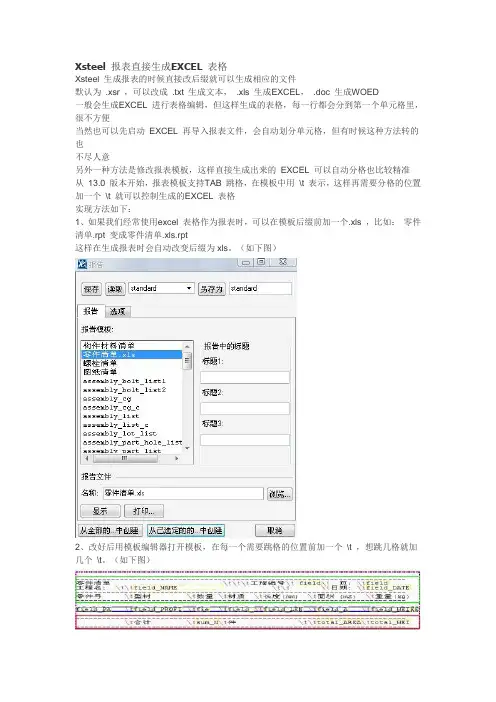
Xsteel 报表直接生成EXCEL 表格Xsteel 生成报表的时候直接改后缀就可以生成相应的文件默认为.xsr ,可以改成.txt 生成文本,.xls 生成EXCEL,.doc 生成WOED一般会生成EXCEL 进行表格编辑,但这样生成的表格,每一行都会分到第一个单元格里,很不方便当然也可以先启动EXCEL 再导入报表文件,会自动划分单元格,但有时候这种方法转的也不尽人意另外一种方法是修改报表模板,这样直接生成出来的EXCEL 可以自动分格也比较精准从13.0 版本开始,报表模板支持TAB 跳格,在模板中用\t 表示,这样再需要分格的位置加一个\t 就可以控制生成的EXCEL 表格实现方法如下:1、如果我们经常使用excel 表格作为报表时,可以在模板后缀前加一个.xls ,比如:零件清单.rpt 变成零件清单.xls.rpt这样在生成报表时会自动改变后缀为xls。
(如下图)2、改好后用模板编辑器打开模板,在每一个需要跳格的位置前加一个\t ,想跳几格就加几个\t。
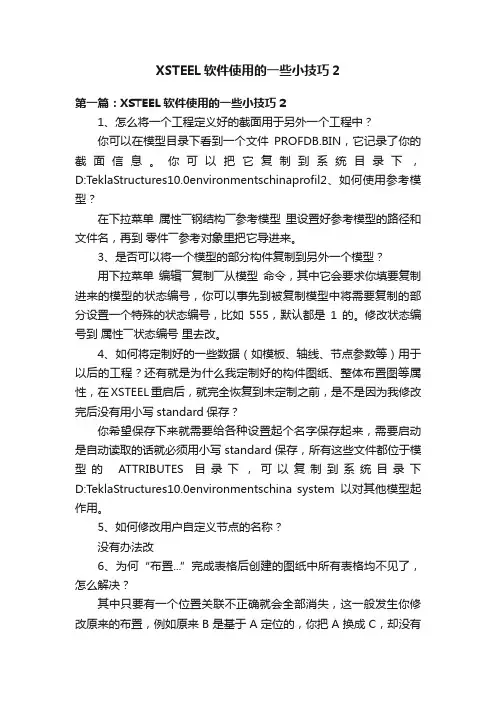
(如下图)3、都改好了之后就可以设置选项和路径生成excel 表格了。
(如下图)生成后直接弹出的表格就很清楚了。
(如下图)还有,如果xsteel 版本不高“ \t ”也可以用“,”代替,但模板文件的后缀不能用xls 了,要用csv改后变成,零件清单.csv.rpt,这个文件的默认打开方式也是excel。
另外更老的2.2 模板编辑器要用“;”表示,也要存成csv 文件。
这只是自己的一点见解,如有问题欢迎交流QQ:10267170模板附件参见/bbs/read.php?tid=1452编写:COCOXsteel 快捷键设定及注册表保存教程自己用着方便,也希望介绍给需要的人。
仅此而已。
希望大家有好东西也多多分享。
一、定义快捷键菜单窗口/工具栏/自定义,弹出下面的窗口以定义复制-平移命令为例,如下图:选中“复制-平移”命令,在快捷方式栏填上你自己定义的快捷键,第一个选项可以空,可以选Alt,也可以选Ctrl,后面的选项按自己习惯填个字母。
XSTEEL软件使用的一些小技巧2
XSTEEL软件使用的一些小技巧2第一篇:XSTEEL软件使用的一些小技巧21、怎么将一个工程定义好的截面用于另外一个工程中?你可以在模型目录下看到一个文件PROFDB.BIN,它记录了你的截面信息。
你可以把它复制到系统目录下,D:TeklaStructures10.0environmentschinaprofil2、如何使用参考模型?在下拉菜单属性――钢结构――参考模型里设置好参考模型的路径和文件名,再到零件――参考对象里把它导进来。
3、是否可以将一个模型的部分构件复制到另外一个模型?用下拉菜单编辑――复制――从模型命令,其中它会要求你填要复制进来的模型的状态编号,你可以事先到被复制模型中将需要复制的部分设置一个特殊的状态编号,比如555,默认都是1的。
修改状态编号到属性――状态编号里去改。
4、如何将定制好的一些数据(如模板、轴线、节点参数等)用于以后的工程?还有就是为什么我定制好的构件图纸、整体布置图等属性,在XSTEEL重启后,就完全恢复到未定制之前,是不是因为我修改完后没有用小写standard保存?你希望保存下来就需要给各种设置起个名字保存起来,需要启动是自动读取的话就必须用小写standard保存,所有这些文件都位于模型的ATTRIBUTES目录下,可以复制到系统目录下D:TeklaStructures10.0environmentschina system以对其他模型起作用。
5、如何修改用户自定义节点的名称?没有办法改6、为何“布置...”完成表格后创建的图纸中所有表格均不见了,怎么解决?其中只要有一个位置关联不正确就会全部消失,这一般发生你修改原来的布置,例如原来B是基于A定位的,你把A换成C,却没有更新B的定位,就会发生什么都看不见的情况。
7、怎么将已存在的一个节点中的零件与其它构件连接定制参数化节点?在定制自定义节点时单选这个零件就可以,不过应该先把节点炸掉8、图纸创建完后所有视图都跑图框外了,挪好之后,右键“重置视图”其又恢复原状,是否可以将其固定不动?还有就是能否控制其在图框之内?所有的都跑到外面可能是因为你的整个图框本身是一个模板,XSTEEL的图纸内容默认是不可以放在模板内部的,你需要去布置里将图框模板的“透明”选项打开。
xshell中要如何设置使按键对应

xshell中要如何设置使按键对应
基本上所以软件使用过程中,如果使用快捷键就可以方便操作了,但是Xshell中有很多快捷键跟平常使用的有些差别,比如复制粘贴快捷键,所以最好自己可以重设一遍,下面就一起来学习如何设置Xshell中的快捷键。
Xshell中用户按键对应对话框可确认当前设置的快捷方式键组合,用户也能添加、删除、编辑组合键。
具体设置如下:
1、打开xshell,点击“工具”选择“选项”
键盘和鼠标
图1:键盘和鼠标选择
2、在弹出的对话框中选择“键盘和鼠标”,在按键对应中点击“编辑”
当前键设置
图2:自定义按键对应
3、在出现的用户按键对应对话框中,在“当前按键设置”目录下选择要变更的组合键后点击“编辑”
编辑菜单
图3:编辑按键对应
4、在编辑对话框中,在“类型”下的:菜单、发送字符串、运行脚本、启动应用程序中选择其中一个,在“操作”中输入选定的各类型菜单或字符串。
5、点击“确定”完成。
按照上面的步骤操作,就可以自定义快捷键,希望可以帮到大家,如过想学习更多xshell使用技巧,可以访问Xmanager中文官网。
solidworks快捷键及Ctrl、Alt、Shift和Tab的使用技巧
solidworks快捷键及Ctrl、Alt、Shift和Tab的使用技巧solidworks快捷键旋转模型:水平或竖直:方向键;水平或竖直90度:Shift+方向键;顺时针或逆时针:Alt+左或右方向键平移模型:Ctrl+方向键放大:Z缩小:z整屏显示全图:f上一视图:Ctrl+Shift+Z视图定向菜单:空格键前视:Ctrl+1后视:Ctrl+2左视:Ctrl+3右视:Ctrl+4上视:Ctrl+5下视:Ctrl+6等轴测:Ctrl+7正视于:Ctrl+8过滤边线:e过滤顶点:v过滤面:x切换选择过滤器工具栏:F5切换选择过滤器(开/关):F6新建文件:Ctrl+N打开文件:Ctrl+O关闭当前窗口:Ctrl+W从零件制作工程图:Ctrl+D从零件制作装配体:Ctrl+A保存:Ctrl+S打印:Ctrl+P重复上一命令:Enter在PropertyManager 或对话框中访问在线帮助:F1在FeatureManager 设计树中重新命名一项目(对大部分项目适用):F2展开或折叠FeatureManager设计树:c重建模型:Ctrl+B强使重建模型及重建其所有特征:Ctrl+Q重绘屏幕:Ctrl+R在打开的SolidWorks 文件之间循环:Ctrl+Tab 直线到圆弧/圆弧到直线(草图绘制模式):a撤消:Ctrl+z剪切:Ctrl+x复制:Ctrl+c粘贴:Ctrl+v删除:Delete下一窗口:Ctrl+F6关闭窗口:Ctrl+F4后视CTRL 2重建模型CTRL B底视CTRL 6Redraw CTRL R复制CTRL C右视CTRL 4剪切CTRL X保存CTRL S删除Delete选择边EForced Rebuild CTRL Q选择面X前视CTRL 1选择顶视V帮助Shift F1/F1打开/关闭选择过滤器F5 (Toolbar) 左视CTRL 3切换选择过滤器F6顶视CTRL 5新建CTRL NUndo CTRL Z打开CTRL O视图对话框SpaceBar粘贴CTRL V放大Shift Z前一视图CTRL Shift Z缩小Z打印CTRL P缩放到屏幕F上下二等角轴测CTRL 7新建Ctrl+N 打开Ctrl+O 关闭Ctrl+W 保存Ctrl+S 打印Ctrl+P 浏览最近文档R撤销Ctrl+Z 恢复Ctrl+Y 重复上一命令Enter剪切Ctrl+X复制Ctrl+C粘贴Ctrl+V删除Delete重建模型Ctrl+B重画Ctrl+R视图定向SpaceBar 整屏显示全图 F快速捕捉F3全屏F11特征管理员区域F9工具栏F10任务窗格Ctrl+F1 直线L直线圆弧切换 A扩展折叠数 C折叠所有项目Shift+C过滤边线 E查找替换Ctrl+F下一边线NForce Regen Ctrl+Q 快捷栏S过滤顶点V切换选择过滤器工具栏F5切换选择过滤器F6拼写检验程序F7过滤面X接受边线Y缩小Z放大Shift+Z上一视图Ctrl+Shift+Z滚轮的快捷键:如果使用三键鼠标,您可以动态使用以下查看命令:平移- 按住Ctrl 键并使用鼠标中间按键来拖动。
Tekla使用技巧

1、怎么将一个工程定义好的截面用于另外一个工程中?你可以在模型目录下看到一个文件PROFDB.BIN,它记录了你的截面信息。
你可以把它复制到系统目录下,D:\TeklaStructures\10.0\environments\china\profil2、如何使用参考模型?在下拉菜单属性——钢结构——参考模型里设置好参考模型的路径和文件名,再到零件——参考对象里把它导进来。
3、是否可以将一个模型的部分构件复制到另外一个模型?用下拉菜单编辑——复制——从模型命令,其中它会要求你填要复制进来的模型的状态编号,你可以事先到被复制模型中将需要复制的部分设置一个特殊的状态编号,比如555,默认都是1的。
修改状态编号到属性——状态编号里去改。
4、如何将定制好的一些数据(如模板、轴线、节点参数等)用于以后的工程?还有就是为什么我定制好的构件图纸、整体布置图等属性,在XSTEEL重启后,就完全恢复到未定制之前,是不是因为我修改完后没有用小写standard保存?你希望保存下来就需要给各种设置起个名字保存起来,需要启动是自动读取的话就必须用小写standard保存,所有这些文件都位于模型的ATTRIBUTES目录下,可以复制到系统目录下D:\TeklaStructures\10.0\environments\china\system以对其他模型起作用。
5、如何修改用户自定义节点的名称?没有办法改6、为何“布置...”完成表格后创建的图纸中所有表格均不见了,怎么解决?其中只要有一个位置关联不正确就会全部消失,这一般发生你修改原来的布置,例如原来B是基于A定位的,你把A换成C,却没有更新B的定位,就会发生什么都看不见的情况。
7、怎么将已存在的一个节点中的零件与其它构件连接定制参数化节点?在定制自定义节点时单选这个零件就可以,不过应该先把节点炸掉8、图纸创建完后所有视图都跑图框外了,挪好之后,右键“重置视图”其又恢复原状,是否可以将其固定不动?还有就是能否控制其在图框之内?所有的都跑到外面可能是因为你的整个图框本身是一个模板,XSTEEL的图纸内容默认是不可以放在模板内部的,你需要去布置里将图框模板的“透明”选项打开。
输入法设置快捷键注册表法

众所周知,Win95/98/me/NT4改输入法的热键比较自由,基本键、组合键可以随意定义,可到了2000以后,限制就多了:1.Win2000/XP/2003只能设置成Ctrl(或左Alt)+Shift+某键,一旦把输入法开关、全半角开关、中英标点切换等的热键改了,就改不回来了;2.Vista/2008多了Ctrl+某键的选择,但是其他限制依然没有改变。
而且不能自定义全半角开关和输入法中英标点切换键了。
那么我们怎么办呢?一般情况下可以用IME TOOL这个软件,但今天我要教大家用注册表来改,这才是这些软件修改的原理!这些方法适用于所有Windows版本,Win95也不例外。
一、定义“在输入语言之间切换”按键找到HKEY_CURRENT_USER\Keyboard Layout(键盘布局)\Toggle(切换)。
Win2000以上系统,右边有三个键值:HotKey表示当前正在使用的热键,即在输入法属性中显示的热键;Language Hotkey表示“切换输入语言”的热键,一般和Hotkey的键值一致;Layout Hotkey表示“切换键盘布局”的热键。
这三个键,键值有四种选择,用数字1~4表示。
1表示左Alt+Shift;2表示Ctrl+Shift;3表示未分配;4表示抑音符(ESC键下方,1左边那个键)Win95/98/ME/NT4,直接修改默认键值即可,数字意义同上。
其实对英语比较熟悉的人很容易推断出大部分注册表键值的意义,但为了照顾英文不太好的朋友,下面仍然把中文附注在后面。
二、自定义输入法切换热键找到HKEY_CURRENT_USER\Control Panel(控制面板)\Input Method(输入方法)\Hot Keys(热键),在其下有很多主键,我们需要关注的是前三个,名字分别为00000010/11/12,分别对应输入法开关、全半角切换和中英文标点切换。
在这三个主键下都有三个键值,含义分别是:Key Modifiers(修饰键)表示要使用的控制键,我们需要修改的是前两个字节。
xshell的快捷键
xshell的快捷键xshell的快捷键(非常实用)删除 ctrl + d 删除光标所在位置上的字符相当于VIM里x或者dl ctrl + h 删除光标所在位置前的字符相当于VIM里hx或者dh ctrl + k 删除光标后面所有字符相当于VIM里d shift+$ ctrl + u 删除光标前面所有字符相当于VIM里d shift+^ ctrl + w 删除光标前一个单词相删除ctrl + d 删除光标所在位置上的字符相当于VIM里x或者dlctrl + h 删除光标所在位置前的字符相当于VIM里hx或者dhctrl + k 删除光标后面所有字符相当于VIM里d shift+$ctrl + u 删除光标前面所有字符相当于VIM里d shift+^ctrl + w 删除光标前一个单词相当于VIM里dbctrl + y 恢复ctrl+u上次执行时删除的字符ctrl + ? 撤消前一次输入alt + r 撤消前一次动作alt + d 删除光标所在位置的后单词移动ctrl + a 将光标移动到命令行开头相当于VIM里shift+^ctrl + e 将光标移动到命令行结尾处相当于VIM里shift+$ctrl + f 光标向后移动一个字符相当于VIM里lctrl + b 光标向前移动一个字符相当于VIM里hctrl + 方向键左键光标移动到前一个单词开头ctrl + 方向键右键光标移动到后一个单词结尾ctrl + x 在上次光标所在字符和当前光标所在字符之间跳转alt + f 跳到光标所在位置单词尾部替换ctrl + t 将光标当前字符与前面一个字符替换alt + t 交换两个光标当前所处位置单词和光标前一个单词alt + u 把光标当前位置单词变为大写alt + l 把光标当前位置单词变为小写alt + c 把光标当前位置单词头一个字母变为大写^oldstr^newstr 替换前一次命令中字符串历史命令编辑ctrl + p 返回上一次输入命令字符ctrl + r 输入单词搜索历史命令alt + p 输入字符查找与字符相接近的历史命令alt + > 返回上一次执行命令其它ctrl + s 锁住终端ctrl + q 解锁终端ctrl + l 清屏相当于命令clearctrl + c 另起一行ctrl + i 类似TAB健补全功能ctrl + o 重复执行命令alt + 数字键操作的次数实际操作: #c+l 清屏先minuit@suse:~>str1 str2 str3 #输入三个单词发现第一单词需要大写好按c+a跳到开头按a+cminuit@suse:~> Str1 str2 str3 #好现在单词就变成了现在这个样子,又发现第二个单词要全大写(这样的命令真是玩死人:( )好吧如果你当前光标在第二个单词,那直接a+u把这个单词改变,如果不在的话那按住c+a接着c+f跳到第二个单词那再a+u就OK了结果像下面所示。
MyEclipse快捷键大全
My Eclipse 快捷键大全Ctrl 1 快速修复(最经典的快捷键,就不用多说了)Ctrl D: 删除当前行Ctrl Alt ↓ 复制当前行到下一行(复制增加)Ctrl Alt ↑ 复制当前行到上一行(复制增加)Alt ↓ 当前行和下面一行交互位置(特别实用,可以省去先剪切,再粘贴了)Alt ↑ 当前行和上面一行交互位置(同上)Alt ← 前一个编辑的页面Alt → 下一个编辑的页面(当然是针对上面那条来说了)Alt Enter 显示当前选择资源(工程,or 文件 or文件)的属性Shift Enter 在当前行的下一行插入空行(这时鼠标可以在当前行的任一位置,不一定是最后)Shift Ctrl Enter 在当前行插入空行(原理同上条)Ctrl Q 定位到最后编辑的地方Ctrl L 定位在某行 (对于程序超过100的人就有福音了)Ctrl M 最大化当前的Edit或View (再按则反之)Ctrl / 注释当前行,再按则取消注释Ctrl O 快速显示 OutLineCtrl T 快速显示当前类的继承结构Ctrl W 关闭当前EditerCtrl K 参照选中的Word快速定位到下一个Ctrl E 快速显示当前Editer的下拉列表(如果当前页面没有显示的用黑体表示)Ctrl /(小键盘) 折叠当前类中的所有代码Ctrl ×(小键盘) 展开当前类中的所有代码Ctrl Space 代码助手完成一些代码的插入(但一般和输入法有冲突,可以修改输入法的热键,也可以暂用Alt /来代替)Ctrl Shift E 显示管理当前打开的所有的View的管理器(可以选择关闭,激活等操作)Ctrl J 正向增量查找(按下Ctrl J后,你所输入的每个字母编辑器都提供快速匹配定位到某个单词,如果没有,则在stutes line中显示没有找到了)Ctrl Shift J 反向增量查找(和上条相同,只不过是从后往前查)Ctrl Shift F4 关闭所有打开的EditerCtrl Shift X 把当前选中的文本全部变为大写Ctrl Shift Y 把当前选中的文本全部变为小写Ctrl Shift F 格式化当前代码Ctrl Shift P 定位到对于的匹配符(譬如{}) (从前面定位后面时,光标要在匹配符里面,后面到前面,则反之)Ctrl Shift R 查找文件Ctrl Shift T 查找类Alt Shift R 重命名 (是我自己最爱用的一个了,尤其是变量和类的Rename,比手工方法能节省很多劳动力)Alt Shift M 抽取方法 (这是重构里面最常用的方法之一了,尤其是对一大堆泥团代码有用)Alt Shift C 修改函数结构(比较实用,有N个函数调用了这个方法,修改一次搞定)Alt Shift L 抽取本地变量( 可以直接把一些魔法数字和字符串抽取成一个变量,尤其是多处调用的时候)Alt Shift F 把Class中的local变量变为field变量Alt Shift I 合并变量Alt Shift V 移动函数和变量Alt Shift Z 重构的后悔药(Undo)//////////////////////////编辑作用域功能快捷键全局查找并替换 Ctrl F文本编辑器查找上一个 Ctrl Shift K文本编辑器查找下一个 Ctrl K全局撤销 Ctrl Z全局复制 Ctrl C全局恢复上一个选择Alt Shift ↓全局剪切 Ctrl X全局快速修正 Ctrl1 1全局内容辅助 Alt /全局全部选中 Ctrl A全局删除 Delete全局上下文信息 Alt ?Alt Shift ?Ctrl Shift SpaceJava编辑器显示工具提示描述 F2Java编辑器选择封装元素Alt Shift ↑ Java编辑器选择上一个元素Alt Shift ← Java编辑器选择下一个元素Alt Shift → 文本编辑器增量查找 Ctrl J文本编辑器增量逆向查找 Ctrl Shift J 全局粘贴 Ctrl V全局重做 Ctrl Y查看作用域功能快捷键全局放大 Ctrl =全局缩小 Ctrl -窗口作用域功能快捷键全局激活编辑器 F12全局切换编辑器 Ctrl Shift W全局上一个编辑器 Ctrl Shift F6全局上一个视图 Ctrl Shift F7全局上一个透视图 Ctrl Shift F8全局下一个编辑器 Ctrl F6全局下一个视图 Ctrl F7全局下一个透视图 Ctrl F8文本编辑器显示标尺上下文菜单 Ctrl W全局显示视图菜单 Ctrl F10全局显示系统菜单 Alt -导航作用域功能快捷键Java编辑器打开结构 Ctrl F3全局打开类型 Ctrl Shift T全局打开类型层次结构 F4全局打开声明 F3全局打开外部javadoc Shift F2全局打开资源 Ctrl Shift R全局后退历史记录Alt ←全局前进历史记录Alt →全局上一个 Ctrl ,全局下一个 Ctrl .Java编辑器显示大纲 Ctrl O全局在层次结构中打开类型 Ctrl Shift H 全局转至匹配的括号 Ctrl Shift P全局转至上一个编辑位置 Ctrl QJava编辑器转至上一个成员Ctrl Shift ↑ Java编辑器转至下一个成员Ctrl Shift ↓ 文本编辑器转至行 Ctrl L搜索作用域功能快捷键全局出现在文件中 Ctrl Shift U全局打开搜索对话框 Ctrl H全局工作区中的声明 Ctrl G全局工作区中的引用 Ctrl Shift G文本编辑作用域功能快捷键文本编辑器改写切换 Insert文本编辑器上滚行Ctrl ↑文本编辑器下滚行Ctrl ↓文件作用域功能快捷键全局保存 Ctrl XCtrl S全局打印 Ctrl P全局关闭 Ctrl F4全局全部保存 Ctrl Shift S全局全部关闭 Ctrl Shift F4全局属性 Alt Enter全局新建 Ctrl N项目作用域功能快捷键全局全部构建 Ctrl B源代码作用域功能快捷键Java编辑器格式化 Ctrl Shift F Java编辑器取消注释 Ctrl \Java编辑器注释 Ctrl /Java编辑器添加导入 Ctrl Shift M Java编辑器组织导入 Ctrl Shift O也可以使用Ctrl 1自动修正。
快捷键和修改注册表
电脑运用技巧——修改注册表1.关闭共享的打印机和计划任务:HKEY_LOCAL_MACHINE/sofeware/Microsoft/Windows/CurrentVersion/Explore/RemoteComputer/NameSpace 删除{2227A280-3AEA-1069-A2DE08002B30309D}(打印机)删除{D6277990-4C6A-11CF8D87-00AA0060F5BF} (计划任务)2.让回收站能改名:找到HKEY_CLASSES_ROOT中的CLSI,再点{645FF040-5081-101B-9F08-00AA002F954E}中的ShellFolder,在右边窗口中的Attributes修改键值从“40 01 00 03”改成“50 01 00 20”3.恐怖电脑:HKEY_LOCAL_MACHINE/Software/Microsoft/Windows/CurrentVersion/Winlogon在右边窗口点右键->新建->字符串值,然后命名:“Legal Notice Caption”,接着点右键->新建->字符串值,为其命名:“Legal Notice Text”,双击“Legal Notice Caption”,然后输入你想在登录窗口显示的标题(如:有病毒!请勿进入),双击“Legal Notice Text”,输入你想在登录对话框中显示的文字(如:本机感染恶性病毒,请不要进入,否则后果自负)。
4.隐藏硬盘驱动器:HKEY_CURRENT_USER/Software/Microsoft/Windows/Current Version/Policies/Explorer在右面找到Noderives填键值A=1 B=2 C=4 D=8 E=16……(如:20 隐藏的是C盘和E盘),一开始可以运行HideDriver (20),取消要重启。
使用经验xsteel
1.快捷键CTR+P--立体与平面视图的转换CTR+TAB--各个视图之间的转换如何旋转模型视图?需要将三维模型视图的属性改成渲染,然后用CTR+鼠标中键,此时CTR+1/2/3/4,不同的颜色显示也可以用。
A--设置视图为工作平面CTR+R--视图中心设置CTR+I打(开模型视图列表)CTR+B--出报告(带C的为中文)CTR+H(状态设置快捷键)O (正交)SHIFT+A 显示和隐藏尺寸线上的钉子C 窗口垂直平铺CTR+L 打开图纸列表A4纸:297x210 A3纸:420x297隐藏工作区域设置:CTR+E(高级选项快捷键)2.冷弯薄壁板如何绘制?(百叶窗等)3.图纸标题及公司名称4.图纸尺寸用字母代替5.截面填充6.t ekla runtime error1、一般是VC+运行库不完整造成。
去逐个安装(装完一个试一下)Microsoft Visual C++ 2005Microsoft Visual C++ 2005 SP1Microsoft Visual C++ 2008Microsoft Visual C++ 2008 SP1Microsoft Visual C++ 2010Microsoft Visual C++ 2010 SP12、如果所有运行库都安装完毕依然弹出错误提示那么将teklastructures.exe加入数据执行保护,具体作法:右键我的电脑(或计算机),属性——选择高级系统设置——选择”高级“选项卡——选择”性能“栏的设置——在数据执行保护里面,选择为除下列选定程序之外的所有程序和服务启动DEP然后定位到你的程序安装路径,选择teklastructures.exe然后确定,最后重启系统2.xsteel中【文件】下的【输入参考模型】和【输入】的区别?【输入参考模型】是输入到xsteel中的模型为参考模型,无法编辑,只是用来检查各专业之间是否有碰撞(比如将设备和管线作为参考模型输到steel)【输入】是将实体模型输入到XSTEEL,此模型可以在xteel中进行编辑,然后利用xteel出图5.xsteel是否可以将一个模型的部分构件复制到另外一个模型?用下拉菜单编辑——复制——从模型命令,其中它会要求你填要复制进来的模型的状态编号,你可以事先到被复制模型中将需要复制的部分设置一个特殊的状态编号,比如555,默认都是1的。