
Casestudi 蓝牙键盘
喜欢这篇文章?去 App 商店搜 好奇心日பைடு நூலகம் ,每天看点不一样的。 好奇心日报 , 每个时代都有最好的媒体。
Casestudi 蓝 牙 键 盘
随着平板电脑的普及,给平板加个键盘写文档成为越来越多人出行的选择。Casestudi 推出的这一款蓝牙平板电脑键盘号称目前“世界上最薄的蓝牙键盘”,它只有18毫米的 厚度。键盘有背光,可以满足黑暗的工作环境。对于 iPad,Windows和 Android 不同 品牌和系统的平板电脑都有配套设计。每件产品包含一个键盘,一个平板电脑套和一 个键盘套,目前售价是 79.99美元,在 Casestudi 官方网站上接受预定。
迷你蓝牙键盘带红外遥控器用户手册 KP-810-18BV 说明书
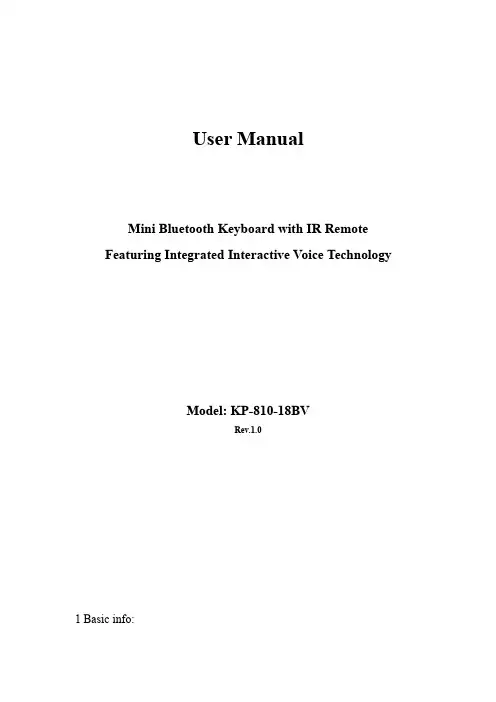
User ManualMini Bluetooth Keyboard with IR Remote Featuring Integrated Interactive Voice TechnologyModel:KP-810-18BVRev.1.01Basic info:1.1Overview:Bluetooth3.0keyboard remote integrates QWERTY layout,mouse touchpad,voice mode,microphone,headphone and learning infrared remote control.1.2Package:Mini Bluetooth Keyboard with IR RemoteUSB cable for recharging the unit*1User manual*11.3System requirement:--Windows/Google/Mac/Linux--Mac OS,iOS--Android4.0Smart Phone with HDMI/MHL HD out put port2.How to use2.1Function description of keyboard9.Front viewItem Function OperationMouse left Press to operate like left mouse key Mouse rightPress to operate like right mouse key BT Bluetooth reset Press topair keyboard and USB receiverCursorup,down left,right Press the four keys to move cursor up,down,left,and rightPage up Press to scroll page up Page downPress to scroll page downTouch PADMouse touch padSlide your finger on touch pad to movemouse cursorIndicator recharge indicator and go out when fully Recharged.LightupwhenfullyrechargedFlash when signal transited Light up when switch to Caps lock inputSound light2.2Composed keys:All composed keys must work with Fn,for example,if you want to activate “Home”,you have to press key “Fn”and key “9”together.Item Function OperationFn Work with other blue keys Press this key and other bluekey togetherChange operation directions Press“Esc”and“Fn”togetherPress to turn backlit on/off Press“F1”and“Fn”togetherVolume down Press“F2”and“Fn”togetherV olume up Press“F3”and“Fn”togetherMute Press“F4”and“Fn”togetherPrevious Press“F5”and“Fn”togetherStop Press“F6”and“Fn”togetherNext Press“F7”and“Fn”togetherReturn to main page Press“F8”and“Fn”togetherBack to previous page Press“F9”and“Fn”together Prtsc Print screen Press“F10”and“Fn”togetherDel Delete Press“”and“Fn”together Home Home Press“9”and“Fn”together F12F12Press“=”and“Fn”together F11F11Press“-”and“Fn”together End End Press“0”and“Fn”together Ins Insert Press“8”and“Fn”together Ctrl+Alt+Del Ctrl+Alt+Del Press Fn+Enter together2.3How to start:1)Turn unit on by switching power switch to“on“.2)charge your keyboard:when its LED flashes even no any operation on it,that means yourkeyboard is in low power capacity.Please charge it by suppliedcharging cable,connecting micro end of USB cable to yourkeyboard and the other end to usb port of computer,then led willlight be steady on,and go out when it is fully charged.3IR learning:To learn the original code from the other home appliance,take the TV remote as an example:3.1.There are two modes available:“AV”or“TV”.If you want to learn from the TV Remote,please press the TV key and the LED blue light will flash,and if A V,the LED orange light.3.2.Press key“set”for about2seconds until LED lights solid,whichmeans a learning mode.Then tap the key you want to copy andLED will flash one time and then light solid again,which means asearch and pairing state.3.3.Approach two emitting heads of both your TV remote and keyboardabout10mm,then press the original button on TV remote,and theLED of your tv remote blinks and code value of this button is being sent.3.4The LED of the keyboard blinks quickly for3times and lights solid,which means this round of learning process is successfully done.3.5Repeat3.2,3.3to program other infrared learning buttons.Pleas note that LED will go out and quit learning mode if nooperation within10seconds,which means an auto setting save.3.6.Press the“set”key to save and quit the learning mode at any time orat the end of learning process.4.Change operation directions:We may,or exactly,need to use the touchpad horizontally or vertically, you can make it by pressing the key Fn and then click the key“Esc”to change direction of cursor track.5.Voice:The device integrates interactive voice technology to support skype,QQ chatting,MSN real-time talking,Google Talking,wireless music and so on.Just hold the button to speak out.6.Pair Android4.0smart phone/tablet6.1First bluetooth pairing1).Turn on the Bluetooth voice keyboard,Hold BT button till thesecond LED flash.2)Navigate to activate bluetooth mode on your phone or tablet tosearch bluetooth signal around.When the icon“bluetoothiPazzPort”appears,click to connect.Sometimes,you may beasked to input a password(it will show on screen,such as3849).6.2Voice function:1)First voice pairingHold the voice button on the keyboard for about5Seconds,until two LED indicators flash alternately.Find and click the icon “iPazzPortvoice”on Smart phone/tablet to connect.When the fourth LED flashes quickly about3seconds and slows down,this connection is successful.2)Second voice connectionTurn on the keyboard and hold voice button for3seconds till the fourth LED lights.The fourth LED flashes quickly about3seconds and slows down,which means the connecting is successful.3)Turn off the Bluetooth voice function:hold the voice button for 3seconds till the fourth LED lights.6.3Pick up call/cut off call by remote keyboard:Having connected it with this bluetooth keyboard,you can click thesound button on the keyboard to answer the call,and click againto hang up the phone;and hold the sound button for2minutes toreject the phone.7WEEE Directive&Product DisposalAt the end of its serviceable life,this product should not be treated as household or general waste.It should be handed over to the applicable collection point for the recycling of electrical and electronic equipment,or returned to the supplier for disposalNotice to customersThis symbol on the battery indicates that the battery is to be collected separately.The following applies only to users in European countries.This battery should be separately collected at an appropriate collection point.Do not dispose of as household waste.For more information,contact the retailer or local authorities in charge of waste,management.8Caution:Changes or modifications not expressly approved by the party responsible for compliance could void the user's authority to operate the equipment. Compliance statement:Please keep this manual for instant and convenient reference.And please contact us on social platform iPazzPortfans,or at *********************for timely help if you have any question or any problem with our product.。
蓝牙键盘说明书

蓝牙键盘说明书蓝牙键盘说明书1. 简介蓝牙键盘是一种无线键盘,可以通过蓝牙技术与其他设备进行连接和通信。
它适用于各种场景,如个人电脑、平板电脑、智能手机等。
本文档将为您介绍蓝牙键盘的基本使用方法、配对流程以及常见问题解决方法,帮助您更好地使用和享受蓝牙键盘的便利。
2. 使用方法蓝牙键盘的使用非常简单,只需按照以下步骤操作即可:1. 打开蓝牙键盘的电源开关,并确保蓝牙功能已开启。
2. 在需要连接的设备上,打开蓝牙设置页面。
3. 在蓝牙设置页面中,搜索可用的蓝牙设备。
4. 在设备列表中,找到蓝牙键盘的名称,并点击进行配对。
5. 输入配对码(如果需要)并确认,配对完成后即可使用蓝牙键盘。
3. 配对流程蓝牙键盘的配对流程可以分为以下几个步骤:1. 打开蓝牙键盘的电源开关,并确保蓝牙功能已开启。
2. 在需要连接的设备上,打开蓝牙设置页面。
3. 在蓝牙设置页面中,点击搜索或扫描可用的蓝牙设备。
4. 系统会列出可用的蓝牙设备列表,找到蓝牙键盘的名称并点击进行配对。
5. 如果需要,系统可能会要求输入配对码。
您可以在蓝牙键盘的说明书或包装盒上找到配对码。
6. 输入正确的配对码后,点击确认,系统将自动完成配对流程。
4. 常见问题解决方法4.1 无法连接蓝牙键盘如果无法连接蓝牙键盘,请尝试以下解决方法:- 确保蓝牙键盘已经正确开启,并且处于可连接状态。
- 确保需要连接的设备已开启蓝牙功能。
- 尝试重新启动蓝牙键盘和需要连接的设备。
- 检查设备的蓝牙设置页面中的可用设备列表,确保蓝牙键盘的名称正确显示。
4.2 连接不稳定如果连接蓝牙键盘后遇到连接不稳定的情况,请尝试以下解决方法:- 将蓝牙键盘和需要连接的设备之间的距离缩短,减少信号干扰。
- 确保蓝牙键盘和需要连接的设备之间没有障碍物阻挡。
- 尝试更换新的电池,确保蓝牙键盘有足够的电量供应。
4.3 无法输入或键盘反应迟缓如果蓝牙键盘无法输入或键盘反应迟缓,请尝试以下解决方法:- 检查蓝牙键盘和设备之间的连接状态,确保连接正常。
B033 三折触控键盘说明书

·邸对码连接:产品功能Product features • Bluetooth pairing connectionB033三折触控键盘说明书.,, 气, 严气一"亏,,,.., I'"'\)= = = ..占匕—|注怠:正确澡作本产品,韵仔细阅读用户手册.支持系统W叩OS/Android芒1王已严扂器必刘妈接口二2、打开芦牙”进入搜索樱式.3、互到发现"Bluetooth3.0 Keyboarci"然后点击下步.4、根据蓝牙提示,汗键斋卜输入对应的密码,按E ntertj量确五霉夏”O吻++_注:配对成功以后下次便用只蓄萎打开蓝牙键霓电双及使用设备的直牙蓝牙键盘将会臼动搜索还接上次使用过的识督,1'贾亵再进行配对觅作5、提示连接配对成功,您就可以舒适地使用您的键盘了.!OS/Android WindowsFn+ 对应功能Fn+Shift 对应功能-o返回Qi!ii~仑主页、E0<`巳,o! 0. 搜索! q 搜索1 F1 1 F1@ l,l 全选@ I, 全选2 F2 2 F2# t;J 复制# "' 复制3 F3 3 F3$苍粘贴$屯粘贴4 F4 4 ,.",I,剪切%丛剪切5 FS 5 FSA ...上佃人l嘈·上曲6 FO 6 FO& .,, 暂停序肪文& .,, 暂停序驻女7 ., 7 "*中下11!1*.. ,下曲8 F8 8 ,.(' 静舌(. 脖音9 Fl 9 F9) .,音盘减小)心音量减小0 F10 0 F10-F11I 音旦唱人一F11 ,音呈增大+ a锁+ Q锁屏= F12 = F12三系统切换语言:Windows: Alt+Shift 四姐泊iOS: Ctrl+峦謹切换诺言Android :Shift+空格霓切换语言!OS/Android WindowsFn+fuonrrt isopnonding Fn+Shiftfuon『trei,oponnding-o邸um to Desk.-oHome、...、...I 0. Search ! 0. Search1 " 1 F1@ el Select @ el Select2 " 2 F2• Id Copy # Cl Copy3 F> 3 "$ ,.. Stick $ ,.. Stick4 ,. 4 F4,. 1 Cut %& Cut5 ,. 5 F5A, ...Pre-Track ^-Pre-Track6 FO 8 FB& .,, Play/Pause &�II Play/Pause7 f7 7 F7*...Next*由Next8 ,. 8 F8(. Mute I Mute.,. 9 FO) .,Volume-I哺)Volume-0 F10 0 F10一F11 • Volume+_`'Volume+-F11+`Lock + a Lock= F12 = F12T hree system switching languagesWindows: Alt+Shift switch languageiOS: Ctrl+Space key switch languageAndroid : Sh1ft+Space k可switch langua扣三l.Please turn on the power at theside of the灼board,blue lights up,press the Bluetooth connectionbutton, blue light will twinkle andinto the match mode quickly.2.0pen the tablet PC setting"Bluetooth" into searching andpairing state.3.You will find the·s1uetooth 3.0Keyboard'and click to next !lep.4.According the table PC tips to inputthe cor『eel password then click"Enter·buttonS.There have a tip for connectingsuccessfully ,you can use your知yboard comfortably知ma心A彻'"'"泌山r>g'"'""""'�"'·心rrt tiM• ,ou do,", .,., m虹h cod•. j u<t op"" 1hoSluetooth虹yboard po, 心心劝扛h and the tablet PC'Bl叩ooth.'TheBT切boordwillsea兀h寸ed ..k•• 心.如m忒,,onn配,-)c,----,-----·-_, I -T一平--·'·=· 归',"""""""�·"厂一一-., —干—_JCompatible SystemWin /10S /Android8033B lue t oo t h KeyboardUser' s ManualNote: Plea,e read the use『manual carefully before you 5ta八using this product 状态显示LE D常见问题解答技术规格l、平板灭法连接蓝牙键盎?键盘尺寸:304 5X97.95X8mm切开)贱跷汇作电流:<8.63m A .对码.ITTf明研关,蓝牙指动叨郢广壳,按下对码键,蓝灯闪烁1)谔先检查蓝牙键盘是否有进入配.然后再打开平板电脑蓝牙.充电·指示灯红色,充满叮灭;搜索设备进行连接.颐板尺寸:54.8X44.8mm 使用按键工作电流.<3mA.低电压指示当电压低于3.3V,红色指示灯闪烁2)检杳唷干键盘电至是否充足,电云不足也会导致无法连接,请将茜牙符盘平,量:197.3g 待机电流·025mA提示·为了延长电池寿命,请您在不使用键息时,关闭键盘的电瘾开关.泣盘充电后再使用.休眠电流,60µA 2、谜卿示灯在使用途中且闪烁?工作距离:<lOm故障分析键盘指示灯在使用途中直闪烁,表示电池即将没电,请尽快将键盘锤电池容云:140mA h 休朕时间11½ 并中请与售后服务人员联系充电.唤醒方式按任怠键知识产权信息3、设备显示蓝牙键盘断开连接?工作电压:3 7V蓝牙键盘在段时间内不使用,设备为了台电将自动关闭篮牙功能,未经本司的许可,禁止复制本用户手册的内容.按键盘任意鞋唤醒.蓝牙连接自动恢St.触控板功能说明安全提醒请不要打开或修理该设备,涓不要在潮湿环堁内使用设备,滑用干n'l'll;;li il;-压左键.四点击庄右键布擦拭该设备.匝保条款本设备自购买之日起,提供1年保修服务.II运上下滑动蚕直聪匮-键盘保养1、谝勿将设备暴露在液体和淜汜的环境中或使其淋雨,诘勿在浴水槽`m主顽石滑动桑拿房`游泳池或蒸汽房附近使用.m丰ili-w;n+II!!还,, '(打开Co rtan a)活动寅口切换2、涓勿将设备暴霓于过高或过低的温度下.3. 请勿长时间放置在阳光直射的地方.m至向上扫-Wlo+To卤合键”式向下扫-w;n+D组合4、消勿靠近明火,如烹任用炉、蜡烛或者壁炉.I IJ开任务浏汲留IJI键(翌示桌面)5、避免使用锋利器物刮擦产品,及时给产品进行充电以保证正常使用.注·该设备在iOS系统下触摸板无功能······ 一.一,一一.一...一一.一.---..一.--.一.一..一......一.-....一··········,保修卡用户坻写资料公司或个人全称通讯地址电话邮编所购产品名称及型号购买日期: }亘圭兰弘\, ••.••.•...••••.•.•.••••.•.••• 一一.一一一.--.一......一...一..一一.一一..一,',',.,',',',',',',',',',',',',.,','.,...,',',.,'.,',',..,',',',',',',',',',',',',',',','.----丛。
蓝牙键盘的连接与使用教程

蓝牙键盘的连接与使用教程Bluetooth Keyboard Connection and Usage Tutorial蓝牙键盘连接与使用教程First, turn on the Bluetooth keyboard and make it enter the pairing mode.首先,打开蓝牙键盘并使其进入配对模式。
Then, on your device, go to the Bluetooth settings and turn on Bluetooth.接着,在您的设备上,进入蓝牙设置并开启蓝牙。
In the list of available devices, select the Bluetooth keyboard to pair with.在可用设备列表中,选择要与蓝牙键盘配对的设备。
Once the pairing is successful, the keyboard should be connected to your device.配对成功后,键盘应该已经连接到您的设备上了。
You can now start using the keyboard to type on your device.现在您就可以开始使用键盘在您的设备上打字了。
Most Bluetooth keyboards have function keys that allow you to control different functions on your device.大多数蓝牙键盘都有功能键,可以让您控制设备上的不同功能。
For example, there may be media control keys for playing music or adjusting volume.例如,可能有媒体控制键来播放音乐或调整音量。
You can also use the keyboard's shortcut keys to navigate more efficiently.您还可以使用键盘的快捷键来更高效地导航。
蓝牙键盘使用方法

蓝牙键盘使用方法
蓝牙键盘是一种便捷、高效的键盘输入设备,可以通过蓝牙技术与电脑或其他设备连接,实现快速、安全、可靠的输入方式。
以下是使用蓝牙键盘的基本步骤:
1. 检查设备是否连接到互联网:使用蓝牙键盘时,需要确保设备已经连接到互联网。
可以通过电脑或其他互联网设备搜索蓝牙键盘,并检查设备是否已连接到互联网。
2. 打开键盘:连接成功后,可以打开键盘上的应用程序,以便使用键盘上的按键进行输入。
3. 设置键盘:在打开键盘后,可以进入键盘的设置界面,调整键盘的选项,包括按键布局、语言、声音等。
4. 使用键盘:在使用蓝牙键盘时,可以使用键盘上的各种按键进行输入,例如字母、数字、表情符号等。
还可以使用键盘上的其他功能,例如全选、复制、粘贴、发送等。
5. 关闭键盘:在不使用蓝牙键盘时,需要关闭键盘上的应用程序,以便节省电池寿命。
拓展:
蓝牙键盘的使用非常方便,可以快速、高效地完成输入任务。
除了基本的操作步骤外,以下是一些使用蓝牙键盘的注意事项:
1. 确保设备连接到互联网:在使用蓝牙键盘时,需要确保设备已经连接到互联网。
可以通过电脑或其他互联网设备搜索蓝牙键盘,并检查设备是否已连接到互联网。
2. 关闭键盘上的应用程序:在不使用蓝牙键盘时,需要关闭键盘上的应用程序,以便节省电池寿命。
3. 调整按键布局:有些蓝牙键盘具有不同的按键布局,例如标准键盘或触摸板布局。
在连接键盘后,需要查看键盘的设置,了解按键布局是否符合自己的需求。
4. 支持多设备连接:有些蓝牙键盘支持多设备连接,例如可以同时连接两台电脑。
在使用多设备连接时,需要注意键盘是否支持跨设备输入。
蓝牙键盘的连接与使用教程
蓝牙键盘的连接与使用教程Bluetooth Keyboard Connection and Usage Tutorial蓝牙键盘连接与使用教程First, turn on the Bluetooth keyboard and make it discoverable. 首先,打开蓝牙键盘,并使其处于可被搜索的状态。
On your device, go to the Settings menu and find the Bluetooth option. 在您的设备上,进入设置菜单并找到蓝牙选项。
Enable Bluetooth on your device and start scanning for nearby devices.在您的设备上启用蓝牙并开始搜索附近的设备。
Select the Bluetooth keyboard from the list of available devices and pair it with your device.从可用设备列表中选择蓝牙键盘,并将其与您的设备进行配对。
Once paired, you can start using the keyboard to type on your device. 配对成功后,您就可以开始使用键盘在您的设备上打字了。
You may need to press a specific key combination on the keyboard to enter pairing mode.您可能需要按下键盘上的特定键组合来进入配对模式。
Refer to the keyboard's manual for specific instructions on how to do this.请参考键盘的说明书,以获取有关如何执行此操作的具体说明。
The Bluetooth keyboard can be used just like a regular keyboard,with all the standard keys and functions.蓝牙键盘可以像常规键盘一样使用,具有所有标准按键和功能。
蓝牙键盘使用方法
蓝牙键盘使用方法蓝牙键盘作为一种无线外设,可以与各种设备进行连接和使用,如电脑、平板、手机等。
下面是蓝牙键盘的使用方法。
一、蓝牙键盘的连接1. 打开蓝牙键盘的电源开关,一些蓝牙键盘的电源开关可能位于键盘的底部或侧面,根据具体型号查找电源开关位置。
2. 打开使用蓝牙键盘的设备,进入设备的蓝牙设置页面。
不同的设备进入蓝牙设置页面的方法可能有所区别,通常可以在系统设置中找到蓝牙选项。
3. 在蓝牙设置页面中,打开蓝牙功能。
一般会有一个开关按钮,点击开关按钮即可打开蓝牙功能。
4. 打开蓝牙功能后,设备会自动搜索附近可连接的蓝牙设备。
在搜索结果中找到蓝牙键盘的名称。
二、蓝牙键盘的配对1. 在搜索结果中找到蓝牙键盘的名称后,点击该名称进行配对。
有些设备会要求输入配对码,一般情况下可以在蓝牙键盘的说明书中找到默认的配对码。
2. 配对成功后,系统会显示连接已建立或类似的信息。
三、蓝牙键盘的使用1. 连接成功后,可以在设备上使用蓝牙键盘进行输入。
打开需要输入文字的应用程序,如文本编辑器、聊天工具等。
2. 开始使用蓝牙键盘输入文字,桌面设备上的蓝牙键盘与有线键盘使用方法类似,可以直接在键盘上敲击相应的按键进行输入。
平板、手机等触摸屏设备上的蓝牙键盘使用方法也相似,利用蓝牙键盘进行输入时,屏幕键盘会自动隐藏,只显示蓝牙键盘输入的内容。
3. 另外,蓝牙键盘通常具有一些特殊功能键,如音量调节、播放控制、屏幕亮度调节等。
这些功能键的具体操作方法可以根据键盘的说明书来学习和使用。
四、蓝牙键盘的充电1. 蓝牙键盘一般内置电池,需要定期充电。
使用期间如果键盘的电量不足,系统会有相应的提示。
2. 使用蓝牙键盘附带的充电线将键盘与供电设备连接,如电脑、移动电源等。
充电过程中,键盘的充电指示灯会亮起,通常会在充电完成时自动熄灭。
五、蓝牙键盘的断开连接1. 蓝牙键盘与设备的连接可以随时断开。
在设备的蓝牙设置页面中,找到已连接的蓝牙键盘名称,点击断开连接。
蓝牙平板键盘详细操作方法
蓝牙平板键盘详细操作方法
使用蓝牙平板键盘的详细操作方法如下:
1. 打开蓝牙平板电脑的蓝牙功能。
通常在设置选项中可以找到蓝牙设置,打开后会开始搜索可连接的蓝牙设备。
2. 打开键盘的电源开关,并按住配对键(通常是Fn键或者连接键)直到键盘指示灯开始闪烁。
3. 在平板电脑中找到键盘的名称,通常是键盘品牌或型号。
点击并选择配对。
4. 平板电脑会要求输入配对码,此时键盘上会显示一个配对码。
键入该配对码并点击确认。
5. 配对成功后,键盘指示灯会停止闪烁并保持稳定亮起。
6. 现在你可以开始使用蓝牙平板键盘进行输入操作了。
将光标放置在需要输入文本的位置,开始键入。
7. 如果要切换到数字键盘或者功能区域,可以使用键盘上的功能键或者组合键。
8. 如果不再使用键盘,可以关闭蓝牙平板电脑的蓝牙功能,或者关闭键盘的电
源开关以节省电量。
请注意,上述步骤可能会有一些差异,具体操作方法可能根据键盘型号和平板电脑的操作系统有所不同。
建议在使用前查阅键盘和平板电脑的用户手册以了解具体的操作步骤。
蓝牙键盘夜曲编程说明书
蓝牙键盘夜曲编程说明书随着技术的不断进步和智能设备的普及,蓝牙键盘已成为很多人工作和娱乐的必备工具。
而夜曲编程则是一种越来越流行的技术趋势,它允许程序员在安静的夜晚专注于编写代码。
本篇文章将向大家介绍如何使用蓝牙键盘进行夜曲编程。
蓝牙键盘是一种可以通过蓝牙技术连接到其他设备的无线键盘。
它具有轻巧、便携和高效的特点,可以连接到大多数智能手机、平板电脑和计算机等设备上。
使用蓝牙键盘进行夜曲编程可以提高工作效率,并让你在安静的夜晚享受编程的乐趣。
首先,使用蓝牙键盘进行夜曲编程需要确保你的设备支持蓝牙功能。
如果你的设备没有内置蓝牙模块,你可以购买一个外置的蓝牙适配器,并将其插入到 USB接口上。
一旦你的设备连接到蓝牙键盘,你就可以开始夜曲编程了。
为了更好地使用蓝牙键盘进行夜曲编程,有几个方面需要注意。
首先,确保你的键盘配对成功并连接到设备。
一般情况下,你只需要在设备的蓝牙设置中搜索并选中你的键盘,然后按照提示进行配对即可。
确保键盘的电量充足也是很重要的,以免在编程过程中出现断连或电量不足的情况。
其次,蓝牙键盘夜曲编程的另一个关键是选择合适的工作环境。
夜曲编程需要一个安静、舒适且充满灵感的环境。
适当的灯光和温度可以提高你的工作效率,保护你的眼睛和健康。
另外,为了提高工作效率,可以通过调整键盘的倾斜和高度,找到最适合自己手指的位置。
当你开始夜曲编程后,请确保尽量减少外界干扰。
关闭手机的通知和社交媒体程序,确保你的注意力完全集中在编程上。
良好的时间管理也很重要,为自己设定一个合理的工作时间和休息时间。
过长时间的连续工作会使你感到疲劳,降低工作效率。
适时休息并活动一下身体,可以让你更好地保持注意力和专注力。
此外,为了进一步提升编程的体验,你可以使用一些编程工具和软件。
例如,你可以选择一个适合你的代码编辑器,一款舒适的电脑椅子和一个良好的音乐播放器。
选择合适的音乐可以帮助你调整心情,激发创造力。
总的来说,蓝牙键盘夜曲编程是一种高效且愉悦的编程方式。
蓝牙键盘配对与使用手册
蓝牙键盘配对与使用手册一、引言蓝牙键盘是一种无线输入设备,通过蓝牙技术连接到计算机或其他设备,为用户提供方便快捷的输入方式。
本手册将详细介绍如何进行蓝牙键盘的配对和正确使用。
二、配对步骤1. 打开蓝牙键盘的电源开关,确保其进入配对模式。
2. 在计算机或其他设备上打开蓝牙设置界面。
3. 扫描可用的蓝牙设备,找到蓝牙键盘的名称并点击进行配对。
4. 如果需要,系统可能会要求输入配对码。
根据蓝牙键盘说明书上的默认配对码进行输入。
5. 配对成功后,系统会显示连接成功的提示信息。
三、使用方法1. 连接蓝牙键盘后,您可以开始使用它进行输入。
2. 在蓝牙键盘上按下相应的按键,其输入内容将自动传输到连接设备上。
3. 蓝牙键盘通常具有与常规键盘相似的布局和功能。
您可以在无需使用鼠标的情况下,通过键盘快捷键完成各种操作。
4. 按下“Fn”键可激活功能键,使其产生不同的输入效果。
蓝牙键盘上的功能键可能会有所不同,具体请参照键盘说明书。
5. 如果蓝牙键盘长时间不使用,建议将其关闭以节省电池功耗。
一些蓝牙键盘还具有自动睡眠功能,在一段时间内未使用时将自动断开连接。
6. 如需与其他设备进行连接,可重复上述配对步骤。
四、常见问题与解决方法1. 蓝牙键盘无法配对:- 确保蓝牙键盘已进入配对模式,并且与其他设备的蓝牙连接已断开。
- 检查设备的蓝牙功能是否已打开。
- 重新启动设备和蓝牙键盘,然后再次尝试进行配对。
2. 蓝牙键盘无法正常工作:- 检查电池电量是否充足,如果电池电量低,请更换新电池。
- 确保蓝牙键盘与设备的距离在有效范围内。
一般来说,距离过远可能导致连接不稳定。
- 检查设备操作系统是否支持蓝牙键盘的使用。
3. 蓝牙键盘输入延迟或错位:- 确保蓝牙键盘与设备的连接稳定。
尽量避免存在物理障碍或其他干扰源的情况下使用键盘。
- 重新连接蓝牙键盘,有时重新建立连接可以解决输入延迟或错位的问题。
- 检查设备的蓝牙驱动程序是否需要更新,最新的驱动程序可能会修复已知问题。