
Vray渲染提速终极教程!速度与质量的完美结合!
整理了一晚上,终于熬出这篇教程来了,这个教程就是“让你电脑渲染速度更加快速!!!!!!”那篇的后续教程,不希望背上“标题党”的恶名嘿嘿。
经过几天的不懈研究,我找到了速度与质量的并存的方法,在得到高质量的图同时大幅度减少渲染时间。
熬了一晚上终于把教程完成了,希望能对大家有所帮助。
我的电脑配置,很老了,四年前的:CPU AMD3600+双核频率2.0,2G内存,XP SP2系统,MAX2009 ,Vray1.5SP5。
我们就以这个场景为例。
高亚光木质地板,皮质沙发,米黄色的墙,只有一个窗口进入天光。
首先打一个VR物理相机,取消渐晕,白平衡设置为自定义或者白色。
光圈设置为4到5之间的任何数值,本案例设置的数值为4.5 。
ISO值依照场景不同适时而定,我这个场景设置的为150 。
场景里的材质细分我都给到30或者40,嘿不要担心渲不动,这为了得到更细腻细节。
我这里人工光是三盏射灯,窗口一个VR天光贴图作为室外光,场景设置好了。
GI我设置了发光贴图和灯光缓冲,二次反弹我设置为0.8,主要是为了防止色溢。
颜色映射我用的是莱恩哈德,中间框的数值我设置为0.1,为了防止曝光,或者干随用指数了,其它的数值默认就OK。
将视图切换到VR物理相机视图,先把出图尺寸设置为320.240,作测试出图用。
把发光贴图设置为最低,灯光缓冲设置100,选用自适应细分,到VR渲染面板里选择VR帧缓冲作为渲图窗口。
OK 渲染完一张图。
速度自然不用说了,很快渲染完成,我渲染大概用了2分左右。
当大家看到渲染的图像后,肯定会觉得为什么会这么黑呢?
呵呵不要惊讶,关键的步骤就在这里了。
在VR帧渲染窗口的左下角你会看见一个方框,点击,会弹出一个窗口,这个就是提速的最关键的颜色曲线控制器!!
下面我就着重讲解控制器的使用。
红框里的两个按钮要同时打开。
我们看到一个斜线,两端有两个点。
右上角的点控制渲染图像的量部,左下角的控制点控制图像的暗部。
首先,你要先点击一下右上角的点,注意:不要拖动,只是轻点一下选中而已!我们会看见一个控制柄,然后就可以做东控制柄的头控制图像的亮部的变化了,这里我给出我调整后的曲线的变化。
把图像调整到你感觉满意为止,注意不要调整的失真哦。
其实还有其它的按钮,以及它们所控制区域。
颜色曲线修正面板按钮之后那个,是明暗过渡修正用的,有增加或者减少曝光强度的作用。
曲线左边的是对比度修正按钮,提高或者降低图片的对比度。
要配合这些按钮才能调整出更好的图像。
这里强调一个问题,就是三个图标必须单击之后,才能显示修正结果,请大家注意!!
调整好后,将渲染窗口最小化,接下来的工作就很简单了,只须要提高渲染数值,这里我给出我的渲染参数。
调整好之后开始渲染!!哈奇妙的事情发生了!你会用你平时想都不敢想的数值渲染高品质的图,并且速度还会很快哦!!!其实当出了大图以后还是会有些不满意的地方,还可以用曲线控制慢慢的调整,直到满意为止。
有的人会说我给的场景太简单了,渲染速度当然快,这里我做了一个试验:都是高参数的图,尺寸嘛我就给的小了点640.480,为了节省一下时间,然后分别用我的这个方法和普通方法渲染,都是直接出图没有跑光子,大家会清楚地看到用这个方法会比传统的方法提高了20分钟。
其实我们还可以在把光圈数值加大一些,原始图像会暗一些,这样渲染速度会更快,大家看一下这个图片。
参数很高,同时增加了一些细节的模型,将光圈调整到6左右,渲染时间进一步缩短到21分6.1秒,相比传统方
法渲染的时间大大减少,速度提升了一倍还多一些。
想必大家会认为用这种方法会不会减少图片的细节,这里我可以
向大家保证,经过我的仔细对比,将图放大几倍后用肉眼分辨,细节基本上没有损失,可以说这个方法终于实现速度
与质量的完美结合了!!呵呵教程写到这里就结束了,希望大家还可以提供更好更高效的办法。
这个教程是我的劳动结晶,如果有转载的朋友麻烦注明一下出处,尊重一
下我的劳动成果,这样我才会有动力研究更多更好的渲染技巧!谢谢大家!!!!!谢谢大家的指正,我感到有些人对这个方法还是有些异议的,我就这里想说说我的看法,我个人认为这个原理就是,当提高光圈数的时候,也就是减少了光子反弹次数,从而较少时间,但是因为提高的
参数,使得光子路径都被记录下了,虽然很暗,但是所保留的光线信息都被VR渲染器记录下拉,这也就是为什么用
颜色曲线调整可以保留大量的细节。
所以,这个不能算是取巧的办法,因为所有光线都是按照VR自身的渲染设置来的。
3DS Max VRay渲染教程:优化渲染设置与效果调整
3DS Max VRay渲染教程:优化渲染设置与效果调整3DS Max是一款广泛应用于建筑和娱乐行业的3D建模和渲染软件,而VRay是一款强大的渲染引擎。
本文将介绍如何优化3DS Max与VRay的渲染设置并进行效果调整的步骤,帮助读者获得更好的渲染结果。
一、设置渲染参数1. 载入场景:打开3DS Max并载入你的场景文件。
2. 进入渲染设置:点击菜单栏中的“渲染器”选项,在下拉菜单中选择“VRay渲染器”。
3. 调整输出设置:在渲染设置界面的“通用”选项卡中,选择输出图像的分辨率、文件格式和保存路径。
4. 添加光源:在场景中添加适当的光源,例如太阳光、点光源或柔光箱,以确保场景明亮且色彩饱满。
二、优化渲染设置1. 图片采样:在渲染设置界面的“VRay”选项卡中,调整“图像采样”参数,包括最小和最大采样率、反走样滤波器类型等。
适当增加采样率可以减少图像噪点。
2. 全局光照:在“VRay”选项卡中,启用全局光和环境光遮挡,调整参数以获得逼真的光照效果。
3. 材质设置:点击VRay材质编辑器,在每个材质中调整反射、折射和漫反射等属性,并使用贴图增强真实感。
4. 场景设置:在渲染设置界面的“VRay”选项卡中,调整场景中的全局设置,如全局照明、环境光等。
通过试验不同参数组合来获得最佳效果。
三、调整渲染效果1. 相机设置:点击相机视图,进入相机设置界面,调整焦距、光圈和快门速度等参数。
使用合适的焦深和景深可以增加渲染图像的真实感。
2. 颜色校正:使用VRay帧缓冲窗口中的颜色校正工具来调整图像的亮度、对比度和色彩平衡等参数。
可以根据需要增强或减弱图像的色彩效果。
3. 后期处理:通过引入后期处理工具,如Photoshop等,对渲染结果进行进一步的修整,添加或修改光效、阴影和特效等。
这将增强图像的艺术效果,并使其更具吸引力。
四、渲染与输出1. 设置帧范围:在渲染设置界面的“通用”选项卡中,设置要渲染的帧的范围,如起始帧和结束帧。
vray渲染教程(全_精_详)

vray渲染教程(全_精_详)第⼀课:VRay的安装和操作流程⼀、V ray的⼯作流程1创建或者打开⼀个场景2指定VRay渲染器3设置材质4把渲染器选项卡设置成测试阶段的参数:①把图像采样器改为“固定模式“,把抗锯齿系数调低,并关闭材质反射、折射和默认灯。
②勾选GI,将“⾸次反射”调整为lrradiance map模式(发光贴图模式)调整min rate(最⼩采样)和max rate(最⼤采样)为-6,-5,同时“⼆次反射”调整为QMC[准蒙特卡洛算法]或light cache[灯光缓冲模式],降低细分。
5根据场景布置相应的灯光。
①开始布光时,从天光开始,然后逐步增加灯光,⼤体顺序为:天光----阳光----⼈⼯装饰光----补光。
②如环境明暗灯光不理想,可适当调整天光强度或提⾼暴光⽅式中的dark multiplier (变暗倍增值),⾄直合适为⽌。
③打开反射、折射调整主要材质6根据实际的情况再次调整场景的灯光和材质7渲染并保存光⼦⽂件①设置保存光⼦⽂件②调整lrradiance map(光贴图模式),min rate(最⼩采样)和max rate(最⼤采样)为-5,-1或-5,-2或更⾼,同时把[准蒙特卡洛算法] 或[灯光缓冲模式] 的细分值调⾼,正式跑⼩图,保存光⼦⽂件。
8 正式渲染1)调⾼抗鉅尺级别,2)设置出图的尺⼨,3)调⽤光⼦⽂件渲染出⼤图第⼆课:VRay常⽤材质的调整⼀、VRayMtl材质VRayMtl(VRay材质)是VRay渲染系统的专⽤材质。
使⽤这个材质能在场景中得到更好的和正确的照明(能量分布), 更快的渲染, 更⽅便控制的反射和折射参数。
在VRayMtl⾥你能够应⽤不同的纹理贴图, 更好的控制反射和折射,添加bump (凹凸贴图)和displacement(位移贴图),促使直接GI(direct GI)计算, 对于材质的着⾊⽅式可以选择BRDF(毕奥定向反射分配函数)。
提高VR渲染速度的最好方法

提高VR渲染速度的最好方法(经典)提高VR渲染速度的最好方法(经典)VR的基本渲染方法掌握起来并不难,但是最迫切需要解决的问题是VR的出图速度问题。
动则需要数小时的渲染时间真的是很难以接受,我们从三个影响速度的参数结合网上一些高手的教程来分析一下。
1、Irradiance map(发光贴图)2、Light cahe(灯光缓存)3、图形抗锯齿方面Image sampler (Antialiasing)一、Irradiance map(发光贴图)大家都知道,rate中对速度影响最大的是min值,那么我们就在max固定的情况先来测试一下改变min值所需要花费的时间对比渲染时间都是4次的平均值,因为是测试所以选了比较小的场景会快一点。
max=-1,min=-10/9.9;-9/9.75s;-8/9.73s;-7/10s;-6/10.3s;-5/10.0s,-4/9.8s;-3/9.85s;-2/10.45s;-1/12.55smax=0,min=-10/17.3s;-9/17.3s;-8/17.5s;-7/17.8s;-6/18.1s;-5/17.7s,-4/17.3;-3/17.4s;-2/18.3s;-1/22.5s.虽然只测试了两组数据,不过我们不难得出结论,在图象品质过得去的情况下min=-4是最快的。
所以测试用min=-4,而出图时也可以考虑用min=-3。
min值是对大面积平坦区域的采样,而max是对拐角细节处的采样,而max的增减和时间是成线性递增的关系,所以我们在这里不再重复测试。
在草渲的时候可以用-4 (细节不多时可以用-3),而最终出图可以用0(-1)。
HSph subdivs:值越大速度越慢!测试20,出图用50,不要超过80Interp samples:值越大速度越慢!这个值是控制漏光的,越小漏光越少。
一般用20。
Clr thresh:系统默认波动范围0.1-0.3。
值越小速度越慢,值越大越容易漏光。
VRAY!怎样提高渲染速度!问题解答及探讨!

先声明:希望大家先把VR的基本参数做个了解,好看教程时学起方便点!还有就是在你提问的时候先看看前面有人提出和你相同的问题没有,别人的问题可能也是你的问题哦!:^):^):^):^):^):^):^):^):^):^)还有就是我不是全能,也不能天天上网,希望大家互相帮助能解答的帮忙解答一下!交流才是这个贴的目的!1。
不要用太多的灯光反弹2。
不要用太高的发光贴图设置渲染大分辨率的图3。
经常保存反光贴图4。
弄个大的内存5。
抗拒齿不要太高6。
不要用太高的反射折射级别7。
用透明贴图的采样不要太高8。
把不重要的物体的GI采样强制降低9。
不要用凹凸贴图和模糊一起用10。
不要渲染太高分辨率的图,够用就行11。
能用PS的就PS,比你用3天MAX渲染快多了很多人问怎么提高速度,可这个问题是很大的,VR控制速度的参数有很多,你要了速度必然会失去质量,要很好的控制速度就必须把VR的各项参数都能了解到,都是综合应用的,材质、灯光、GI参数、渲染设置、模型大小等。
这是个漫长的过程,不能急啊,有时看到的好图,其实都是作者花了时间的,不可能不花时间就能出好图,至少作者是之前花了时间去学习的,别羡慕别人画的好图,先想想自己花时间没有?至少也要有个经验积累的过程,就是对软件很了解也不一定做出好图来,这个是多方面的问题,有时别太在意速度。
别指望什么低GI能出好图,低采样能出图。
一分付出,一分回报!我先把模型材质看了看,习惯用VR的材质,所以先把材质转化为VR材质!第一步:调材质,先转化自动把MAX材质变为VR材质。
先调大面的材质,木地板,加模糊反射如图:0.85 和3是我习惯调法,0.85是模糊颗粒,3是模糊质量这个跟渲染速度关系很大,3速度能接受效果将就,如果你喜欢也可以调为5,就是慢点反射次数调为1是为了提高渲染速度。
玻璃材质1:玻璃的发射 2:玻璃的折射,也是透明的原因 3:勾上能让光线透过玻璃Fog color 是玻璃产生折射的颜色好了先渲染看看!其他材质就自己调调试试。
3Dmax插件推荐:提升渲染速度和质量的工具
3Dmax插件推荐:提升渲染速度和质量的工具3Dmax是一款常用的三维建模软件,广泛应用于影视制作、建筑设计等领域。
然而,在处理大规模的场景和复杂的模型时,往往会遇到渲染速度慢和质量不佳的问题。
为了提高工作效率和输出质量,推荐以下几款能够提升渲染速度和质量的3Dmax插件。
一、V-Ray渲染器插件V-Ray是业界着名的渲染引擎,通过使用V-Ray插件可以极大地提高渲染速度和质量。
1. GI Next插件:该插件可以通过改进全局光照(Global Illumination)方法,减少渲染时间,保持较高的渲染质量。
它不仅能提供更快的计算速度,还可以通过提供更少的噪点和更准确的光照结果,进一步提高渲染效果。
2. V-Ray RT GPU插件:该插件利用图形处理器(GPU)进行渲染,可以实现实时渲染,极大地加快了渲染速度。
通过利用GPU的并行计算能力,可以快速计算出逼真的光照效果,提高渲染质量。
3. V-Ray Dome Light插件:这个插件提供了一个灯光源,可以模拟室外环境和HDR图片的光照效果。
它可以提供更加逼真的光照效果,提高渲染结果的质量。
二、Forest Pack插件Forest Pack是一个功能强大的插件,可以用于创建大规模的植物、树木和草地等自然环境。
它可以大大提高场景的真实感和渲染效率。
1. 填充模式:该插件支持使用自定义的模型或者预设的植物模型填充整个场景,可以快速生成大规模的植被。
不仅可以提高渲染速度,还可以让场景看起来更加真实。
2. LOD功能:该插件支持使用LOD(细节层次)来控制模型的细节级别。
在远离摄像机的位置时,可以使用较简单的模型代替复杂的细节模型,以提高渲染速度。
这可以显著减少渲染时间,并提高渲染结果的质量。
三、RailClone插件RailClone插件专门用于创建复杂的建筑模型,可以极大地提高建筑设计的效率和质量。
1. 数字化进行建筑模型设置:该插件允许用户根据自己的需求,自定义并管理大量的建筑模型,从而快速构建复杂的建筑。
v-ray渲染慢等问题解决方法参考
解决渲染慢的问题
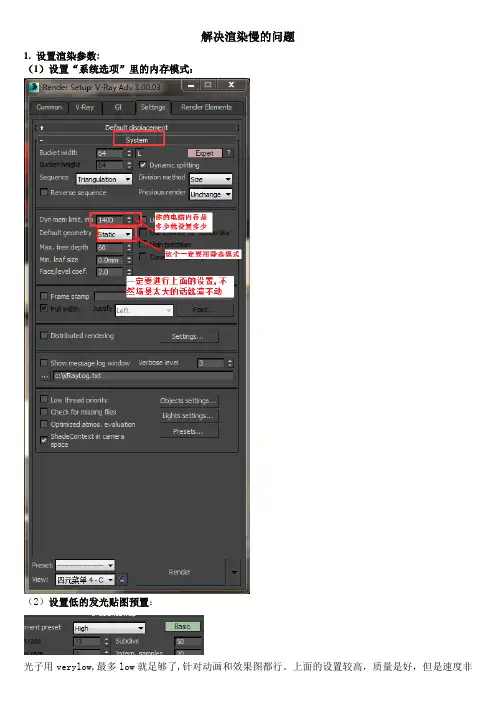
1. 设置渲染参数:
(1)设置“系统选项”里的内存模式:
(2)设置低的发光贴图预置:
光子用verylow,最多low就足够了,针对动画和效果图都行。
上面的设置较高,质量是好,但是速度非
常非常慢,尤其渲染动画。
设置低的发光贴图,可以通过提高分辨来改善效果图或动画画面质量。
效果图一般都
是4000以上。
(3)先渲染光子图,然后再渲染效果图和动画。
这个很重要,可以大大提高渲染速度!
灯光太大,会影响渲染速度。
2. 材质细分开的太高也会影响渲染速度,,默认是8,。
一般使用默认值8就好了,有些同学下载的模型,材质细分太大,会影响渲染速度。
3. 塌陷后,打开压缩保存(注意:塌陷前一定先另存一个副本,利用副本塌陷!)
4. 灯光值太大也会影响渲染速度,设置合适的强度。
如果是VR灯光,可以通过距离或面积来提高灯光的亮度。
附加:
浏览动画制作:渲染成TGA格式的图片序列,用ae调色,然后用pr合成输出。
不是一张张调,AE导入序列之后一起调。
只要调第一张,后面的都是自动的调色。
每个镜头调第一帧就行了。
在AE里面调完序列之后输出avi格式,然后再用pr把全部分段的AVI合起来,再合音效之类的,最后再输出成片MP4。
(如果会AE和PR最好这样做)。
vray_for_sketchup快速渲染方法
Sketchup建模技巧1.建模中每建1个形体希望可以养成制作组件或创建造群组的习惯 ⑴ 制作组件 作用:复制此组件再编辑可以使所有此名称的组件 - 都同时跟着自动修改 ⑵ 创建群组 作用:方便寻找模型形体和上色(建议各位同事将上述2个Sketchup都设置成快截键)2.建模中避免插入片面多的植物模型建议后期photoshop添加 3.建模中模型中通过几个页面切换出几个模型方案,这样大大 增加模型量,打开模型速度受影响是否考虑下分几个文件方 案档名来建不同方案的模型 4.建议建模中不使用默认色,每建一个物体都给它相应的材质 颜色,到后期修改材质和颜色及渲染效果图可以方便统一默认色选项 不可以编辑可编辑选项扶手连接建模① 建一根扶手路径的线 ② 建出扶手相应粗细的直径圆 ③ 选中①扶手路径的线用 跟随路径点取② ③ ②①Sketchup取景习惯光 线1.建筑立面两侧需要保持垂直 1.取人视角调整 2.可以看清晰建筑两个立面并且有阴暗面关系 3.把建筑放置在屏幕中央处,渲染就不会出现裁切建筑现象用“相机位置”选项来固定我们取 景视角的起点 用“漫游”选项来调整我们取景远近vray for sketchup快速渲染方法正如效果图公司所说的那样,时间和品质是反比的。
但 是渲染是不断调整的过程,vray for sketchup的特点是调整 快,渲染慢,那么我们怎么才能在调整的过程中使品质不 差,时间又短呢?这里我想给各位同事们解说下“测试渲染”。
相信可以帮助大家做以后的案子可以快速作出精致的效果图 交给业主下面我通过 千禧教堂来做例子玻璃建模形式建议改成厚 度的BOX,方便修改渲染厚度5-10毫米左右 ,渲染 玻璃反射效果较好VRAY面版材质编辑器:创建和编辑场景材质 渲染选项 :设置VRAY渲染参数 渲染察看窗口(显示上次渲染图象) 渲染按扭 VRAY点光源 VRAY矩形灯光现在把材质关联一下,对于材质 的参数面板可以调,可以不调先。
3Dmax渲染器设置技巧:提高渲染质量和速度
3Dmax渲染器设置技巧:提高渲染质量和速度在3Dmax中,渲染是一个至关重要的步骤,它决定了最终呈现出的效果。
为了实现更好的渲染质量和提高渲染速度,以下将详细介绍一些设置技巧。
1. 选择合适的渲染器在3Dmax中,有多种渲染器可供选择,如默认的扫描线渲染器、V-Ray渲染器、Arnold渲染器等。
针对不同的需求,选择适合的渲染器非常重要。
如果要求渲染效果比较真实,可以选择V-Ray渲染器;如果想要更快的渲染速度,可以选择扫描线渲染器。
2. 调整渲染设置在渲染设置中,有很多参数可以调整,包括分辨率、渲染质量、全局光照、阴影等。
下面是一些常用的设置技巧:- 分辨率:选择合适的分辨率是提高渲染质量和速度的关键。
如果需要高质量的图像,可以选择较高的分辨率;如果只是用于快速预览或低分辨率输出,可以选择较低的分辨率。
- 渲染质量:在渲染设置中,可以调整渲染质量的参数,如抗锯齿、采样等。
抗锯齿用于抑制边缘的锯齿状,可以提高渲染质量。
采样是指渲染器在计算图像时所采集的颜色样本数量,可以通过增加采样数来提高渲染质量,但同时也会增加渲染时间。
因此,需要根据具体情况进行调整。
- 全局光照:全局光照是指所有光源对物体的影响。
在渲染设置中,可以选择不同的全局光照模式,如光线跟踪、辐射度等。
不同的模式对渲染效果和速度都会有不同的影响,可以根据需要进行调整。
- 阴影:阴影是营造真实感的重要因素之一。
在渲染设置中,可以选择阴影类型、阴影深度等参数。
对于对渲染速度要求较高的情况下,可以选择较低的阴影深度,这样可以加快渲染速度。
3. 优化场景除了调整渲染设置,优化场景也是提高渲染质量和速度的关键步骤。
- 减少多余的细节:在设计场景时,尽量减少或删除那些不必要的模型或细节。
过多的细节会增加渲染时间,并可能导致过度复杂的场景。
- 使用优化的材质:使用高质量且适合场景的材质可以提高渲染质量。
同时,避免使用过多的反射和折射,这会增加渲染时间。
Vray快速渲染参数如何设置
Vray快速渲染参数如何设置
怎样使用材质?怎样在场景中得到更好的能量分布,更快的渲染?Vray快速渲染就是解决这类问题的途径。
Vray是设计过程中专用的材质渲染,在Vray 材质贴图的过程中,掌握良好的技巧,效果能够事半功倍。
那么,Vray快速渲染参数如何设置?Vray快速渲染参数有哪些?建E网小编与大家一起来看看吧。
操作方法
1、首先我们将渲染列表打开,然后弹出对话框,我们需要设置的是VR基项。
第一步是打开相应的开关,如图所示:
2、再把灯光、几何体、材质等相应参数设置好了之后,我们就可以接着调整下面的参数了。
在V—Ray图像采集器(抗锯齿)当中,将类型设置为固定,开启区域大小为1:5。
如图:
3、然后一般我们还需要调整的就是公用参数,打开公用面板。
将单帧开关打开,并且参数设置为1。
如图:。
vray渲染慢时间长,如何提高Vr渲染速度?
vray渲染慢时间长,如何提高Vr渲染速度?回答:一,参数里先设置较小的尺寸(在渲染器里参数调整)渲染发光贴图跟光子文件阶段.1:打开全局开关关闭默认灯光勾选最大深度前面的空格勾选不渲染最终图象2:图象采样里面选固定3:间接照明里面把GI engine 后面的更改为灯光缓冲4:发光贴图里面选低品质在下拉菜单中选单侦勾选下面的自动保存选个保存路径(可以打开显示计算过程)5:灯光缓冲里面设subdius值为200 同样选单侦勾选下面的自动保存选个保存路径(可以打开显示计算过程)6:rQMC采样器里面 Adaptive amount 后面改为0.95 Noise threshoid后面改为0.1 7:系统里面Max.tree depth 后面改为90 渲染(此时渲染出来的不是最终图象)二,最终渲染时调整参数1:在公用里面选自己想要的尺寸2:全局开关里面把最大深度跟不渲染最终图象前面的勾去掉3:图象采样里面把固定改为自适应细分3:发光贴图里面品质选“高”-- 单侦改为从文件选择刚才保存的已渲染好的发光贴图4:灯光缓冲里面设subdius值为1000 单侦改为从文件选择刚才保存的已渲染好的光子文件rQMC采样器里面Adaptive amount 后面改为0.8 Noise threshoid后面改为0.01 最后渲染 {你将发现渲染速度有所提高,该方法最大好处是方便多角度渲染渲染另一个角度时还可以调用已保存的发光贴图跟光子文件)希望对你有点启发3DMAX→VRAY渲染器正确出图流程,以便大家提高渲图效率及质量! ————为改善许多朋友做图时在流程方面的概念不足导致效果不理想、效率不高等现象其实把Sketchup的模型导入3D还是有非常好的效果的,最后我还是在常老师面前捍卫了Sketchup的荣誉……就写一些小小的心得吧,高手勿笑。
首先最最最重要的,Sketchup的模型必须面是统一的,系统默认白色的是正面,蓝色的是反面,就必须把正面朝外反面朝里,要不然在3d里面反面是显示不出来的,如果都建好了模型再去翻面可是非常麻烦的,如果已经赋了材质可以在风格那个工具栏里点最后一个显示模型面的情况。