
笔记本刷BIOS升级全程图解
在给笔记本电脑升级BIOS之前,首先要看一下自己笔记本电脑的BIOS版本。
这个检查的步骤只要进入主板BIOS设置就可以见到(IBM的T/X型笔记本在开机时按住F10键便可以进入
BIOS)。
如果读者的BIOS此时显示的仍是出场或者您购买时的BIOS版本及日期,那么您就可以确定要升级BIOS版本了。
先准备两张质量可靠的软盘,最好是全新的没有用过的。
其实一张就足够,但为了保险起见,我们还是推荐用户准备两张(IBM一些机型是可以直接在Windows中支持来升级的,但笔者不推荐利用此种方式),在进行下一步操作时可以在这两张软盘上都做一个备份,避免中途出现故障。
准备好软盘后,接下来要做的就是从官方网站上下载最新的BIOS升级文件了。
在进行这一步骤时请一定要保证此BIOS升级文件一定是从官方网站上下载下来的,确保BIOS升级文件的安全性和正确性。
如果你在什么个人网站或者其它第三方网站上下载回来有误文件甚至病毒文件,人家厂商可是不负担任何责任的。
确保文件没有问题,下载回来以后,现在就可以从WINDOWS的启动菜单中切换至DOS 窗口,运行它来制作一张启动软盘:
如图所示,屏幕会出现一个提示,请用户输入软盘所在的驱动器号,输入A或B(软盘所在的驱动器)然后确认回车:
此时会提示用户软盘启动的文件可以重新指引到另外的驱动器,一般不用管它,按回车以查看许可及保证协议:
按屏幕提示,读者再按一次回车键可以继续:
再回车继续:
阅读完协议后,如果你接受此协议,接下来输入Y键并回车就可以开始制作软盘了(呵呵,你不会输入N吧):
这时把软盘放入软盘驱动器,按回车键就可以继续进行了:
屏幕会从1%开始出现提示,一分钟左右的时间,BIOS升级软盘宣告制作完成:
因为我们有两张空白软盘,按照屏幕提示,如果还要制作一张可以继续按Y键,如果不制作了就按其它键,我们不妨再操作一遍以上的步骤。
虽然IBM的软盘制作过程是已经有检验数据,但为了让我们的磁盘和BIOS文件更安全,建议读者可以再用HDCOPY之类的软盘复制工具再读一次或复制一次以确认软盘数据没有问题。
接下来就可以开始真正的升级过程了。
这个升级过程是要从软盘启动才行的,以前的版本制作的软盘是可以自己探索从软驱启动的,不管用户在BIOS中是否已经设置了先从软驱启动。
先将笔记本关机,冷启动后按F1可以进入
BIOS中设置,按F12可以选择启动设备的顺序。
设置从软驱先启动是第一步。
设置完成之后,把刚才的软盘放进软驱中,启动,软盘引导之后会自动进入升级程序:
显示这个画面之后大约2秒,程序会自动进入升级主窗口:
按1可以阅读相关的说明,按2以进入升级(阅读过程中按ESC退回,按F1获得帮助,按F3退出升级程序):
程序提示你将升级程序将升级你的系统程序,升级完之后它会自动关机。
按Y以继续,按N 则返回。
当然是按Y进入下一步了:
下载(31.87 KB)
2010-6-3 11:32
提示用户确认接好交流充电器,确认接好之后按回车键继续(按ESC键则返回)。
接下来连续几次确认后,按Y终于可以正式开始(按N返回)。
按了Y键之后它将开始读软盘上的数据然后升级系统,这个过程大约30秒钟,千万不要按任何键或操作,升级完之后,会听到一声清脆的提示音,重新启动计算机,按F1进入BIOS设置,如果此时你的版本已经是较新的日期了,或者说和以前的版本完全不同的话,恭喜你,升级成功。
笔记本电脑刷BIOS全攻略

笔记本电脑刷BIOS全攻略提到刷BIOS,很多本友都闻之色变,大家都把它跟“变砖”、“死机”等故障高度关联起来。
仔细一问,很多人都是在IT网站上看到类似的言论才如此认为,其实这是一个极大的误解,BIOS作为最底层的硬件设置与控制软件,通过刷新到官方最新版本可以说是好处多多,同时,它其实也并没有想象中那么复杂。
这些情况,可能需要刷新BIOS一、笔记本出现无法通过系统恢复、驱动修复的故障,如声卡、网卡等配件无法识别,USB 设备使用问题时;二、为老款笔记本更换处理器、显卡等配件时;三、降级或升级操作系统时。
第一步:官网下载最新版本BIOS开机后首先进入BIOS中,可以先检查本本当前BIOS版本,然后到官方网站搜索相应的驱动程序,就可以找到最新版本的BIOS下载了。
在这里不得不吐槽一下国内品牌,如联想、神舟等在中文官方网站上都没有提供BIOS下载选项,但值得注意的是在联想美国官网上可以下载到各个系列的最新版BIOS。
而华硕、宏碁、戴尔、惠普、索尼等中文官方网站均能找到各版本BIOS下载。
第二部:运行BIOS更新文件现在刷BIOS时,如果没有连接电源适配器,会有错误提示——相当人性化在3年前,刷BIOS的确是一个技术活,需要先在DOS界面制作BIOS升级启动软盘,然后再重启选择软驱启动进行BIOS刷新,现在看来这的确颇具技术含量,而这也是让大多数玩家对刷BIOS望而却步的主要原因。
但自从进入Windows 7时代后,刷BIOS其实已经变得非常傻瓜化了。
在官方网站下载了新版BIOS后,直接双击运行即可在Windows界面下完成操作。
与以前一样,刷新笔记本BIOS时需保证持续通电,而这个需求也被厂商直接傻瓜化设计了——因为如果没有同时连接电源和安装电池的话,是无法进行BIOS刷新工作的。
一般来说整个BIOS刷新会持续2~3分钟,然后会自动重启完成工作。
工程师建议:刷完BIOS后应进行针对性测试在完成BIOS刷新后,我建议大家针对刷新前出现的问题进行测试,因为即便是最版本BIOS 也并非十全十美。
升级笔记本电脑BIOS

升级笔记本电脑BIOS众所周知,笔记本电脑也跟台式机一样,都可以升级BIOS。
但是笔记本电脑的BIOS 和台式机的BIOS有很大的不同,台式机的BIOS主要是以Award和AMI为主,而笔记本电脑的BIOS则是主要以Phoniex为主,也有部份厂家开发专用的BIOS。
由于笔记本电脑已经是集成系统,所以升级BIOS时要特别注意,不单单是不同品牌的笔记本电脑的升级BIOS过程有很大差别,就是同一品牌不同型号的笔记本电脑都可能有差别。
今天我们就以东芝Satellite 3000笔记本电脑为例,向大家讲述升级笔记本电脑BIOS的过程。
Step1:首先我们要确认笔记本电脑的BIOS版本。
打开笔记本电脑的电源开关后,当屏幕出现“Press <F2> to enter SETUP,Press <C> to boot from CD-ROM”时,按“F2”键进入CMOS设置程序,在“Main”菜单的“BIOS Ver.”显示当前的BIOS版本号(见图114)(如图1-3-51所示)。
然后用方向键移动到“Exit”菜单,选择“Exit Saving Changes”并按下回车键,再选择“Yes”,再次按下回车键退出CMOS设置程序。
或者打开笔记本电脑的电源开关后,当屏幕出现“Press <F2> to enter SETUP,Press <C> to boot from CD-ROM”时,按“ESC”键进行开机自检,在画面左上角会显示“BIOS Version V1.90”表示当前BIOS的版本号(见图115)(如图1-3-52所示)。
小提示如何进入各品牌的笔记本电脑的CMOS设置程序?一般来说,采Phoniex BIOS公版基本上设计的BIOS,一般是在开机或重新启动时按“F2”键,这是Phoniex BIOS默认进入CMOS设置程序的方式。
不同品牌的笔记本电脑进入CMOS 设置程序的方法可能有所不同,下面将列出主要品牌笔记本电脑进入CMOS设置程序的方法:IBM是开机后按“F1”键(部份机型号可以在重新启动时按“F1”键,还有些机型进入CMOS设置程序更为特殊);SONY(索尼)是开机或重启时按“F2”键;Dell(戴尔)是开机或重启时按“F2”键(部份机型可以在Windows下按“FN+F2”组合键);HP(惠普)是开机或重启时按“F2”键;Acer(宏碁)开机或重启时按“F2”键;Toshiba(东芝)是开机时按“ESC”键然后按“F1”键(部份机型是开机或重启时按“F2”键);Compaq(康柏)是开机时按“F10”键;Fujitsu(富士通)开机或重启时按“F2”键;绝大多数祖国大陆的品牌和我国台湾的品牌是开机或重启时按“F2”键。
联想笔记本刷BIOS(添加SLIC2.1)激活Win7

好了接着就是MAKER 了我在论坛看到一个比较的好帖是一个新人发的里面有好多的maker 比较的全不清楚是不是转帖的
/viewthread.php?tid=579836&highlight=
总之 F40的是对的一次成功的
下载好附件解压找到F40的marker 放到U盘里面
在这里说明下不要重复哦要是多了就要用两次DIR 命令查看文件好了接着就是刷marker了(手机拍摄效果不是很好希望大家见谅)
(注意:看我用红色标注的地方:)
重新启动记得把U盘也插在上面
按F10进去选择我的是F40 是按这个的不知道大家的是不
进入DOS 选择第一个
出现命令后输入A:\>C:就进入U盘了
接着输入 C:\>dir 显示里面的文件
F40就是我们要找的文件
接着输入
c:\>cd f40
C:\F40>DIR
就会显示里面的marker文件了
接着就是删除主板里面原有的SILC表了
输入C:\F40>clrmar~1 bat 等等他会提示已经删除最后就是往主板里面写入silc表了
输入C:\F40>setmar~1 bat 等等他会提示成功接着就是重新启动了按C+A+D重启
用软件检测看看是不是刷了成功的一次就成功了谢谢那位网友提供的marker。
Y450全型号刷新最新BIOS步骤,解决自动关机问题!补充SLIC2.1

Y450全型号刷新最新BIOS步骤,解决自动关机问题!补充SLIC2.1申明:全文转自中关村论坛7-30补充:最近联想WIN7 OEM版泄露,引起一阵SLIC表刷新狂潮,要激活联想WIN7 OEM版,SLIC表必须是2.1版本,原来的都是2.0版本。
关于更新方法,西风大哥已经出了详细教程,非常感谢他!请看--郑重推荐:详细图解联想笔记本SLIC表2.0升级2.1(亲测成功),还要提醒下,更新SLIC表和刷新BIOS并不存在冲突,这个已经有人验证过了,请大家放心很久没有发稍带点技术含量的帖子了,实在愧对童鞋们,前几天西风发了个Y450的新版BIOS帖子,是最新的17CN28WW版本,问其来源联想繁体官网,大喜O(∩_∩)O~!之前168那边那个一直说是测试RC版,懒得刷,现在官网出正式版了,一定要折腾折腾,因为最新的28版BIOS已经解决了电池模式断电的问题,也算是给没有解决此问题的朋友一个提醒吧,意在指导新手,喜欢刷BOIS玩的大侠请无视我。
好像6、7月份出厂的机器都是28版了,可以直接跳过了。
为了验证其真实性,所以前往繁体官网一探,果然是真滴O(∩_∩)O~!有图有真相哈.....又在说明文档里发现了红圈中的语句,应该难不倒童鞋们吧,大意是“修正在电池模式下自动关机的问题”,有兴趣的可以前往观看全文,链接/UserFiles/Driver/en/Downloa ds%20and%20Drivers/Y450/Vista-32/17CN28WW.txt好了,可以放心更新了,也为以后WIN7练练手,图文过程,指导新手......(刷BIOS有风险,请严格按照步骤操作)注·更新前请注意如下事项!1、请用外接电源适配器(AC Adapter)+完全充满电的电池双模式供电,以防更新过程中意外断电带来的不便。
2、确认计算机没有连接扩展坞、端口复制器或多端口适配器、任何PCMCIA设备、其他硬件设备等xp/vista下更新BIOS时:1.如果开始更新BIOS后,风扇没有突然猛烈高速运转且长时间无反映,那么此时是刷新操作失误或刷新失败导致的死机,此时强行关机/重启后机器即正常!2.如果开始刷新BIOS后,风扇猛烈运转,请不要强行关机或者重启机器,因为此时已经开始读写BIOS中,请稍后!读写更新完毕会风扇自动降速并跳出重启电脑的提示,如果此时强行关机或者重启机器则会出现主板故障或主板无法启动。
ThinkPad BIOS升级指南

ThinkPad BIOS升级指南(图文)附件:BIOS update utility - ThinkPad Edge 14, Edge 15, Edge E40, Edge E50 ThinkPad机器每次发布新版的BIOS,总是提供两种升级版本,其一是硬盘版,其二是光盘版,也即是Bootable CD版。
一、硬盘版BIOS升级指南(确认可行)之前,升级BIOS是在DOS底下实现的,现如今,在Windows底下,非DOS高人也可以自己开刷BIOS了,BIOS的发布是很严谨的,但也不能确保任何人刷新都能成功。
除却其它因素的影响,只要我们按照流程来操作,Windows下刷新BIOS是非常简单的一回事。
1、下载对应型号的BIOS升级程序。
2、双击下载后的安装程序(自解压缩文件),放心,现在还不是升级,只是一个解压缩的过程,默认的解压路径是C:/DRIVES/FLASH/(下载的BIOS默认文件名)。
3、确保系统此段时间比较稳定,无死机、蓝屏现象出现,否则不建议此时升级或者使用光盘版的升级程序;并去除任何外接硬件设备,如移动硬盘、优盘、DOCK、Express Card、PCMCIA Card,USB鼠标可以不必。
4、重启,出现开机LOGO时,按下F1键,进入BIOS,清除BIOS里面任何密码(主要还是超级密码、开机密码,但是为保险起见,建议全部清空。
),禁用安全芯片(如果开启过安全芯片的话,建议在升级BIOS之前禁用一会,因为曾经有用户在开启安全芯片升级BIOS后,出现需要密码的现象。
)。
为保险的话,可按F9恢复出厂设置,再按F10保存退出。
5、机器重启进入系统后,关闭杀毒软件(个别机型的需要事先卸载)和其它自启动的程序(如QQ之类的程序),以及无线网络。
6、进入BIOS解压缩的文件夹,找到“WINUPTP”这个应用程序,而非“WinPhlash”,双击,会出现升级“ThinkPad BIOS Flash Update Utility”窗口,其中包含了两个选项,一是Update ThinkPad BIOS,一是Update model number,默认是前者。
ThinkPad笔记本刷BIOS升级教程(建议使用光盘刷新)
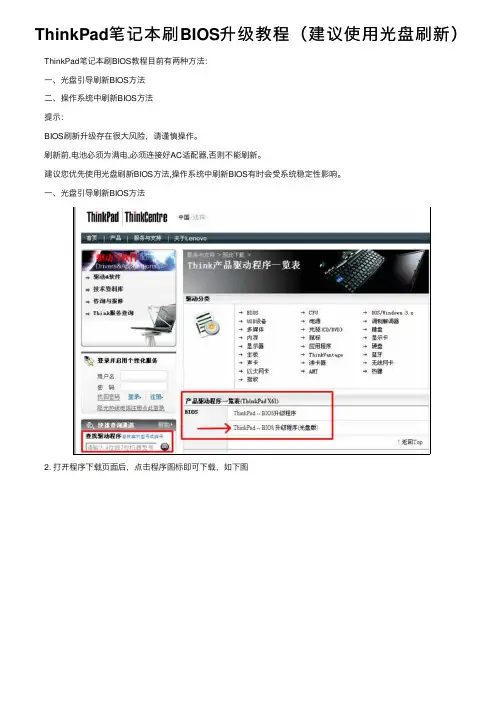
ThinkPad笔记本刷BIOS升级教程(建议使⽤光盘刷新) ThinkPad笔记本刷BIOS教程⽬前有两种⽅法: ⼀、光盘引导刷新BIOS⽅法 ⼆、操作系统中刷新BIOS⽅法 提⽰: BIOS刷新升级存在很⼤风险,请谨慎操作。
刷新前,电池必须为满电,必须连接好AC适配器,否则不能刷新。
建议您优先使⽤光盘刷新BIOS⽅法,操作系统中刷新BIOS有时会受系统稳定性影响。
⼀、光盘引导刷新BIOS⽅法 2. 打开程序下载页⾯后,点击程序图标即可下载,如下图 3. 下载7nuj16uc.iso后请您把这个ISO⽂件刻录成CD。
4. 然后将此CD放⼊光驱中,启动计算机,按F12键选择从光盘启动。
5. 从光盘引导启动后,会出现如下菜单: 第1项是说明可以看⼀下 第2项就是BIOS升级选项 第3项是刷新机器的的型号信息,不推荐刷新。
我们直接选择第2项回车,回车后出现:“按Y继续”,它会提醒两次,我们再次按Y即可。
6. 按Y后出现如下提⽰:⼀定要确定您的电源适配器已经连接牢固。
7. 回车继续:提⽰不要切断电源。
8. 按Y继续,开始刷新,1分钟左右会结束。
9. 成功后出现如下提⽰:弹出光驱,重启电脑。
10. 直接F1进BIOS查看,刷新成功。
⼆、操作系统中刷新BIOS⽅法 声明:升级bios有⼀定风险,中途断电有可能导致⽆法修复的损坏,此技术⽂档提供的升级过程为标准操作,仅供参考,由于⽆法确定⽤户操作的正确性,不对由以下任何操作产⽣的数据丢失或硬件损坏负责。
2. 打开程序下载页⾯后,点击程序图标即可下载,如下图 3. 运⾏bios升级程序安装包 4. 程序打开后,点击Next 5. 请查看协议,并选择是否接受,然后点击Next 6. 解压缩bios升级程序到默认路径 7. 解压缩过程完成 8. 打开解压缩后的路径,如C:\DRIVERS\FLASH\7NUJ19US 双击其中的WINUPTP⽂件执⾏升级程序 9、选择第⼀项,升级BIOS 10. 提⽰确定安装好电池并连接好电源适配器 11. 在升级过程中请不要断电,否则会造成⽆法修复的损坏 12. 开始升级过程 13. 升级成功,提⽰重新启动计算机,点击yes 14. 重启电脑后,正常情况下BIOS就刷新完毕了!。
【涨知识】:手把手教你更新联想笔记本的BIOS
【涨知识】:手把手教你更新联想笔记本的BIOS笔记本电脑通过更新BIOS可以解决一些在日常使用中遇到的“疑难杂症”,比如说笔记本频繁“睡死”、不支持Windows 11等等。
如果想要第一时间升级笔记本的BIOS,那就需要自己动动小手。
只要按照以下的攻略一步一步地操作,更新BIOS并不是什么难事。
首先我们需要检查笔记本当前的BIOS版本:1.打开Windows自带的“系统信息”应用;2. 在右侧窗格中找到“BIOS版本/日期”一行,LENOVO之后的一串由英文字母夹杂数字的字符串中,数字部分便是当前的BIOS版本。
确认当前BIOS版本之后,可以前往联想官网检查是否有新版BIOS:1.前往联想中国官网,将光标移到顶部导航栏的“服务”上,在自动弹出的下拉框中点击“驱动下载”。
2.在弹出的页面中选择“在站内查找设备驱动”。
3.在框内输入笔记本的序列号,一般该序列号位于笔记本背面左上方,点击查找会跳转到机型专属页面。
4.确认自己的机器与页面显示的是同一型号,下拉页面至BIOS节,找到BIOS版本,如果其中的数字比当前笔记本的BIOS要大,说明有新版BIOS可用。
5.点击右侧的下载按钮下载BIOS升级程序,保存好备用。
升级BIOS步骤1.插上原装电源适配器,关闭系统中原本打开着的各种应用。
2.双击打开下载好的BIOS升级程序,一路下一步即可。
3.等待程序将新BIOS文件释放,并提示重启,点击“是”进行重启。
4.笔记本会自动进入BIOS升级界面,等待进度条走完即可,请不要在此界面操作,切记不可断电、合盖或手动重启系统。
5.BIOS升级完成之后,笔记本会自动重启进入Windows系统,可在系统信息界面查看当前BIOS版本。
打开系统信息确认BIOS更新成功,大功告成~。
主板刷BIOS详细图文教程
主板刷BIOS详细图文教程解压BIOS压缩包:现在,将下载下来的BIOS压缩包解压缩,一般来说,下载下来的BIOS文件压缩包中,都会顺带提供有刷BIOS的工具软件,从文件体积上我们就可以很容易的分辨出BIOS文件,BIOS文件解压缩后都为1024KB的大小,而exe后缀的文件即为厂商提供的刷新BIOS的工具软件。
当然,也有的厂商提供的是后缀为bat的批处理文件,提供了批处理文件的BIOS刷新更加的简单。
提供批处理文件的BIOS刷新更加的简单。
从文件列表中我们可以看到有一个名为0223的文件,后缀名为BAT,这是与这款主板的新BIOS相对应的文件,我们只需要输入0223.bat运行它,就可以完成刷新工作。
刷新全部完成后,重启电脑就可以了。
目前很多主板在BIOS内就有刷新工具,可以直接进入,用户操作起来更加的放便,连启动U盘也不需要就可以顺利完成刷新。
在Tools下的菜单中,我们找到ASUS E2 Flash 2这个选项,选择进入。
我们再找到U盘中的新BIOS文件,选中并回车,就可以开始刷新过程。
在载入新BIOS成功后,会询问是否确定刷到新的BIOS,选择“Yes”。
完成后系统会自动重启。
每个BIOS公司也都提供得有刷新BIOS的工具软件,只是使用起来没有这么方便而已。
在提供批处理文件的压缩包中,其实就已经包括了一个官方的刷新工具,为了让用户更加方面,就提供了一个批处理文件,运行批处理文件后,批处理文件就会自动输入命令完成刷新过程。
从下图中我们也可以看出来。
随压缩包提供刷新工具,和提供批处理文件也是大同小异,只是这样的工具,只要是相同的BIOS公司出品的BIOS,也都可以使用。
刷新方法就是输入刷新工具的名字+空格+BIOS文件名称,然后回车,一般也都可以完成。
用户也可以使用官方推出的刷新工具,不过这些操作就会比较复杂。
大家可以参阅文章《刷出新天地!谈刷新主板BIOS的几种方法》,里面还介绍了一些刷新失败后的应对方法,以及一些刷新BIOS的方法。
教你怎样用U盘来刷主板BIOS,M-Flash刷新微星主板BIOS祥细图文教程
M-Flash是微星主板特有的一个功能,用一个U盘就可以轻松实现复杂的主板BIOS刷新操作。
隐形冠军今天就为大家图文并茂的详细讲一下。
今天要刷新BIOS的这块主板,是现在最流行的基于Core i3平台的微星H55M-E33。
工欲善其事必先利其器,首先,要准备好一个U盘,将最新版的BIOS程序,通关过微星官方网站下载并解压缩到U盘根目录下,这里要说明一下,必须是BIOS程序存放于U 盘的第一层目录,系统才能识别到。
然后,将U盘插在电脑上,开始启动机器。
电脑启动,看到熟悉的微星H55M-E33主板开机画面,并按下DEL键进入BIOS
进入BIOS后,屏幕右下角可以看到BIOS版本:Version 1.1
光标移动到M-Flash,回车进入
M-Flash Function as(M-Flash功能用于)选择BIOS Update(BIOS升级),回车
Load BIOS Source File from(读取BIOS来源文件从)选择U盘根目录下的BIOS文件,回车
系统提示:是否刷新BIOS,选择Yes,Flash BIOS,回车
系统开始刷新BIOS,这个过程中千万不能断电,否则会很危险(*)
顺利刷新BIOS完毕,重新启动机器,按F1键进入BIOS设置菜单
可以看到BIOS版本已被刷新到:Version 1.4B5
成功用M-Flash刷新微星H55M-E33主板BIOS。
刷新BIOS图文详细教程
很多时候,例如需要让主板支持新的CPU或主板BIOS出现故障,我们都要对主板进行刷BIOS的操作,来达到升级主板BIOS或修复主板BIOS的目的,笔者这里收集了详细的主板刷BIOS图文教程,希望对大家实际执行刷BIOS操作有指导作用。
需要提醒大家的是,刷BIOS有风险,操作需谨慎!BIOS是英文"Basic Input Output System"的缩略语,直译过来后中文名称就是"基本输入输出系统"。
其实,它是一组固化到计算机内主板上一个ROM芯片上的程序,它保存着计算机最重要的基本输入输出的程序、系统设置信息、开机上电自检程序和系统启动自举程序。
其主要功能是为计算机提供最底层的、最直接的硬件设置和控制。
BIOS 设置程序是储存在BIOS芯片中的,只有在开机时才可以进行设置。
CMOS主要用于存储BIOS设置程序所设置的参数与数据,而BIOS设置程序主要对计算机的基本输入输出系统进行管理和设置,使系统运行在最好状态下,使用BIOS设置程序还可以排除系统故障或者诊断系统问题。
上图是在华硕官方网站里找到的一款主板的BIOS更新的列表,我们可以看到,这款主板的BIOS一共有9个版本,最新的一个是在2009年2月12日发布,而每一个版本的BIOS的发布,就意味着至少要修复一个已经存在的Bug,而这些Bug很可能就是我们正在遇到的问题的罪魁祸首。
当然,这个举例也并非是说明华硕主板做得不好,所有有责任的主板厂商都会推出新的BIOS来修复一些已知的Bug,这也和微软不断的发布操作系统的补丁是一个道理。
刷新BIOS也可以提升主板的性能,例如在Phenom II处理器发布前一两个月,各主板厂商都已经开始宣布,其推出的部分主板产品可以通过刷BIOS的方式得以支持AM3接口的处理器,这也为用户提供了一个升级到更高端的平台的简便的方法,只需要更换CPU而不需要更换主板。
当然,无论是解决现在主板上已经存在的问题,还是要支持新型号的CPU,学会如何刷主板BIOS是这一切的先决条件,虽然说刷主板BIOS是一件有危险的事情,一旦出现意外很可能会刷坏BIOS,让主板无法启动,不过在笔者看来,只要操作的当,并且刷BIOS过程中没有发生断电一类的意外,刷BIOS还是一件比较简单的事情,今天就让我们一起来体验一下。