
关于XP搜索功能不可用的解决方案
1 关于XP搜索功能不可用的解决方案
最近常用网友问XP的搜索功能不可用的解决方法,今天我也遇见了,试了半天,总算找到解决办法了,于是拿来大家分享一下:
首先还是看看网上提出的解决方案,我试了无效,可能会对有些朋友有效。
使用以下的步骤解决问题:
1.用管理员权限的帐号登陆
2.在开始菜单中,运行‚%systemroot%\inf‛,单击确定按钮。
3.定位Srchasst.inf文件。
4.右击Srchasst.inf文件,选择安装,重新恢复搜索功能。
后来还在微软的网站上找到了个补丁,但是针对英文版的,用不了(微软也真是的)
最后看到按下F3键时提示的是找不到执行搜索助理的文件,突然想到了利用文件监视工具监视执行搜索功能时调用了哪些文件,再从其它机器上拷过来不就行了么,哈哈,这一招果然管用,第一次监视发现提示以下文件找不到:
C:\windwos\oleacc.dll
C:\WINDOWS\srchasst\mui\1004\lclsrch.xml
C:\WINDOWS\srchasst\mui\1004\balloon.xsl
在 C:\WINDOWS\srchasst\mui\ 默认是没有1004这个目录的,默认有个0804目录,当时我还没注意到,在别的机器上找
到这些文件后自己建了个目录放进去,这时再执行搜索功能,嘿嘿,居然出现了搜索界面,但些时点相应的搜索功能还不可用,看来还有文件没拷过来,再监视。
这次监视我依次点了几个功能,这时的监视栏中出现了几个 File Not Found 的提示,全都是在 1004 这个目录的,这时我注意到可能是系统出错,把0804目录注册为1004目录,从而导致找不到搜索助理文件的提示,于是把0804目录中的文件全复制到 1004目录,至此问题得到解决。
2 我用的是Windows XP SP2,最近通过‚开始→搜索→文件或文件夹‛方式,或在文件夹窗口中按下‚搜索‛无法打开文件‚搜索‛功能,并弹出‚A file that is required to run Search Companion cannot be found.You may need to run setup.(无法找到运行搜索助理所需要的一个文件。
您可能需要运行安装)‛的错误提示,请问这个故障如何修复?
答:这个是一个比较经典的故障,相信不少朋友都碰上过,因为即使没有搜索助理功能,但并不影响系统的正常运行,所以很多朋友都不太在意。
其实产生故障的原因有两个,一是文件损坏,二是DLL文件注册失效。
恢复方法如下:
(1)打开%systemroot%\inf目录,找到Srchasst.inf文件。
然后右键点击该文件,选择菜单‚安装‛,根据系统提示插入安装光盘即可。
待安装完成后,检查一下是否可以运行‚搜索‛,如果还不行则进行下一步。
(2)打开‚记事本‛,输入下面的内容,然后将内容另存为一个.BAT 文件,运行即可。
cd /d "%SystemRoot%\System32"
regsvr32 /u /s msxml3.dll
regsvr32 /s msxml3.dll
exit
3 Windows XP搜索功能失效
问:我的电脑安装的是Windows XP系统,最近它的文件搜索功能不能用了,打开搜索界面时,输入文件或文件夹名的文本框是灰色的,无法输入。
请问该怎么解决?
答:打开注册表编辑器,定位到[HKEY_CURRENT_USER\Software\Microsoft\Windows\ CurrentVersion\Explorer\CabinetState],新建字符串值‚Use Search Asst‛,设值为‚no‛。
查看C:\Windows\System32\下的Shell32.dll文件语言版本,中文(0804)、英文 (0600)等,将C:\Windows\Srchasst\mui\下原为0804或0409等的目录名改为与Shell32.dll语言版本相同的数字。
现在打开搜索助理,是不是可以用了?
我用了第3种方法解决的
XP搜索功能不能使用解决办法
减小字体增大字体
解决办法:开始-运行-- 输入 regsvr32 jscript.dll 回车
再输入 regsvr32 vbscript.dll 回车提示注册成功的话,OK 问题肯定解决了!如果不成功,参考Windows Media Player 出现了内部应用程序错误 ,就可以解决!大部分如下:1 开始-运行(每输入一个命令按一下回车,下同):
regsvr32 nusrmgr.cpl
regsvr32 mshtml.dll
regsvr32 jscript.dll
regsvr32 /i shdocvw.dll 2 开始/运行分别输入下面命令:
regsvr32 appwiz.cpl
regsvr32 mshtml.dll
regsvr32 jscript.dll
regsvr32 msi.dll
regsvr32 mshtmled.dll
regsvr32 /i shdocvw.dll regsvr32 /i shell32.dll 每输入一个命令按一下回车
3 运行 regsvr32 jscript.dll
regsvr32 vbscript.dll
就能搞定了但是我运行regsvr32 jscript.dll后出现:jscript.dll中的DLLRegisterServer失败.返回代码是:0x80004005弄了好久都
不行,想重做系统了,最后用在‚安全模式‛下,用administrator 登陆系统运行:运行regsvr32 jscript.dll
regsvr32 vbscript.dll 搞定!!
可能是搜索选项调用的一些DLL文件链接出了问题
开始-依次运行regsvr32 nusrmgr.cpl
regsvr32 mshtml.dll
regsvr32 jscript.dll
regsvr32 /i shdocvw.dll
补冲:
nusrmgr.cpl是用户账户的运行文件
mshtml.dll是HTML解释器相关模块
jscript.dll是Microsoft javascript脚本支持相关文件shdocvw.dll是为Windows应用程序添加基础文件和网络操作相关模块
用户帐户打开空白一般可能模块会出现问题,有的会出现比如模块找不到等
多说几句:只要你遇到问题,可以试试运行
regsvr32 jscript.dll
1.跟命令regsvr32 vbscript.dll配合使用,修复个别窗口空白,如XP的‘搜索’功能的搜索助理操作面板空白及系统还原功能无法使用等。
2.可以解决windows media player 9或以上版本打开时提示‘出现内部应用程序错误’。
3.可以修复win 2000的‘添加/删除程序’打开后一片空白
也可以参考以下方法
打开‚记事本‛,输入下面的内容,然后将内容另存为一个.BAT 文件,运行即可。
cd /d "%SystemRoot%\System32"
regsvr32 /u /s msxml3.dll
regsvr32 /s msxml3.dll
exit。
如何解决Windows XP系统搜索不到无线网络信号

如何解决Windows XP系统搜索不到无线网络信号有些时候当在使用电脑无线网络的时候,会发现搜索不到无线网络信号,而别人却能够搜到信号,那该怎么办呢?下面小编就教你一些关于如何解决Windows XP系统搜不到无线网络信号的方法吧。
解决Windows XP系统搜索不到无线网络信号的方法如下:无线终端在搜索信号时,如果出现下图的提示:解决方法:请确认电脑的无线开关是否已开启(建议联系电脑厂商或者查询相关说明书确认)。
无线终端在搜索信号时,如果出现下图的提示:可能原因:出现该提示可能是电脑的无线服务功能没有开启或没有勾选用Windows配置我的无线网络引起的。
解决方法:在电脑桌面上找到我的电脑,右键点击并选择管理。
依次点击:服务和应用程序>> 服务>> Wireless Zero Configuration。
右键点击Wireless Zero Configuration并选择属性,确认服务状态已启用。
启动类型为自动。
点击确定。
如下图所示:如果出现与排查二相同的提示:解决办法:找到网上邻居,右键选择并点击属性,找到无线网络连接,右键选择并点击属性,找到无线网络配置,勾选用Windows配置我的无线网络,点击确定。
如下图所示:此时再重新搜索查看能否搜索到无线信号。
检查路由器是否设置了中文的SSID或SSID中包含特殊字符,建议修改SSID为字母、数字的任意组合。
信道推荐在1-11的范围内。
同时确保无线功能及SSID广播是开启状态。
如下图所示:信号强度:避免电脑无线网卡与无线路由器之间有太多的障碍物(墙面、隔断等)。
尝试调整天线的方位以及终端的距离。
无线干扰:请尝试将无绳电话、微波炉、无线鼠标键盘等关闭,避免无线干扰。
无线频段:如果您搜索的是双频路由器的5G Hz频段无线网络,请确保电脑无线网卡支持5G Hz无线频段。
尝试更换其他无线终端对比测试,或者使用该电脑连接其他无线路由器。
计算机操作基础测试题2

17在自定义桌面里,有哪些项目可以不显示在桌面上。( )
选择A我的文档
选择B我的电脑
选择C网8以下不属于外存储器的是( )
选择ARAM
选择BROM
选择C硬盘
选择DU盘
多选题
19以下与硬盘有关的参数是( )
选择A柱面
选择B扇区
选择C磁头
选择D字节
关闭()
判断题
65按地理位置和范围由大到小可将计算机网络分为广域网、城域网、
局域网()
判断题
66一个完整的计算机系统由硬盘和软盘两部分组成。( )
判断题
67随机存贮器中的信息断电后不会丢失。( )
判断题
68二进制只使用0和1两个数字符号。( )
判断题
69使用反病毒软件可以清除一切计算机病毒。
判断题
70☆回收站可以永久存放硬盘上被删除的信息。( )
2汉字的识别码由该字的什么组成( )
选择A首笔画代号
选择B末笔画代号
选择C第二笔画代号
选择D字型代号
多选题
3Windows XP中,查看文件夹和文件的方式有( )
选择A缩略图
选择B平铺
选择C列表
选择D详细信息
多选题
4以下属于MS-DOS的核心文件的有( )
选择AIO.SYS
选择
选择
选择DIE浏览器右键单击
多选题
31以下选项中属于电脑硬件系统中多媒体设备的有( )
选择A移动硬盘
选择B扫描仪
选择CDVD-ROM驱动器
选择DCD-ROM驱动器
多选题
32在写字板程序中可作为链接象插入的象类型有( )
选择AMicrosoft Excel工作表
Windows XP系统启动功能修复方法常见篇
Windows XP系统启动功能修复方法常见篇修复被破坏的系统文件如果Windows XP的系统文件被病毒或其它原因破坏了,我们可以从Windows XP的安装盘中恢复那些被破坏的文件。
具体方法如下:在Windows XP的安装盘中搜索被破坏的文件,需要注意的是,文件名的最后一个字符用底线“_”代替,例如:如果要搜索“Notepad.exe”则需要用“Notepad.ex_”来进行搜索。
搜索到了之后,打开命令行模式(在“运行”中输入“cmd”),然后输入:“EXPAND源文件的完整路径目标文件的完整路径”。
例如:EXPANDD:\\SETUP\\NOTEPAD.EX_C:\\Windows\\NOTEPAD.EXE。
有一点需要注意的是,如果路径中有空格的话,那么需要把路径用双引号(英文引号)包括起来。
找到当然是最好的,但有时我们在Windows XP盘中搜索的时候找不到我们需要的文件。
产生这种情况的一个原因是要找的文件是在“CAB”文件中。
由于Windows XP把“CAB”当作一个文件夹,所以对于Windows XP系统来说,只需要把“CAB”文件右拖然后复制到相应目录即可。
如果使用的是其它Windows平台,搜索到包含目标文件名的“CAB”文件。
然后打开命令行模式,输入:“EXTRACT/L目标位置CAB文件的完整路径”,例如:EXTRACT/LC:\\WindowsD:\\I386\\Driver.cabNotepad.exe。
同前面一样,如同路径中有空格的话,则需要用双引号把路径包括起来。
用Windows XP自带功能修复系统下面以Windows XP Professional版本为例来介绍系统修复的操作方法。
A、使用Windows XP系统修复功能时,重新启动电脑,将Windows XP系统安装光盘放入光驱,屏幕就会显示提示信息“Press any key to boot from CD” (按任意键开始从光盘执行引导)时,按下任意键如“Enter”键。
XP电脑的搜索功能不能用如何修复?
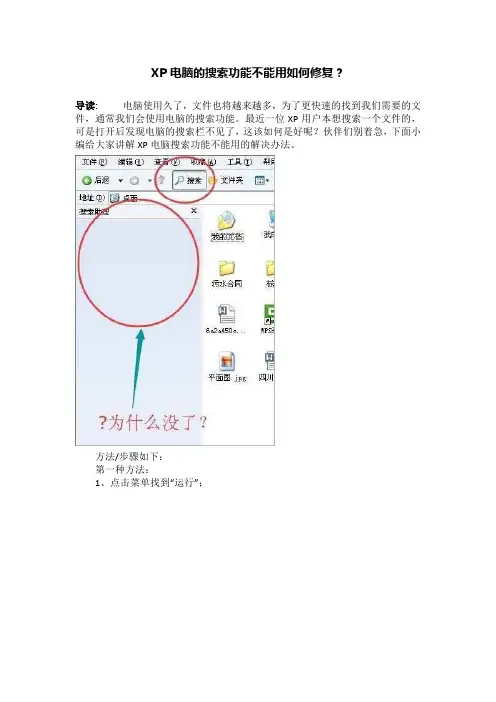
XP电脑的搜索功能不能用如何修复?导读:电脑使用久了,文件也将越来越多,为了更快速的找到我们需要的文件,通常我们会使用电脑的搜索功能。
最近一位XP用户本想搜索一个文件的,可是打开后发现电脑的搜索栏不见了,这该如何是好呢?伙伴们别着急,下面小编给大家讲解XP电脑搜索功能不能用的解决办法。
方法/步骤如下:第一种方法:1、点击菜单找到“运行”;2、输入“regsvr32 jscript.dll”,按回车键,然后重启电脑。
你就会发现搜索功能可以用了。
第二种方法:这种方法可以不用重新启动电脑的,只要你打开资源管理器找到“explorer.exe”进程并结束它,然后在新建任务输入“explorer.exe”回车,就可以正确加载jscript.dll了。
第三种方法:1、开始--运行--输入CMD,回车;2、输入如下:regsvr32 jscript.dll (回车)regsvr32 vbscript.dll (回车)regsvr32 mshtml.dll(回车)修正后重启计算机。
第四种方法:1、开始--运行--输入regedit(回车);2、打开注册表编辑器,定位于[HKEY_CURRENT_USER\Software\Microsoft\Windows\CurrentVersion\Explorer\Ca binetState],在右侧新建字符串“Use Search Asst”,设置其值为“NO”第五种方法:1、打开“记事本”,输入下面的内容,如图;01cd /d"%SystemRoot%\System32"02regsvr32 /u /s msxml3.dll03regsvr32 /s msxml3.dll04exit复制代码cd /d"%SystemRoot%\System32"regsvr32 /u /s msxml3.dllregsvr32 /s msxml3.dllexit。
关于XP搜索功能不可用的解决方案
1 关于XP搜索功能不可用的解决方案最近常用网友问XP的搜索功能不可用的解决方法,今天我也遇见了,试了半天,总算找到解决办法了,于是拿来大家分享一下:首先还是看看网上提出的解决方案,我试了无效,可能会对有些朋友有效。
使用以下的步骤解决问题:1.用管理员权限的帐号登陆2.在开始菜单中,运行“%systemroot%\inf”,单击确定按钮。
3.定位Srchasst.inf文件。
4.右击Srchasst.inf文件,选择安装,重新恢复搜索功能。
后来还在微软的网站上找到了个补丁,但是针对英文版的,用不了(微软也真是的)最后看到按下F3键时提示的是找不到执行搜索助理的文件,突然想到了利用文件监视工具监视执行搜索功能时调用了哪些文件,再从其它机器上拷过来不就行了么,哈哈,这一招果然管用,第一次监视发现提示以下文件找不到:C:\windwos\oleacc.dllC:\WINDOWS\srchasst\mui\1004\lclsrch.xmlC:\WINDOWS\srchasst\mui\1004\balloon.xsl在 C:\WINDOWS\srchasst\mui\ 默认是没有1004这个目录的,默认有个0804目录,当时我还没注意到,在别的机器上找到这些文件后自己建了个目录放进去,这时再执行搜索功能,嘿嘿,居然出现了搜索界面,但些时点相应的搜索功能还不可用,看来还有文件没拷过来,再监视。
这次监视我依次点了几个功能,这时的监视栏中出现了几个 File Not Found 的提示,全都是在 1004 这个目录的,这时我注意到可能是系统出错,把0804目录注册为1004目录,从而导致找不到搜索助理文件的提示,于是把0804目录中的文件全复制到 1004目录,至此问题得到解决。
2 我用的是Windows XP SP2,最近通过“开始→搜索→文件或文件夹”方式,或在文件夹窗口中按下“搜索”无法打开文件“搜索”功能,并弹出“A file that is required to run Search Companion cannot be found.You may need to run setup.(无法找到运行搜索助理所需要的一个文件。
电脑搜索功能不能使用怎么办

电脑搜索功能不能使用怎么办?该如何解决当文件过多的时候,大家习惯使用电脑搜索功能对文件进行搜索,当你进行搜索的时候出现“意外出错”的提示,或者根本无法进行搜索这样的问题,电脑搜索功能不能使用的原因有哪些,下面易IT来告诉您当你在遇到电脑搜索功能不能使用该怎么办。
电脑搜索功能不能使用解决办法:1.电脑中毒解决办法:使用专业杀毒软件对电脑进行全盘查杀,重启电脑。
电脑搜索功能不能使用就可以解决了。
2.工具限制解决办法:有时工具(例如优化大师等)里面的设置会限制电脑搜索,找到里面的设置然后选择允许就可以了。
3.专业工具查找解决办法:如果您电脑上的搜索工具不好用,那么可以选择专业工具进行对文件的搜索,例如locate32.exe等,方便实用。
4.系统问题解决办法:使用专业修复软件对电脑系统进行专业修复,如果实在不行只能重做系统了。
5.安装文件解决办法:C:Windows\inf找到“srchasst.inf”鼠标右键进行安装,安装成功就可以了。
电脑搜索功能不能使用就可以解决了6.修改注册表解决办法:开始菜单—运行cmd—输入regedit,找到“[HKEY_LOCAL_MACHINESOFTWARE MicrosoftWindowsCurrentVersionExplorerDesktopNameSpace{e17d4fc0-5564-11d1-83f2-00a0c90dc849}]”分支,在右边窗口中找到“默认”,将其值修改为“Search Results Folder”。
接下来定位到“[HKEY_CURRENT_USER SoftwareMicrosoftWindowsCurrentVersionExplorerCabinet State]”,在窗口右边新建一个字符串键,其名为“Search Asst”,讲其值设置为“no”。
以上方法就基本可以解决电脑搜索功能不能使用的问题了,希望对您有帮助。
用Regsvr32命令来解决系统疑难杂症
用Regsvr32命令来解决系统疑难杂症Regsvr32命令修复系统故障2010年09月07日星期二09:26 A.M.Regsvr32命令修复系统故障实例使用过activex的人都知道,activex不注册是不能够被系统识别和使用的,一般安装程序都会自动地把它所使用的activex控件注册,但如果你拿到的一个控件需要手动注册怎么办呢?如果修改注册表那就太麻烦了,在windows的system文件夹下有一个regsvr32.exe的程序,它就是windows自带的activex注册和反注册工具。
2000系统的regsvr32.exe在winnt\system32文件夹下;WInXP系统的regsvr32.exe在windows\system32文件夹下regsvr32的用法为:"regsvr32 [/s] [/n] [/i(:cmdline)] dllname”。
其中dllname为activex控件文件名,建议在安装前拷贝到system文件夹下。
参数有如下意义:/u——反注册控件/s——不管注册成功与否,均不显示提示框/c——控制台输出/i——跳过控件的选项进行安装(与注册不同)/n——不注册控件,此选项必须与/i选项一起使用执行该命令的方法:1、可以在“开始”--“运行”,调出运行的对话框,也可以使用Win+R热键,然后直接在输入栏输入即可2、在开始--运行输入cmd,调出…命令提示符‟窗口,然后再执行regsvr32命令。
二、Regsvr32错误消息的说明当使用Regsvr32.exe 时,它会尝试加载该组件并调用它的DLLSelfRegister 函数。
如果此尝试成功,Regsvr32.exe 会显示一个指示成功的对话框。
如果此尝试失败,Regsvr32.exe 会返回一条错误消息,其中可能会包括一个Win32 错误代码。
以下列表介绍了RegSvr32 错误消息和可能的原因。
Unrecognized flag:/invalid_flag键入的标志或开关组合无效(请参阅本文中的“Regsvr32.exe 的用法”一节)。
本地电脑搜索不能用,没反应的解决方法
如果在百度上搜过各种方法后以后,还是不行,你可以试试我的方法,新建一个TXT的文本,将下面的代码复制到文本文件里保存,然后更改文件名后缀为reg 保存。
然后双击该文件,添加至注册表里。
可能你会有惊喜哦!!!!!!Windows Registry Editor Version 5.00[HKEY_LOCAL_MACHINE\SOFTWARE\Microsoft\Windows\CurrentVersion\Explorer\Deskto p\NameSpace][HKEY_LOCAL_MACHINE\SOFTWARE\Microsoft\Windows\CurrentVersion\Explorer\Deskto p\NameSpace\{1f4de370-d627-11d1-ba4f-00a0c91eedba}]@="Computer Search Results Folder"[HKEY_LOCAL_MACHINE\SOFTWARE\Microsoft\Windows\CurrentVersion\Explorer\Deskto p\NameSpace\{450D8FBA-AD25-11D0-98A8-0800361B1103}]@="""Removal Message"="@mydocs.dll,-900"[HKEY_LOCAL_MACHINE\SOFTWARE\Microsoft\Windows\CurrentVersion\Explorer\Deskto p\NameSpace\{645FF040-5081-101B-9F08-00AA002F954E}]@="Recycle Bin"[HKEY_LOCAL_MACHINE\SOFTWARE\Microsoft\Windows\CurrentVersion\Explorer\Deskto p\NameSpace\{e17d4fc0-5564-11d1-83f2-00a0c90dc849}]@="Search Results Folder"[HKEY_CLASSES_ROOT\CLSID\{e17d4fc0-5564-11d1-83f2-00a0c90dc849}]@="Search Results Folder""LocalizedString"=hex(2):40,00,25,00,53,00,79,00,73,00,74,00,65,00,6d,00,52,00,\6f,00,6f,00,74,00,25,00,5c,00,73,00,79,00,73,00,74,00,65,00,6d,00,33,00,32,\00,5c,00,53,00,48,00,45,00,4c,00,4c,00,33,00,32,00,2e,00,64,00,6c,00,6c,00,\2c,00,2d,00,33,00,30,00,35,00,32,00,30,00,00,00"IntroText"=hex(2):40,00,25,00,53,00,79,00,73,00,74,00,65,00,6d,00,52,00,6f,00,\6f,00,74,00,25,00,5c,00,73,00,79,00,73,00,74,00,65,00,6d,00,33,00,32,00,5c,\00,53,00,48,00,45,00,4c,00,4c,00,33,00,32,00,2e,00,64,00,6c,00,6c,00,2c,00,\2d,00,33,00,31,00,37,00,35,00,34,00,00,00[HKEY_CLASSES_ROOT\CLSID\{e17d4fc0-5564-11d1-83f2-00a0c90dc849}\DefaultIcon]@=hex(2):25,00,53,00,79,00,73,00,74,00,65,00,6d,00,52,00,6f,00,6f,00,74,00,25,\00,5c,00,73,00,79,00,73,00,74,00,65,00,6d,00,33,00,32,00,5c,00,53,00,48,00,\45,00,4c,00,4c,00,33,00,32,00,2e,00,64,00,6c,00,6c,00,2c,00,2d,00,31,00,33,\00,34,00,00,00[HKEY_CLASSES_ROOT\CLSID\{e17d4fc0-5564-11d1-83f2-00a0c90dc849}\InProcServer32] @=hex(2):25,00,53,00,79,00,73,00,74,00,65,00,6d,00,52,00,6f,00,6f,00,74,00,25,\00,5c,00,73,00,79,00,73,00,74,00,65,00,6d,00,33,00,32,00,5c,00,53,00,48,00,\45,00,4c,00,4c,00,33,00,32,00,2e,00,64,00,6c,00,6c,00,00,00 "ThreadingModel"="Apartment"[HKEY_CLASSES_ROOT\CLSID\{e17d4fc0-5564-11d1-83f2-00a0c90dc849}\ShellFolder] "Attributes"=dword:20180000来自/s/blog_6da931120100ourz.html。
网络搜索的故障排除与问题解决
网络搜索的故障排除与问题解决网络搜索已经成为我们获取信息的主要途径之一。
然而,有时候我们会遇到搜索不到相关结果、搜索结果不准确或者搜索速度过慢等问题。
那么,如何解决这些网络搜索的故障呢?1. 网络连接问题 - 当我们无法正常进行网络搜索时,第一步应该检查我们的网络连接是否正常。
可以尝试重新连接Wi-Fi或者插拔网线,以确保畅通的网络访问。
如果网络依然无法连接,那么可能是ISP(互联网服务提供商)的问题,可以致电他们寻求解决方案。
2. 搜索关键词的选择 - 有时候,我们搜索不到相关的结果可能是因为关键词选择不当。
关键词应该尽量具体明确,避免使用过于笼统的词语。
同时,可以尝试在关键词前后加上引号,以精确匹配搜索结果。
3. 使用其他搜索引擎 - 除了谷歌,还有许多其他的搜索引擎可以选择,如百度、必应等。
如果在某个搜索引擎上找不到想要的结果,可以尝试在其他搜索引擎上再次搜索。
不同的搜索引擎可能有不同的搜索算法和结果排序方式,对于特定的问题可能会有更好的结果。
4. 清除浏览器缓存 - 在长时间使用网络搜索后,浏览器的缓存可能会导致搜索结果不准确或者搜索速度变慢。
在这种情况下,可以尝试清除浏览器缓存,让浏览器重新加载网页和搜索结果。
5. 安装广告拦截工具 - 有时候,搜索结果的准确性和速度受到广告的影响。
通过安装广告拦截工具,可以有效地屏蔽广告,提高搜索结果的质量和速度。
6. 更新浏览器和搜索引擎 - 浏览器和搜索引擎的更新通常包含了修复搜索故障和提高搜索性能的功能。
因此,及时更新浏览器和搜索引擎是维持顺畅搜索的重要步骤。
7. 检查设备的安全 - 有时候搜索结果的准确性受到恶意软件或者病毒的影响。
在这种情况下,使用杀毒软件进行全面扫描,清除潜在威胁,可以帮助提高搜索结果的质量。
总结起来,网络搜索的故障排除和问题解决需要一定的技巧和经验。
首先,确保网络连接正常;其次,合理选择关键词;另外,尝试不同的搜索引擎;再次,清除浏览器缓存和安装广告拦截工具;此外,定期更新浏览器和搜索引擎;最后,确保设备的安全。
八技巧帮你搞定XP
八技巧帮你搞定XP/2000小故障你是否也认为微软在改进Windows系统上花费的时间和精力越多,搞出来的操作系统就越难用呢?更要命的是,时至今日,Windows下还是有很多显而易见的小问题,尚未得到真正的解决。
如果你也有所感触,以下八个技巧或许能更轻松地帮助大家驱除Windows XP和2000上的这些小故障。
牢牢掌控前台资源问题:相信你一定也遇到过这样尴尬的状况。
当你在输入文本、撰写电子邮件或发送即时信息时,明明已经输入了一行字,但当你突然有事一分神,等你再转头过来,却发现最后的字符并没有被正确输入。
因为这时候弹出了一个新窗口或对话框,你刚刚输入的信息被误输到了那里,甚至已经不翼而飞了。
这种由应用程序切换而引发的争抢系统前台资源的事情着实很让人讨厌。
更有甚者,如果这个偷偷窃取了你系统前台资源的对话窗口,再询问你是否执行一些对系统有害的操作,而你又恰恰不小心或习惯性地按了回车或“Y”。
这时系统可能就会执行一些你“批准”的恶意指令,而你也不再会看到任何提示了。
实际上,你也就在毫不知情的情况下解除了重要的系统警报。
解决方案:坦白地讲,这个问题至今仍然没有完美的解决方案,但以下办法应该能最大限度地帮你在Windows XP和2000下掌控住前台资源。
下载安装微软免费的调试工具Tweak UI(/54026)。
在Windows XP下,启动Tweak UI(也可以点击开始菜单的快捷方式或通过点击“开始-运行”输入tweakui后回车来启动)。
在其左边的树状视图区中选择“General-Focus”。
在Windows 2000控制面板中双击Tweak UI图标,点击“General”栏。
不管是在XP还是2000下,你都要确保“Prevent A pplications From Stealing Focus(禁止应用程序窃取系统前台资源)”被选中(见图1)。
你也可指定在有另外程序窃取当前程序前台资源时,任务栏是否闪烁(以及闪烁次数),确定以上设置后,你就可以高枕无忧了。