
利用在线工具如何把ppt转换成图片
利用在线工具如何把ppt转换成图片
小编今天给大家分享一个PPT转换成图片的方法,这个方法需要我们使用到在线转换器,在这个在线转换器里还可以将PPT转换成视频格式,将PPT转换成PDF等转换功能!下面就是将PPT转换成图片的方法!
使用工具:迅捷PDF在线转换器;
PPT转图片/ppt2jpg
操作步骤:
1、首先还是要进入在线转换器平台,可以在百度中搜索迅捷PDF 在线转换器,然后进入平台。
2、进入平台后,在界面的上方导航栏中找到文档转换菜单,点击之后会出现下拉框,在下拉框的工具中找到ppt转长图工具。
3、进入工具操作界面,点击界面中的选择文件按钮,将需要转换成图片的ppt格式文件添加到工具中。
4、文件添加完成后,我们可以在界面下方的自定义设置中进行页码选择,转换格式选择,以及图片的方向,纵向或横向。
5、设置好转换的格式后,就可以进行转换操作了,点击开始转换按钮进行转换,在下方可以看到转换的进度,等待转换完成即可。
6、转换完成后,就可以点击界面弹出的立即下载按钮进行下载保存了,这样ppt转换成图片就完成了,快去看看效果吧!
以上就是将PPT转换成图片的方法了,学会的朋友不妨去试一试哦!。
PPt转换为图片

首先,如果你想转成图片,其实很简单。
F12右边的键printscreen就可以了,按下,打开系统自带的“画图”程序,ctrl+v复制进去,保存为jpg。
或者打开Powerpoint 文件,选择文件-另存为-选择保存在哪里-格式选“jpeg文件交换格式”-点保存-选“每张幻灯片”。
如果想转成mp4,请看下面。
(其实jpg和mp4的区别在于是否自动播放)先用Powerpoint PPT to AVI GIF Converter把PPT文档转为AVI的视频文件,然后用WisMencoder把这个视频文件转换为M6用的视频文件,WisMencoder 自带M6用的压缩方案。
Powerpoint PPT to AVI GIF Converter下载(有注册码):/soft/5730.htmWisMencoder下载:/soft/43045.htm以上是别人的方法。
我这里还有一个更简单的方法:下载Camtasia Studio4.02汉化破解版Camtasia 是一款专门捕捉屏幕影音的工具软件。
它能在任何颜色模式下轻松地记录屏幕动作,包括影像、音效、鼠标移动的轨迹,解说声音等等,另外,它还具有及时播放和编辑压缩的功能,可对视频片段进行剪接、添加转场效果。
它输出的文件格式很多,有常用的AVI及GIF格式,还可输出为RM、WMV、FLV 及MOV格式,用起来极其顺手。
Camtasia还是一款视频编辑软件,可以将多种格式的图像、视频剪辑连接成电影,输出格式可是是GIF 动画、AVI、RM、QuickTime 电影(需要QucikTime 4.0 以上)等,并可将电影文件打包成EXE 文件,在没有播放器的机器上也可以进行播放,同时还附带一个功能强大的屏幕动画抓取工具,内置一个简单的媒体播放器。
最新版Camtasia Studio 5官方网站/原先的地址找不到了,故上传到网盘。
/d/CamtasiaStudio402.rar/967dfce920214a97e2ca0b 5aa87a537403ad8325af182802装上这个软件后,你的powerpoint里便有了它的插件,可以实现录制ppt的目的,非常便捷。
ppt2010如何幻灯片导出为图片

ppt2010如何幻灯片导出为图片
遇到喜欢的幻灯片,想把每张图片存下来,怎么办呢?一张一张的截图?不仅麻烦,而且还影响了像素,要知道截的图往往没有原图看的清晰。
下面小编就教你具体怎么做吧。
ppt2010幻灯片导出为图片的方法
①启动PowerPoint2010,打开需要导出的幻灯片,单击文件--保存并发送。
②依次点击更改文件类型--PNG可移植网络图形格式--另存为。
③选取好保存路径,单击保存按钮。
④这里会出现一个对话框,我们选择每张幻灯片。
⑤OK,指定位置生成一个文件夹,打开文件夹即可看到所有图片。
PPT文字转图形的方法
PPT文字转图形的方法
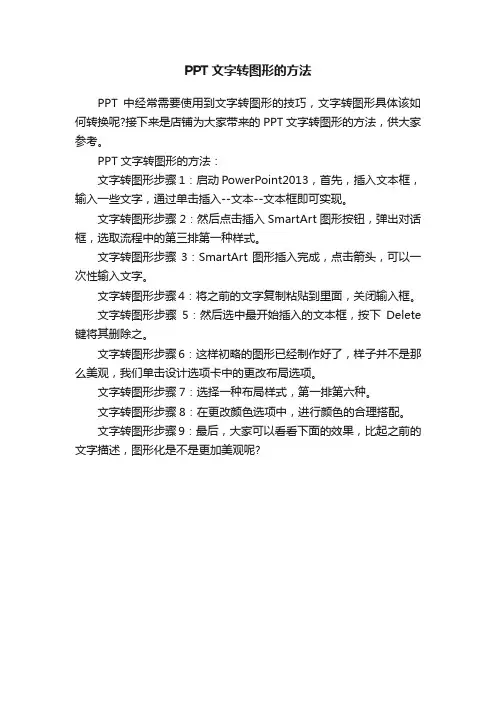
PPT中经常需要使用到文字转图形的技巧,文字转图形具体该如何转换呢?接下来是店铺为大家带来的PPT文字转图形的方法,供大家参考。
PPT文字转图形的方法:
文字转图形步骤1:启动PowerPoint2013,首先,插入文本框,输入一些文字,通过单击插入--文本--文本框即可实现。
文字转图形步骤2:然后点击插入SmartArt图形按钮,弹出对话框,选取流程中的第三排第一种样式。
文字转图形步骤3:SmartArt图形插入完成,点击箭头,可以一次性输入文字。
文字转图形步骤4:将之前的文字复制粘贴到里面,关闭输入框。
文字转图形步骤5:然后选中最开始插入的文本框,按下Delete 键将其删除之。
文字转图形步骤6:这样初略的图形已经制作好了,样子并不是那么美观,我们单击设计选项卡中的更改布局选项。
文字转图形步骤7:选择一种布局样式,第一排第六种。
文字转图形步骤8:在更改颜色选项中,进行颜色的合理搭配。
文字转图形步骤9:最后,大家可以看看下面的效果,比起之前的文字描述,图形化是不是更加美观呢?。
PPT怎么转换成图片
很多时候我们都习惯于用手机来处理一些工作,但是很多的文件并不适合于在手机上阅读,就像PPT文件,在手机上阅读并不方便。
所以有时候我们需要将其转换为图片来进行传输,那么我们应该怎样实现PPT转图片呢?下面我们就一起来看一下吧。
步骤一:首先我们需要通过电脑浏览器搜索迅捷PDF在线转换器,进入如下页面,同时还需要电脑上准备好,需要转换的PPT文件。
步骤二:通过浏览器搜索进入如下页面后,就可以在页面上方文档转换的功能栏中,选择PPT转长图片的选项了。
步骤三:进入PPT转长图片的选项后,在页面的中心位置可以先对一些自定义选项进行修改。
步骤四:修改好自定义选项后,就可以将PPT文件通过点击选择文件按钮,添加进来了。
步骤五:PPT文件添加进来后,我们就可以开始对PPT文件进行转换了,在文件的下方转换器会给出具体的文件转换所需要的时间。
步骤六:等到文件转换结束后,就可以将转换后的图片下载到自己的电脑上了。
PPT怎么转换成图片的问题,上面已经给出了具体的解决方法,下次大家再遇到同样的问题,直接就可以用这个方法进行实现了。
将PPT转换成JPG图片的方法

将PPT转换成JPG图片的方法
最近为了出讲一个会议,精心设计了几份PPT幻灯片,心想着将这些幻灯片上传到微博上去,让一些粉丝也欣赏一下。
刚开始不知道方法,就用QQ截图一张一张的截图,但是幻灯片的页面比较多,折腾了半天都没弄完,后来终于受不了了,看看有没有什么好的软件可以将PPT转换成JPG图片。
PPT转换成JPG图片转换器增强版的使用教程
1. 打开万能PPT转换器,点击进入软件。
2. 选择您需要使用的模式,如果需要将文件转化为JPG图
片,点击左上角的"PPT转换成JPG图片"模式。
3. 点击左下角的"添加文件",把需要转换的文件添加进来,一次可添加多个文件。
同时选择转换后的文件需要保存的位置。
4. 点击右边"开始转换"按钮,等待片刻即可。
PPT转换成JPG图片方法:
①在PowerPoint中打开幻灯片,然后单击菜单栏的“文件”,选择“另存为”命令;
②在弹出的“另存为”对话框下面的“保存类型”中选择“JPEG文件交换格式(*.jpg)”,然后保存;
③此时会弹出一个“想要导出演示文稿中的所有幻灯片还
是只导出当前幻灯片?”选项(顾名思义啊,每张幻灯片就是
将所有幻灯片转成JPG图片;仅当前就是当前一张幻灯片转成JPG图片)。
④转换完成会出现提示“该演示文稿中的每张幻灯片都以
独立文件方式保存到文件夹....”,打开该路径即可找到所有
转换过来的图片。
PPT文件怎么转换成图片
PPT文件怎么转换成图片
PPT不仅可以创建演示文稿还可以在互联网上召开面对面会议、远程会议或在网上给观众展示演示文稿。
但是有时候避免不了把我们的PPT分享给别人看,有担心别人会修改内容,那么我们要把文件转化成图片格式。
那么,PPT文件怎么转换成图片呢?给大家分享一个软件,轻松解决
软件介绍:迅捷PDF转换器,是一款功能强大,界面简洁,操作简单的PPT转换成图片等多种格式互相转换的软件。
操作步骤:
1、打开浏览器,找到迅捷PDF转换器的官网,进行下载并安装到电脑上。
2、安装完成后,进入软件首页面,新用户可以下载注册后用账号密码登录,也可以用快捷方式QQ登录,都可以的。
一旦注册之后呢,
可以永久使用。
3、登录成功后,软件提供试用版本,新用户可以小范围转换文件,来查看转换质量,然后接下来选择文件,添加到处理页面。
4、文件添加后,就可以开始操作了,点击页面底部开始转换按钮,文件转换过程中不要在转换页面进行任何操作,避免导致文件转换失
败。
5、文件转换进度显示100%时,文件就转换完成了,这时直接点击打开按钮,就可以查看转换完成的图片文件了。
6、文件不仅支持查看,还可以将文件进行分享,页面右上角有个分享按钮。
过程操作完成后,点击清空列表,还原页面的整洁性。
以上分享的PPT文件怎么转换成图片的方法就到这里了,如果还想了解其他文件转换问题,可以继续关注此账号动态,希望可以帮到需要的用户。
JAVA 实现 PPT转图片、PDF和SVG
Java:PPT(X)转图片、PDF和SVG工作中,PowerPoint文档有时需要被转换为PDF/图像文件来存档。
下面介绍如何在Java 中将PowerPoint文档转为图片或PDF。
所需工具:●Free Spire.Presentation for Java 2.2.3(免费版)●Intellij IDEA导入Jar文件包:首先,在官网获取Jar包。
Step 1:下载控件包后解压,进入“Project Structure” 界面。
(以下是三种在IDEA中快速打开Project Structure界面的方式,可任意选择一种方式)Step 2:按以下操作步骤进行导入。
①选择“Modules”—“Dependencies”,添加外置jar包;②进入"Attach File or Directories"界面选择jar文件路径,然后点击“OK”;③勾选jar路径选项,点击”OK”/”Apply”;④导入完成。
如下图:下面是PowerPoint源文档的截图:JAVA代码示例1)PPT(X) 转图片定义outputFile用于存放生成文档的文件。
使用saveAsImage()方法将每张幻灯片保存为BufferdImage对象,然后将图像数据写入文件,并保存为PNG格式。
//系统中ppt文件位置String inputFile ="C:\\Users\\Administrator\\Desktop\\Presentation.pptx";//输出文件的文件夹String outputFile="output";//创建一个ppt实例Presentation ppt = new Presentation();//加载ppt文件ppt.loadFromFile(inputFile);//保存ppt文件为图像文件for (int i = 0; i < ppt.getSlides().getCount(); i++) {BufferedImage image = ppt.getSlides().get(i).saveAsImage();String fileName = outputFile + "/" + String.format("ToImage-%1$s.png", i);ImageIO.write(image, "PNG",new File(fileName));}转换结果:2 )PPT(X) 转PDF:创建一个Presentation类对象来保存要转换的PowerPoint文件,然后调用相同对象的saveToFile()方法将文档保存为PDF文件。
利用WPS演示将幻灯片批量转换成图片
利用WPS演示将幻灯片批量转换成图片
很多专业设计制作PPT幻灯片的公司在给客户做好幻灯片以后会将这些幻灯片转换成图片,将图片发给用户欣赏,这样用户在没确认的时候既可以看到PPT 的效果,而且还得不到原件。
Word联盟前面详细讲解了PPT转JPG图片的技巧。
为了满足各种用户的需求,本次再来介绍在金山WPS演示中将幻灯片批量转换成图片的方法。
WPS演示批量转换成图片
①单击左上方的“WPS演示”按钮,在下拉菜单中点击“另存为”按钮;
②在弹出的“另存为”窗口中将“保存类型”选择为“JPEG 文件交换格式(*.jpg)”或者“GIF 可交换的图形格式(*.gif)”。
一种是JPG图片的格式,一种是GIF图片格式,看个人需求来转换,选好后,单击“保存”按钮。
③点击保存以后,会提示“想要导出演示文稿中的所有幻灯片还是只导出当前幻灯片?”,我们选择“每张幻灯片”;
④出现下列提示以后点击“确认”按钮即可。
好了,现在我们就已经将幻灯片转换成图片了,下面就打开刚才保存的路劲看看图片吧!。
十秒完美教会你怎么把PPT转换成图片
十秒完美教会你怎么把PPT转换成图片在我们的工作中,你的老板有可能会用到我们手里的一张张的PPT转换成内容来使用,所以要会使用PPT转换成图片这个办公操作,可能我们在不会掌握转换的技巧时会一张张的按照尺寸来截图保存,如果你的PPT只有两三张的时候,这个方法确实是可取的,但是老板叫你转换的PPT有几十张甚至有一百张,这得弄到猴年马月啊~显然这个方法不是长久之计,下面就两种方法教你高效的完成PPT转换成图片,看完记得点个赞哦~方法1:转换原料:电脑、SanPDF转换器转换步骤:1、这个软件是SanPDF的PC端,直接在SanPDF的首页就可以直接下载下来。
很方便啦~2、下载安装完成之后,打开SanPDF的PC端,一共有12种转换功能点击你想转换功能。
先选择“PDF转PPT”3、选择你要转换的PDF文件开始转换就好了。
并且效果真的挺好,极少的会有乱码的现,最重要的是可以多个PDF文件转换很省时间。
剩下时间陪陪给家人发个问候的信息岂不是很棒的一件事情嘛。
最后转换完成之后,在根据以上的方法将转换好的PDF文件利用SanPDF转换器将PDF转换成图片格式。
以上就完成PPT转换成图片的转换啦~看着步骤比较多,其实你只需要拥有一个转换器进行转换就行啦。
1、SanPDF是一种支持多种文档格式,电子书和文档格式转换的阅读器。
2、支持PDF,XPS,DjVu,CHM,Mobi,EPUB电子书,漫画书和其他文档和电子书格式。
3、它还可以提供Adobe PDF和Office格式转换,Adobe PDF 和JPEG,PNG,BMP图像格式转换,以及PDF文档分割和合并功能。
方法2:转换原料:电脑、Microsoft PowerPointPPT在我们的工作中也是扮演着非常重要的角色,PPT以用文字、图形、色彩及动画的方式,将需要表达的内容直观、形象地展示给观众,让观众对你要表达的意思印象深刻。
PPT是一种具有艺术和美感的表现形式,原则就是:清晰、简洁和视觉化。
如何将ppt转换成图片
如何将ppt转换成图片
有没有什么好的软件可以将PPT转换成JPG图片,那如何将ppt 转换成图片呢?店铺就为你解如何将ppt转换成图片这个问题,希望对你有所帮助。
将ppt转换成图片的方法
提示:该方法不需要使用第三方软件,直接使用PowerPoint2003、2007、2010都可以轻松完成!
PPT转换成JPG图片方法:
①在PowerPoint中打开幻灯片,然后单击菜单栏的“文件”,选择“另存为”命令;
②在弹出的“另存为”对话框下面的“保存类型”中选择“JPEG 文件交换格式(*.jpg)”,然后保存;
③此时会弹出一个“想要导出演示文稿中的所有幻灯片还是只导出当前幻灯片?”选项(顾名思义啊,每张幻灯片就是将所有幻灯片转成JPG图片;仅当前就是当前一张幻灯片转成JPG图片)。
④转换完成会出现提示“该演示文稿中的每张幻灯片都以独立文件方式保存到文件夹....”,打开该路径即可找到所有转换过来的图片。
⑤好了,现在就已经将PPT转成JPG图片了,方法是不是很简单啊!。