
【注册表实用技巧】使用注册表隐藏磁盘分区
修改注册表隐藏硬盘分区的解除办法
修改注册表隐藏硬盘分区的解除办法
测试说明:运行后请注销或者重启才能生效.
注册表键
值:HKEY_CURRENT_USER\Software\Microsoft\Windows\CurrentVersion\Policies\Explorer\N
oDrives 键值设为ffffffff即可
大家在隐藏盘符的时候一般都是靠软件设置的,要手动更改恐怕不知道键值该设为多少,下面来详解一下:
打开注册表进入以下路径:
HKEY_CURRENT_USER\Software\Microsoft\Windows\CurrentVersion\Policies\Explorer\
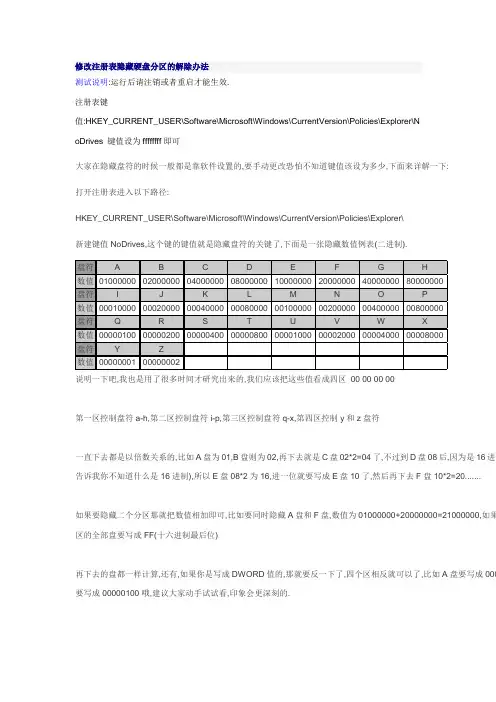
新建键值NoDrives,这个键的键值就是隐藏盘符的关键了,下面是一张隐藏数值例表(二进制).
说明一下吧,我也是用了很多时间才研究出来的,我们应该把这些值看成四区00 00 00 00
第一区控制盘符a-h,第二区控制盘符i-p,第三区控制盘符q-x,第四区控制y和z盘符
一直下去都是以倍数关系的,比如A盘为01,B盘则为02,再下去就是C盘02*2=04了,不过到D盘08后,因为是16进制告诉我你不知道什么是16进制),所以E盘08*2为16,进一位就要写成E盘10了,然后再下去F盘10*2=20.......
如果要隐藏二个分区那就把数值相加即可,比如要同时隐藏A盘和F盘,数值为01000000+20000000=21000000,如果区的全部盘要写成FF(十六进制最后位)
再下去的盘都一样计算,还有,如果你是写成DWORD值的,那就要反一下了,四个区相反就可以了,比如A盘要写成000要写成00000100哦,建议大家动手试试看,印象会更深刻的.。
隐藏重要驱动器

隐藏重要驱动器(硬盘)1、修改注册表隐藏驱动器第一步:打开“注册表编辑器“,展开HKEY-CURRENT-USER\Software\Microsoft\Windows\CurrentVersion\Policies\Explorer分支。
第二步:在右侧窗格中右键,在快捷菜单中选择“二进制值“命令。
第三步:将新建的二进制值命名为“NoDrives“,然后将其值修改为需要隐藏的盘符对应的键值,例如需要隐藏E盘,则输入”10000000“。
提示:磁盘驱动器所一一对应的键值如下:A驱为01000000,B驱为02000000,C驱为04000000,D驱为08000000,E驱为10000000,F驱为20000000.第四步:按F5刷新注册表或注销计算机后,盘符即可隐藏。
2、修改策略隐藏驱动器如果感觉到修改注册表麻烦,可以使用组策略来隐藏驱动器,操作步骤如下:第一步:按下“Win+R”键,打开“运行”对话框,输入“gpedit.msc”,按下回车打开“本地组策略编辑器”。
第二步:在左侧窗格中展开到“用户配置→管理模板→Windows组件→Windows资源管理器”分支,在右侧窗格中找到“隐藏‘我的电脑’中的这些指定的驱动器”策略项。
第三步:双击“隐藏‘我的电脑’中的这些指定的驱动器”策略项,打开其属性对话框,在“设置”选项卡中选择“已启用”单选按钮,在“限制所有驱动器”下拉列表中选择合适的选项。
第四步:单击“应用”按钮即可隐藏指定驱动器。
3、使用软件隐藏驱动器隐藏驱动器最简单的方法就是用专业的工具软件,例如“Windows优化大师”可以轻松隐藏指定的驱动器,操作步骤如下:第一步:运行优化大师,在主界面左侧窗格中单击“系统优化”菜单下的“系统安全优化”项,然后在右侧窗格中单击“更多设置”按钮。
第二步:在打开的“更多的系统安全设置”对话框的“请选择要隐藏的驱动器”栏中的列表中选择要隐藏的驱动器,然后单击“确定”。
隐藏硬盘分区_隐藏硬盘分区还能访问

隐藏硬盘分区_隐藏硬盘分区还能访问
隐藏硬盘分区还能访问的方法
单击开始->控制面板->性能和维护->管理工具->计算机管理,在左边的目录列表中找到存储->磁盘管理项。
在右边的窗格中就会列出该计算机上所有的硬盘使用情况,用鼠标右键单击要隐藏的分区名称,在弹出的快捷菜单中选择更改驱动器名和路径。
在弹出的窗口中单击删除按钮,在弹出的确认对话框中单击是按钮。
接下来在我的电脑中就会发现该分区已经不见了,即使在地址栏中或命令提示符下输入该分区的盘符,也打不开该磁盘。
恢复被隐藏的分区
如果要恢复被隐藏的分区,可以在上图所示的窗口中单击隐藏的分区,在弹出的快捷菜单中选择更改驱动器名和路径,然后在弹出的更改对话框中单击添加按钮,在指派以下分区下拉列表中选择该分区的磁盘符号即可。
以上的方法虽然达到了隐藏分区的目的,但是每一次自己访问该分区的时候,都要对隐藏的分区进行更改,比较麻烦,我们可以采用下面的方法来解决这个问题,在删除了分区以后,用鼠标右键单击已被删除的分区,然后选择更改驱动器名和路径,单击添加按钮,在添加驱动器名和路径窗口中单击装入以下空白NTFS 文件夹,然后单击浏览按钮,选择一个空白的文件夹即可,最后单击确定按钮,这样以后就可以通过打开该文件夹来访问隐藏的分区了。
注册表隐藏

芝麻不开门
图2真正的控制在注册表中
2、让修改“无效”
选项不出现在对话框中,难免引起怀疑。要是让修改不起作用,则往往可迷惑住他人。在每一个具体选项对应的主键下,都有一个名称为“CheckedValue”二进制键值,将其键值修改为“0”时,他人对任何选项的修改都不会生效(注意:如果主键对应的是复选框选项,则该主键下还可找到“UncheckedValue”键值,请检查其值是否为“0”,如不是,先改为“0”)。
从“开始→设置→文件夹选项”或者资源管理器的“工具→文件夹选项”打开设置窗口,单击“查看”标签,就可以一睹控制着文件夹显示面貌的“高级设置”了。那么,你知道如何更好地利用它来保护自己的文件吗?
隐藏不设防
很多人都使用这样一种简单的办法来保护和隐藏自己的重要文件:在“高级设置”窗口中,选定“隐藏文件”中的“不显示隐藏的文件或系统文件”(如图1),然后在资源管理器中将重要文件或文件夹的属性设为“系统或隐藏文件”,从而令文件从他人的眼皮底下消失了。
其实,还有更绝的办法,让我们来进行一个实验:运行“regedit”启动注册表编辑器,打开KEY_LOCAL_MACHINE\Software\Microsoft\Windows\CurrentVersion\explorer\Advanced\Folder\Hidden\SHOWALL,为安全起见,请先将该分支导出,然后删除SHOWAL到“显示所有文件和文件夹”选项,自然他人想修改也无从下手了!
装XP后我的电脑里SYSTEM_DRV和Lenovo_Recovery这两个盘怎样隐藏

装XP后我的电脑里SYSTEM_DRV和Lenovo_Recovery这两个盘怎样隐藏?
首先看一下你要隐藏的盘的盘符然后编写简单的注册表文件来实现这种隐藏效果。
假设要隐藏的分区为D盘
,那么先打开一个记事本文件,在里面写入以下语句:
REGEDIT4
[HKEY_CURRENT_USER\Software\Microsoft\Windows\CurrentVersion\Polici es\Explorer]
"NoDrives"=hex:08,00,00,00
写好后,把它另存为注册表文件,如:1.reg。
到时你若想恢复D盘隐藏属性,又该怎么办呢?很简单,把上面的语句中“"NoDrives"=hex:08,00,00,00”
这行改成“"NoDrives"=hex:00,00,00,00”,然后再把它另存为2.reg文件。
现在,你双击“1.reg”这个文件,系统会弹出一个提示框,按“是”按钮,接下来又会出现一个“信息已
成功输入注册表”的提示框,按“确定”按钮。
再重新启动计算机后,你会发现“我的电脑”里原来的D盘
这个硬盘分区消失了。
再来双击“1.reg”这个文件,其它步骤同上,则恢复D盘隐藏。
A盘:01,00,00,00
B盘:02,00,00,00
C盘:04,00,00,00
D盘:08,00,00,00
E盘:10,00,00,00
F盘:20,00,00,00。
隐藏硬盘

A驱为“01000000”,B驱为“02000000”,C驱为“04000000”,D驱为“08000000”,E驱为“10000000”,F驱为“20000000”
即按””的英文字母顺序(A~Z)从十六进制的2倍数递增。这样,就在“我的电脑”内就可以隐藏你所要隐藏的硬盘了。但是进入“MS-DOS 方式”还是可以操作隐藏的硬盘的。那该怎么办呢?别急,接着往下看吧!
隐藏“MS-DOS方式”下的硬盘
具体操作步骤如下:
同样要先运行注册表编辑器REGEDIT.EXE。
通过修改Win98注册表来隐藏逻辑硬盘
在用此法隐藏逻辑硬盘之前记住要备份注册表。隐藏“我的电脑”中的”驱动器图标的具体操作步骤如下:
首先运行注册表编辑器REGEDIT.EXE。
接着,找到注册表中的分支 HKEY_CURRENT_USER\
SoftWare\Microsoft\Windows\CurrentVersion\Policies\Explorer。
* This file was automatically generated by Microsoft Internet Explorer 4.0
* using the file %THISDIRPATH%\folder.htt.→的后面,覆盖掉原文件中其余的内容就可以了。保存并退出,你的目的就达到了。当然,你可以更绝,干脆将folder.htt原文件中“<html>”到“</html>”之间的内容全部删除,这样就会给打开你的硬盘的人造成一种这是一个空硬盘的假象,使其中的文件更安全。
巧用隐藏分区
巧用隐藏分区作者:郭建伟来源:《电脑知识与技术·经验技巧》2016年第04期不管安装什么系统,我们通常都会将其安装到某个硬盘分区中,在默认情况下,该分区是可见的,任何人都可以访问其中的数据。
有时,基于提高安全性的考虑,我们希望将其安装到隐藏的分区中,这样该系统就会处于隐身状态,不仅可以避开病毒的袭扰,还可以防止别人的随意接触。
一、让WindOWS 7在隐身环境中运行俗话说,有备则无患。
对于Windows来说,一旦遭到病毒入侵,轻则导致文件受损,重则造成系统崩溃。
为了提高安全性,快速恢复系统活力,最好的办法就是对系统进行备份。
在Windows 7中,无需使用额外的工具,依靠系统自带的备份功能,可以将整个系统备份为独立的VHD文件,以后需要时可以随时恢复系统。
不过,一旦病毒将这些VHD文件删除,那么您的辛苦就白费了。
为了保证备份文件的安全,可以将其藏到隐藏分区中,让病毒无法寻找到其藏身地,自然对其无可奈何。
因为VHD具有独立启动的特点,加上其保存在隐藏分区,经过简单配置就可以随时启动,而常规VHD文件的启动文件和配置信息都保存在系统盘,一旦系统盘受损就无法使用了。
如果正常的Windows 7系统因为启动配置文件出错无法启动时,完全可以利用该隐藏分区中启动文件解决问题。
当系统处于正常状态时,在控制面板中进入“系统和安全”窗口,运行其中的“备份和还原”程序,在窗口左侧点击“创建系统映像”项,根据提示选择合适的硬盘分区,执行系统备份操作。
之后在目标分区中打开“WindowslmageBackup”文件夹,将刚才创建的VHD文件提取出来并放置到E盘,该盘需要进行隐藏处理,假设将其更名为“w7.vhd”。
当然,也可以根据情况选择其它分区。
如果您觉得当前系统太过庞大,想创建精简版的VHD文件的话,可以运行UltralSo、WinMount、WinRAR等工具,将Windows 7安装镜像文件虚拟为独立的磁盘,或者将其中的“Source”文件夹中的“Install.wiim”文件提取出来。
通过在注册表里修改键值也可以隐藏硬盘分区
通过在注册表里修改键值也可以隐藏硬盘分区启动注册表编辑器,找到“HKEY_CURRENT_USER\SoftWare\Microsoft\Windows\CurrentVersion\policies\Explorer”,在注册表中新建个二进制键值“NoDrives”。
“NoDrives”对应的键值为01000000时,隐藏驱动器A;键值为02000000时,隐藏驱动器B;键值为04000000时,隐藏驱动器C……发现规律了没?假设你要隐藏的驱动器盘符,在英文字母中排行为n,那么把2的(n-1)次方转换成16进制,这个值就对应着要隐藏的驱动器盘符。
比如要隐auto解决运行——regeditHKEY_LOCAL_MACHINE\Software\Microsoft\windows\CurrentVersion\explorer\Advanced\ Folder\Hidden\SHOWALL,将CheckedValue键值修改为1这里要注意,病毒会把本来有效的DWORD值CheckedValue删除掉,新建了一个无效的字符串值CheckedValue,并且把键值改为0!我们将这个改为1是毫无作用的。
(有部分病毒变种会直接把这个CheckedValue给删掉,只需和下面一样,自己再重新建一个就可以了)方法:删除此CheckedValue键值,单击右键新建——Dword值——命名为CheckedValue,然后修改它的键值为1,这样就可以选择“显示所有隐藏文件”和“显示系统文件”。
在文件夹——工具——文件夹选项中将系统文件和隐藏文件设置为显示三、删除病毒在分区盘上单击鼠标右键——打开,看到每个盘跟目录下有 autorun.inf 和 sxs.exe 两个文件,将其删除。
四、删除病毒的自动运行项打开注册表运行——regeditHKEY_LOCAL_MACHINE>SOFTWARE>Microsoft>Windows>CurrentVersion>Run下找到 SoundMam 键值,可能有两个,删除其中的键值为C:\\WINDOWS\system32\SVOHOST.exe 的最后到 C:\\WINDOWS\system32\ 目录下删除 SVOHOST.exe 或 sxs.exe重启电脑后,发现杀毒软件可以打开,分区盘双击可以打开了。
win7隐藏硬盘分区的方法
win7隐藏硬盘分区的⽅法
win7隐藏硬盘分区的⽅法
电脑⽤户们都知道Windows7系统分区是⽤于存放电脑上所安装的系统,但是打开计算机系统盘就会暴露在电脑操作⼿的⾯前,对于家⾥有⼩孩⽤电脑的⽤户来说,很容易被⼩孩误删了系统⽂件导致系统⽆法开机等问题,有没有什么好的⽅法可以将系统分区隐藏起来呢?下⾯就⼀起来看看win7怎么隐藏硬盘分区⽅法。
1、使⽤组合快捷键win键+r键打开运⾏窗⼝,输⼊“gpedit.msc”回车确认。
2、在打开的`组策略编辑器中,我们依次展开“本地计算机策略→⽤户配置→管理模板→Windows组件→Windows资源管理器”,接着在右边窗格中找到并双击“隐藏‘我的电脑’中的这些指定的驱动器”打开设置窗⼝。
3、这⾥在打开的属性设置窗⼝中,点击“已启⽤“选中你要隐藏的盘符,并点击确定按钮保存修改即可。
【win7隐藏硬盘分区的⽅法】相关⽂章:
1.
2.
3.
4.
5.
6.
7.
8.
9.。
win7系统怎么建立一个隐藏磁盘分区
win7系统怎么建立一个隐藏磁盘分区
自己的电脑、自己的磁盘,自然也就有一些自己的东西,这些东西往往是不希望被别人看到的,不管是私人的还是工作的,都是如此,那么你知道win7系统怎么建立一个隐藏磁盘分区吗?下面是店铺整理的一些关于win7系统建立一个隐藏磁盘分区的相关资料,供你参考。
win7系统建立一个隐藏磁盘分区的方法:
1.首先,我们返回到电脑桌面,找到计算机图标,右键点击,进入管理界面,然后在管理界面中点击左侧菜单中的磁盘管理。
2.接下来我们看右侧窗口中出现的磁盘分区,选择一个比较适合的分区,然后右键点击,选择下滑菜单中的“更改驱动器号和路径”选项,并在弹出来的窗口中选择删除即可。
还有一种方法,大家同时按下win+R打开运行窗口,然后在窗口中输入gpedit.msc并单击回车,这样就可以打开组策略编辑器窗口了。
接下来,我们在打开的窗口中,将左侧菜单中定位到本地计算机策略→用户配置→管理模板→Windows组件→Wind ows资源管理器,接下来在右侧菜单中双击隐藏我的电脑中的这些指定的驱动器,之后会再弹出一个窗口,我们将默认的配置更改为已启用,然后在下面的选项中选择自己需要隐藏的驱盘符,点击最下方的确定即可。
win7系统建立一个隐藏磁盘分区的。