
自己做一个注册表文件导入就OK了
注册表的简单使用

注册表的简单使用注册表(Registry)是一个用于保存操作系统和应用程序设置的数据库,其存储的信息对系统和应用程序的运行都起到了关键作用。
在日常使用计算机的过程中,我们经常需要对注册表进行操作来进行一些系统维护和优化的工作。
本文将从注册表基本概念、打开、备份、还原、搜索、编辑以及清理等方面,介绍如何使用注册表。
一、注册表基本概念注册表是一个关系数据库,其数据库存储在系统盘的Windows\System32\config 目录中,有5个主要的根键,分别是HKEY_CLASSES_ROOT、HKEY_CURRENT_USER、HKEY_LOCAL_MACHINE、HKEY_USERS和HKEY_CURRENT_CONFIG。
我们可以把注册表比作电脑中的一本电话簿,电话簿按照字母分类,每个字母下面再按照名字排序,我们可以查找到自己需要的电话号码。
注册表也是如此,其中的每一项都有一个相应的键值,我们可以通过键值来找到需要操作的数据。
打开注册表在开始菜单中搜索“regedit”并打开注册表。
备份注册表在操作注册表之前,我们应该先备份一份当前的注册表,以免操作失误导致系统无法启动,具体操作步骤如下:1. 打开注册表编辑器regedit。
2. 选择计算机(My Computer),单击“文件”菜单下的“导出”。
3. 在弹出的对话框中,选择备份的路径和文件名,单击“保存”按钮。
还原注册表如果在使用的过程中出现了错误或者误操作,我们可以使用之前备份的注册表来进行还原。
具体操作步骤如下:1. 打开注册表编辑器regedit。
2. 选择计算机(My Computer),单击“文件”菜单下的“导入”。
3. 找到之前备份的注册表导出文件,单击“打开”按钮。
搜索注册表如果我们需要修改某个值,但是不知道它位于哪里,可以使用注册表搜索功能。
具体操作步骤如下:1. 打开注册表编辑器regedit。
2. 选择要搜索的键(根键),单击“编辑”菜单下的“查找”。
REG注册表文件编写全攻略
REG注册表文件编写全攻略Windows 中的注册表文件( system.dat 和 user.dat )是 Windows 的核心数据库,因此,对 Windows 来说是非常重要的。
通过修改注册表文件中的数据,可以达到优化 Windows 性能的效果。
但修改注册表也可能导致整个 Windows 系统的崩溃!所以,在对注册表进行操作前或者是在安装一些软件前先对注册表进行备份。
下面介绍REG 文件的编写方法。
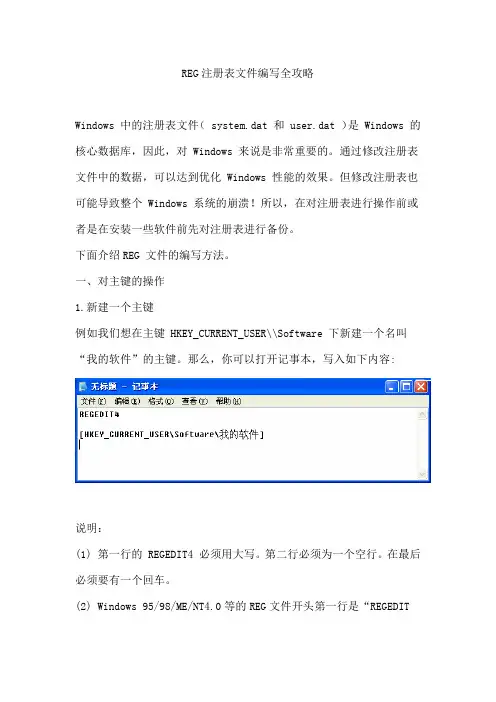
一、对主键的操作1.新建一个主键例如我们想在主键 HKEY_CURRENT_USER\\Software 下新建一个名叫“我的软件”的主键。
那么,你可以打开记事本,写入如下内容:说明:(1) 第一行的 REGEDIT4 必须用大写。
第二行必须为一个空行。
在最后必须要有一个回车。
(2) Windows 95/98/ME/NT4.0等的REG文件开头第一行是“REGEDIT4”。
而Windows 2000/XP则是“Windows Registry Editor Version 5.00”,用以区分所使用的操作系统。
事实上,“REGEDIT4”适合目前任何Windows 操作系统(9X/2000/XP/2003)。
然后将这个文件保存成为 REG 格式。
例如, reg.reg双击运行此文件,会弹出两次确认信息,确定后计算机就会把我们写的注册表项目写入注册表文件中。
你可以打开 Regedit.exe 来检查一下。
2.删除一个主键例如我们想把刚才我们建的那个名叫“我的软件”的主键删除掉,那么我们可以在记事本中这么写:注意到前面的减号“ - ”了吧,这就是删除的意思。
将它保存成 reg 格式,运行。
“我的软件”这个主键就被删掉了。
二、对键值项的操作1.添加一个键值项要新建一个键值项,必须要指明该键值所在的分支,该键值的名字、该键值的类型和该键值的值 ( 数据 ) 。
例如要在分支HKEY_CURRENT_USER\\Software\\Microsoft\\Windows\\CurrentVersi on\\Policies\\Explorer 下新建一个名为“ Nodrives ”,类型为“ Dword ” ,值为“ 00000004 ”的键值项。
注册表导入——精选推荐
注册表导入一、使用scanreg/restore这种方法大家也比较熟悉了,只要在DOS界面下输入该命令,就可以在最近的5个注册表备份里恢复,如果幸运的话,系统就可以马上恢复。
但,事实上,用这种方法有个致命的缺陷就是你只有最近5天的注册表备份可以选择。
因为控制着自动备份的scanreg.exe只会在每天第一次启动电脑时备份,如果哪天你安装的程序或者对注册表的修改比较多,那么你的努力就大多白费了。
二、使用regedit.exe这种方法可以把错误修复而完全不影响注册表的其他健康部分。
这样,我们就能在最大限度上保留我们的工作成果了。
使用regedit.exe对注册表实行局部修改的思路是:首先,把注册表里有嫌疑的分支导出;然后,使用edit对它进行分析和修改;最后,把健康的分支重新导入注册表里。
好了,我们来看看整个过程的具体操作。
1 导出注册表分支在DOS下导出注册表分支的命令格式是:Regedit[/L:system] [/R:user] /E filename[regpath1]。
/L:system是指定system.dat的路径,/R:user是指定user.dat的路径,如果不说明,系统就会在默认的路径下找;/E:是导出注册表分支的文件名,regpath1是要导出的注册表分支。
比如,我们要导出默认注册表关于控制系统启动的分支到test.reg里,命令如下:regedit /e test.reg HKEY-LOCAL-MACHINE\Software\Microsoft\Windows\CurrentV ersion\Run。
2 对注册表进行分析、修改在DOS下面只要运行edit就能对*.reg文件进行编辑了,因为我们导出的注册表实际上就是文本文件。
不过,要正确找出引起错误的地方并修改,需要我们平时对注册表积累的经验。
下面,我们看一下它的基本结构,以使我们在对它的修改时可以有的放矢。
注册表里面有6个主分支,其中容易引起致命错误而使WINDOWS不能正常启动的分支有:[HKEY_LOCAL_MACHINE],记录着本地机器的硬件配置以及安装的相应软件,特别是[HKEY-LOCAL-MACHINE\Enum\PCI]这个分支下面的主键值,一旦出错,WINDOWS往往不能启动。
注册表REG文件编写大全
注册表REG⽂件编写⼤全Windows 中的注册表⽂件( system.dat 和 user.dat )是 Windows 的核⼼数据库,因此,对 Windows 来说是⾮常重要的。
通过修改注册表⽂件中的数据,可以达到优化 Windows 性能的效果。
REG⽂件实际上是⼀种注册表脚本⽂件,双击REG⽂件即可将其中的数据导⼊到注册表中。
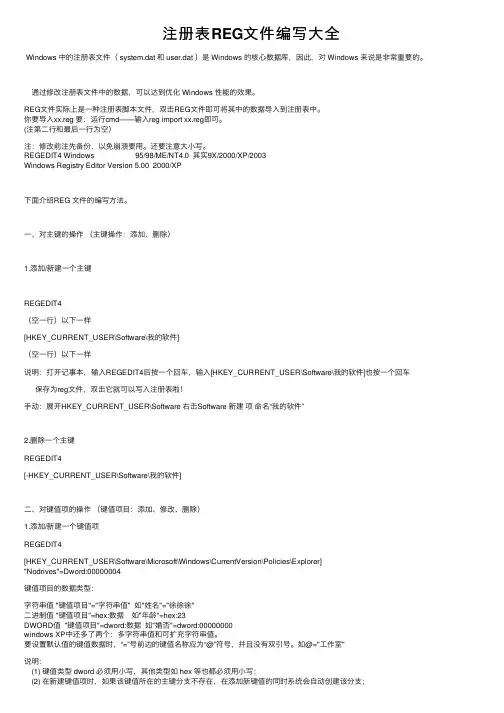
你要导⼊xx.reg 要:运⾏cmd——输⼊reg import xx.reg即可。
(注第⼆⾏和最后⼀⾏为空)注:修改前注先备份,以免崩溃要⽤。
还要注意⼤⼩写。
REGEDIT4 Windows 95/98/ME/NT4.0 其实9X/2000/XP/2003Windows Registry Editor Version 5.00 2000/XP下⾯介绍REG ⽂件的编写⽅法。
⼀、对主键的操作(主键操作:添加、删除)1.添加/新建⼀个主键REGEDIT4(空⼀⾏)以下⼀样[HKEY_CURRENT_USER\Software\我的软件](空⼀⾏)以下⼀样说明:打开记事本,输⼊REGEDIT4后按⼀个回车,输⼊[HKEY_CURRENT_USER\Software\我的软件]也按⼀个回车保存为reg⽂件,双击它就可以写⼊注册表啦!⼿动:展开HKEY_CURRENT_USER\Software 右击Software 新建项命名“我的软件”2.删除⼀个主键REGEDIT4[-HKEY_CURRENT_USER\Software\我的软件]⼆、对键值项的操作(键值项⽬:添加、修改、删除)1.添加/新建⼀个键值项REGEDIT4[HKEY_CURRENT_USER\Software\Microsoft\Windows\CurrentVersion\Policies\Explorer]"Nodrives"=Dword:00000004键值项⽬的数据类型:字符串值 "键值项⽬"="字符串值" 如"姓名"="徐徐徐"⼆进制值 "键值项⽬"=hex:数据如"年龄"=hex:23DWORD值 "键值项⽬"=dword:数据如"婚否"=dword:00000000windows XP中还多了两个:多字符串值和可扩充字符串值。
电脑导入和导出注册表的6种方法介绍

电脑导入和导出注册表的6种方法介绍1、如何打开注册表编辑器?单击“开始”→运行→输入“regedit”→确定就可以打开注册表。
2、注册表的后缀名是什么?注册表文件扩展名(后缀名)是REG.,即*.reg。
3、如何导入和导出注册表?在Regedit.exe 注册表编辑器中提供了注册表的导入和导出功能,用户可以将注册表项导出为普通的文本文件,通过普通的编辑软件(如记事本、写字板或MicrosoftWord等)进行查看和编辑修改,然后将编辑修改后的注册表文件再导入到注册表中,即可达到间接修改注册表的目的。
导入和导出注册表的方法:开始——运行——regedit——文件——导入开始——运行——regedit——文件——导出4、导出注册表项的方法(1)选中要导出的注册表项。
(2)选择“文件”∣“导出”命令,打开“导出注册表文件”对话框。
(3)在“保存在”下拉列表中可选择所导出的注册表文件的存放位置,在“文件名”文本框中用户可输入导出的注册表文件的名称,在“导出范围”选项组中,用户可选择“全部”或“所选分支”选项,确定要导出的是全部注册表文件还是只导出所选的注册表项文件。
(4)单击“保存”按钮,即可导出所选的注册表文件。
5、查看和编辑导出的注册表文件的方法查看导出的注册表文件,可执行下列操作:(1)双击“我的电脑”图标,定位到所导出的注册表文件。
(2)右键单击该注册表文件,在弹出的快捷菜单中选择“编辑”命令,则用默认的记事本程序打开该注册表文件。
(3)若用户不想用记事本程序打开注册表文件,也可以右击该注册表文件,在弹出的快捷菜单中选择“打开方式”∣“选择程序”命令,打开“打开方式”对话框。
(4)在“选择要使用的程序”列表框中选择打开注册表文件的程序(例如写字板程序)。
(5)单击“确定”按钮,即可用该程序打开该注册表文件。
(6)在打开的注册表文件中,用户可对其进行查看、编辑和修改。
6、将修改后的注册表文件导入到注册表的方法将修改后的注册表文件导入到注册表中,才能达到对注册表进行修改的目的。
Windows系统注册表编辑技巧

Windows系统注册表编辑技巧Windows系统的注册表是一个重要的配置数据库,包含了操作系统以及安装的应用程序的各种设置信息。
通过编辑注册表,我们可以对系统和软件进行更加精细的控制。
本文将介绍一些Windows系统注册表的编辑技巧,帮助读者更好地进行系统优化和个性化设置。
一、创建注册表备份在进行注册表编辑之前,我们应该首先创建一个备份,以防在编辑过程中出现错误导致系统故障。
创建备份的方法如下:1. 打开注册表编辑器(在运行对话框中输入"regedit")。
2. 选择"文件"菜单,点击"导出"。
3. 在"导出范围"中选择"全部",并选择保存位置,然后点击"保存"。
4. 备份文件将被保存为.REG格式的文件,可以在需要时进行恢复。
二、禁用自动更新Windows系统默认会自动进行更新,但有时候我们可能希望手动控制更新的时机。
通过修改注册表,我们可以禁用自动更新功能,具体步骤如下:1. 打开注册表编辑器。
2. 导航至"HKEY_LOCAL_MACHINE\SOFTWARE\Policies\Microsoft\Windows\W indowsUpdate\AU"。
3. 在右侧窗口中,如果不存在"AUOptions"键,则右键点击空白处,选择"新建"->"DWORD(32位)值",并命名为"AUOptions"。
4. 双击"AUOptions",将数值数据设置为"2",表示禁用自动更新。
5. 重启计算机使更改生效。
三、修改启动项有时候我们希望自定义系统的启动项,例如禁用某些启动程序或添加自启动项。
通过修改注册表,我们可以实现这些自定义设置,具体步骤如下:1. 打开注册表编辑器。
用批处理文件来操作注册表
用批处理文件来操作注册表在入侵过程中经常回操作注册表的特定的键值来实现一定的目的,例如:为了达到隐藏后门、木马程序而删除Run下残余的键值。
或者创建一个服务用以加载后门。
当然我们也会修改注册表来加固系统或者改变系统的某个属性,这些都需要我们对注册表操作有一定的了解。
下面我们就先学习一下如何使用.REG文件来操作注册表.(我们可以用批处理来生成一个REG文件)关于注册表的操作,常见的是创建、修改、删除。
1.创建创建分为两种,一种是创建子项(Subkey)我们创建一个文件,内容如下:Windows Registry Editor Version 5.00该内容信息来自,不负任何法律责任。
[HKEY_LOCAL_MACHINE/SOFTWARE/Microsoft/hacker]然后执行该脚本,你就已经在HKEY_LOCAL_MACHINE/SOFTWARE/Microsoft下创建了一个名字为“hacker”的子项。
另一种是创建一个项目名称那这种文件格式就是典型的文件格式,和你从注册表中导出的文件格式一致,内容如下:Windows Registry Editor Version 5.00[HKEY_LOCAL_MACHINE/SOFTWARE/Microsoft/Windows/CurrentVersion/Run]"Invader"="Ex4rch""Door"=C://WINNT//system32//door.exe"Autodos"=dword:02这样就在[HKEY_LOCAL_MACHINE/SOFTWARE/Microsoft/Windows/CurrentVersion/Run]下新建了:Invader、door、about这三个项目Invader的类型是“String Value”door的类型是“REG SZ Value”Autodos的类型是“DWORD Value”2.修改修改相对来说比较简单,只要把你需要修改的项目导出,然后用记事本进行修改,然后导入(regedit /s)即可。
注册表修改的方法
注册表修改的方法注册表是Windows操作系统中的一个重要组成部分,它包含了系统的各种配置信息和设置。
通过修改注册表,我们可以对系统进行一些高级设置和个性化调整。
下面将介绍一些常见的注册表修改方法以及其拓展。
1. 打开注册表编辑器:按下Win + R键,然后输入'regedit'并按下回车键,即可打开注册表编辑器。
2. 创建新的注册表项:在注册表编辑器中,可以通过右键点击一个现有的项或者文件夹,然后选择'新建'来创建一个新的注册表项。
这样可以方便地对系统进行自定义设置。
3. 修改注册表项的值:在注册表编辑器中,可以通过双击一个注册表项来修改其值。
不同的注册表项对应着系统的不同设置,我们可以根据需要进行修改。
例如,可以修改'Shell'项的值来更改默认的Windows外壳。
4. 导入和导出注册表项:在注册表编辑器中,通过'文件'菜单中的'导入'和'导出'选项,可以将注册表项保存为.reg文件,或者从.reg文件中导入注册表项。
这样可以方便地备份和恢复注册表设置,或者在不同的电脑之间共享设置。
5. 注意事项:在修改注册表之前,务必备份注册表。
因为错误的注册表修改可能导致系统不稳定甚至无法启动。
另外,在修改注册表时,也应该遵循一些安全原则,如只修改自己熟悉的项,避免随意删除或修改系统自带的注册表项。
拓展:除了上述常见的注册表修改方法外,还有一些高级的注册表修改技巧可以进一步拓展:1. 修改系统启动项:在注册表的'HKEY_LOCAL_MACHINESOFTWAREMicrosoftWindowsCurrentVersionRun'路径下,可以添加或删除一些启动项,来控制系统启动时自动运行的程序。
2. 修改文件类型关联:在注册表的'HKEY_CLASSES_ROOT'路径下,可以修改文件类型的关联,例如将某个文件类型的默认打开程序修改为自定义的程序。
C# 实现导入和导出注册表
using System;using System.Collections.Generic;using System.Linq;using System.Text;//添加using System.IO;using System.Diagnostics;using System.Runtime.InteropServices;namespace SetUpConfig{///<summary>///该类是对注册表导入导出的操作///</summary>public static class RegExportImport{[DllImport("user32.dll", SetLastError = true, CharSet = CharSet.Ansi)]static extern int MessageBox(IntPtr hwnd, string text, string caption, uint type);///<summary>///从注册表导出到文件,在导出的过程是异步的,不受操作进程管理///</summary>///<param name="SavingFilePath">从注册表导出的文件,如果是已存在的,会提示覆盖;///如果不存在由参数指定名字的文件,将自动创建一个。
导出的文件的扩展名应当是.REG的</param>///<param name="regPath">指定注册表的某一键被导出,如果指定null值,将导出整个注册表</param>///<returns>成功返回0,用户中断返回1</returns>public static int ExportReg(string SavingFilePath, string regPath){//如果文件存在,MSG提示是否覆盖,不覆盖,中断操作//如果注册表路径为空,导出全部if (File.Exists(SavingFilePath))if (MessageBox(IntPtr.Zero,string.Format("存在名为:{0}的文件,是否覆盖?",SavingFilePath),string.Format("进程:{0} pid: {1}",Process.GetCurrentProcess().ProcessName,Process.GetCurrentProcess().Id),0x00000004| 0x00200000 | 0x00000020 | 0x00000100) == 7){return 1; //说明,在应用的地方,用对话框,再操作,再调用一次}Process.Start("regedit",string.Format(" /E {0} {1} ", SavingFilePath, regPath));//Console.WriteLine(10);//异步的,非同步执行//Feng.Regedit.RegExportImport.ExportReg(@"c:\789.reg",@"HKEY_LOCAL_MACHINE\Software\Microsoft\W indows\CurrentVersion\Run");// Feng.Regedit. RegExportImport.ExportReg(@"c:\789.reg",null);return 0;}///<summary>///从文件导入的注册表///</summary>///<param name="SavedFilePath">指定在磁盘上存在的文件,如果指定的文件不存在,将抛出异常</param>///<param name="regPath">指定注册表的键(包含在SavedFilePath文件中保存的关键字),如果该参数设置为null将导入整个SavedFilePath文件///中保存的所有关于注册表的关键字</param>///<returns>成功返回0</returns>public static int ImportReg(string SavedFilePath, string regPath){if (!File.Exists(SavedFilePath))throw new ArgumentException("参数SavedFilePath 指定无效路径");Process.Start("regedit",string.Format(" /C {0} {1}",SavedFilePath,regPath));//线程外的return 0;}static void Main(string[] argv){// ExportReg("c:\\abc.reg", null);ImportReg("c:\\abc.reg", null);}}}郁闷,研究[图片]今天了,我想写一个程序是恶意程序,把我们的图标隐藏那个。
注册表详细教程
注册表详细教程第一课认识注册表一、什么是注册表注册表是2000/XP操作系统、硬件设备以及客户应用程序得以正常运行和保存设置的核心“数据库”,也可以说是一个非常巨大的树状分层结构的数据库系统。
注册表记录了用户安装在计算机上的软件和每个程序的相互关联信息,它包括了计算机的硬件配置,包括自动配置的即插即用的设备和已有的各种设备说明、状态属性以及各种状态信息和数据利用一个功能强大的注册表数据库来统一集中地管理系统硬件设施、软件配置等信息,从而方便了管理,增强了系统的稳定性。
二、注册表的功能刚才我们看到了,注册表中记录了用户安装在计算机上的软件和每个程序的相关信息,通过它可以控制硬件、软件、用户环境和操作系统界面的数据信息文件。
相关知识:注册表文件的数据信息保存在system.dat和user.dat中、利用regedit.exe程序能够存取注册表文件(其实大家可能也知道regedt32.exe,这两个程序是一样的)三、编辑器说明:别说你不知道怎么进注册表啊(哈,在运行里键入regedit就可以了)根键:这个称为HKEY…………,某一项的句柄项:附加的文件夹和一个或多个值子项:在某一个项(父项)下面出现的项(子项)值项:带有一个名称和一个值的有序值,每个项都可包括任何数量的值项,值项由三个部分组成:名称、数据类型和数据。
说明:1、名称:不包括反斜线的字符、数字、代表符和空格的任意组合。
同一键中不可有相同的名称2、数据类型:包括字符串、二进制和双字节等3、数据:值项的具体值,它的大小可以占用64KB第二课总体结构分析注册表包括以下5个根键1.HKEY_CLASSES_ROOT说明:该根键包括启动应用程序所需的全部信息,包括扩展名,应用程序与文档之间的关系,驱动程序名,DDE和OLE信息,类ID编号和应用程序与文档的图标等。
2.HKEY_CURRENT_USER说明:该根键包括当前登录用户的配置信息,包括环境变量,个人程序以及桌面设置等3.HKEY_LOCAL_MACHINE说明:该根键包括本地计算机的系统信息,包括硬件和操作系统信息,安全数据和计算机专用的各类软件设置信息4.HKEY_USERS说明:该根键包括计算机的所有用户使用的配置数据,这些数据只有在用户登录系统时才能访问。