
用注册表来恢复误删的Win7便签提示
Win7 附件中的便签随用随贴,在工作中是个得力的助手。
通常,在删除便签时,系统会跳
出删除提示,以进一步确认。
如下图所示:
但如果我们在“不再显示此消息”前的选择框内打上勾,下次系统就将不再询问,而直接删除。
这样一来,有时一个匆忙或失误,就会把工作中的便签给关掉了。
叹息后悔中,又想起删除便签提示的好来,该怎么去恢复呢?别急,下面小易和你一起去把它找回来!打开开始菜单,在开始搜索框中,输入“regedit.exe”,按回车键打开注册表编辑器。
如果跳出用户账户控制窗口,请按“是”继续。
找到以下注册表子项:HKEY_CURRENT_USER\Software\Microsoft\Windows\Curren tVersion\Applets\StickyNotes
双击 PROMPT_ON_DELETE 注册表项。
在“值”数据框中,键入 00000001,然后单击“确
定”。
退出注册表。
完成!现在再去删除便签,提示框又会跳出来了。
小易提醒:修改注册表具有一定的风险,不恰当的修改可能导致系统不稳定,请谨慎操作。
电脑便签找回已删除的内容
一款多功能的桌面便签软件,主要功能包括:云储存、多端云同步、提醒待办事 项、时间管理、标记已完成、时间轴和团队协作共享便签等。在电脑windows系 统端删除的内容如何找回呢?
1、打开电脑Windows端的软件之后登陆自己的账号,然后在云服务提醒软件的 界面左下方找到一个日历的小图标,这个图标就是时间管理选项,用鼠标单击它。
2、打开时间管理选项之后,我们可以看到三个分类,分别是时间管理、已完成 和时间轴。时间管理选项可查看超时的、即将到期的以及未来的待办事项。已完 成可以查看已经标记为完成的待办事项,而时间轴选项就是我轴之后,我们就可以看到删除的内容了,如果记不清具体的删 除时间,还可以通过关键词来进行搜索,这样一来就大大的缩减了搜索时 间,提高了工作效率。
如何通过日志时间轴恢复敬业签桌面便签上误删的便签内容?

敬业签日志时间轴永久保存记录便签内容的新增、修改、删除便签内容和时间,防止便签内容误删除后无法找回的问题。
那么,在电脑便签上不小心删除的内容,如何找回恢复呢?
这篇文章将为大家介绍相关步骤。
1、登录敬业签账号,进入主页面;
2、点击左边菜单中的“闹钟”;
3、进入新的页面,找到“时间轴”;
4、将时间轴上的“按条件查看”选择为“只查看删除”;
5、找到你不小心删除的便签内容,点击鼠标右键进行复制;
6、将复制好的内容粘贴到对应的分类中,这样误删的内容就可以找回了。
敬业签的误删找回功能,可以找回不小心删除的内容,非常适合上班族。
你也可以下载试试哦。
win7系统部分便笺的元数据已被损坏怎么恢复?
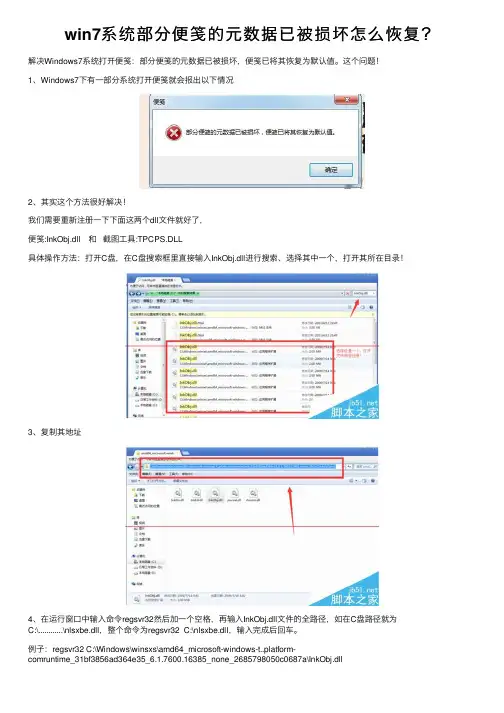
win7系统部分便笺的元数据已被损坏怎么恢复?解决Windows7系统打开便笺:部分便笺的元数据已被损坏,便笺已将其恢复为默认值。
这个问题!
1、Windows7下有⼀部分系统打开便笺就会报出以下情况
2、其实这个⽅法很好解决!
我们需要重新注册⼀下下⾯这两个dll⽂件就好了,
便笺:InkObj.dll 和截图⼯具:TPCPS.DLL
具体操作⽅法:打开C盘,在C盘搜索框⾥直接输⼊InkObj.dll进⾏搜索、选择其中⼀个,打开其所在⽬录!
3、复制其地址
4、在运⾏窗⼝中输⼊命令regsvr32然后加⼀个空格,再输⼊InkObj.dll⽂件的全路径,如在C盘路径就为
C:\............\nlsxbe.dll,整个命令为regsvr32 C:\nlsxbe.dll,输⼊完成后回车。
例⼦:regsvr32 C:\Windows\winsxs\amd64_microsoft-windows-t..platform-
comruntime_31bf3856ad364e35_6.1.7600.16385_none_2685798050c0687a\InkObj.dll
5、回车后,提⽰以下截图则成功
6、TPCPS.DLL也是如此操作
注意:以上操作都完成后,当你再次打开便签的时候,它任然会提⽰:部分便签的元数据已被损坏,便签已将其恢复为默认值。
不⽤管它,直接关闭就好,之后你就可以看到便签可以正常的打开操作。
报错也将不会再出来!。
根本解决win7便签和截图等附件丢失的方法
win7便签和截图小工具等附件丢失后重新添加方法,可以根本解决,好的下载保存,亲,如果解决请给五分好评!!尊重劳动,尊重知识,谢谢!!
装系统发现点所有程序-附件的时候,会出现便签盒截图工具,如果没有,就这样添加。
方法一:基础方法
C:\Windows\system32\SnippingTool.exe 这是截图工具的位置
C:\Windows\system32\StikyNot.exe 这是便笺的位置
找到然后锁定到任务栏或者添加到开始菜单就好了
方法二:根本还原法--原样还原到windows原来摸样
1.去c:\windows\system32(假设你的系统安装盘是C盘)找到StikyNot.exe-便签、snippingtool.exe-截图工具程序;
2.右键创建快捷方式,然后右键剪贴创建的快捷方式;并且根据你你粘贴后的各种快捷方式的功能重命名
3.单击开始按钮,所有程序,在附件文件夹上右键打开(右键后直接打开,会是一个文件夹),然后粘贴快捷方式
4.回到桌面刷新一下,再回到附件看看吧
方法三:借助第三方法
下载第三方截图软件和第三方便签软件。
电脑误删除的文件如何找回?注册表恢复的技巧

随着办公日益网络化的发展,相信大家在日常生活中也都经常会使用到电脑办公,并且在使用电脑时,往往也都会存储比较多的数据文件。
那么如果我们在操作和使用过程中,不小心误删除其中所丢失文件的话,又该如何修复呢?怎样才能找回丢失的文件呢?很多人可能会想到,恢复电脑误删除的数据一般都可以利用系统注册表进行修复。
那么如何利用注册表功能找回丢失文件呢?如果注册表无法找回丢失文件的话,又该如何操作呢?下面嗨格式数据恢复大师就为大家介绍下,电脑数据文件误删除后恢复的方法,主要分为以下几点:系统注册表恢复:1、打开电脑,按住”win+r“组合键,输入”regedit”指令打开注册表。
2、当电脑注册表程序打开完成后,按照以下文件路径,依次展开对应文件夹:计算机\HKEY_LOCAL_MACHINE\SOFTWARE\Microsoft\Windows\CurrentVersion\Expl orer\Desktop\NameSpace\3、选中对应新建的”NameSpace“文件夹,右击鼠标选择新建”项“文件,并将项值命名为“{645FFO40——5081——101B——9F08——00AA002F954E}”。
4、选中新建的项文件,将项值右侧中的“数据”修改为“回收站”,并点击确定,重启电脑即可找回丢失文件。
数据恢复软件:1、下载安装“嗨格式数据恢复大师”,按照主界面操作提示,选择主界面中的“快速扫描恢复”模式对丢失数据的磁盘进行扫描。
2、选择“原数据文件所存储的位置”,此处文件所存储位置可直接选中对应数据误删除的磁盘,并点击下方“开始扫描”即可自动对丢失数据的磁盘进行快速扫描。
3、等待扫描结束后,也就可按照文件路径,或者文件类型两种形式,依次选中我们所需要恢复的文件,并点击下方“恢复”选项,即可找回丢失文件。
以上就是关于“电脑误删除的文件如何找回”的相关方法介绍,对于系统注册表来说,往往也都只能恢复一些简单性的文件,对于那些复杂的文件来说,修改注册表也都是无法进行修复的,此时也就需要借助专业的数据恢复软件才能找回丢失文件。
win7恢复注册表的方法
win7恢复注册表的方法
如果你的WIN7系统注册表出了问题,但是不会恢复是不是很着急。
但是不用担心,小编来为你提个解决方法。
1.可以使用系统本身备份的注册表文件替换现有的,具体操作在步骤如下:
如果电脑还能进入系统,那么单击“开始”“运行”,输入cmd,打开命令行窗口,通过copy命令将C:windows/system32/config/RegBack目录下的所有文件都拷贝到C:windows/system32/config目录下,然后重启电脑即可解决问题。
若电脑不能进入系统,可以利用U大师制作的启动U盘启动电脑进入到WINPE,然后进行上述操作。
2.使用WIN7系统自带功能还原注册表
单击“开始”“运行”,输入regedit.exe,打开注册表编辑器;
在菜单栏中,单击“文件”“导入”,在弹出的“导入注册表文件”对话框,选择需要还原的注册表文件,即可还原注册表文件。
稍等片刻,弹出提示信息框,提示成功导入注册表。
单击“确定”按钮,完成注册表的还原操作。
这就是Win7系统恢复注册表的方法了,有需要的用户可以通过这些步骤对自己电脑的故障进行修复。
以上就是三种打开Win7注册表的方法。
便签内容误删后怎么恢复?
现在越来越多人都在使用一款好用的便签软件——敬业签,因功能实用便捷,而受到了许多上班族的青睐。
但是一些人并不是很清楚使用敬业签时,如果不小心误删便签内容该怎么做?快照还原具体的功能和操作方法是什么?
别着急,请听小编的细细讲解吧~
第一,如果误删了当天记录的便签内容,我们可以通过敬业签的日志时间轴来找回当天的便签内容:打开电脑版敬业签后,点击左上角小闹钟图标,进入“时间轴”中,就可以找到当天被误删的具体操作行为(如:删除/新增)与便签内容了。
第二,如果昨天之前最后一次编辑的便签内容被误删,那么可以使用快照还原功能。
打开敬业签后,点击最上面功能栏中“用户管理”,找到“快照还原”,选择具体的日期,点击还原即可。
注意:在这一操作中,可以发现只能恢复近七天内的便签内容但并不包含当天的哦~
听了小编的讲解,不知道你们有没有学会这波操作呢?。
win7便签误删恢复的方法
徐涟是一家电商公司的业务主管,平时徐涟的工作就比较忙,尤其到了月末的时候,他还得整理下部门里其他同事的业绩报表,各种事情加起来特别的多,从其他同事哪里,徐涟学到了一个办公小技巧,那就是利用电脑上的桌面便签小工具记录工作计划、管理工作日程待办事项,帮助自己提升办公效率。
公司的电脑配置有限,徐涟不想下载“不必要”的程序过多占用电脑内存,导致运行变卡、变慢,所以就没有听从同事的建议——在电脑上另外下载桌面小便签使用,而是打开win7电脑自带的桌面便签进行记事。
事情往往都有两面性,使用win7电脑自带的便签小工具记事固然很方便,但是发生误删便签内容的情况存在找不回的问题,徐涟在这个问题上吸取了一次经验教训后,便开始在电脑上物色不怕误删的电脑便签,便签内容删了之后可以恢复的电脑便签。
这天儿,徐涟不小心又删除了一个还有用的便签内容,好在这次他用的是防误删的便签记东西,于是就点开便签程序左下角的“时间管理”按钮进入时间管理列表,在时间管理列表右上角的位置上找到“时间轴”,点击时间轴按钮切换到时间轴备份列表中,找到已经误删的内容进行恢复。
便签的内容怎么恢复
便签的内容怎么恢复首先,如果你使用的是iOS设备,比如iPhone或iPad,你可以尝试使用iCloud备份来恢复便签内容。
只需要在设置中找到iCloud,然后选择备份,找到你需要的备份文件,然后可以选择恢复便签内容。
当然,前提是你需要在删除或丢失便签内容之前进行过iCloud备份。
其次,如果你使用的是安卓设备,比如华为、小米等手机,你可以尝试使用Google账号的备份功能来恢复便签内容。
在手机设置中找到账号与同步,然后选择Google账号,找到备份选项,可以选择恢复便签内容。
同样,前提是你需要在删除或丢失便签内容之前进行过Google账号的备份。
另外,无论是iOS还是安卓设备,你还可以尝试使用专业的数据恢复软件来恢复便签内容。
市面上有很多数据恢复软件,比如EaseUS、Dr.Fone等,它们可以帮助你从手机内存或者SD卡中恢复删除或丢失的便签内容。
当然,使用这些软件需要一定的操作技巧,而且并不是所有的便签内容都能被完全恢复,但是至少可以尝试一下。
除了以上提到的方法,你还可以尝试在手机中查找最近删除的便签内容,有些手机的便签应用会有类似回收站的功能,你可以在其中找到最近删除的便签,然后进行恢复。
另外,如果你使用的是第三方的便签应用,比如Evernote、OneNote等,它们通常会有自己的云端备份和恢复功能,你可以尝试在应用中查找相关的恢复选项。
总的来说,便签的内容恢复并不是一件很困难的事情,只要你有备份或者使用一些专业的恢复工具,很多情况下都可以找回删除或丢失的便签内容。
当然,在日常使用便签的时候,也建议大家定期进行备份,以防止意外情况的发生。
希望以上介绍的方法对大家有所帮助,祝大家顺利恢复丢失的便签内容!。
通过修改注册表简单找回误删并清空了回收站的文件
通过修改注册表简单找回误删并清空了回收站的文件
2012年04月10日电脑技巧暂无评论阅读 1 views 次
张自然今天不小心误删了文件,想通过回收站找回时,却发现由于自己手贱,清空了回收站的文件。
所以,今天张自然就教大家个方法,简单找回被删除的文件,一般情况下,只要你电脑或服务器没有运行过磁盘整理。
系统完好.任何时候的文件都可以通过此方法找回来。
好了,不说废话了,张自然提供给大家的方法是修改注册表。
《张自然提醒各位朋友,修改注册表有风险,请先备份注册表(备份方法:文件—导出,恢复时直接双击运行即可)》
方法如下:
首先打开注册表
《打开方法:单击“开始——运行(或者直接按快捷键windows + E),然后输入regedit,然后点确定或者直接回车。
》
然后依次展开:
HEKEY——LOCAL——MACHIME/SOFTWARE/microsoft/WINDOWS/CURRENTVERSION/EXPL ORER/DESKTOP/nAMESPACE在左边空白外点击“新建”,选择:“主键”,把它命名为“6 45FFO40——5081——101B——9F08——00AA002F954E”
再把右边的“默认”的主键的键值设为“回收站”,然后退出注册表。
就OK啦。
最后重启你的计算机,是不是发现被删除的文件回来了呢!。