
如何用EXCEL做对数图表
12 10
8 6 4 2 0
0
20000
40000
60000
80000
100000 120000
半对数坐标示图
CAP.(uF)
11 10 9 8 7 6 5 4
100
容 量 VS. 频 率
1000
频率(Hz)
10000
100000
双对数坐标的绘图过程
1、先把以测量好的数据用EXCEL中XY散点 图做出正常的散点图。
10000
100000
频率(Hz)
1000000 10000000
如何使用EXCEL做对数图表
• 在电子行业,经常需要做频率特性曲线。 通过频率曲线,可以清晰的说明电性参数 随频率的变化关系。
• 一般频率特性曲线经常使用对数坐标。
• 对数坐标分为半对数坐标和双对数坐标
半对数坐标的绘图过程
1、先把以测量好的数据用EXCEL中XY散点 图做出正常的散点图。
2、点击横坐标,将坐标改成对数刻度。 作图步骤如下:
2、点击横坐标和纵坐标,将坐标改成对数刻 度。 作图步骤如下:
12 10
8 6 4 2 0
0
12 10
8 6 4 2 0
100
20000
40000
60000
Байду номын сангаас80000
100000 120000
1000
10000
100000
双对数坐标示图
ESR(Ω )
ESR VS. 频 率
10
1
0.1 100
1000
excel对数函数的使用方法
本文整理于网络,仅供阅读参考
excel对数函数的使用方法
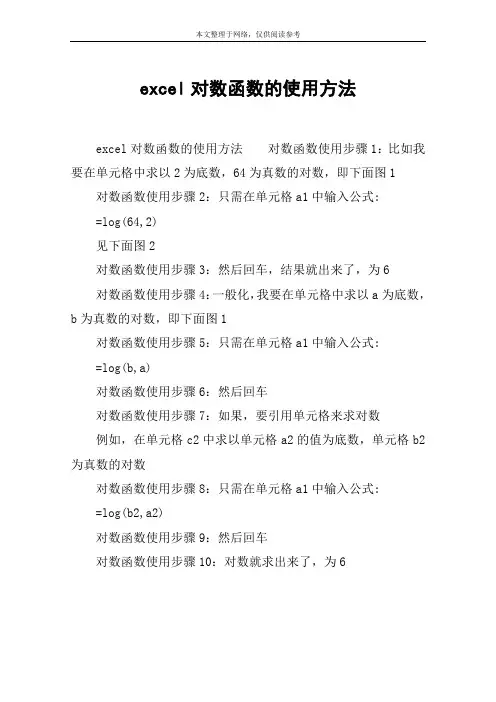
excel对数函数的使用方法对数函数使用步骤1:比如我要在单元格中求以2为底数,64为真数的对数,即下面图1 对数函数使用步骤2:只需在单元格a1中输入公式:
=log(64,2)
见下面图2
对数函数使用步骤3:然后回车,结果就出来了,为6
对数函数使用步骤4:一般化,我要在单元格中求以a为底数,b为真数的对数,即下面图1
对数函数使用步骤5:只需在单元格a1中输入公式:
=log(b,a)
对数函数使用步骤6:然后回车
对数函数使用步骤7:如果,要引用单元格来求对数
例如,在单元格c2中求以单元格a2的值为底数,单元格b2为真数的对数
对数函数使用步骤8:只需在单元格a1中输入公式:
=log(b2,a2)
对数函数使用步骤9:然后回车
对数函数使用步骤10:对数就求出来了,为6。
excel对数函数公式
excel对数函数公式Excel是一款强大的电子表格软件,功能丰富,可以进行复杂的数据处理和计算。
其中的对数函数公式是一项常用的功能,可以帮助我们进行对数运算,快速准确地得到所需的结果。
本文将介绍Excel 中的对数函数公式及其使用方法,并通过实例演示其运用。
在Excel中,有两个常用的对数函数公式,分别是LOG和LN。
LOG函数是以10为底的对数函数,LN函数是以自然数e(近似值为2.71828)为底的对数函数。
两者的使用方式类似,只是底数不同。
下面将详细介绍这两个函数的语法和参数。
1. LOG函数LOG函数的语法如下:LOG(number, [base])其中,number为要计算对数的数值,base为所选的底数,默认为10。
number和base参数都必须为正数,否则会返回错误值。
例如,我们要计算数值10的对数,可以使用以下公式:=LOG(10)或者指定底数为2:=LOG(10, 2)2. LN函数LN函数的语法如下:LN(number)其中,number为要计算对数的数值,必须为正数,否则会返回错误值。
例如,我们要计算数值10的自然对数,可以使用以下公式:=LN(10)以上就是对LOG和LN函数的语法和参数的介绍。
接下来,我们将通过实例来演示对数函数的使用。
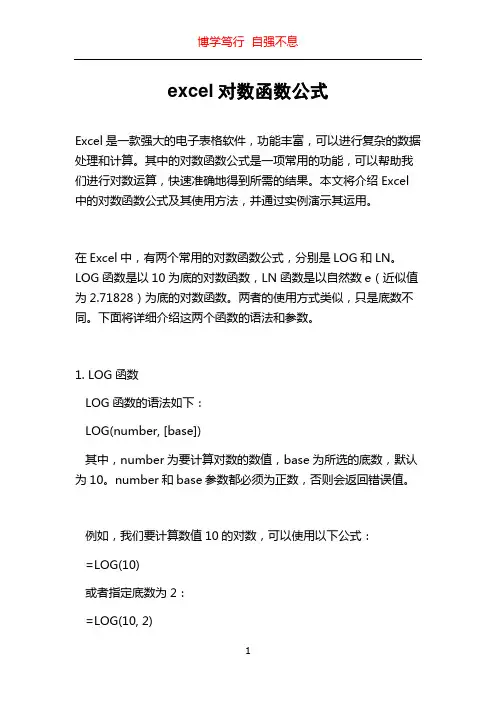
示例1:使用LOG函数计算对数假设我们要计算数值100的以10为底的对数,可以在一个单元格中输入以下公式:=LOG(100)按下回车键,即可得到结果2,表示数值100的以10为底的对数为2。
示例2:使用LN函数计算自然对数假设我们要计算数值100的自然对数,可以在一个单元格中输入以下公式:=LN(100)按下回车键,即可得到结果4.60517,表示数值100的自然对数为4.60517。
通过以上的示例,我们可以看出对数函数在Excel中使用非常简单,只需要根据需要选择相应的底数即可,Excel会自动进行计算并给出结果。
然而,在实际应用中,我们可能会遇到一些特殊的情况。
excel 对数分布 区间概率
excel 对数分布区间概率
摘要:
1.Excel绘制对数正态分布曲线原理
2.制作对数正态分布曲线步骤
3.应用场景及实例
正文:
一、Excel绘制对数正态分布曲线原理
在Excel中,我们可以利用内置的函数和图表功能绘制对数正态分布曲线。
对数正态分布是一种常见的概率分布,它的概率密度函数具有一定的特点,例如呈右偏态、单峰分布等。
绘制对数正态分布曲线有助于分析和理解数据在不同区间的概率分布情况。
二、制作对数正态分布曲线步骤
1.准备数据:首先,需要收集或生成一组符合对数正态分布的数据。
这组数据可以是实验观测值、统计数据等。
2.输入公式:在Excel表格中,利用对数正态分布函数NORMSDIST 和LOGNORMAL 计算概率。
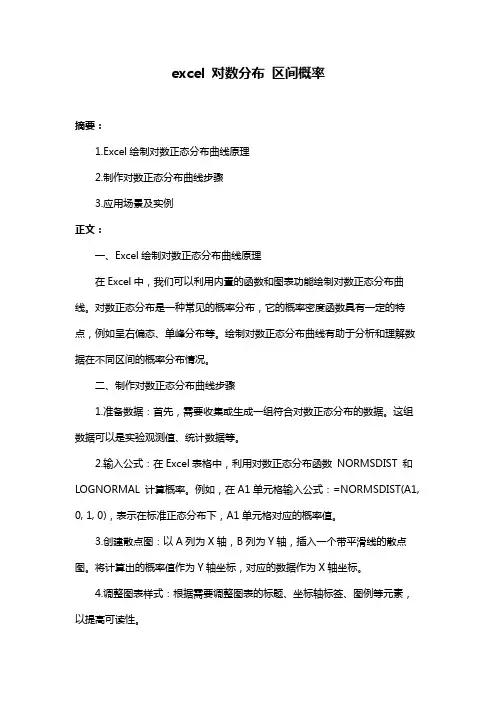
例如,在A1单元格输入公式:=NORMSDIST(A1, 0, 1, 0),表示在标准正态分布下,A1单元格对应的概率值。
3.创建散点图:以A列为X轴,B列为Y轴,插入一个带平滑线的散点图。
将计算出的概率值作为Y轴坐标,对应的数据作为X轴坐标。
4.调整图表样式:根据需要调整图表的标题、坐标轴标签、图例等元素,以提高可读性。
5.分析曲线:观察对数正态分布曲线,了解数据的分布特点,如均值、中位数、偏度等。
三、应用场景及实例
1.质量控制:在生产过程中,可以使用对数正态分布曲线分析产品尺寸、缺陷分布等数据,以确保产品质量和稳定性。
2.风险评估:在金融、保险等领域,可以利用对数正态分布曲线分析投资收益、损失概率等数据,评估风险和收益。
3.科学研究:在自然科学研究中,对数正态分布曲线可用于分析实验数据,如粒径分布、生物数量等。
excel对数趋势线公式

excel对数趋势线公式Excel对数趋势线公式是用于拟合数据的一种数学模型。
对数趋势线适用于一组数据中的值以指数方式增长或减小的情况。
当趋势线呈现指数增长或指数衰减的趋势时,可以使用对数趋势线来近似描述数据的变化情况。
对数趋势线的公式可以表示为:y = a * ln(x) + b其中,y为因变量(要预测或估计的值),x为自变量(已知的值),ln表示自然对数,a为斜率参数,b为截距参数。
对数趋势线的公式可以通过Excel中的趋势线工具进行计算。
下面是拟合对数趋势线的步骤:1. 准备数据:将需要拟合的数据按照自变量和因变量两列输入到Excel中。
2. 选择数据:选中需要拟合的数据范围。
3. 插入趋势线:点击Excel菜单中的“插入”选项卡,然后选择“散点图”图标,在弹出的图表中右键点击数据点,选择“添加趋势线”。
4. 选择趋势线类型:在趋势线对话框中,选择“指数”类型的趋势线。
5. 参数估计:勾选“显示方程”和“显示R方值”选项,以显示趋势线的方程式和拟合度。
6. 绘制趋势线:点击“确定”按钮,Excel将在数据图表中绘制对数趋势线。
对数趋势线可以帮助我们分析和预测指数增长或衰减的趋势。
通过该公式,我们可以根据已知的变量,预测或估计可能的因变量的值。
对数趋势线的斜率参数(a)表示自变量的对数递增率或递减率,截距参数(b)则表示对数趋势线与y轴的交点。
通过计算对数趋势线的R方值,我们可以评估对数趋势线与实际数据的拟合程度。
R方值越接近1,表示对数趋势线与数据的拟合程度越好,反之,R方值越接近0,表示对数趋势线与数据的拟合程度越差。
总结:对数趋势线公式用于拟合具有指数增长或衰减趋势的数据。
在Excel中,可以通过插入趋势线工具拟合对数趋势线,并评估拟合程度。
对数趋势线可帮助预测或估计未知变量的值,对于指数增长或衰减的情况,具有重要的应用价值。
excel表格中怎么制作对数图表?

excel表格中怎么制作对数图表?
在处理某些数据的时候需要我们建⽴对数图表,那么,该如何利⽤excel建⽴呢?下⾯。
⼩编分享⼀下我的经验。
MicroExcel(微表格) 3.1.1.2 中⽂免费安装版
类型:办公软件
⼤⼩:5.16MB
语⾔:简体中⽂
时间:2015-01-21
查看详情
1、⾸先,我们先插⼊⼀个数据表格,选择数据,然后点击【插⼊】——【散点图】
2、然后右击横坐标,选择【设置坐标轴格式】
3、在弹出来的对话框中选择【坐标轴选项】——【对数刻度】,在前⾯的⽅框中打钩。
然后【关闭】
4、然后点击图表,在最上⽅的选项中点击【图表⼯具】——【布局】
5、在【布局】中选择⽹格线,选择【主要纵坐标⽹格线】——【主要⽹格线】,当然也可以添加其他的横(纵)坐标主(次)要⽹格线。
6、在添加⽹格线之后,还需要添加标题,这样才算⼀个完整的图表。
依旧在【布局】中,选择【图表标题】,进⾏标题的添加。
excel中ln函数的用法
在Excel中,对数函数(ln)的使用方法如下:
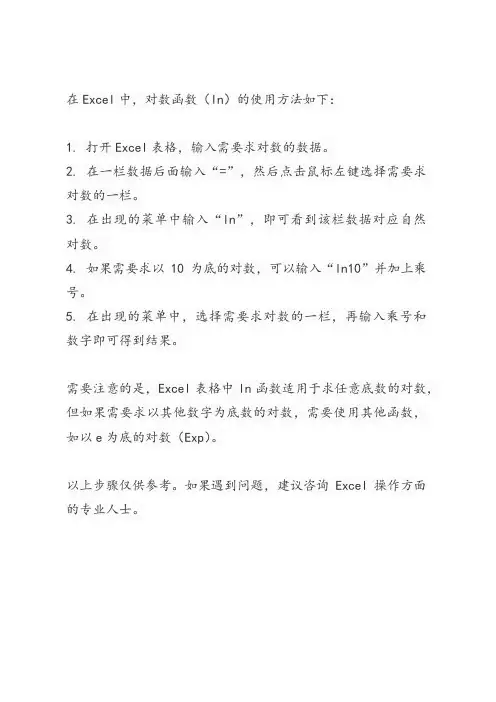
1. 打开Excel表格,输入需要求对数的数据。
2. 在一栏数据后面输入“=”,然后点击鼠标左键选择需要求对数的一栏。
3. 在出现的菜单中输入“ln”,即可看到该栏数据对应自然对数。
4. 如果需要求以10为底的对数,可以输入“ln10”并加上乘号。
5. 在出现的菜单中,选择需要求对数的一栏,再输入乘号和数字即可得到结果。
需要注意的是,Excel表格中ln函数适用于求任意底数的对数,但如果需要求以其他数字为底数的对数,需要使用其他函数,如以e为底的对数(Exp)。
以上步骤仅供参考。
如果遇到问题,建议咨询Excel操作方面的专业人士。
excel对数函数的使用教程详解
excel对数函数的使用教程详解
对数函数使用步骤1:比如我要在单元格中求以2为底数,64为真数的对数,即下面图1
对数函数使用步骤2:只需在单元格A1中输入公式:
=LOG(64,2)
见下面图2
对数函数使用步骤3:然后回车,结果就出来了,为6
对数函数使用步骤4:一般化,我要在单元格中求以a为底数,b为真数的对数,即下面图1
对数函数使用步骤5:只需在单元格A1中输入公式:
=LOG(b,a)
对数函数使用步骤6:然后回车
对数函数使用步骤7:如果,要引用单元格来求对数
例如,在单元格C2中求以单元格A2的值为底数,单元格B2为真数的对数
对数函数使用步骤8:只需在单元格A1中输入公式:
=LOG(B2,A2)
对数函数使用步骤9:然后回车
对数函数使用步骤10:对数就求出来了,为6
猜你喜欢:。
excel中ln函数
excel中ln函数
Excel是一款强大的数据分析软件,它为用户提供了大量的功能和功能,其中具有重要意义的一种是ln函数(Natural Logarithm)。
Excel中的ln函数用于计算一个数字的自然对数,或者指数函数以e 为底数,其作用是将数值从线性坐标轴转换到对数坐标轴。
在Excel中,ln函数位于函数菜单中:在单元格中输入函数“= LN()”,括号里面填入你要求自然对数的具体数值,点击后即可返回自然对数的结果。
也可以直接输入“LN”,用空格分开,再把要求的
数值输入,同样返回自然对数的结果。
ln函数的应用十分广泛,它可以用于对数函数、数分析、概率
与统计学、金融学等领域的复杂问题的计算。
例如,在计算基金的净值时可以使用ln函数,以计算基金的净值收益率和无风险收益率;
在计算物理中可以使用ln函数,有助于计算流体动力学和热力学中
压力、温度和能量的转换等。
此外,在统计中也常用ln函数,如对
现金流量收益率的估计,对复利的统计处理等等。
此外,ln函数在Excel中还可以用于实现双对数图表,这是一
种常用的图表,可以用来显示两个变量之间的关系,但是它可以比线性图表更好地显示出大量数据之间存在的复杂关系。
创建双对数图表,首先要用ln函数对你要表达的数据进行自然对数计算,然后以自然
对数计算结果为数据源创建双对数图表。
综上所述,Excel中的ln函数在数学计算中具有重要意义,它
能够极大提升用户的工作效率和准确性。
因此,用户在使用Excel时
应该掌握好ln函数的使用方法及其相关的常见用法,以便更加熟练地掌握这一功能,提高工作效率。
如何用EXCEL做对数图表
12 10 8 6 4 2 0 0 20000 40000 60000 80000 100000 120000
半对数坐标示图
容 量
11 10 9
VS.
频 率
CAP.(uF)
8 7 6 5 4 100 1000 频率(Hz) 100先把以测量好的数据用EXCEL中XY散点 图做出正常的散点图。 2、点击横坐标和纵坐标,将坐标改成对数刻 度。 作图步骤如下:
12 10 8 6 4 2 0 0 20000 40000 60000 80000 100000 120000
12 10 8 6 4 2 0 100 1000 10000 100000
双对数坐标示图
ESR
10
VS. 频
率
ESR(Ω )
1
0.1 100 1000 10000 100000 频率(Hz) 1000000 10000000
如何使用EXCEL做对数图表
• 在电子行业,经常需要做频率特性曲线。 通过频率曲线,可以清晰的说明电性参数 随频率的变化关系。 • 一般频率特性曲线经常使用对数坐标。 • 对数坐标分为半对数坐标和双对数坐标
半对数坐标的绘图过程
1、先把以测量好的数据用EXCEL中XY散点 图做出正常的散点图。 2、点击横坐标,将坐标改成对数刻度。 作图步骤如下:
Excel中log函数的对数运算技巧
Excel中log函数的对数运算技巧在Excel中,log函数是一种常用的数学函数,它用于进行对数运算。
对数运算可以在很多场景中发挥作用,比如在科学、工程、统计学等领域中。
下面将介绍一些在Excel中使用log函数进行对数运算的技巧。
1. 基本用法log函数的基本用法是:=LOG(number, [base])。
其中,number是需要进行对数运算的数字,base是可选参数,表示对数的底数,默认为10。
例如,若要求10的对数,则可写为=LOG(10);若要求2的对数,则可写为=LOG(2,2)。
2. 对数的性质对数运算中,有一些性质可以帮助我们简化计算。
在Excel中,我们可以利用log函数的特点进行快速计算。
- 对数的乘积性质:log(A*B) = log(A) + log(B)。
通过利用这个性质,我们可以将乘法运算转化为对数运算,简化计算过程。
例如,若要计算5*3的结果,可以先计算log(5)+log(3),再通过反向运算得到结果。
- 对数的除法性质:log(A/B) = log(A) - log(B)。
与乘法运算类似,通过对数的除法性质,我们可以将除法运算简化为对数运算。
3. 应用举例以下是对Excel中log函数的对数运算技巧的一些实际应用举例。
- 对数求幂借助对数函数的特性,我们可以使用log函数进行幂运算。
例如,要计算2的3次方,可以利用对数求幂的性质,先计算log(2)*3,再利用反向运算得到结果。
在Excel中,可以使用如下公式实现:=EXP(log(2)*3)。
- 对数运算结果取整在某些情况下,我们可能需要将对数运算的结果取整。
在Excel中,我们可以使用ROUND函数来实现。
例如,要将log(30)的结果取整至小数点后两位,可以使用以下公式:=ROUND(LOG(30), 2)。
- 对数运算求百分比对数运算在求百分比时也很有用。
例如,想计算一个数值占另一个数值的百分比,可以使用对数运算来简化计算。