
Altium_Designer电路设计案例教程
(4)单击Close按钮,会在元器件上面显示三维模型形状,如 图5-30所示,保存库文件。
图5-30 添加了三维模型后的TO-39 2D封装 图5-31 TO-39 3D模型
图5-31给出了TO-39封装的一个完整的三维模型图,该模型包含5个三维模型对象。 (1)一个基础性的三维模型对象,根据封装轮廓建立(overall height 50mil, standoff height 0mil,Body 3D color gray)。 (2)一个代表三维模型的外围,通过放置一个圆,再以圆为蓝本生成闭环多边形, 设计者可在3D Body Manager对话框检测该闭环多边形。闭环多边形参数设置为: overall height 180mil,standoff height 0mil,color gray。 (3)其他3个对象对应于3个引脚,通过放置圆柱体的方法实现。执行Place→3D Body命令,弹出3D Body对话框如图5-32所示,在3D ModelType栏选择单选按钮 Cylinder(圆柱体),选择圆参数Radius(半径):15mil,Height:450mil,standoff height:-450mil,co1or gold,设置好后,按ok按钮,光标处出现一个小方框,把它放 在焊盘处,按鼠标左键即可,按鼠标右键或Esc键退出放置状态。 (4)设计者可以先只为其中一个引脚创建三维模型对象,再复制、粘贴两次分别建 立剩余两个引脚的三维模型对象。
图5-33 数码管LED-10的三维模型
5.2.6其它方式形成三维模型
• 1.导入STEP Model形成三维模型
•
为了方便设计者使用元器件,许多元器 件供应商以发布通用机械CAD文件包的方 式提供了详细的器件3D模型,Altium Designer允许设计者直接将这些3D STEP模 型(*.step或*.stp文件)导入到元器件封装
• 接下来将介绍如何使用3D Body Manager对话框为三极 管封装TO-39创建三维模型,该方法比手工定义形状更 简单。
• 使用3D Body Manager对话框方法如下:
• (1)在封装库中激活TO-39封装。
• (2)单击Tools→Manage 3D Bodies for Current Component 命令,显示3D Body Manager对话框如图5-29所示。
“multivibrator_base.STEP”文件 在“D:\Program Files\Altium
Designer Winter
09\Examples\Tutorials\multivibr ator_step”文件夹找到。
中,避免了设计者自己设计三维模型所
造成的时间开销,同时也保证了三维模
图5-32在3D Body对话框中定义三维模型参数
• 设计者在掌握了以上三维模型的创建方法后,就可 以建立数码管LED-10的三维模型,建好的三维模型 如图5-33所示。
管脚:
Place→ 3D Body 选Cylinder 半径:15milBiblioteka Height:200mil
Standoff Height:-200mil “8”字: Place→ 3D Body 选Extruded
• (3)依据器件外形在三维模型中定义对应的形状,需要用 到列表中的第二个选项Polygonal shape created from primitives on TopOverlay,在对话框中该选项所在行位置单击Action列的Add to按钮,将Registration Layer设置为三维模型对象所在的机械 层(本例中为Mechanicall),设置 Overall Height为合适的值, 如180mil,设置Body 3D Color为合适的颜色,如图5-29所示。
Standoff Height:0mil Overall Height:180mil 主体:
Tools →Manager 3D …
Standoff Height:0mil Overall Height:180mil 小数点: Place→ 3D Body 选Cylinder 半径:15mil
Height:180mil Standoff Height:0mil
5.2.5 交互式创建三维模型
• 使用交互式方式创建封装三维模型对象的方法与手动 方式类似,最大的区别是该方法中,Altium Designer会 检测那些闭环形状,这些闭环形状包含了封装细节信 息,可被扩展成三维模型,该方法通过设置3D Body Manager对话框实现。
• 注意:只有闭环多边形才能够创建三维模型对象。
的不一致,会导致STEP模型不能正确定位到PCB文档的轴线。系统通过 在模型上放置参考点(也称捕获点),为设计者提供了几种图形化配置 STEP模型的方法,非图形化配置方法可以通过设置3DBody对话框的 Generic STEP Model选项来实现。
图5-34 打开*.Step文件
• (4)找到并选中所需STEP文件,单击打开按钮关闭Choose Model对话框。 • (5)返回3D Body对话框,单击OK按钮关闭对话框,光标处浮现三维模
型。 • (6)单击工作区放置三维模型,此时该三维模型已加载了所选的模型如
图5-35所示。 • 4.移动和定位STEP模型 • 导入STEP模型时,模型内各三维模型对象会依大小重新排列,由于原点
型的准确可靠性。
• 2. 导入STEP Model
• 导入STEP Model步骤如下:
• (1)执行Place→3D Body命令(快捷键为 P,B)进入3D Body对话框如图5-32所示。
• (2)在3D Model Type区选择Generic STEP Model选项。
• (3)单击Embed STEP Model按钮,显示 Choose Model对话框,可在其中查找*.step 和*.stp文件(如图5-34所示)。
Altium_Designer_winter_09电路设计案例教程

第 1.在菜单栏选择File → New → Project → PCB Project。 一 2.Projects面板出现。重新命名项目文件。
工作空间
在E:盘上建立“多谐振荡器”文件夹 概 述
通过选择File →Save Project As来将新 项目重命名(扩展名为.PrjPCB)。指 定把这个项目保存在设计者硬盘上的 “多谐振荡器”文件夹的位置,在文件 名栏里键入文件 名:Multivibrator.PrjPCB并单击保存按 钮。
第 二 讲 Altium 概 述
1.4.3 系统备份设置
点击“Preferences”设置窗口中的“System”→“Backup”
命令,弹出如图1-30所示的对话框。
第 二 讲 Altium 概 述
图1-30文件备份参数设置
Auto Save 设置框主要用来设置自动保存的一些参数,选中 “Auto save every”复选框,可以在时间编辑框中设置自动保 存文件的时间间隔,最长时间间隔为120min。“Number of versions to keep”设置框用来设置自动保存文档的版本数,最
第 二 使用软件前,对系统参数进行设置是重要的环节。用 讲 户点击“DXP”→“Preferences”命令,系统将弹 出如图1-27所示的系统参数设置对话框。对话框具有 树状导航结构,可对12个选项内容进行设置,现在主 要介绍系统相关参数的设置方法。 概 述 Altium
1.4 Altium Designer 软件参 数设置
2.面板的管理
第 二 讲 Altium 概 述
面板显示模式有三种,分别是Docked Mode (停靠模式) 、Pop-out Mode(弹出模式 )、 Floating Mode(浮动模式 )。Docked Mode 指的是面板以纵向或横向的方式停靠在设计窗 口的一侧,如图1-23所示。Pop-out Mode指 的是面板以弹出隐藏的方式出现于设计窗口, 当鼠标点击位于设计窗口边缘的按钮时,隐藏 的面板弹出,当鼠标光标移开后,弹出的面板 窗口又隐藏回去,如图1-24所示。这两种不同 的面板显示模式可以通过面板上的两个按钮互 相切换。
实验4-使用Altium-Designer绘制电路原理图(上机)
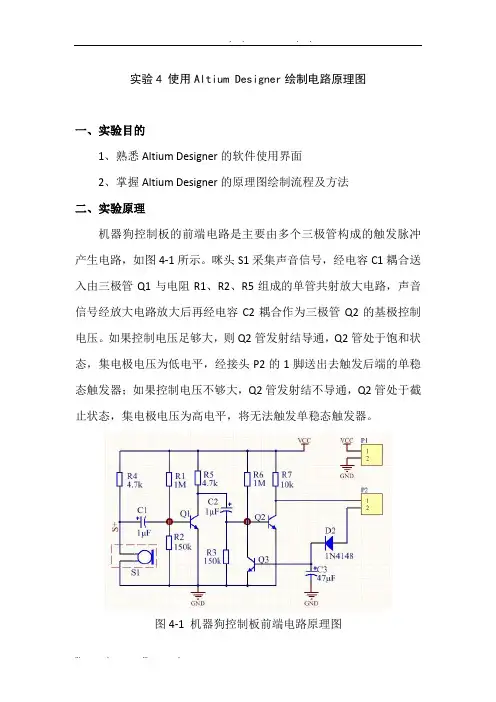
实验4 使用Altium Designer绘制电路原理图一、实验目的1、熟悉Altium Designer的软件使用界面2、掌握Altium Designer的原理图绘制流程及方法二、实验原理机器狗控制板的前端电路是主要由多个三极管构成的触发脉冲产生电路,如图4-1所示。
咪头S1采集声音信号,经电容C1耦合送入由三极管Q1与电阻R1、R2、R5组成的单管共射放大电路,声音信号经放大电路放大后再经电容C2耦合作为三极管Q2的基极控制电压。
如果控制电压足够大,则Q2管发射结导通,Q2管处于饱和状态,集电极电压为低电平,经接头P2的1脚送出去触发后端的单稳态触发器;如果控制电压不够大,Q2管发射结不导通,Q2管处于截止状态,集电极电压为高电平,将无法触发单稳态触发器。
图4-1 机器狗控制板前端电路原理图接头P2的2脚接单稳态触发器的输出端。
当单稳态触发器被触发了,则该端接高电平,经二极管D2给电容C3充电,当C3两端电压足够高了,这三极管Q3导通,将Q2的基极电位强制拉回到低电平,Q2截止,为下一次触发做准备。
但Q3导通后,电容C3放电,C3两端电压下降到一定值后,Q3截止。
通过D2、C3和Q3组成的反馈控制,使得单稳态触发器可以被多次重复触发。
三、实验条件及设备1、计算机2、EDA设计软件Altium Designer 13四、实验容与操作步骤绘制电路原理图步骤见图4-2。
步骤1.创建PCB 设计项目(*.PrjPCB)启动Altium Designer,创建PCB 设计项目:Cat.PrjPCB 。
步骤2.创建原理图文件在AD 初步.PrjPCB 项目下,执行选单命令【File 】/【New 】/【Schematic 】,创建原理图文件,并另存为“AD 初步.SchDoc ”。
这里应注意的是做项目的思想,尽量把一个工程的文件另存为到同一文件夹下,方便以后的管理。
进入原理图编辑器后,设计者可以通过浏览的方式熟悉环境、各菜单命令。
Altium Designer 2013案例教程-7 第12讲 项目9 数码管显示电路的PCB设计2

9.4.2 调整布线
如果用户觉得自动布线的效果不令人满意,可以重新调整 元件的布局。如:仔细看数码管DS1的元件封装的底层 (Bottom Layer)上放了一个元件U3,在DS1元件内有5 个过孔,U1元件内的布线太多了,需要调整。
如果想重新布线,方法:选择主菜单Tools →Un-Route → All ,就把所有已布的线路全部撤销,变成了飞线;如果 选择Tools →Un-Route →Net,就可用鼠标点击需要撤销 的网络,这样就可以撤销选中的网络;如果选择Tools →Connection,就可以撤销选中的连线;如果选择Tools →Un-Route →Component,用鼠标点击元件,相应元件 上的线就全部变为非线。
图9-30 布电源线VCC的PCB板
2.单根布线
在主菜单中执行Auto Route→Connection命令,光标变成十字准线, 选中某根线,即对选中的连线进行布线,继续选择下一根线,则对选 中的线自动布线,要退出该模式,按鼠标右键或Esc键。他与Net的区 别是一个是单根线,一个是多跟线。
3.面积布线
图9-31 Situs Routing Strategies对话框
自动布线结束后,系统弹出Message工作面板,显示自动 布线过程中的信息,如图9-32所示。
图9-32 Messages工作面板
本例,先布电源线VCC,然后再自动布线后的PCB板图如图9-33所示。
图9-33 自动布线生成的PCB板图 从图9-33看出,该PCB板有绿色的高亮显示,证明有违反设计规则的地方。把屏 幕重新刷新一下,方法:View → Refresh(快捷键V,R或End键),屏幕显示还是 这样,就需要重新调整布局,重新布线。
图9-41 PCB Rules and Constraints Editor 对话框
东南大学《Altium_Designer09电路设计案例教程》第25讲_自下而上层次原理图设计

图11-20 子图3(Sub3.SchDoc)
东南大学
• (4)在“Sub3.SchDoc”电路图中放置与其它 )在“Sub3.SchDoc”
电路图连接的输入/ 电路图连接的输入/输出端口,鼠标单击工具 栏中按钮“ 栏中按钮“ ”(或在主菜单栏选 “Place”→“Port”),鼠标上“悬浮”着一个 Place” Port”),鼠标上“悬浮” 端口,按TAB键弹出“ 端口,按TAB键弹出“Port Properties”对话 Properties” 框,如图11-21所示,在“Name” 框,如图11-21所示,在“Name”编辑框输入 端口的名字:“IN_5” 端口的名字:“IN_5”,“I/O Type”编辑框选择 Type” “Unspecified”,按OK按钮,在需要的位置 Unspecified”,按OK按钮,在需要的位置 放置端口即可。
• •
图11-22 放置端口的电路图
东南大学
2.从下层原理图产生上层方块 •图1)如果没有上层电路图文档,就要产生一张电路 ( 图文档。方法:单击主菜单
•
“File”→“New”→“Schematic”命令新电路图文档。在 File” New” Schematic” 本例中,已有主电路图文档“Main_top.SchDoc” 本例中,已有主电路图文档“Main_top.SchDoc”,所 以用步骤(2),打开它即可。 以用步骤(2),打开它即可。 (2)单击“Projects”工作面板中 )单击“Projects” “Main_top.SchDoc”文件的名称,在工作区打开该文 Main_top.SchDoc” 件。注意:一定要打开该文件,并在打开该文件的 窗口下,执行步骤(3 窗口下,执行步骤(3)。 (3)在主菜单中选择“Design”→“Creat Sheet )在主菜单中选择“Design” Symbol From Sheet or HDL”命令,打开如图11-23所 HDL”命令,打开如图11-23所 to Place”对话框 示的“ 图11-23 “Choose Document Place” 示的“Choose Document to Place”对话框。
AltiumDesignerwinter09电路设计案例教程--第17-18讲第9章数码管显示电路的PCB设计
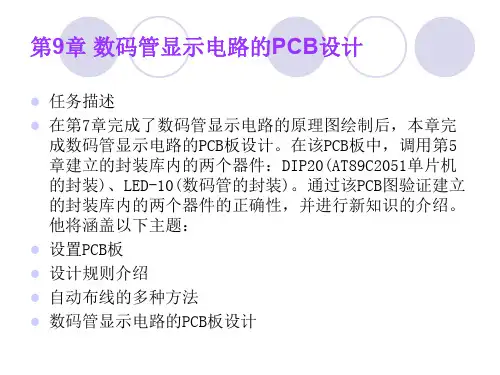
(3)单击“Execute Changes”按钮,应用所有已选择的 更新,“Engineering Change Order”对话框内列表中的 “Status”下的“Check”和“Done”列将显示检查更新 和执行更新后的结果,如果执行过程中出现问题将会显示 “ ”符号,若执行成功则会显示“ ”符号。如有错 误检查错误,然后从(2)开始重新执行,没有错误后, 应用更新后的“Engineering Change Order”对话框如图 9-5所示。
图9-7 移动元器件
图9-8 “Component U3”对话框
(2)双击元件“U3”,按Tab键,打开如图9-8所示的“Component U3” 对话框。在“Component U3”对话框中“Component Properties”区 域内的“Layer”下拉列表中选择“Bottom Layer”项,单击“OK” 按钮,关闭该对话框。此时,元件“U3”连同其标志文字都被调整到 PCB板的底层,把“U3”放在DS1元件位置的底层(DS1的元件放在顶 层)。
9.1.2 设置PCB板
(1)在主菜单中选择“Design”→“Board Options…”命令,打开 如图9-1所示的“Board Options”对话框。
图9-1 “Board Options”对话框 (2)在如图9-1所示的“Board Options”对话框的“Measurement Unit”区域中设置 “Unit”为“Metric”;勾选“Sheet Position”区域中的“Display Sheet”复选项,表 示在PCB图中显示白色的图纸;设置Snap Grid X、Y:1mm,单击“OK”按钮。
Altium-Designer教程-第3章-原理图设计实例

Altium Designer 教程
3.4.2 项目编译与定位错误元件
2. 定位错误元件
定位错误元件是原理图检查时必须要掌握的一种技能。 编译操作后如果没错误,项目(Project)下拉
菜单中编译指令栏上就不会出现错误信息指针;如 果有错误,项目(Project)下拉菜单中编译指令栏 上就会出现错误信息指针
(3)命令【Tools】/【Reset Schematics Designators...】的功能是将当前原理图中所有元件 复位到未标识的初始状态。
(4)命令【Tools】/【Back Annotate Schematics...】的功能是将改动标识后的原理图 恢复到原来的标识状态。
Altium Designer 教程
Altium Designer 教程
3.2.5 放置导线
(4)将光标移到要连接的元件引脚上单击,这两 个引脚的电气点就用导线连接起来了
(5)系统默认放置导线时,用鼠标单击的两个电 气点为导线的起点和终点,即第一个电气点为导线 的起点,第二个电气点为终点
Altium Designer 教程
3.2.6 放置电源端子
Altium Designer 教程
3.3.1 自动标识元件
给原理图中的元件添加标识符是绘制原理图一个 重要步骤。元件标识也称为元件序号,自动标识 通称为自动排序或自动编号。
添加标识符有两种方法:手工添加和自动添加。
Altium Designer 教程
3.3.1 自动标识元件
1.工具(Tools)菜单 自动标识元件命令(Annotate Schematics...) 在工具(Tools)菜单中
3.1 原理图设计流程
Altium Designer 教程
Altium Designer 教程电路设计实例与技巧
Altium Designer电路设计实例与技巧目录内容提要 (1)前言 .............................................................................................................. 错误!未定义书签。
第1章Altium Designer 软件简介. (1)1.1 Altium Designer 简介 (1)1.2 Altium Designer 的系统需求与安装 (1)1.2.1系统需求 (1)1.2.2系统安装 (2)1.2.3 软件激活 (4)1.3 初识Altium Designer (7)1.3.1 Altium Designer 软件界面简介 (7)1.3.3 Altium Designer 的文件类型和服务组件 (9)1.4 Altium Designer 的系统设置 (12)1.4.1 Altium Designer 系统参数设置 (12)1.5 Altium Designer 的界面自定义 (26)第2章原理图设计基础 (29)2.1 Altium Designer原理图编辑的操作界面介绍 (29)2.2 原理图设计流程 (38)2.3 项目管理 (39)2.3.1创建项目文档 (39)2.3.2 项目选项设置 (43)2.4 原理图工作环境设置 (45)2.4.1 “General”选项卡 (45)2.4.2 “Graphical Editing”选项卡 (48)2.4.3 “Mouse Wheel Configuration”选项卡 (53)2.4.4 “Compiler”选项卡 (53)2.5 原理图文档设置 (60)2.5.1“Sheet Options”选项设置 (61)2.5.2 “Parameters”选项设置 (63)2. 文档模板设置 (64)2..1 创建文档模板 (64)2..2 模板文件的调用 (70)2.7 布置图元对象 (72)2.7.1 添加电子元件方法 (72)2.7.2 布置导线 (78)2.7.3 布置总线和总线引入线 (80)2.7.4 布置网络标签 (83)2.7.5 电源端口的布置 (85)2.7. 放置电气连节点 (86)2.7.7 布置端口 (87)2.7.8 布置“No ERC”标志 (88)2.7.9 非电气图元对象的绘制 (89)2.8 原理图实例 (102)·I·2.8.1 新建项目文档 (102)2.8.2设置图纸尺寸及版面 (103)2.8.3加载元件库 (104)2.8.4在原理图上布置其它元件 (107)2.7. 标题栏设置 (116)2.7.7 图纸输出 (117)第3章原理图编辑 (119)3.1 原理图的基本编辑操作 (119)3.1.1选取图元 (119)3.1.2 解除对象的选取状态 (121)3.1.3 图元对象的剪切、复制、粘贴 (122)3.1.4 删除图元对象 (127)3.1.5 移动图元对象 (128)3.1. 对象的排列与对齐 (133)3.1.7 图元对象的组合 (139)3.1.8 电路连线的编辑 (140)3.2 图元对象的系统编辑 (141)3.2.1 查找并批量修改图元对象 (142)3.2.2 “Navigator”面板 (145)3.2.3 选择存储器 (146)3.3 编辑元件编号 (147)3.3.1元件编号的手动编辑 (147)3.3.2 元件自动编号 (149)第4章高级原理图设计 (154)4.1 层次设计 (154)4.1.1 自顶向下设计层次电路图 (154)4.1.2 自底向上设计层次电路图 (162)4.2 多通道电路设计 (164)第五章原理图库文件编辑 (169)5.1 创建原理图元件库文件 (169)5.1.1 新建元件库文件 (169)5.1.2 添加元件 (169)5.1.3 提取原理图元件 (179)5.2 创建复合元件库 (182)5.2.1 原理图元件库转换集成元件库 (182)5.2.2 老版本元件库转换集成元件库 (185)第六章原理图仿真分析 (189).1 静态工作点分析(Operating Point Analysis) (189).2 瞬态/傅立叶分析(Transient/Fourier Analysis) (191).3 直流扫描分析(DC Sweep Analysis) (195).4 交流小信号分析(AC Small Signal Analysis) (197).5 噪声分析(Noise Analysis) (199). 极点、零点分析(Pole-Zero Analysis) (201).7 传递函数分析(Transfer Function Analysis) (203)·II·.8 温度扫描(Temperature Sweep) (205).9 参数扫描(Parameter Sweep) (207).10 蒙特卡洛分析(Monte Carlo Analysis) (209)第7章PCB设计基础 (211)7.1 PCB设计的基本概念 (211)7.1.1 PCB介绍 (211)7.1.2元件封装 (211)7.1.3 其他概念 (213)7.2 PCB板设计流程图 (213)7.2.1 Altium Designer中的PCB设计环境简介 (215)7.3 添加PCB文档 (218)7.4 定制PCB编辑环境 (226)7.4.1 PCB工作环境设置 (226)7.4.2 网格及图纸设置 (241)7.5 PCB板设置 (243)7.5.1 PCB板层设置 (243)7.5.2 PCB板层颜色设置 (244)7.5.3 PCB编辑器工作区设置 (245)7. PCB板基本图元对象布置 (247)7..1 布置连线 (247)7..2 布置线段 (250)7..3 布置焊盘 (250)7..4 布置过孔 (252)7..5 布置圆弧线 (253)7.. 布置填充区域 (254)7..7 布置字符串 (255)7..8 布置PCB元件封装 (257)7..9 布置多边形敷铜区域 (259)7..10 尺寸标注 (261)7.7 由原理图生成PCB板实例 (272)7.7.1 在项目中新建PCB文档 (272)7.7.2 设置PCB板 (272)7.7.3 导入元件 (274)7.7.4 元件布局 (275)7.7.5 自动布线 (277)7.7. 验证PCB设计 (278)第8章PCB板设计规则设置 (280)8.1 设计规则编辑器 (280)8.1.1 设计规则编辑器界面介绍 (280)8.1.2 规则的基本操作 (281)8.1.3 设计规则设置页面 (284)8.2 设计规则介绍 (285)8.2.1 “Electrical”规则类 (285)8.2.2 “Routing”规则类 (287)·III·8.2.3 “SMT”设计规则类 (291)8.2.4 “Mask”规则类 (292)8.2.5 “Plane”规则类 (293)8.2. “Testpoint”规则类 (294)8.2.7 “Manufacturing”规则类 (295)8.2.8 “High Speed”规则类 (297)8.2.9 “Placement”规则类 (299)8.2.10 “Signal Integrity”规则类 (301)8.3 设计规则向导 (306)第9章PCB项目输出 (310)9.1 生成Gerber文件 (310)9.2 输出数控钻孔NC Drill文件 (314)9.3 输出ODB++文件 (316)9.4 输出PCB板报表 (318)第10章PCB元件封装库的编辑 (321)10.1 PCB元件封装编辑器 (321)10.2 PCB元件封装管理 (321)10.2.1 复制PCB元件封装 (321)10.2.2 导入旧版本PCB封装 (323)10.3自定义PCB元件封装 (329)10.4 利用向导生成PCB元件封装 (334)·IV·第1章Altium Designer软件简介本章将简要介绍Altium Designer的基础知识,包括其前身Protel 系列软件的发展历史、Altium Designer的安装步骤、Altium Designer的系统界面及环境的设置方法。
Altium Designer 2013案例教程- 第10讲 项目7 数码管显示电路原理图
元件标号 U1
U2
元件名称
所属元器件库 New Integrated_ Library1.IntLib(新建元件库)
Maxim Communication Transceiver.IntLib
74LS49
U3
TI Interface Display Driver.IntLib
Dpy Blue-CA
2.当工程被编辑后,任何错误都将显示在Messages面板上。如果电 路图有严重的错误,Messages面板将自动弹出,否则Messages面板 不出现。如果报告给出错误,则检查用户的电路并纠正错误。
小结:
7.1 数码管原理图的绘制 7.1.1 绘制原理图首先要做的工作 7.1.2 加载库文件 7.1.3 放置元件 7.1.4 导线放置模式 7.1.5 放置总线和总线引入线 7.1.6 放置网络标签 7.1.7 检查原理图
(2)用同样的方法将C2封装改为:RAD-0.1;将C3封装改为:CAPR55×5; 将C4封装改为:RB5-10.5。
在原理图内也可以不修改元器件的封装,用缺省的值。然后在PCB板 内,根据实际元器件的尺寸修改封装。
图7-9 为选中元件选择相应的模型
2.放置好元器件位置的数码管电路原 理图如图7-12所示。
(4)我们想查找所有与74LS49有关的元件,所以在Filters的Field 列的第1行选Name,Operator列选Contains,Value列输入74LS49,如图 7-4所示。
图7-4 库搜索对话框
(5)单击Search按钮开始查找。搜索启动后,搜 索结果如图7-5所示。
图7-5 搜素结果
Header6
P2
Miscellaneous Connectors.IntLib
Altium_Designer 6.X 电路设计案例教程(全套课件535P)
提问1:
第 一 讲 Altium 概 述
什么是印刷电路板 (printed circuit board简写为:PCB)?
在塑料板上印制导电铜箔,用铜箔取代导线,只要将各种元件安装在印 制电路板上,铜箔就可以将它们连接起来组成一个电路。 如下图所示
Altium Designer Winter 09与之前 Altium Designer 6.X相比,新增的技术 特征如下: 1.即插即用的软件平台搭建器 2.应用控制面板 3.新的交互式布线功能 4.设计发布管理功能 5.方便的供应商数据链接服务 6.实时制造规则检查 7.三维PCB可视引擎性能提高
1.3 Altium Designer 软件界面 第 设置
二 讲 Altium 概 述
Altium Designer 启动后,进入主页面 如图1-17所示,用户可以使用该页面进 行项目文件的操作,如创建新项目、打 开文件、配置等。该系统界面由系统主 菜单、浏览器工具栏、系统工具栏、工 作区和工作区面板五大部分组成。
第一章 Altium Designer
第 一 讲 Altium 概 述
软件认识
1.1 Altium Designer 软件特点
1.2 Altium Designer 软件安装
1.3 Altium Designer 软件界面
设置
第 一 讲 Altium 概 述
1.1 Altium Designer Winter 09软件特点
1.2 Altium Designer Winter 09软件安装
第 一 讲 Altium 概 述
1.2.1 硬件环境需求 达到最佳性能的推荐系统配置: •Windows XP SP2专业版或以后的版本。 •英特尔R酷睿™ 2双核/四核2.66 GHz或更快的处理器或 同等速度的处理器。 • 2GB内存。 •10G 硬盘空间(系统安装+用户文件)。 •双显示器,至少1680×1050(宽屏)或1600×1200 (4:3)分辨率。 •NVIDIA公司的GeForce R 80003 系列,使用256 MB (或更高)的显卡或同等级别的显卡。 •Internet 连接,以接收更新和在线技术支持。要使用 包括三维可视化技术在内的加速图像引擎,显卡必须支 持DirectX 9.0c 和Shader model 3,因此建议系统配 置独立显卡。
《Altium Designer winter 09电路设计案例教程》-第30讲 第14章 AD9与protel99se转换繁体
任務描述 由於Protel 99SE軟體用得非常廣泛,所以在他基礎上 有很多資源,比如建立的元器件庫、設計的電路原理圖、 PCB板等,為了使用以前的工作成果,減少重複勞動,所 以需要把Protel99SE上建的元器件庫、設計的PCB板等導 入Altium Designer中。 由於有的PCB板製造廠家製造PCB板時,用的是 Protel 99SE的軟體,而使用者設計PCB板是用Altium Designer軟體,為了生產,有時又需要把用Altium Designer軟體設計的PCB板轉換成Protel 99SE的格式。 所以本章介紹以下內容: 將Protel 99SE元器件庫導入Altium Designer中; 將Protel 99SE設計的檔導入Altium Designer中; 將Altium Designer中設計的檔導入Protel 99SE中。
圖14-14 打開Search Paths選項卡
图14-15选择.PCBLIB所在的文件夹
(9)按一下Add按鈕,打開“Edit Search Path”的對話方塊。 點擊 “ ”按鈕,彈出對話方塊,選擇.PCBLIB所在的資料 夾(如圖14-15所示),按“OK”按鈕,返回上一對話方塊,按一 下“ ”按鈕,確認所選擇資料夾是否正確,然後點擊 OK按鈕關閉對話方塊(如圖14-14所示)。
點擊Next,出現選擇輸出資料夾對話方塊,“Set file extraction options”對話方塊中的“Output Folder”編輯方塊用於設置導入後的檔保存 的路徑,如圖14-4所示,最好記住該路徑。
圖14-4 Set File extraction options對話方塊