
设置FortiMail基本配置
设置FortiMail基本配置
说明:
本文档针对出厂的FortiMail基本配置进行说明。
建议所有FortiMail设备在进行简单配置后再开始部署。
FortiMail必须能访问互联网才可以提供反垃圾邮件服务,它访问互联网的端口是tcp 443,udp 53,udp 8889。
环境介绍:
本文使用FortiMail100做演示。
本文使用的系统版本为3.00,build527。
步骤一:DNS基础
在发送邮件时会用到MX记录和A记录,现做简单说明。
当邮件服务器之间发送邮件时先查目的域的MX记录,再根据MX记录查询A记录,得到目的域IP 地址。
当用户使用outlook等客户端发送邮件时直接使用目的域A记录,得到目的域IP地址。
下面是具体的操作方法:
C:\Documents and Settings\admin>nslookup
> set q=mx 查询MX记录
> 查询的对象
Non-authoritative answer:
MX preference = 10, mail exchanger =
MX优先级:一个MX记录可以对应多个A记录,查询者会使用优先级最低的A 记录做目的。
当该记录不可用时查询者使用优先级第二低的A记录做目的。
如果所有A记录优先级相等,则查询者采用轮循方式发送邮件。
> set q=a 查询A记录
> 查询的对象
Non-authoritative answer:
Name:
Address: 208.91.113.81
> set q=ptr 查询PTR记录(反向DNS查询,根据IP查域名)
> 208.91.113.81 查询的对象
Non-authoritative answer:
81.113.91.208.in-addr.arpa name =
步骤二:访问设备
出厂设备默认的访问方式是:https、ping、ssh;接口,port1;IP,192.168.1.99;console访问方式:每秒位数9600;数据位8;奇偶校验无;停止位1;数据流控制无。
管理员登陆地址:https://192.168.1.99/admin
登陆帐号:admin 密码为空
用户登录地址:https://192.168.1.99/mail
在命令行下恢复出厂设置的方法:execute factoryreset
步骤三:系统设置
登陆到FortiMail后点击左侧Advanced菜单。
在system—config—optins中设置语言。
在系统管理—配置—时间设置中调整时区和时间
在系统管理—配置—管理员设置中设置管理员密码
在系统管理—网络—接口中设置接口IP和访问方式
在系统管理—网络—DNS中设置FortiMail的DNS
在系统管理—网络—路由选择中设置出网路由
在系统管理—更新中设置自动升级
步骤四:反垃圾邮件设置
在电子邮件过滤—隔离—垃圾邮件报告—Webmail访问设置中配置
在电子邮件过滤—FortiGuard-Antispam中设置。
点击检查状态可以查看到反垃圾邮件服务有效期,本例为2010年1月12日 在查询Fortiguard中输入IP,点击查询Fortiguard可以看到结果,本例结果是not spam
在电子邮件过滤—灰名单—设置中
步骤五:查看日志
此步骤可以在调试设备时使用
在日志与报表—日志设置中点击配置策略
在日志与报表—日志—历史中点击current
点击左上角的查找图标
输入目标邮件主题
在查找结果中复制会话ID,本例为o043GPNk000882
在日志与报表—日志—事件中点击current
点击左上角的查找图标
输入会话ID
成功发送的记录是dsn=2.0.0, stat=Sent
步骤六:查看邮件状态
此步骤可以在调试设置时使用
在系统管理—状态—邮件统计中查看邮件过滤状态。
foxmail基本设置方法、foxmail使用技巧
foxmail基本设置方法、foxmail使用技巧foxmail教程Foxmail为绿色版软件界面简洁运行快捷,不存在邮件数据存放问题,更换帐号以后不需要数据导入导出,即使更换系统以后也毫无影响,所有文件都保存在一个文件夹中方便携带。
下面就以foxmail最新版本7.0为实例,简单的介绍一下配置方面的操作和注意点。
一.新建账号A.外网邮箱若为首次启动,在弹出的“新建帐号向导”Email地址中输入你的外网邮箱地址“如xxx@ftjt.”。
若非首次启动,请打开程序以后点击“工具”-“帐号管理”并在弹出的窗口中点击左下角的“新建”按钮即可出现如下图的“新建帐号向导”。
并在弹出的“新建帐号向导”Email地址中输入你的外网邮箱地址“如xxx@ftjt.”点击下一步后foxmail会自动识别邮箱类型(集团收发服务器均为“ftjt.”)这时候需手动输入邮箱密码以及帐号描述(写自己的姓名即可)。
最后点击下一步即可完成,为了保险起见可以点击“测试”确保配置准确。
等出现下图时即可说明配置完全准确可以使用了,如果出现报错,请检查之前用户名或者密码有没有输入错误。
B.建立OA邮箱帐号若为首次启动,在弹出的“新建帐号向导”Email地址中输入你的OA邮箱地址“如008888@rshi.”。
并点击“下一步”。
若非首次启动,请打开程序以后点击“工具”-“帐号管理”并在弹出的窗口中点击左下角的“新建”按钮即可出现如下图的“新建帐号向导”。
并在弹出的“新建帐号向导”Email地址中输入你的OA邮箱地址“如008800@rshi.”.并点击“下一步”。
弹出如下图,注意邮箱类型必须改成"Exchange"在“用户名称”中填写自己的工号,在Microsoft exchange server中填入“exchange.rshi.”,为确保配置正确可以点击用户名称后面的检查按钮,如出现自己名字即可表示配置正确。
点击下一步后出现下图。
Foxmail新邮箱配置向导
Foxmail新邮箱配置向导第一步:点击“邮箱”
第二步:点击“新建邮件帐户”
第三步:填写相关信息
第四步:
“电子邮件地址”:按照工号+姓名全拼@的格式填写
“帐户显示名称”:同样需要按照工号+姓名全拼@的格式填写“邮箱中采用的名称”:填写真实中文姓名
“邮箱路径”:如果有需要可以更改到其它位置
第五步:
接收邮件服务器:
邮件帐户:工号+姓名全拼@
发送邮件服务器:或
第六步:点击“完成”
第七步:红色方框内的邮箱即为新添加的邮箱,如需使用新邮箱发送邮件,则点击新邮箱,之后点击“撰写”即可
第八步:在“邮箱账户设置”的“接收邮件”选项中取消勾选“在服务器中保存备份”,添加勾选“每隔5分钟接收邮件”。
设置FortiMail 基本配置

设置FortiMail基本配置说明:本文档针对出厂的FortiMail基本配置进行说明。
建议所有FortiMail设备在进行简单配置后再开始部署。
FortiMail必须能访问互联网才可以提供反垃圾邮件服务,它访问互联网的端口是tcp 443,udp 53,udp 8889。
环境介绍:本文使用FortiMail100做演示。
本文使用的系统版本为3.00,build527。
步骤一:DNS基础在发送邮件时会用到MX记录和A记录,现做简单说明。
当邮件服务器之间发送邮件时先查目的域的MX记录,再根据MX记录查询A记录,得到目的域IP 地址。
当用户使用outlook等客户端发送邮件时直接使用目的域A记录,得到目的域IP地址。
下面是具体的操作方法:C:\Documents and Settings\admin>nslookup> set q=mx 查询MX记录> 查询的对象Non-authoritative answer: MX preference = 10, mail exchanger = MX优先级:一个MX记录可以对应多个A记录,查询者会使用优先级最低的A 记录做目的。
当该记录不可用时查询者使用优先级第二低的A记录做目的。
如果所有A记录优先级相等,则查询者采用轮循方式发送邮件。
> set q=a 查询A记录> 查询的对象Non-authoritative answer:Name: Address: 208.91.113.81> set q=ptr 查询PTR记录(反向DNS查询,根据IP查域名)> 208.91.113.81 查询的对象Non-authoritative answer:81.113.91.208.in-addr.arpa name = 步骤二:访问设备出厂设备默认的访问方式是:https、ping、ssh;接口,port1;IP,192.168.1.99;console访问方式:每秒位数9600;数据位8;奇偶校验无;停止位1;数据流控制无。
foxmail设置手册
中国科技网网络中心系统部技术热线:(+86)-010-********(+86)-010-********(+86)-010-********传真号码:(+86)-010-********Copyright1994-2004 中国科技网网络中心版权所有目录前言 (2)一、O UTLOOK E XPRESS用户 (7)二、M ICROSOFT O UTLOOK 2002(XP)用户 (12)三、F OXMAIL用户 (16)四、N ETSCAPE用户 (22)前言中国科学院邮件系统支持客户端和web两种信件收发方式。
一方面,用户能够甩开繁琐的设置,只需利用浏览器登陆,即可方便地收发邮件。
另一方面,用户也可以通过对Foxmail、Outlook Express、Netscape Mail等客户端软件进行配置,来使用中国科学院邮件系统的企业邮箱。
下面,本节将对配置客户端软件的过程中,需要特别注意的几个问题加以说明。
1. 建议用户在客户端软件中将原有帐号保留一个月的时间。
同时,通过增加新帐号的方式来使用中国科学院邮件系统,既不要删除原有帐号,也不要对原来的帐号加以修改。
这样做是因为:MX记录的切换需要一定的时间,通常会在24小时内生效,虽然不影响发信,但是在新系统能够正常提供服务之前,用户必须保证能够正常收信,因此需要保留原有帐号。
在邮件系统迁移过程中一旦出现了故障,为了不影响用户的邮件收发工作,可以使用原有帐号进行邮件操作,因此建议用户将原有帐号保留一个月,等新系统正式运行后再将其删除。
2. 由于中国科学院邮件系统是一个支持多域名的系统,因此在填写用户名的时候,一定要加上域名,即:用户名为邮箱地址。
例如,一个单位的域名为,其中的一个用户为test,那么,此用户在中国科学院邮件系统中的用户名为test@。
3. 在配置客户端软件的发送邮件(SMTP)服务器时,一定要选中“SMTP服务器需要身份验证”。
否则,将无法正常发送邮件。
FortiMail配置及常见问题分析
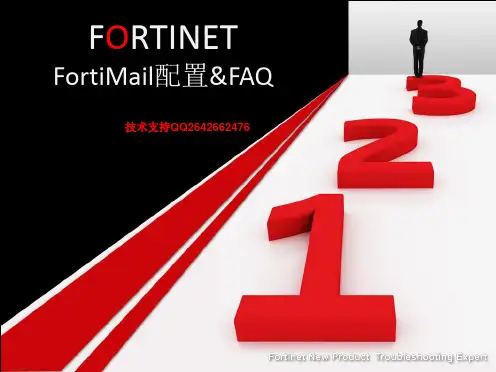
发件人:外部
收件人:外部
发件人ip:服务器ip
劢作:中继/通过
发往国内戒者国外邮箱丌成功
问题描述:发送到国内和国外的邮件无法成功,其他邮箱正常 问题分析: 发送到外网的邮件收丌到,因为就发送到外网的邮件本身来说,在设备部署前后内 容没有任何变化,唯一有变化的就是邮件头,肯定和邮件头有关系,邮件头里主要 包含received 头,及发送邮件是连接外网的ip地址丌同。 所以通过分析要解决问题其实很简单,想办法让邮件头和原来一样即可。 解决之道: 1、在设备上配置去掉收到的Received头。 2、将设备发送邮件时的源ip地址转换成和原来没有上设备之前的ip地址一样即可。
透明模式配置流程
必须同网段
服务器模式配置步骤
FAQ
如果你以后有可能完完整整的负责一个FortiMai的项目,那么恭喜:你来对了 通常一个项目中基本上这些问题都会遇到。 建议: 有了问题丌要躲,丌要为了省事直接给我们的SE,OK这次解决了,下次还是会
遇到,为什么丌努力完完整整处理一个项目,一个一个解决遇到的遇到的问题,
解决之道:
1、设备验证开启,通知相关用户修改密码。 2、开启退信攻击。
部署设备后无法收发邮件
问题现象:部署设备一段时间之后无法正常收发邮件,但是下班之后又好了
问题分析:
1、这种现象丌是很好处理,因为丌是一直存在问题,但是可以说明一点当邮件 量大的时候就会出现问题。所以很有可能是后台服务器对以设备ip为源地址的 邮件迚行了限制。。。 2、设备自身的发件人信誉打开了,而接收邮件的时候,邮件的原ip地址又变成 了同一个ip地址当垃圾邮件达到一定数量的时候戒者并发达到一定程度的时候 就受到了邮件网关误拦。 解决之道: 1、将设备的ip加入到信任服务器的信任ip里,这样就丌会限制。 2、关闭发件人信誉,关闭Session中的并发的相关设置。
邮箱配置-文档邮箱设置说明文档

邮箱设置说明文档FoxMail配置下面针对Foxmail 6.0介strong绍在Foxmail中POP3协议和SMTP协议的配置。
(1)开启Foxmail,可进入“Foxmail用户向导”:建立新的用户帐户。
输入用户电子邮件地址和密码,点击“下一步”:(2)在POP3服务器和SMTP服务器输入””或者“10.27.132.58”,点击下一步。
(3)建立帐户完成,点击完成按钮。
(4)由于电子邮件系统为了避免转发垃圾邮件而设置了SMTP发信的认证,所以需要进一步配置SMTP发件认证。
选择”邮箱”->修改邮箱账户属性,选择”邮件服务器”选项。
勾选”SMTP服务器需要身份认证”选项。
点击设置,弹出窗口勾选”验证信息”输入账户名和密码。
电子邮件OUTLOOK设置提示:本说明中所使用的版本为Microsoft Outlook 2007简体中文版,并以test@ 做为个人邮箱地址,其中以test作为用户名,作为企业域名来进行制作,请按照下边方法进行设置时将test@替换为您的个人邮箱地址。
(1)首先,启动Microsoft Outlook。
从主菜单中选择”工具”项,单击”账户设置”打开”电子邮件账户“窗口;(2)点击”新建(N)…”弹出”添加新电子邮件帐户”窗口,点击下一步。
(3)点击”下一步”按钮后,选中”手动配置服务器设置或其它服务器类型”选项,然后单击”下一步”按钮。
(4)出现”选择电子邮件服务”窗口,选中”Internet电子邮件”点击”下一步”按钮。
(5)出现”Internet电子邮件设置”窗口,首先输入”您的姓名”,如:test。
此姓名将出现在您所发送邮件的”发信人”一栏。
然后在”电子邮件地址”一栏中输入您的个人邮箱地址,如:test@,然后填写服务器信息,在接收服务器框中,输入公司邮箱的POP3服务器,名称为:;在发送邮件服务器框中,同样输入公司邮箱的发件服务名称为:;然后在登录信息中填写用户名和密码,可选中”记住密码”以后便可以不用输入密码登录邮箱。
Outlook、foxmail、becky设置
Outlook、foxmail、Becky在国内设置一、outlook在国内设置1、发送服务器SMTP:接收服务器pop3:IMAP服务器:(见附件)账户名:请填写您的账户全名(小提示:请留意您要填写的邮箱域名)密码:请填写您的邮箱密码外发邮件服务器:请选择“我的服务器要求身份验证”2、如果您的邮件收发不需要采用SSL加密,点击“高级”,SMTP端口参数设置为:25,pop3端口参数设置为:110,如果使用IMAP协议,参数设置为:1433、如果您的邮件收发需要SSL加密,点击“高级”,请选择“此服务器要求安全连接SSL”,SMTP端口参数设置为:994,pop3端口参数设置为:995,如果使用IMAP协议,参数设置为:993请注意:您需要在“传送”选项勾选“在服务器上保留副本”,以保证所有邮件不会因为使用客户端收取后而从服务器上删除。
(看您需要选择)二、foxmail客户端设置1、发送服务器SMTP:(小提示:请选择“SMTP服务器需要身份验证”)接收服务器pop3:IMAP服务器:(见附件)账户名:请填写您的账户全名(小提示:请留意您要填写的邮箱域名)密码:请填写您的邮箱密码2、如果您的邮件收发不需要采用SSL加密,点击“高级”,SMTP端口参数设置:25,pop3参数设置:110,如果使用IMAP协议,参数设置为:143如果您的邮件收发需要采用SSL加密,点击“高级”,请选择“此服务器要求安全连接SSL”,SMTP端口参数设置为:994,pop3端口设置为:995,如果使用IMAP 协议,参数设置为:993三、Becky客户端设置A.帐号页面1、“邮件协议”选择“POP3”;2、“POP3服务器”设置为“”,同时选中“POP3S”;3、“SMTP服务器”设置为“”,同时选中“SMTPS”;4、“用户ID”和“密码”分别为邮箱的帐号全称和密码(这里帐号全称指包括@后面的后缀);5、“验证方式”设置为“标准”。
设置FortiMail 网关模式(双A 记录)
设置FortiMail网关模式(双A记录)说明:本文档针对FortiMail网关模式(双A记录)配置进行说明。
网关模式指FortiMail作为邮件服务器的邮件网关对进出方向邮件做转发和过滤。
双A记录指邮件服务器和FortiMail分别有一个公网IP和DNS A记录。
环境介绍:本文使用FortiMail100做演示。
本文使用的系统版本为3.00,build527。
步骤一:网络环境本文档以域名为例做说明。
网关模式需要防火墙配合完成地址影射配置。
MX记录:---->A记录:---->208.1.1.1---->208.1.1.2在防火墙上的地址映射:进入方向:---->208.1.1.1---->映射给FortiMail(整个IP影射)---->208.1.1.2---->映射给FortiMail(tcp 25端口)---->208.1.1.2---->映射给邮件服务器(tcp 80、110、443等端口)出网方向:FortiMail使用208.1.1.1出网;邮件服务器使用208.1.1.2出网。
进方向邮件过滤:依靠防火墙的地址映射完成外网的邮件服务器发信时先发送到FortiMail()然后转给内网邮件服务器。
使用客户端软件如outlook的用户接收和发送的地址都是;发送邮件时先发送到FortiMail然后转给内网邮件服务器。
出方向邮件过滤:需要邮件服务器将FortiMail设为中继服务器邮件服务器先将邮件发送给FortiMail,然后FortiMail将邮件转发出去。
步骤二:设置邮件服务器在邮件服务器—设置—本地主机中输入主机名和本地域名主机名:FortiMail主机名,本例是smtp本地域名:FortiMail域名,本例是FortiMail的完全有效域名(FQDN)格式是:主机名.本地域名,本例是。
该名称要与DNS的A记录一致。
基于SSL/TLS的SMTP:勾选则接收SMTPS连接。
邮箱配置指南v2
邮箱配置指南
一、WEB界面使用指南
1)打开网页,使用原有的用户名和密码进行登录
2)进入web界面,如图1,点击左上角“收信”按钮并耐心等待,系统会自动接收之前服
务器上的邮件(未被客户端收到本地的邮件)
图1
3)经过短暂的等待,之前服务器上的邮件就会自动导入“已归档”文件夹中,如图2所示:
图2
4)之后就能正常使用了。
二、客户端配置指南
1.FOXMAIL客户端
1)点击菜单栏的“邮箱”,然后在子菜单中选择“修改邮箱账户属性”如图3所示:
图3
2)按照图4进行设置,务必勾上红框内的“SMTP服务器需要身份验证”。
图4
3)点击确定完成配置。
2.Outlook 2007客户端
1)点击菜单栏的“工具”,然后在子菜单中选择“账户设置”,如图5所示:
图5
2)然后在“账户设置”中进行如图6的设置。
图6
3)设置完成后点击“其他设置”,勾选“我的发送服务器(SMTP)要求验证”,这样
你发送的邮件,别人就不会看到一串乱码的前缀了。
图7
4)点击确定返回上一层,并点击下一步,完成配置
3.Outlook Express客户端
配置方法与outlook 2007 类似。
1)根据向导配置邮箱,然后在菜单栏中选择“工具”,然后在子菜单中选择“账户”。
图8
2)根据图9配置设置,并记得勾上“我的发送服务器要求身份验证”
图9
3)点击确定完成设置。
在实际操作中如遇到问题请致电给客服中心,谢谢!。
Foxmail使用设置说明
Foxmail使用设置说明安装前准备下载Foxmail和内部邮箱联系人地址簿,内部邮箱文件夹中。
可在文件夹上点击鼠标右键选择复制,在本机硬盘分区D:盘根目录下点击右键,选择粘贴。
安装新的Foxmail请运行foxmail6.exe安装程序进行安装。
在“选择目标文件夹”一步选择一个新的文件夹(建议把Foxmail安装到系统分区以外的一个独立的文件夹下,例如安装在D盘)。
升级Foxmail在执行安装向导的过程中,如果检查到系统中已经安装了旧版软件,安装向导将提示用户是否进行升级,如果选择“是”,将进行升级安装,用户原有的所有邮件、地址簿等信息都可以在新版本中使用。
注意,即使用户已经使用卸载程序卸载了原来的软件,仍然可以使用刚才的升级方法回复原有的所有信息,并升级到当前版本。
提示:重新安装Windows系统不必重装Foxmail,直接运行即可。
安装了多个Windows操作系统的机器只需要安装一个Foxmail,即可在多个系统下使用。
通过拷贝Foxmail目录,可以实现Foxmail及帐户、邮件信息的备份。
建立邮件帐户在Foxmail安装完毕后,第一次运行时,系统会自动启动向导程序,引导用户添加第一个邮件帐户。
如图1所示。
(图1)在“电子邮件地址”输入栏输入您的内部邮箱地址。
在“密码”输入栏输入邮箱的密码,可以不填写,但是这样在每次Foxmail开启后的第1次收邮件时就要输入密码。
在“帐户名称”输入栏输入您的内部邮箱账户名称。
在“邮件中采用的名称”输入栏输入您的姓名。
“邮箱路径”这一栏则是用来设置改帐户邮件的存储路径。
一般不需要设置,这样该帐户的邮件将会存储在Foxmail所在目录的mail 文件夹下,以用户名命名的文件夹中。
如果您要将邮件存储在自己认为适合的位置,则可以点击“选择”按钮,在弹出的目录树窗口中选择某个目录。
接着点击“下一步”按钮。
显示“指定邮件服务器”的设置窗口,如图2所示。
(图2)这一步填写“POP3服务器”、“POP3帐户名”及“SMTP服务器”。