
vim常用命令总结
vim 选择文本,删除,复制,粘贴文本的选择,对于编辑器来说,是很基本的东西,也经常被用到,总结如下:v 从光标当前位置开始,光标所经过的地方会被选中,再按一下v结束。
V 从光标当前行开始,光标经过的行都会被选中,再按一下V结束。
Ctrl + v 从光标当前位置开始,选中光标起点和终点所构成的矩形区域,再按一下Ctrl + v 结束。
ggVG 选中全部的文本,其中gg为跳到行首,V选中整行,G末尾选中后就可以用编辑命令对其进行编辑,如d 删除y 复制(默认是复制到"寄存器)p 粘贴(默认从"寄存器取出内容粘贴)"+y 复制到系统剪贴板(也就是vim的+寄存器)"+p 从系统剪贴板粘贴=============================================================vim命令总结1.删除字符要删除一个字符,只需要将光标移到该字符上按下"x"。
2.删除一行删除一整行内容使用"dd"命令。
删除后下面的行会移上来填补空缺。
3.删除换行符在Vim中你可以把两行合并为一行,也就是说两行之间的换行符被删除了:命令是"J"。
4.撤销如果你误删了过多的内容。
显然你可以再输入一遍,但是命令"u" 更简便,它可以撤消上一次的操作。
5.重做如果你撤消了多次,你还可以用CTRL-R(重做)来反转撤消的动作。
换句话说,它是对撤消的撤消。
撤消命令还有另一种形式,"U"命令,它一次撤消对一行的全部操作。
第二次使用该命令则会撤消前一个"U"的操作。
用"u"和CTRL-R你可以找回任何一个操作状态。
6.追加"i"命令可以在当前光标之前插入文本。
"a"命令可以在当前光标之后插入文本。
"o"命令可以在当前行的下面另起一行,并使当前模式转为Insert模式。
"O"命令(注意是大写的字母O)将在当前行的上面另起一行。
7.使用命令计数假设你要向上移动9行。
这可以用"kkkkkkkkk"或"9k"来完成。
事实上,很多命令都可以接受一个数字作为重复执行同一命令的次数。
比如刚才的例子,要在行尾追加三个感叹号,当时用的命令是"a!!!"。
另一个办法是用"3a!"命令。
3说明该命令将被重复执行3次。
同样,删除3个字符可以用"3x"。
指定的数字要紧挨在它所要修饰的命令前面。
8.退出要退出Vim,用命令"ZZ"。
该命令保存当前文件并退出Vim。
9.放弃编辑丢弃所有的修改并退出,用命令":q!"。
用":e!"命令放弃所有修改并重新载入该文件的原始内容。
10.以Word为单位的移动使用"w"命令可以将光标向前移动一个word的首字符上;比如"3w"将光标向前移动3个words。
"b"命令则将光标向后移动到前一个word的首字符上。
"e"命令会将光标移动到下一个word的最后一个字符。
命令"ge",它将光标移动到前一个word的最后一个字符上。
、11.移动到行首或行尾"$"命令将光标移动到当前行行尾。
如果你的键盘上有一个键,它的作用也一样。
"^"命令将光标移动到当前行的第一个非空白字符上。
"0"命令则总是把光标移动到当前行的第一个字符上。
键也是如此。
"$"命令还可接受一个计数,如"1$"会将光标移动到当前行行尾,"2$"则会移动到下一行的行尾,如此类推。
"0"命令却不能接受类似这样的计数,命令"^"前加上一个计数也没有任何效果。
12.移动到指定字符上命令"fx"在当前行上查找下一个字符x(向右方向),可以带一个命令计数"F"命令向左方向搜索。
"tx"命令形同"fx"命令,只不过它不是把光标停留在被搜索字符上,而是在它之前的一个字符上。
提示:"t"意为"To"。
该命令的反方向版是"Tx"。
这4个命令都可以用";"来重复。
以","也是重复同样的命令,但是方向与原命令的方向相反。
13.以匹配一个括号为目的移动用命令"%"跳转到与当前光标下的括号相匹配的那一个括号上去。
如果当前光标在"("上,它就向前跳转到与它匹配的")"上,如果当前在")"上,它就向后自动跳转到匹配的"("上去.14.移动到指定行用"G"命令指定一个命令计数,这个命令就会把光标定位到由命令计数指定的行上。
比如"33G"就会把光标置于第33行上。
没有指定命令计数作为参数的话, "G"会把光标定位到最后一行上。
"gg"命令是跳转到第一行的快捷的方法。
另一个移动到某行的方法是在命令"%"之前指定一个命令计数比如"50%"将会把光标定位在文件的中间. "90%"跳到接近文件尾的地方。
命令"H","M","L",分别将光标跳转到第一行,中间行,结尾行部分。
15.告诉你当前的位置使用CTRL-G命令。
"set number"在每行的前面显示一个行号。
相反关闭行号用命令":set nonumber"。
":set ruler"在Vim窗口的右下角显示当前光标位置。
16.滚屏CTRL-U显示文本的窗口向上滚动了半屏。
CTRL-D命令将窗口向下移动半屏。
一次滚动一行可以使用CTRL-E(向上滚动)和CTRL-Y(向下滚动)。
要向前滚动一整屏使用命令CTRL-F。
另外CTRL-B是它的反向版。
"zz"命令会把当前行置为屏幕正中央,"zt"命令会把当前行置于屏幕顶端,"zb"则把当前行置于屏幕底端.17.简单搜索"/string"命令可用于搜索一个字符串。
要查找上次查找的字符串的下一个位置,使用"n"命令。
如果你知道你要找的确切位置是目标字符串的第几次出现,还可以在"n"之前放置一个命令计数。
"3n"会去查找目标字符串的第3次出现。
"?"命令与"/"的工作相同,只是搜索方向相反."N"命令会重复前一次查找,但是与最初用"/"或"?"指定的搜索方向相反。
如果查找内容忽略大小写,则用命令"set ignorecase", 返回精确匹配用命令"set noignorecase" 。
18.在文本中查找下一个word把光标定位于这个word上然后按下"*"键。
Vim将会取当前光标所在的word并将它作用目标字符串进行搜索。
"#"命令是"*"的反向版。
还可以在这两个命令前加一个命令计数:"3*"查找当前光标下的word的第三次出现。
19.查找整个word如果你用"/the"来查找Vim也会匹配到"there"。
要查找作为独立单词的"the"使用如下命令:"/the\>"。
"\>"是一个特殊的记法,它只匹配一个word的结束处。
近似地,"\<"匹配到一个word的开始处。
这样查找作为一个word的"the"就可以用:"/\"。
20.高亮显示搜索结果开启这一功能用":set hlsearch",关闭这一功能:":set nohlsearch"。
如果只是想去掉当前的高亮显示,可以使用下面的命令:":nohlsearch"(可以简写为noh)。
21.匹配一行的开头与结尾^ 字符匹配一行的开头。
$字符匹配一行的末尾。
所以"/was$"只匹配位于一行末尾的单词was,所以"/^was"只匹配位于一行开始的单词was。
22.匹配任何的单字符.这个字符可以匹配到任何字符。
比如"c.m"可以匹配任何前一个字符是c,后一个字符是m 的情况,不管中间的字符是什么。
23.匹配特殊字符放一个反斜杠在特殊字符前面。
如果你查找"ter。
",用命令"/ter\。
"24.使用标记当你用"G"命令从一个地方跳转到另一个地方时,Vim会记得你起跳的位置。
这个位置在Vim中是一个标记。
使用命令" `` "可以使你跳回到刚才的出发点。
``命令可以在两点之间来回跳转。
CTRL-O命令是跳转到你更早些时间停置光标的位置(提示:O意为older). CTRL-I则是跳回到后来停置光标的更新的位置(提示:I在键盘上位于O前面)。
注:使用CTRL-I 与按下键一样。
25.具名标记命令"ma"将当前光标下的位置名之为标记"a"。
从a到z一共可以使用26个自定义的标记。
要跳转到一个你定义过的标记,使用命令" `marks "marks就是定义的标记的名字。
命令"'a "使你跳转到a所在行的行首," `a "会精确定位a所在的位置。
命令:":marks"用来查看标记的列表。
命令delm!删除所有标记。
26.操作符命令和位移"dw"命令可以删除一个word,"d4w"命令是删除4个word,依此类推。
Vim常用操作命令整理
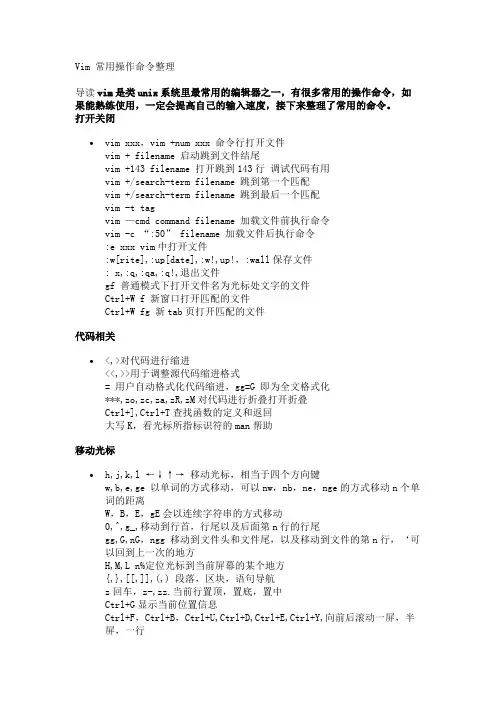
Vim 常用操作命令整理导读vim是类unix系统里最常用的编辑器之一,有很多常用的操作命令,如果能熟练使用,一定会提高自己的输入速度,接下来整理了常用的命令。
打开关闭•vim xxx,vim +num xxx 命令行打开文件vim + filename 启动跳到文件结尾vim +143 filename 打开跳到143行调试代码有用vim +/search-term filename 跳到第一个匹配vim +/search-term filename 跳到最后一个匹配vim -t tagvim —cmd command filename 加载文件前执行命令vim -c “:50” filename 加载文件后执行命令:e xxx vim中打开文件:w[rite],:up[date],:w!,up!,:wall保存文件: x,:q,:qa,:q!,退出文件gf 普通模式下打开文件名为光标处文字的文件Ctrl+W f 新窗口打开匹配的文件Ctrl+W fg 新tab页打开匹配的文件代码相关•<,>对代码进行缩进<<,>>用于调整源代码缩进格式= 用户自动格式化代码缩进,gg=G 即为全文格式化***,zo,zc,za,zR,zM对代码进行折叠打开折叠Ctrl+],Ctrl+T查找函数的定义和返回大写K,看光标所指标识符的man帮助移动光标•h,j,k,l ←↓↑→ 移动光标,相当于四个方向键w,b,e,ge 以单词的方式移动,可以nw,nb,ne,nge的方式移动n个单词的距离W,B,E,gE会以连续字符串的方式移动0,^,g_,移动到行首,行尾以及后面第n行的行尾gg,G,nG,ngg 移动到文件头和文件尾,以及移动到文件的第n行,‘可以回到上一次的地方H,M,L n%定位光标到当前屏幕的某个地方{,},[[,]],(,) 段落,区块,语句导航z回车,z-,zz.当前行置顶,置底,置中Ctrl+G显示当前位置信息Ctrl+F,Ctrl+B,Ctrl+U,Ctrl+D,Ctrl+E,Ctrl+Y,向前后滚动一屏,半屏,一行Ctrl+I,Ctrl+O 光标移到下一次和上一次的地方,Ctrl+I 和Tab功能一样‘,”,[,]为跳转前的位置,最后编辑的光标位置,最后修改的开始位置,最后修改的结束位置Ctrl+^ 在两个文件之间轮换‘“,’.,`.上一次光标的地方,上一次修改的地方编辑•i,a,o,I,A,O分别进入插入模式o 在当前光标所在行下方插入一行,O在当前光标所在行上方插入一行J 删除换行符,合并两行Ctrl-R 重做u,nu撤销上一次更改,撤销n次更改U 撤销整行的更改Ctrl+R 重做更改Ctrl+L 重新加载屏幕内容y,d,p 表示拷贝,删除,粘贴,配置位置描述使用 yw,dw,y0,d0,y,yfa,dfa,yy,dd,D,dG,dgg等,前面可以加数字,表示重复如,3dd,3yy等,也可以加范围,如4,8yy%y+.y+,N,My+ 拷贝指定的数据:[range] g[lobal[!]] /{pattern}/ [cmd]:[range] v[global[!]] /{pattern}/ [cmd]n,p,next,previous,Ctrl+^在编辑的文件中切换:ls 查看打开的文件:e #n 打开标号为ls结果中的文件:changes 查看文件变化ga查看ASCII,十进制,十六进制查找•/pattern-回车在文件内向后查找pattern的匹配,n重复,N回退,n 前面可以带数字pattern-回车在文件内向前查找pattern的匹配,n重复,N回退,n前面可以带数字f{char}/t{char} 在行内查找下一指定字符, ;重复, ,回退F{char}/T{char} 在行内查找上一指定字符, ;重复, ,回退*,#高亮所有匹配光标所在单词,相当于输入了/word,如果想单独匹配单词/\<word\>,则需要g*,g# ,gd提留在非注释段的第一个匹配\<,\>表示匹配单词的开头和结尾.,^,$在查找的过程中作为正则策略,如果需要完全匹配需要转义% 查找匹配的括号() [] {}替换•. 重复上次的修改(一定要是修改)比如说上次删除一个字符,点就是删除一个字符的意思;如果上次是删除一行,点就是删除一行的意思了。
Linux Vim编辑命令

vim(vi)是Linux中功能强大的编辑工具。
☆vim有3中主要的模式:1.normal mode:当进入vim时,默认的模式就是normal mode。
在此模式下,无法输入任何文字,不过可以利用按键命令来执行许多操作命令,例如移动光标位置、复制、删除。
2.insert mode:进入vim输入a、i、或o键。
即可进入insert mode,此模式下可以输入文字内容。
mand-line mode:在norma lmode中输入“:”即会进入command-line mode,在此模式下,可以做一些与输入文字无关的事,例如搜索字符串、保存文件或结束编辑等。
☆在normal mode下:h:将光标向左移动一格l:将光标向右移动一格j:将光标向下移动一格k:将光标向上移动一格ctrl+b:将页面向前卷动一页ctrl+f:将页面向后卷动一页0:将光标移到该行最前面$:将光标移到该行的最后面G:将光标移到最后一行的开头we或E:将光标移到本单字的最后一个字符;如果光标所在位置为本单子的最后一个字符,则跳到下一个单字的最后一个字符。
b:将光标移到本单词的第一个字符;如果光标所在位置为本单词的第一个字符,则跳到上一个单字的第一个字符。
ctrl+u:将光标向前移动半页ctrl+d:将光标向右移动半页ctrl+e:屏幕向下卷动一行,也可以说文章和光标向上卷动一行ctrl+y:屏幕向上卷动一行,也可以说文章和光标向下卷动一行☆在command-line mode下:e 文件的路径及名称:打开指定文件a:从当前光标所在的位置的下一个字符开始输入i:在光标所在的位置插入新输入的字符o:新增加的一行,并将光标移到下一行的开头w:文件的路径及名称保存文件q:退出vim☆Vim的常用操作命令★复制文字yy:可将光标目前所在位置的正行复制,复制时不会将文字反白显示nyy:其中n为数字键,表示要复制的行数,若按3yy,则连同光标所在的位置的一行,与下面2行一起复制yw:可复制光标所在位置到整个单词结束的字符nyw:n表示要复制的单词数目,若按3yw,则会将目前光标所在位置到单词结束,以及后面的2个字一起复制p:可将复制的文字粘贴到当前光标所在的位置。
VIM各种命令深度解析

VIM离开和回来*21.1* 挂起和继续像多数 Unix 程序一样,Vim 可以按 CTRL-Z 挂起。
这个动作把 Vim 停下来,并让你回到那个你启动 Vim 的命令 shell 里。
接着,你可以执行任何别的命令直到你觉得无聊为止。
然后再用 "fg" 命令回到 Vim。
CTRL-Z{any sequence of shell commands}fg你正好回到那个当初你离开 Vim 的地方,什么也没改变。
当你按 CTRL-Z 行不通时,你还可以用命令 ":suspend"。
别忘了把 Vim 引导回前台,否则你会失去你所有的修改!只有 Unix 支持这个功能。
在其它系统上 Vim 将为你启动一个 shell。
这也让你得以执行 shell 命令。
可那是一个新 shell,而非你在其中启动 Vim 的那个。
当你运行图像用户界面时,你无法返回那个 Vim 从其中启动的 shell。
CTRL-Z 的作用只是把 Vim 窗口最小化。
*21.2* 执行 shell 命令从 Vim 内部执行单个 shell 命令,用 ":!{command}"。
例如,要显示目录表::!ls //用在 Unix 上:!dir用于微软视窗。
Vim 将执行该程序。
当它结束时,你会得到提示,让你击打 <Enter>。
这提示允许你,在回去编辑你的文本之前看一看该命令的输出。
字符 "!" 也用在其它有个程序被调用运行的场合。
让我们看一看共有哪些::!{program} 执行 {program}:r !{program} 执行 {program} 并读取其输出:w !{program} 执行 {program} 传送文本至其输入:[range]!{program} 经由 {program} 过滤文本注意 "!{program}" 前面那个作用区产生的区别可大了。
vim命令大全_pdf

vim 命令(全)本章提供足够的信息使你用够使用 Vim 来做基本的编辑。
这里提供的方法不一定是高效 快捷的。
但起码是有效的。
花些时间去练习这些命令,这是后面的知识的基础。
|02.1| 第一次运行 Vim|02.2| 插入文本|02.3| 移动光标|02.4| 删除字符|02.5| 撤销与重做|02.6| 其它编辑命令|02.7| 退出|02.8| 寻求帮助下一章:|usr_03.txt| 移动前一章:|usr_01.txt| 关于本手册目录:|usr_toc.txt|--------------------------------------------------------------------------------*02.1* 第一次运行 Vim启动 Vim 的命令如下:gvim file.txt在 UNIX 操作系统中,你可以在任意命令提示符下输入这个命令。
如果你用的是 Microsoft Windows, 启动一个 MS-DOS 窗口,再输入这个命令。
无论哪一种方式,现在 Vim 开始编辑一个名为 file.txt 的文件了。
由于这是一个新建文件,你会得到一个空的窗口。
屏幕看起来会象下面这样:+---------------------------------------+|# ||~ ||~ ||~ ||~ ||"file.txt" [New file] |+---------------------------------------+('#"是当前光标的位置)以波纹线(~)开头的行表示该行在文件中不存在。
换句话说,如果 Vim 打开的文件不能充满这个显示的屏幕,它就会显示以波纹线开头的行。
在屏幕的底部,有一个消息行指示文件 名为 file.txt 并且说明这是一个新建的文件。
这行信息是临时的,新的信息可以覆盖它。
VIM 命 令gvim 命令建立一个新窗口用于编辑。
Vim编辑指令

Vim编辑指令基本命令Esc 或 Ctrl+[ 进⼊普通模式i (插⼊) a (附加) 进⼊插⼊模式wq 回车保存退出vim后⾯加上你要打开的已存在的⽂件名或者不存在(则作为新建⽂件)的⽂件名。
打开Xfce终端$ vim practice_1.txt直接使⽤vim也可以打开vim编辑器 vim进⼊命令⾏模式后输⼊:e ⽂件路径同样可以打开相应⽂件游标移动h左l右(⼩写L)j下k上w移动到下⼀个单词b移动到上⼀个单词在普通模式下使⽤下⾯的键将进⼊插⼊模式,并可以从相应的位置开始输⼊命令说明i在当前光标处进⾏编辑I在⾏⾸插⼊A在⾏末插⼊a在光标后插⼊编辑o在当前⾏后插⼊⼀个新⾏O在当前⾏前插⼊⼀个新⾏cw替换从光标所在位置后到⼀个单词结尾的字符请尝试不同的从普通模式进⼊插⼊模式的⽅法,在最后⼀⾏shiyanlou前⾯加上www.,注意每次要先回到普通模式才能切换成以不同的⽅式进⼊插⼊模式保存⽂档(命令⾏模式下保存⽂档)从普通模式输⼊:进⼊命令⾏模式,输⼊w回车,保存⽂档。
输⼊:w ⽂件名可以将⽂档另存为其他⽂件名或存到其它路径下退出vim(命令⾏模式下退出vim)从普通模式输⼊:进⼊命令⾏模式,输⼊wq回车,保存并退出编辑命令说明q!强制退出,不保存q退出wq!强制保存并退出w <⽂件路径>另存为saveas ⽂件路径另存为x保存并退出wq保存并退出普通模式下退出vim普通模式下输⼊Shift+zz即可保存退出vim删除⽂本(普通模式下删除vim⽂本信息)进⼊普通模式,使⽤下列命令可以进⾏⽂本快速删除命令说明x删除游标所在的字符X删除游标所在前⼀个字符Delete同xdd删除整⾏dw删除⼀个单词(不适⽤中⽂)d$或D删除⾄⾏尾d^删除⾄⾏⾸dG删除到⽂档结尾处d1G删⾄⽂档⾸部u撤销ndd删除光标所在位置起的多⾏n为数字yy复制光标当前所在的那⼀⾏nyy复制多⾏为n的数字p将已复制的内容粘贴到光标所在的位置的下⼀⾏⼤P将已复制的内容粘贴到光标所在位置的上⼀⾏np粘贴多⾏到光标的下⼀⾏为n的数字cttl+r重复上⼀次操作$跳到⼀⾏的尾部0跳到⼀⾏的头部gg移动到这个⽂件的第⼀⾏G跳到这个⽂件的最后⼀⾏nG跳到n⾏set nu显⽰⾏号H光标移动到屏幕的最上⽅那⼀⾏的第⼀个字符M光标移动到屏幕的中央那⼀⾏的第⼀个字符L光标移动到屏幕的最下⾯那⼀⾏的第⼀个字符vim重复命令重复执⾏上次命令在普通模式下.(⼩数点)表⽰重复上⼀次的命令操作拷贝测试⽂件到本地⽬录$ cd /home/shi$ cp /etc/protocols .游标的快速跳转普通模式下,下列命令可以让光标快速调转到指定位置,我们分别讨论快速实现⾏间跳转和⾏内跳转⾏间跳转命令说明nG(n shift+g)游标移动到第 n ⾏(如果默认没有显⽰⾏号,请先进⼊命令模式,输⼊:set nu以显⽰⾏号) gg游标移动到第⼀⾏G(Shift+g)到最后⼀⾏⼩技巧:你在完成依次跳转后,可以使⽤ Ctrl+o 快速回到上⼀次(跳转前)光标所在位置,这个技巧很实⽤,⽐如当你在写代码时,忽然想起有个 bug,需要修改,这时候你跳过去改好了,只需要按下 Ctrl+o 就可以回到你之前的位置。
Vim快捷键大全
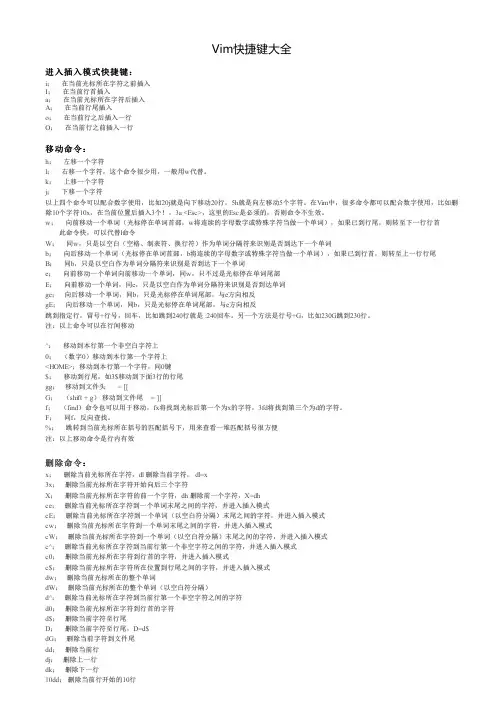
删除命令:
x; 删除当前光标所在字符,dl 删除当前字符, dl=x 3x; 删除当前光标所在字符开始向后三个字符 X; 删除当前光标所在字符的前一个字符,dh 删除前一个字符,X=dh ce; 删除当前光标所在字符到一个单词末尾之间的字符,并进入插入模式 cE; 删除当前光标所在字符到一个单词(以空白符分隔)末尾之间的字符,并进入插入模式 cw; 删除当前光标所在字符到一个单词末尾之间的字符,并进入插入模式 cW; 删除当前光标所在字符到一个单词(以空白符分隔)末尾之间的字符,并进入插入模式 c^; 删除当前光标所在字符到当前行第一个非空字符之间的字符,并进入插入模式 c0; 删除当前光标所在字符到行首的字符,并进入插入模式 c$; 删除当前光标所在字符所在位置到行尾之间的字符,并进入插入模式 dw; 删除当前光标所在的整个单词 dW; 删除当前光标所在的整个单词(以空白符分隔) d^; 删除当前光标所在字符到当前行第一个非空字符之间的字符 d0; 删除当前光标所在字符到行首的字符 d$; 删除当前字符至行尾 D; 删除当前字符至行尾,D=d$ dG; 删除当前字符到文件尾 dd; 删除当前行 dj; 删除上一行 dk; 删除下一行 10dd; 删除当前行开始的10行
查找很长的词,如果一个词很长,键入麻烦,可以将光标移动到该词上,按*或#键即可以该单词进行搜索。 *相当于/搜索,而#命令相当于?搜索。 还 可 以 在 这 两 个 命 令 前 加 一 个 命 令 计数: "3*"查找当前光标下的 word 的第三次出现。 注意"*"和"#"命令会在内部使用这些标记 word 开始和结束的特殊标记来查找整个的 word(你可以 用"g*"和"g#"命令来同时匹配那些包含在其它 word 中的字串。)
vim命令及快捷键
vim命令及快捷键[1. 关于Vim]vim是我最喜欢的编辑器,也是linux下第⼆强⼤的编辑器。
虽然emacs是公认的世界第⼀,我认为使⽤emacs并没有使⽤vi进⾏编辑来得⾼效。
如果是初学vi,运⾏⼀下vimtutor是个聪明的决定。
(如果你的系统环境不是中⽂,⽽你想使⽤中⽂的vimtutor,就运⾏vimtutor zh)[1.1 Vim的⼏种模式]正常模式:可以使⽤快捷键命令,或按:输⼊命令⾏。
插⼊模式:可以输⼊⽂本,在正常模式下,按i、a、o等都可以进⼊插⼊模式。
可视模式:正常模式下按v可以进⼊可视模式,在可视模式下,移动光标可以选择⽂本。
按V进⼊可视⾏模式,总是整⾏整⾏的选中。
ctrl+v进⼊可视块模式。
替换模式:正常模式下,按R进⼊。
[2. 启动Vim]vim -c cmd file: 在打开⽂件前,先执⾏指定的命令;vim -r file: 恢复上次异常退出的⽂件;vim -R file: 以只读的⽅式打开⽂件,但可以强制保存;vim -M file: 以只读的⽅式打开⽂件,不可以强制保存;vim -y num file: 将编辑窗⼝的⼤⼩设为num⾏;vim + file: 从⽂件的末尾开始;vim +num file: 从第num⾏开始;vim +/string file: 打开file,并将光标停留在第⼀个找到的string上。
vim --remote file: ⽤已有的vim进程打开指定的⽂件。
如果你不想启⽤多个vim会话,这个很有⽤。
但要注意,如果你⽤vim,会寻找名叫VIM的服务器;如果你已经有⼀个gvim在运⾏了,你可以⽤gvim --remote file在已有的gvim中打开⽂件。
[3. ⽂档操作]:e file --关闭当前编辑的⽂件,并开启新的⽂件。
如果对当前⽂件的修改未保存,vi会警告。
:e! file --放弃对当前⽂件的修改,编辑新的⽂件。
:e+file -- 开始新的⽂件,并从⽂件尾开始编辑。
vi编辑器常用的命令及快捷键
ttext 在当前行向前查找text,并将光标定位在text的第一个字符
Ttext 在当前行向后查找text,并将光标定位在text的第一个字符
vi的状态
选项 作用
:.= 打印当前行的行号
:= 打印文件中的行数
^g 显示文件名、当前的行号、文件的总行数和文件位置的百分比
E 移到下一个字的结尾,忽略标点符号
( 移到句子的开头
) 移到句子的结尾
{ 移到段落的开头
} 移到下一个段落的开头
x 删除光标处的字符,可以在x前加上需要删除的字符数目
nx 从当前光标处往后删除n个字符
X 删除光标前的字符,可以在X前加上需要删除的字符数目
nX 从当前光标处往前删除n个字符
0或| 移到当前行的第一列
n| 移到当前行的第n列
^ 移到当前行的第一个非空字符
$ 移到当前行的最后一个字符
+或return 移到下一行的第一个字符
B 移到前一个字的开头,忽略标点符号
L 移到屏幕的最后一行
M 移到屏幕的中间一行
H 移到屏幕的第一行
e 移到下一个字的结尾
:set ic 查找时忽略大小写
:set noic 查找时对大小写敏感
:s/oldtext/newtext 用newtext替换oldtext
:m,ns/oldtext/newtext 在m行通过n,用newtext替换oldtext
在vi中复制文本
命令 复制操作
yy 将当前行的内容放入临时缓冲区
nyy 将n行的内容放入临时缓冲区
p 将临时缓冲区中的文本放入光标后
Gvim 简介及常用命令
vi/vim 的使用
vi/vim 共分为三种模式,分别为命令模式(Command mode),输入模式(Insert mode)和底线命令模式(Last line mode)。
命令模式:
用户刚刚启动vi/vim,默认进入命令模式。
命令模式下敲击键盘动作会被Vim识别为命令,而非输入字符。
比如此时按下i键,不会输入一个字符,i被当作了一个命令。
以下是命令模式常用的几个命令:
i 切换到输入模式,以输入字符。
x 删除当前光标所在处的字符。
: 切换到底线命令模式,以在最底部一行输入命令。
若想要编辑文本:启动Vim,进入了命令模式,按下i,切换到输入模式。
命令模式只有一些最基本的命令,因此仍要依靠底线命令模式输入更多命令。
输入模式:
在命令模式下按下i就进入了输入模式。
在输入模式中,可以使用以下按键:
字符按键以及Shift组合,输入字符
ENTER,回车键,换行
BACK SPACE,退格键,删除光标前一个字符
DEL,删除键,删除光标后一个字符
方向键,在文本中移动光标
HOME/END,移动光标到行首/行尾
Page Up/Page Down,上/下翻页
Insert,切换光标为输入/替换模式,光标将变成竖线/下划线ESC,退出输入模式,切换到命令模式
底线命令模式:
在命令模式下按下:(英文冒号)就进入了底线命令模式。
底线命令模式可以输入单个或多个字符的命令,可用的命令非常多。
在底线命令模式中,基本的命令有(已经省略了冒号):
q 退出程序
w 保存文件
按ESC键可随时退出底线命令模式。
Linux 中 V(Vim)常用命令使用说明
Linux 中V(Vim)常用命令使用说明在linux发行版中vi 命令已经软链接到了vim一、vi的三种工作模式:命令模式、末行模式、编辑模式1. 末行模式命令w:(write)保存q:(quit)退出,如果没有保存不允许退出q!:(quit)强行退出,不保存退出wq:(write&quit)保存并退出x:保存并退出:e:(edit)会打开内置浏览器浏览当前目录下的文件,后面加文件名就会打开该文件:n文件名:(new)新建文件:w文件名:(write)另存为,但是仍然编辑当前文件,并不会切换文件二、打开或新建文件说明:打开一个文件,文件不存在则新建一个文件命令:vi 文件名1. 打开文件并且定位行说明:打开一个文件并且定位到指定行数,不指定行数则定位到文件末尾命令:vi 文件名+行数三、常用命令(命令模式下使用)1. 重复次数在命令模式下,先输入一个数字再跟上一个命令,可以让该命令重复执行指定次数。
2. 移动和选择2.1 移动行间移动命令:行内移动命令:行数移动命令:屏幕移动命令:段落移动命令:vi中用空行来区分段落,在程序开发过程中,通常一段功能相关的代码会放到一起(一个段落)。
括号切换命令:标记命令:2.2 选择(可视模式)可视模式下,esc可退出可视模式,还可和移动命令连用,例如ggVG能够选中所有内容。
3. 编辑操作3.1撤销和恢复撤销3.2 删除文本如果使用可视模式已经选中了一段字符,那么使用d或者x都可以删除选中字符。
删除命令可以和移动命令连用,例如3.3 复制粘贴复制粘贴是在一个文本缓冲区,没有使用系统的剪切板,所有用其他软件ctrl + c/x 复制剪切到系统的剪切板,再到vi中p粘贴是不能粘贴系统剪切板的内容的。
如果想将系统剪切板的内容粘贴到vi中,需要进入编辑模式使用ctrl + v才能将内容粘贴。
vi中的删除操作本质上就是剪切,只是没有使用p粘贴。
4. 撤销和重复4.1 缩排和重复5. 查找和替换5.1替换R命令可进入替换模式,替换完后esc退出替换模式进入命令模式替换命令的作用就是在不用进入编辑模式,对文本进行轻量级修改。