
vimgrep使用法
vimgrep 是Vim 编辑器内置的一个强大的搜索工具,它可以用来在文件中查找指定的文本内容。
以下是vimgrep 的使用方法:
1. 基本用法:
在Vim 命令行模式下,输入以下命令进行搜索:
```
:vimgrep [选项] 搜索模式文件
```
其中,搜索模式是你要查找的文本内容,文件是你要在其中搜索的文件。
例如,要在当前目录下的所有C 文件中搜索包含"int main()" 的代码段,可以输入以下命令:
```
:vimgrep "int main()" *.c
```
2. 常用选项:
- `g`:搜索全局,即搜索所有匹配的文本,而不是只搜索第一个匹配项。
- `n`:在找到一个匹配项后,不跳转到下一个匹配项。
- `c`:高亮显示匹配的文本。
- `i`:忽略大小写进行搜索。
- `r`:忽略空格进行搜索。
- `v`:搜索字符串中的每个字符。
3. 示例:
要在当前目录下的所有文件中搜索包含"vim" 的文本,可以输入以下命令:
```
:vimgrep "vim" *
```
要在当前目录下的所有C 文件中搜索包含"int main()" 的代码段,并高亮显示匹配的文本,可以输入以下命令:
```
:vimgrep "int main()" *.c
```
4. 快捷键:
- `<C-g>`:执行全局搜索。
- `<C-n>`:下一匹配项。
- `<C-p>`:上一匹配项。
5. 显示搜索结果:
搜索完成后,可以使用以下命令查看搜索结果:
```
:set number
```
这将显示包含匹配文本的文件名和行号。
6. 限制搜索结果:
如果想要限制搜索结果,可以使用以下命令:
```
:vimgrep "int main()" *.c | less
```
这将在less 命令中显示搜索结果。
grep命令的两种用法
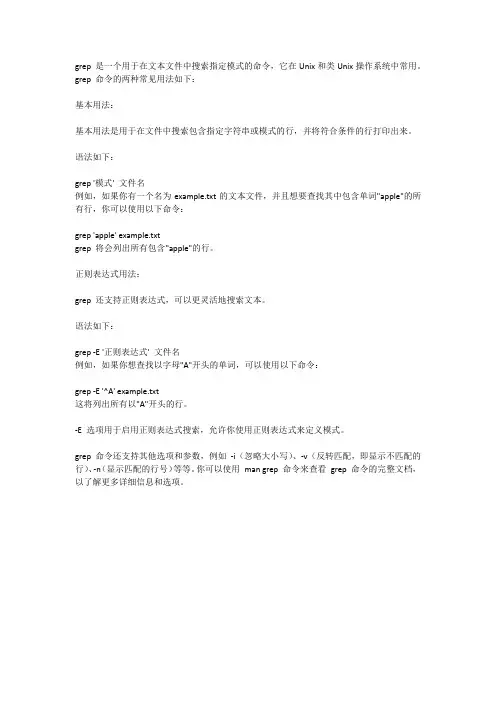
grep 是一个用于在文本文件中搜索指定模式的命令,它在Unix和类Unix操作系统中常用。
grep 命令的两种常见用法如下:
基本用法:
基本用法是用于在文件中搜索包含指定字符串或模式的行,并将符合条件的行打印出来。
语法如下:
grep '模式' 文件名
例如,如果你有一个名为example.txt的文本文件,并且想要查找其中包含单词"apple"的所有行,你可以使用以下命令:
grep 'apple' example.txt
grep 将会列出所有包含"apple"的行。
正则表达式用法:
grep 还支持正则表达式,可以更灵活地搜索文本。
语法如下:
grep -E '正则表达式' 文件名
例如,如果你想查找以字母"A"开头的单词,可以使用以下命令:
grep -E '^A' example.txt
这将列出所有以"A"开头的行。
-E 选项用于启用正则表达式搜索,允许你使用正则表达式来定义模式。
grep 命令还支持其他选项和参数,例如-i(忽略大小写)、-v(反转匹配,即显示不匹配的行)、-n(显示匹配的行号)等等。
你可以使用man grep 命令来查看grep 命令的完整文档,以了解更多详细信息和选项。
VIMGREP基本操作指南

发表于 2011 年 03 月 31 日
1、多文件查找
1.1、grep
直接在vim中输入:grep abc * 这是直接调用unix下的grep命令
1.2、vimgrep
基本用法就是
:vimgrep /匹配模式/[g][j] 要搜索的文件/范围
:vim[grep][!] /{pattern}/[g][j] {file} …
:cprevious (:cp) 上一个匹配位置
:cwindow (:cw) quickfix窗口,可以选择匹配的文件位置
:cl(:clist) 查看所有匹配的位置
2、多文件替换(arg)
a、加入要处理的文件 :args *.txt
b、输入对上述文件的动作 :argdo %s/hate/love/gc | update (这里将hate替换成love,update表示要写入到文件中,否则只作替换而不写入)
:vimgrep /an error/ *.c 就是在所有的.c文件中搜索an er* 意思是查找当前目录下的文件中的an error,不包括子目录
1.3、定位
输入上述的命令后,可以像输入:make命令,那样定位匹配到的文件位置
:cnext (:cn) 下一个匹配位置
g 和 j 是两个可选的标志位,g表示是否把每一行的多个匹配结果都加入。j表示是否搜索完后定位到第一个匹配位置。
要搜索的文件 可以是具体的文件路径,也可以是带通配符的路径比如 *.as **/*.as ,**表示递归所有子目录。 要搜索的文件和或搜索范围都可 以写多个,用空格分开。
例子:
:vimgrep /\<flash\>/ **/*.as 搜索当前目录以及所有子目录内as文件中的 “flash”
vim工具的使用方法
vim工具的使用方法嗨,宝子!今天来唠唠vim这个超酷的工具呀。
vim刚打开的时候,你可能会有点懵。
它的界面看起来很简洁,但是功能超强大呢。
你进入vim后,就处在命令模式啦。
这时候你可以用各种快捷键来操作文件。
比如说,你想移动光标,h就是向左移动,j是向下,k向上,l向右,就像在玩一个简单的方向键游戏一样。
要是你想编辑文件内容,那得先进入插入模式。
按一下i键,就可以像在普通的文本编辑器里一样输入文字啦。
感觉就像打开了一扇通往编辑世界的小窗。
在插入模式下,你就尽情地码字吧。
当你编辑完一部分内容,想要保存文件了,这时候要先退回命令模式,按一下Esc键就好啦。
然后输入:w就可以保存文件啦。
如果想保存并且退出,那就输入:wq。
要是你不小心搞乱了文件,不想保存就退出,输入:q!就可以潇洒地离开,不带走一片云彩哦。
查找功能也很方便呢。
在命令模式下,输入/加上你要查找的内容,比如你想找“apple”这个单词,就输入/apple,然后按回车键,vim就会自动帮你找到这个单词在文件里的位置啦。
还有哦,如果你想复制粘贴内容。
在命令模式下,按yy就可以复制当前行,想粘贴的话就把光标移动到你要粘贴的地方,然后按p键,内容就乖乖地出现啦。
而且vim还有很多高级的功能。
比如说分屏显示。
你可以同时查看不同的文件或者文件的不同部分。
这就像是你可以一边看着菜谱,一边在厨房做菜一样方便。
不过这些高级功能可能需要你多花点时间去探索啦。
总的来说,vim一开始可能会让你觉得有点难上手,但是一旦你掌握了它的基本操作,就会发现它真的是一个超级高效、超级酷的文本编辑工具。
就像解锁了一个隐藏的宝藏,能让你在处理文本文件的时候如鱼得水呢。
宝子,快去试试吧。
grep的使用方法

grep的使用方法摘要:1.介绍grep命令的基本概念2.详细解释grep命令的语法和使用方式3.列举grep命令的常见应用场景4.总结grep命令的优缺点正文:**一、介绍grep命令的基本概念**grep(全局正则表达式打印,global regular expression print)是一个在文本处理中广泛使用的命令行工具。
它的主要功能是在大量文本中搜索与给定正则表达式匹配的行,并将匹配的行输出。
grep命令在Linux、Unix和类Unix系统(如macOS)中均可使用。
**二、详细解释grep命令的语法和使用方式**grep命令的基本语法如下:```grep "pattern" file```其中,"pattern" 是用于匹配的的正则表达式,"file" 是要搜索的文件。
1.如果不指定文件,grep命令会在标准输入(stdin)中搜索匹配的文本。
2.可以使用"-i" 选项进行大小写不敏感的搜索。
3.使用"-n" 选项会显示匹配行的行号。
4.使用"-c" 选项会显示匹配行的数量。
5.使用"-r" 选项进行递归搜索目录。
6.使用"-l" 选项仅列出包含匹配项的文件名。
**三、列举grep命令的常见应用场景**1.在大量文本中查找特定信息。
2.检查程序日志,定位错误信息。
3.搜索源代码文件,查找重复代码片段。
4.文本分类和筛选,如提取邮件地址、电话号码等。
5.文本比较,找出两个文件之间的差异。
**四、总结grep命令的优缺点**优点:1.强大且灵活的正则表达式支持。
2.适用于多种操作系统,兼容性较好。
3.命令行操作,方便集成到自动化脚本中。
缺点:1.对于初学者,正则表达式的学习成本较高。
2.相较于其他文本搜索工具,grep命令的界面较为简陋。
vim命令及快捷键

vim命令及快捷键[1. 关于Vim]vim是我最喜欢的编辑器,也是linux下第⼆强⼤的编辑器。
虽然emacs是公认的世界第⼀,我认为使⽤emacs并没有使⽤vi进⾏编辑来得⾼效。
如果是初学vi,运⾏⼀下vimtutor是个聪明的决定。
(如果你的系统环境不是中⽂,⽽你想使⽤中⽂的vimtutor,就运⾏vimtutor zh)[1.1 Vim的⼏种模式]正常模式:可以使⽤快捷键命令,或按:输⼊命令⾏。
插⼊模式:可以输⼊⽂本,在正常模式下,按i、a、o等都可以进⼊插⼊模式。
可视模式:正常模式下按v可以进⼊可视模式,在可视模式下,移动光标可以选择⽂本。
按V进⼊可视⾏模式,总是整⾏整⾏的选中。
ctrl+v进⼊可视块模式。
替换模式:正常模式下,按R进⼊。
[2. 启动Vim]vim -c cmd file: 在打开⽂件前,先执⾏指定的命令;vim -r file: 恢复上次异常退出的⽂件;vim -R file: 以只读的⽅式打开⽂件,但可以强制保存;vim -M file: 以只读的⽅式打开⽂件,不可以强制保存;vim -y num file: 将编辑窗⼝的⼤⼩设为num⾏;vim + file: 从⽂件的末尾开始;vim +num file: 从第num⾏开始;vim +/string file: 打开file,并将光标停留在第⼀个找到的string上。
vim --remote file: ⽤已有的vim进程打开指定的⽂件。
如果你不想启⽤多个vim会话,这个很有⽤。
但要注意,如果你⽤vim,会寻找名叫VIM的服务器;如果你已经有⼀个gvim在运⾏了,你可以⽤gvim --remote file在已有的gvim中打开⽂件。
[3. ⽂档操作]:e file --关闭当前编辑的⽂件,并开启新的⽂件。
如果对当前⽂件的修改未保存,vi会警告。
:e! file --放弃对当前⽂件的修改,编辑新的⽂件。
:e+file -- 开始新的⽂件,并从⽂件尾开始编辑。
在Linux终端中查看文件内容的几种方法

在Linux终端中查看文件内容的几种方法在Linux终端中,我们可以使用多种方法来查看文件的内容。
接下来,将介绍几种常用的方法,帮助您更高效地查看和管理文件。
1. 使用cat命令:cat命令可以用来显示文件的内容。
在终端中输入以下命令来查看文件的内容:```cat 文件名```这将会在终端中显示文件的全部内容。
可以一次性查看所有内容,适用于小型文件的查看。
2. 使用less命令:less命令也是一个常用的文件查看工具,相比cat命令,它具有更强大的功能。
在终端中输入以下命令来使用less命令查看文件: ```less 文件名```less命令会以分页的方式显示文件内容,使得我们可以逐页查看。
通过上下方向键可以滚动内容,按q键退出查看。
3. 使用tail命令:tail命令可以用来查看文件的末尾内容,默认显示文件的最后10行。
在终端中输入以下命令来使用tail命令:```tail 文件名```如果想查看文件的更多行数,可以使用"-n"选项,指定显示的行数。
例如,要显示文件的最后20行,可以输入:```tail -n 20 文件名```4. 使用head命令:head命令与tail命令相反,用于查看文件的开头内容。
它默认显示文件的前10行。
在终端中输入以下命令来使用head命令: ```head 文件名```同样,使用"-n"选项可以指定显示的行数。
例如,要显示文件的前20行,可以输入:```head -n 20 文件名```5. 使用grep命令:grep命令可以用来在文件中搜索指定的内容,并显示包含该内容的行。
在终端中输入以下命令来使用grep命令:```grep "搜索内容" 文件名```grep命令将会输出包含搜索内容的所有行。
如果要忽略大小写,可以添加选项"-i"。
6. 使用vim编辑器:vim是一款强大的文本编辑器,它也可以用来查看文件的内容。
grep命令用法及参数
grep命令用法及参数详解一、简介grep命令是Linux下的一个强大的文本搜索工具,它能使用正则表达式搜索文本,并把匹配的行打印出来。
grep全称是Global Regular Expression Print,表示全局正则表达式版本,它的使用权限是所有用户。
二、基本语法grep [选项] '搜索模式' 文件名三、主要选项-i:忽略大小写-v:显示不包含匹配文本的所有行(反向匹配)-n:显示匹配行及其行号-c:计算匹配行数-l:显示包含匹配文本的文件名-L:显示不包含匹配文本的文件名-w:匹配整个单词-x:匹配整行文本-r:递归搜索子目录中的文件-E:将搜索模式视为扩展正则表达式-F:将搜索模式视为固定字符串,而非正则表达式四、常用示例1. 在文件中搜索特定字符串:grep 'search_string' filename2. 在多个文件中搜索特定字符串:grep 'search_string' file1 file2 file33. 在文件中搜索特定字符串并忽略大小写:grep -i 'search_string' filename4. 在文件中搜索特定字符串并显示行号:grep -n 'search_string' filename5. 在文件中搜索特定字符串并显示不包含该字符串的所有行:grep -v 'search_string' filename6. 在文件中搜索特定字符串并计算匹配行数:grep -c 'search_string' filename7. 在多个文件中搜索特定字符串并显示包含该字符串的文件名:grep -l 'search_string' file1 file2 file38. 在多个文件中搜索特定字符串并显示不包含该字符串的文件名:grep -L 'search_string' file1 file2 file39. 在文件中搜索整个单词:grep -w 'search_word' filename10. 在文件中搜索整行文本:grep -x 'line_text' filename五、递归搜索示例在目录及其子目录中搜索特定字符串:grep -r 'search_string' directory_name六、总结grep命令是一个强大的文本搜索工具,它有许多选项可以用来控制搜索的行为和结果的输出。
grep命令参数及用法
grep命令参数及用法1. 简介:grep 是一种强大的命令行工具,用于在文件中查找特定字符串。
grep 命令可以用来在文件中查找一个或多个匹配字符串,并将包含该字符串的所有行打印出来。
grep 命令是 Linux 系统中的一个常用命令,可以在终端中使用。
2. 命令格式grep [option] pattern [file…]3. 参数- -i:忽略大小写。
- -v:仅显示不匹配的行。
- -n:在输出中显示行号。
- -r:递归查找子目录。
- -c:仅显示匹配行的数目。
- -o:仅显示匹配的字符串,而不是整行。
- -w:指定字符串为单词,即仅匹配整个单词,而不是部分单词。
- -e:指定要查找的字符串。
- -f:从指定文件中读取要查找的字符串。
- --color=auto:将匹配的字符串高亮显示。
- --exclude=pattern:排除匹配的文件。
- --include=pattern:仅包含匹配的文件。
- --exclude-dir=pattern:排除匹配的子目录。
- --include-dir=pattern:仅包含匹配的子目录。
- --group-separator:在输出中使用指定的分隔符。
- --no-group-separator:在输出中不使用分隔符。
- --null:在输出中使用 null 作为行分隔符。
- --max-count:仅显示前几个匹配项。
4. 实例4.1 在文件中查找特定字符串命令:grep 'string' file说明:在文件 file 中查找包含‘string’ 子字符串的行,并将其输出到屏幕上。
例子:在文件 example.txt 中查找‘apple’:```grep 'apple' example.txt```4.2 忽略大小写4.3 显示匹配行的行号4.4 仅显示包含字符串的行数4.6 将查找结果输出到文件4.8 配合使用多个参数例子:在目录 /var/log 中递归查找所有包含‘error’ 子字符串的日志并显示行号:```grep -rni 'error' /var/log```5. 总结grep 命令是 Linux 系统中非常常用的命令之一,通过使用它,你可以很方便地在文件中查找特定字符串,并将结果输出到屏幕上。
grep、find 命令的五种用法
grep、find 命令的五种用法grep和find是在Unix/Linux系统下常用的命令行工具,用于在文件和目录中寻找指定的文本或文件。
它们有着广泛的用途和灵活的功能。
本文将深入探讨grep和find命令的五种主要用法,并提供详细的步骤和示例。
第一种用法:基本搜索grep命令用于在文件中搜索文本模式,并返回包含该模式的所有匹配行。
其基本语法为:grep [选项] 模式[文件...]其中,模式是要搜索的文本模式,可以是普通字符串或正则表达式,文件是要搜索的文件,可以是多个文件或者通配符(如*)匹配的文件。
步骤1:打开终端首先,打开终端。
在Unix/Linux系统中可以通过点击桌面上的终端图标或者使用快捷键`Ctrl + Alt + T`打开终端。
步骤2:输入grep命令在终端中输入以下命令:grep "pattern" file其中,pattern是要搜索的文本模式,file是要搜索的文件。
可以替换为具体的文本模式和文件名。
示例:grep "hello" test.txt上述命令将在test.txt文件中搜索包含"hello"字符串的所有行,并返回结果。
第二种用法:递归搜索find命令用于在指定目录及其子目录中搜索指定的文件。
其基本语法为:find [path...] [expression]其中,path是要搜索的目录,可以是多个目录或者通配符(如*)匹配的目录,expression是要搜索的文件名模式或其他条件。
步骤1:打开终端同样,打开终端。
步骤2:输入find命令在终端中输入以下命令:find path -name "pattern"其中,path是要搜索的目录,可以替换为具体的目录名或路径;pattern 是要搜索的文件名模式,可以替换为具体的文件名或通配符。
示例:find /home/user -name "*.txt"上述命令将在/home/user目录及其子目录中搜索所有以.txt结尾的文件,并返回结果。
grep的用法
grep的用法Grep,全称为Global Regular Expression Print,是在Unix 和Linux操作系统中常用的工具,可以用来搜索文本文件中符合指定条件的文本行,并且可以打印出搜索结果。
Grep有可能成为*nix系统中的经典命令之一,拥有许多强大的功能,可以说是使用最为广泛的Unix/Linux文本文件筛选器之一。
Grep的使用场景Grep命令可以用来搜索文件中符合特定条件的信息,比如,搜索文件中某个字符串,或者搜索文件中含有某个word,或者搜索文件中包含某个数字等。
Grep命令也可以帮助我们筛选某些特定类型的文件,比如可以用来搜索某一文件夹中的所有文本文件,或者搜索某一文件夹中的所有符合能哦特定后缀的文件等。
Grep的用法和语法Grep的使用方法也相当简单,大体上可以分为几个部分:1、Grep命令的基本格式:grep [options] pattern [filename]其中,-e option表示模式(pattern) -h表示搜索的文件名,可以是多个文件的名字。
2、Grep的常用选项:-v项用于搜索不匹配该模式的行。
-i项用于忽略大小写,用于搜索。
-l项用于只列出包含匹配文本的文件名,而不输出匹配到的行本身。
-c项用于统计文件中匹配到的模式的行数。
3、Grep的正则表达式grep可以使用正则表达式来搜索符合某些特定要求的文本。
正则表达式可以用来搜索包含某些特定字母的文本,或者搜索某个单词拼写的变种,比如cat, cats, catty,也可以过滤掉不希望出现的词句,也可以搜索文本中的特定数字或者以某种规律出现的字符串等。
Grep的实际应用Grep实际上是一个非常有用的工具,它可以用来实现各种文本信息的筛选和搜索,它可以帮助我们快速查找文档中的某些特定信息,也可以用来筛选文件中的某些特殊信息。
比如,在日常的日志管理中,可以使用Grep来快速搜索出记录中的某些特定关键字,比如某一日志的类型、某一错误的类型等;在脚本编写中,可以使用Grep来快速从某一文件中筛选出特定格式的文本,并根据筛选结果来执行特定的动作。