
在MyEclipse中使用maven构建web项目
先要在MyEclipse中对Maven进行设置:
到此Maven对MyEclipse的支持设置完毕。
下面我们在MyEclipse中创建一个Maven标准的Web工程: New --> Web Project
到此为止一个Maven标准的Web工程创建成功了。
添加Maven的标准目录:
右键单击项目名称-->New-->Source Folder
到此为止添加Maven的契约目录完毕。
右键单击项目名称-->Build Path-->Configure Build Path...
右键单击项目名称-->Maven4MyEclipse-->Update Project Configuration...
到此为止MyEclipse中创建的Maven工程的jdk版本更改完毕。
--------------------------------------------------------------------------------------------------
笔者这边多啰嗦一句,在用MyEclipse创建Maven工程的时候可能会碰到下面的这个问题: CoreException: Could not calculate build plan: Plugin or one of its dependencies could not be resolved: Failure to transfer from was cached in the local repository, resolution will not be
reattempted until the update interval of central has elapsed or updates are forced. Original error: Could not
transfer artifact from/to central No response received after 60000
【解决办法】:
--------------------------------------------------------------------------------------------------
笔者这边多啰嗦一句,在用MyEclipse创建Maven工程的时候可能会碰到下面的这个问题:
Failure to transfer from was
cached in the local repository, resolution will not be reattempted until the update interval of central has elapsed or updates are forced. Original error: Could not transfer artifact from/to central No response received after 60000
【解决办法】:。
使用Eclipse构建Maven的SpringMVC项目
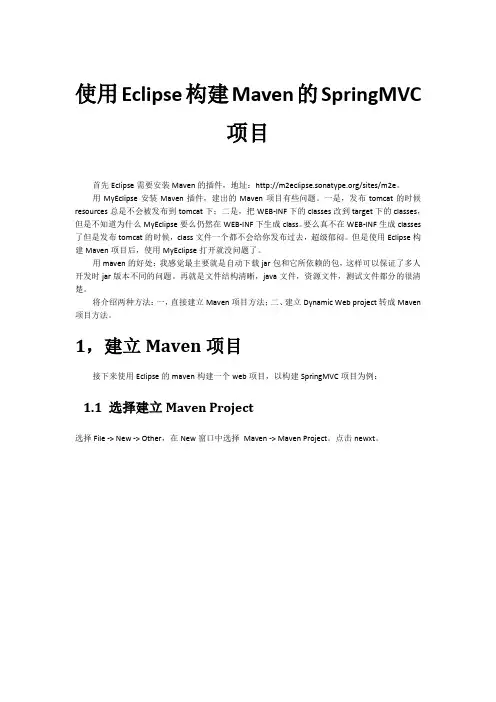
使用Eclipse构建Maven的SpringMVC项目首先Eclipse需要安装Maven的插件,地址:/sites/m2e。
用MyEclipse安装Maven插件,建出的Maven项目有些问题。
一是,发布tomcat的时候resources总是不会被发布到tomcat下;二是,把WEB-INF下的classes改到target下的classes,但是不知道为什么MyEclipse要么仍然在WEB-INF下生成class。
要么真不在WEB-INF生成classes 了但是发布tomcat的时候,class文件一个都不会给你发布过去,超级郁闷。
但是使用Eclipse构建Maven项目后,使用MyEclipse打开就没问题了。
用maven的好处:我感觉最主要就是自动下载jar包和它所依赖的包,这样可以保证了多人开发时jar版本不同的问题。
再就是文件结构清晰,java文件,资源文件,测试文件都分的很清楚。
将介绍两种方法:一,直接建立Maven项目方法;二、建立Dynamic Web project转成Maven 项目方法。
1,建立Maven项目接下来使用Eclipse的maven构建一个web项目,以构建SpringMVC项目为例:1.1 选择建立Maven Project选择File -> New -> Other,在New窗口中选择Maven -> Maven Project。
点击newxt。
1.2 选择项目路径Use default Workspace location默认工作空间。
1.3 选择项目类型在Artifact Id中选择maven-archetype-webapp1.4 输入Group ID和Artifact ID,以及PackageGroup ID一般写大项目名称。
Artifact ID是子项目名称。
例如Spring的web包,Group ID:org.springframework,artifactId:spring-web。
使用eclipse搭建maven多module项目(构建父子项目)
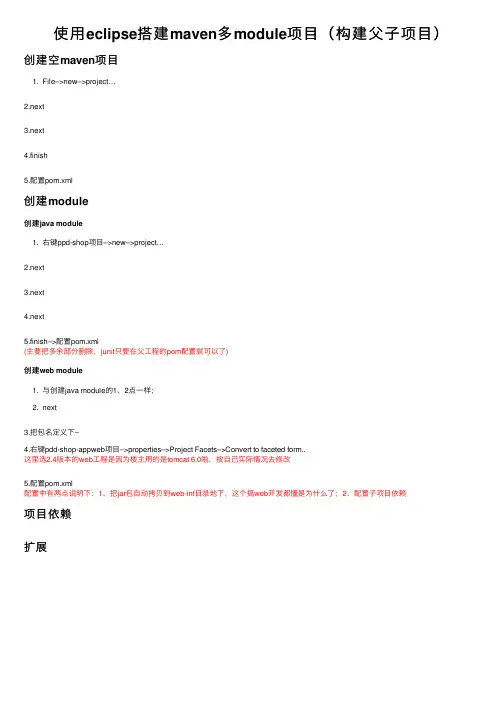
3.next
4.next
5.finish–>配置pom.xml (主要把多余部分删除,junit只要在父工程的pom配置就可以了) 创建web module
1. 与创建java module的1、2点一样; 2. next
3.把包名定义下~ 4.右键pdd-shop-appweb项目–>properties–>Project Facets–>Convert to faceted form.. 这里选2.4版本的web工程是因为楼主用的是tomcat 6.0啦,按自己实际情况去修改
网络错误503请刷新页面重试持续报错请尝试更换浏览器或网络环境
使用 eclipse搭建 maven多 module项目(构建父子项目)
创建空 maven项目
1. File–>new–>project…
2.next
3.next
4.finish
5.配置pom.xml
创建 module
创建java module 1. 右键ppd-shop项目–>new–>project…
5.配置pom.xml 配置中有两点说明下:1、把jar包自动拷贝到web-inf目录地下,这个搞web开发都懂是为什么了;2、配置子项目依赖
项目依赖
扩展
10步搞掂Maven项目在Eclipse的Tomcat运行
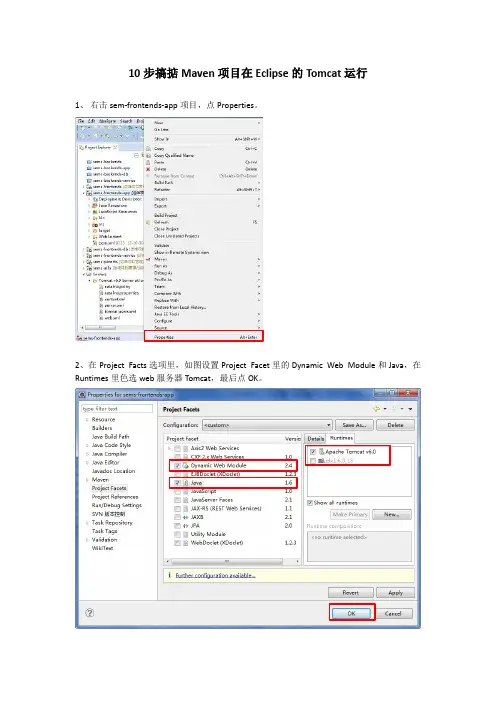
10步搞掂Maven项目在Eclipse的T omcat运行1、右击sem-frontends-app项目,点Properties。
2、在Project Facts选项里,如图设置Project Facet里的Dynamic Web Module和Java,在Runtimes里色选web服务器Tomcat,最后点OK。
3、在Deployment Assembly选项里,将有test字样和WebContent的Source都Remove掉。
4、接着再Add三个Source,点击Add,添加如图的内容。
(1)点Add,点Next,点Finish。
(2)点Add,点Next,点Finish。
(3)点Add点Next,点Finish。
完成之后页面如下图,再点OK完成5、在Maven选项里,在Active Maven Profiles的输入框里输入db2,再点OK。
这个步骤只针对使用db2数据库的,如果使用mysql的则不用修改。
6、打开cmd界面,进入到自己工程下的sems-frontends-app目录下,输入命令mvn test –Pdb2,回车。
7、找到sems-frontends-app目录,再打开target,再打开test-classes,找到application.properties 文件。
8、打开application.properties文件,复制如图选中的内容。
9、回到eclipse里,在sems-frontends-app里,打开Java Resources,打开src/main/filted-resources,找到application.properties文件并打开,将刚才复制的内容粘贴上去,并保存文件。
10、最后,将sems-frontends-app工程放到Tomcat服务器里,运行即可。
eclipse创建maven java项目的方法与步骤

eclipse创建maven java项目的方法与步骤在Eclipse中创建Maven项目是一种相对简单的过程。
以下是创建Maven Java项目的基本步骤:前提条件:确保你的Eclipse已经安装了Maven插件。
你可以通过Eclipse Marketplace安装"Maven Integration for Eclipse"插件,或者使用Eclipse自带的"Help" -> "Eclipse Marketplace" -> "Search" 中搜索"Maven" 来安装。
创建Maven项目的步骤:1. 打开Eclipse IDE。
2. 选择菜单栏中的"File" -> "New" -> "Other"。
3. 在弹出的对话框中,展开"Maven" 文件夹,然后选择"Maven Project"。
点击"Next"。
4. 在下一个对话框中,确保"Create a simple project" 处于选中状态,然后点击"Next"。
5. 在"Group Id" 和"Artifact Id" 字段中输入你的项目的组织和项目名称。
这两个字段通常用来唯一标识一个Maven项目。
点击"Finish"。
6. Eclipse会提示你是否要切换到Maven的"Java EE Perspective",选择"Yes"。
7. 现在,Eclipse将使用Maven Archetype创建项目结构。
你可以选择不同的Archetype,比如"maven-archetype-quickstart" 用于创建一个简单的Java项目。
Maven搭建MyEclipse10+Struts2.1+Spring3.3+Hibernate3.3全注解框架

一、新建项目1.新建maven项目New ->project选择Maven projectnext在filter输入webapp选择maven-archetype-webappGroup id输入inscribe,artifact id输入farsighted二、添加struts2框架1.添加struts2支持项目上点右键->myeclipse->add struts capabilities点选struts2.1和/*只勾选struts2 core lib启动tomcat,在地址栏输入localhost:8088/farsighted出现如下界面2.添加action类New ->source folder输入src/main/javaNew ->classPackage输入org.inscribe.farsighted.action,name输入LoginActionLoginAction.javapackage org.inscribe.farsighted.action;import org.apache.struts2.convention.annotation.Action;import org.apache.struts2.convention.annotation.ParentPackage; import org.apache.struts2.convention.annotation.Result;import com.opensymphony.xwork2.ActionSupport;/*** @author steve frank**/@ParentPackage("struts-default")public class LoginAction extends ActionSupport {private String name;private String password;public String getName() {return name;}public void setName(String name) { = name;}public String getPassword() {return password;}public void setPassword(String password) {this.password = password;}@Action(value = "login", results = {@Result(name = INPUT, location = "/WEB-INF/content/fail.jsp"),@Result(name = SUCCESS, location = "/WEB-INF/content/success.jsp") }) public String execute() {if (name.equals("steve") && password.equals("123"))return SUCCESS;elsereturn INPUT;}}Index.jsp<%@ page language="java" import="java.util.*" pageEncoding="UTF-8"%><%@ taglib prefix="s" uri="/struts-tags"%><!DOCTYPE HTML PUBLIC "-//W3C//DTD HTML 4.01 Transitional//EN"><html><head><title>My JSP 'index.jsp' starting page</title></head><body><s:form action="login"><s:textfield name="name" value="steve"></s:textfield><s:textfield name="password" value="123"></s:textfield><s:submit></s:submit></s:form></body></html>success.jsp<%@ page language="java" import="java.util.*" pageEncoding="UTF-8"%> <%@ taglib prefix="s" uri="/struts-tags"%><!DOCTYPE HTML PUBLIC "-//W3C//DTD HTML 4.01 Transitional//EN"><html><head><title>My JSP 'success.jsp' starting page</title></head><body><s:text name="password" /><hr /><s:property value="password" /></body></html>fail.jsp<body>登录失败,用户名或密码错误.</body>三、添加hibernate框架1.添加hibernate支持右键->myeclipse->add hibernate capabilities点选hibernate 3.3 勾选enable hibernate annotations support勾选hibernate 3.3 annotations&entity manager,hibernate 3.3 core lib,hibernate 3.3 advanced support lib点选copy checked library jars to folder and add to build-path点选newFolder :src/main/resources勾选open configuration file选择db driver:mysql去掉勾,不创建hibernatesessionfactory四、添加spring框架1.添加spring支持项目右键->myeclipse->add spring capabilities点选spring3.0勾选spring 3.0 core;spring 3.0 aop;spring3.0 persistence core; spring3.0 persistence jdbc; 勾选copy checked library contents to project folder采取默认,enable aop,new applicationcontext.xml不创建sessionfactory2.applicationContext.xml文件配置<?xml version="1.0" encoding="UTF-8"?><beans xmlns="/schema/beans"xmlns:xsi="/2001/XMLSchema-instance"xmlns:context="/schema/context"xmlns:aop="/schema/aop"xmlns:tx="/schema/tx"xsi:schemaLocation="/schema/beans/schema/beans/spring-beans.xsd/schema/context/schema/context/spring-context.xsd/schema/aop/schema/aop/spring-aop.xsd/schema/tx/schema/tx/spring-tx.xsd"> <bean id="sessionFactory"class="org.springframework.orm.hibernate3.annotation.AnnotationSessionFactoryBea n"><property name="configLocation" value="classpath:hibernate.cfg.xml"></property><property name="packagesToScan" value="org.inscribe.farsighted.model" /> </bean><!-- 使用annotation 自动注册bean,并检查@Controller, @Service, @Repository注解已被注入--><context:component-scan base-package="org.inscribe.farsighted" /><!-- 配置事务管理--><bean id="transactionManager"class="org.springframework.orm.hibernate3.HibernateTransactionManager"><property name="sessionFactory" ref="sessionFactory" /></bean><!-- 配置注解实现管理事务(cglib:proxy-target-class="true")--><tx:annotation-driven transaction-manager="transactionManager"proxy-target-class="true" /></beans>3.hibernate.cfg.xml修改<?xml version='1.0' encoding='UTF-8'?><!DOCTYPE hibernate-configuration PUBLIC"-//Hibernate/Hibernate Configuration DTD 3.0//EN""/hibernate-configuration-3.0.dtd"><!-- Generated by MyEclipse Hibernate Tools. --><hibernate-configuration><session-factory><property name="dialect">org.hibernate.dialect.MySQLDialect</property><property name="connection.url">jdbc:mysql://localhost:3306/test</property><property name="ername">root</property><property name="connection.password">admin</property><property name="connection.driver_class">com.mysql.jdbc.Driver</property><property name="myeclipse.connection.profile">MYSQL</property><!-- <mapping class="org.inscribe.farsighted.model.Student" /> --><!-- Connection Pooling Info --><property name="initialSize">5</property><property name="maxActive">100</property><property name="maxIdle">30</property><property name="maxWait">500</property><property name="defaultAutoCommit">false</property></session-factory></hibernate-configuration>4.web.xml文件配置<?xml version="1.0" encoding="UTF-8"?><web-app version="3.0" xmlns="/xml/ns/javaee"xmlns:xsi="/2001/XMLSchema-instance"xsi:schemaLocation="/xml/ns/javaee/xml/ns/javaee/web-app_3_0.xsd"><display-name></display-name><welcome-file-list><welcome-file>index.jsp</welcome-file></welcome-file-list><context-param><param-name>contextConfigLocation</param-name><param-value>classpath*:applicationContext*.xml</param-value></context-param><listener><listener-class>org.springframework.web.context.ContextLoaderListener</listener-class ></listener><filter><filter-name>struts2</filter-name><filter-class>org.apache.struts2.dispatcher.ng.filter.StrutsPrepareAndExecuteFilter </filter-class></filter><filter-mapping><filter-name>struts2</filter-name><url-pattern>/*</url-pattern></filter-mapping><filter><filter-name>Set Character Encoding</filter-name><filter-class>org.springframework.web.filter.CharacterEncodingFilter</filter-class><init-param><param-name>encoding</param-name><param-value>UTF-8</param-value></init-param><init-param><param-name>forceEncoding</param-name><param-value>true</param-value></init-param></filter><filter-mapping><filter-name>Set Character Encoding</filter-name><url-pattern>/*</url-pattern></filter-mapping></web-app>五、类的添加1.hibernate反向生成students表右键->hibernate reverse engineering选择package : com.inscribe.farsighted.model勾选create pojo<>db->点选add hibernate mapping annotations to pojo;勾选update hibernate configuration with mapping resource location勾选java data access object(dao)->勾选generate precise findby methods;点选sping daoId generation :native2.添加service接口package org.inscribe.farsighted.service;import org.inscribe.farsighted.model.Student;public interface StudentService {public Student findById(Integer id);}3.添加service实现类package org.inscribe.farsighted.service.impl;import javax.annotation.Resource;import org.inscribe.farsighted.model.Student;import org.inscribe.farsighted.model.StudentDAO;import org.inscribe.farsighted.service.StudentService;import org.springframework.stereotype.Service;@Servicepublic class StudentServiceImpl implements StudentService {@Resourceprivate StudentDAO studentDAO;@Overridepublic Student findById(Integer id) {// TODO Auto-generated method stubreturn studentDAO.findById(id);}}4.添加测试类package org.inscribe.farsighted;import org.inscribe.farsighted.model.Student;import org.inscribe.farsighted.service.StudentService;import org.springframework.context.ApplicationContext;import org.springframework.context.support.ClassPathXmlApplicationContext;public class Test {public static void main(String[] args) {ApplicationContext context = new ClassPathXmlApplicationContext("applicationContext.xml");StudentService service = (StudentService) context.getBean("studentServiceImpl");Student s=service.findById(1);System.out.println(s.getName());}}5.WEB-INF下新建Folder包结构如下6.修改输出目录Build path->configure build pathOut folder统一改default:Webapp/src/main/webapp/WEB-INF/classes更改如果无效,在pom.xml中<build>……</build>添加<sourceDirectory>src/main/java</sourceDirectory><resources><resource><directory>src/main/resources</directory></resource></resources><outputDirectory>src/main/webapp/WEB-INF/classes</outputDirectory>7.添加struts-spring支持(action注解配置支持)Build path->add librariesMyeclipse libraries勾选struts 2 spring libraries8.修改struts.xml<?xml version="1.0" encoding="UTF-8" ?><!DOCTYPE struts PUBLIC "-//Apache Software Foundation//DTD Struts Configuration2.1//EN" "/dtds/struts-2.1.dtd"><struts><!-- 开启使用开发模式,详细错误提示--><constant name="struts.devMode" value="true" /><!-- 将对象交给spring管理--><constant name="struts.objectFactory" value="spring" /><!-- 指定资源编码类型--><constant name="struts.i18n.encoding" value="UTF-8" /><!-- 指定每次请求到达,重新加载资源文件--><constant name="struts.i18n.reload" value="true" /><!-- 指定每次配置文件更改后,自动重新加载--><constant name="struts.configuration.xml.reload" value="false" /><!-- 国际化资源文件--><constant name="struts.custom.i18n.resources" value="content/Language" /><!-- 浏览器缓存--><constant name="struts.serve.static.browserCache" value="false" /><!-- 默认后缀名--><constant name="struts.action.extension" value="do,action,jhtml,," /><!-- Struts Annotation --><constant name="actionPackages" value="com.frank.action" /> </struts>9.在LoginAction.java中添加调用StudentService@Resourceprivate StudentService studentService;测试Student s = studentService.findById(1);System.out.println(s.getName());10.success.jsp中添加<hr /> ${password}11.启动tomcat,地址栏输入http://localhost:8088/farsighted/点击submit效果如下包结构如下12.测试完成.。
基于MyEclipse的maven+springMVC项目创建
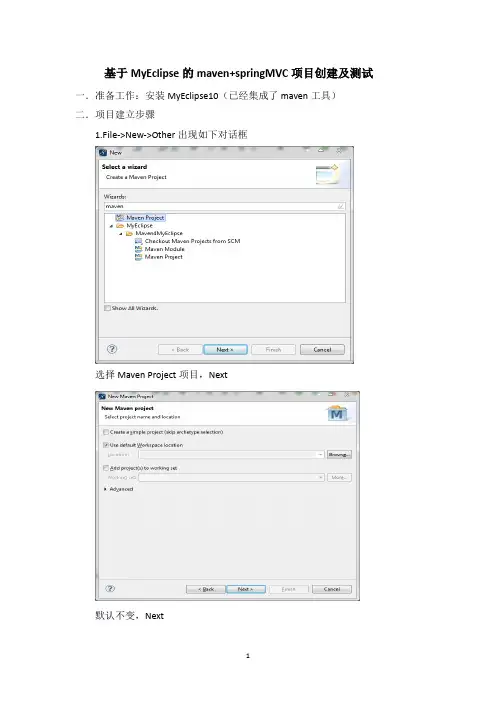
基于MyEclipse的maven+springMVC项目创建及测试一.准备工作:安装MyEclipse10(已经集成了maven工具)二.项目建立步骤1.File->New->Other出现如下对话框选择Maven Project项目,Next默认不变,Next选择如上图,NextGroup Id和Artifact Id自定义,Package可写可不写,项目完成可再加。
Finish 完成。
项目目录如图:2.完善项目首先,完善目录,增加重要的source Folder,这个不是简单的Floder,这些文件夹是会参与编译的。
增加src/main/java,src/test/resources,src/test/java目录。
让目录变成标准的maven结构。
右击项目->Bulid Path->New Source Folder,如下图:Finish完成3.配置Maven工程右击项目->Properties->Resource,让项目的字符集为UTF-8,如图3.将工程变为Web工程选择Dynamic Web Module,版本选择3.0,如图:要配置web项目的发布目录,就是Deployment Assembly,如图:Maven Dependenices,完成之后如下图:项目的配置文件目录如下图:(1).配置web.xml,使其具有springmvc特性,主要配置两处,一个是ContextLoaderListener,一个是DispatcherServlet。
代码如下:web.xml<?xml version="1.0" encoding="UTF-8"?><web-app version="2.4" xmlns="/xml/ns/j2ee"xmlns:xsi="/2001/XMLSchema-instance"xsi:schemaLocation="/xml/ns/j2ee/xml/ns/j2ee/web-app_2_4.xsd"><listener><listener-class>org.springframework.web.context.ContextLoaderListener </listener-class></listener><servlet><servlet-name>exam</servlet-name><servlet-class>org.springframework.web.servlet .DispatcherServlet</servlet-class></servlet><servlet-mapping><servlet-name>exam</servlet-name><url-pattern>/</url-pattern></servlet-mapping><welcome-file-list><welcome-file>index.jsp</welcome-file></welcome-file-list></web-app>(2).配置ContextLoaderListener表示,该工程要以spring的方式启动。
首次使用MyEclipse创建web工程,一步一步教你配置整个运行环境
首次使用MyEclipse创建web工程,一步一步教你配置整个运行环境一、创建Web工程由于这里只讲解MyEclipse的基本操作和设置,所以,就不做很复杂的项目了,完全可以触类旁通的。
打开MyEclipse开发界面,File->New->Projects … ,打开新建项目对话框,选中MyEclipse->J2EE Projects->Web Project ,点Project Details 的Projects Name 中输入WebTest ,其他采用默认值,注意这里的Context root URL 为/WebTest ,否则,你就要在IE 才能使用了。
注意这里的最下面有是否加入标签库支持,我们选择JSTL1.1 。
然后,点击Finish 按钮完成项目创建。
我们察看我们新建的工程,需要的类都已经自动加载了进来,还有一个J2EE 的类环境变量,这就是使用MyEclipse的方便之四、新建Hello 类选中工程项目WebTest 下的src 文件夹(注意是在Package Explorer 下,如果这个找不到,去找Eclipse 使用指南看吧,Window kage Explorer ),右键菜单New->Package ,新建一个包com.inspiresky.bean 。
选中新建的包,右键菜单New ->Class ,Name 中输static void main 选项,其他全部默认,点击Finish 按钮完成类的创建。
编辑类的代码,如下所示:package com.inspiresky.bean;/* * Junsan * */public class Hello{ private String message = "Hello World";/** * @return Returns the message. */public String getMessage(){ return message; }/** * @param message The message to set. */public void setMessage(String message){ this.message = message; } }注意这里Bean 属性的操作方法,可以先定义好属性,然后,在编辑窗口右键菜单Source->Generate Getters and Setters 框中选择要生成get 和set 方法的属性确定就可以了五、创建JSP 页面在WebTest 工程中,选中WebRoot 文件夹,右键菜单New->JSP ,File Name 修改为index.jsp ,其他默认,点击Finish 按钮。
Eclipse中配置Maven的图文教程
Eclipse中配置Maven的图⽂教程⼀、安装MavenMaven 是使⽤ Java 开发的,所以必须知道当前系统环境中 JDK 的安装⽬录。
解压 Maven 的核⼼程序将 apache-maven-3.6.3-bin.zip 解压到⼀个⾮中⽂⽆空格的⽬录下配置环境变量。
查看 Maven 版本信息验证安装是否正确⼆、设置Maven的配置⽂件1. 配置本地仓库Maven 的核⼼程序并不包含具体功能,仅负责宏观调度。
具体功能由插件来完成。
Maven 核⼼程序会到本地仓库中查找插件。
如果本地仓库中没有就会从远程中央仓库下载。
此时如果不能上⽹则⽆法执⾏ Maven 的具体功能。
为了解决这个问题,我们可以将 Maven 的本地仓库指向⼀个在联⽹情况下下载好的⽬录。
Maven 默认的本地仓库:~.m2\repository ⽬录。
Tips:~表⽰当前⽤户的家⽬录。
找到 Maven 的核⼼配置⽂件 settings.xml ⽂件D:\develope_tools\Maven\apache-maven-3.5.3\conf\settings.xml设置⽅式<localRepository>本地仓库的路径</localRepository><localRepository>D:\develope_tools\Maven\apache-maven-3.5.3\repo</localRepository>2. 配置阿⾥云镜像为了下载jar 包⽅便,在Maven 的核⼼配置⽂件 settings.xml ⽂件的标签⾥⾯配置以下标签:<mirror><id>nexus-aliyun</id><mirrorOf>central</mirrorOf><name>Nexus aliyun</name><url>/nexus/content/groups/public</url></mirror>三、在 Eclipse 中配置 MavenEclipse 中默认⾃带 Maven 插件,但是⾃带的Maven 插件不能修改本地仓库,所以通常我们不使⽤⾃带的 Maven,⽽是使⽤⾃⼰安装的,在 Eclipse 中配置 Maven 的步骤如下:点击 Eclipse 中的 Window→Preference点开 Maven 前⾯的箭头,选择 Installations,点击 Add点击 Directory…选择我们安装的 Maven 核⼼程序的根⽬录,然后点击 Finish选择 Maven 下的 User Settings,在全局设置哪⼉点击 Browse…选择 Maven 核⼼程序的配置⽂件 settings.xml,本地仓库会⾃动变为我们在 settings.xml ⽂件中设置的路径四、在 Eclipse 中创建 Maven 项⽬1. 想要在new中出现MavenProject的⽅法⽅法如下:点击 File→New→Maven Project,弹出如下窗⼝点击 Next,配置坐标(GAV)及打包⽅式,然后点击 Finish创建完⼯程之后发现默认的 JDK 的编译版本是 1.5,在 Maven 的核⼼配置⽂件 settings.xml ⽂件中添加以下配置将编译版本改为 1.8,重启 Eclipse 即可<profile><id>jdk-1.8</id><activation><activeByDefault>true</activeByDefault><jdk>1.8</jdk></activation><properties><piler.source>1.8</piler.source><piler.target>1.8</piler.target><pilerVersion>1.8</pilerVersion></properties></profile>配置 Maven 的核⼼配置⽂件 pom.xml ⽂件<project xmlns="/POM/4.0.0" xmlns:xsi="/2001/XMLSchema-instance"xsi:schemaLocation="/POM/4.0.0 /xsd/maven-4.0.0.xsd"><modelVersion>4.0.0</modelVersion><groupId>com.jachin.maven</groupId><artifactId>Hello</artifactId><version>0.0.1-SNAPSHOT</version><dependencies><dependency><groupId>junit</groupId><artifactId>junit</artifactId><version>4.12</version><scope>test</scope></dependency></dependencies></project>在 src/main/java ⽬录下创建包并创建 Hello.java ⽂件在 src/test/java ⽬录下创建包并创建 HelloTest.java ⽂件使⽤ Maven 的⽅式运⾏Maven ⼯程在⼯程名 Hello 或 pom.xml 上右键→Run As 运⾏ Maven 项⽬五、创建Web ⼯程(了解)创建简单的 Maven ⼯程,打包⽅式为 war 包创建完成之后因缺少 web.xml ⽂件⼯程出现⼩红叉在⼯程上右键→Build Path→Configure Build Path…点击 Project Facets 欺骗Eclipse 当前⼯程不是Web ⼯程,点击应⽤再告诉Eclipse 当前⼯程是⼀个 Web ⼯程,点击应⽤并关闭发现 MavenWeb ⼯程⼩红叉消失,并出现了 WebContext ⽬录在 WebContext 下创建 index.jsp 页⾯并添加 Tomcat 库发现报错,需要配置tomcat服务器在项⽬上右键点击Build Path在 MavenWeb 上右键→Run As→Run on Server 部署到 Tomcat 上运⾏六、创建⽗⼯程⽗⼯程的打包⽅式为 pom,⽗⼯程只需要保留 pom.xml ⽂件即可创建简单的 Maven ⼯程,打包⽅式选择pom在 pom.xml ⽂件中通过<dependencyManagement></dependencyManagement> 标签进⾏依赖管理<project xmlns="/POM/4.0.0" xmlns:xsi="/2001/XMLSchema-instance"xsi:schemaLocation="/POM/4.0.0 /xsd/maven-4.0.0.xsd"><modelVersion>4.0.0</modelVersion><groupId>com.jachin.maven</groupId><artifactId>Parent</artifactId><version>0.0.1-SNAPSHOT</version><packaging>pom</packaging><!-- 依赖管理 --><dependencyManagement><dependencies><!-- 在此配置要管理的依赖 --><dependency><groupId>junit</groupId><artifactId>junit</artifactId><version>4.0</version><scope>test</scope></dependency></dependencies></dependencyManagement></project>在⼦⼯程中继承⽗⼯程<!-- 继承 --><parent><!-- 在此配置⽗⼯程的坐标 --><parent><groupId>com.jachin.maven</groupId><artifactId>Parent</artifactId><version>0.0.1-SNAPSHOT</version></parent></parent>七、Eclipse导⼊Maven⼯程点击 File→Import…第⼀次导⼊⼿动创建的Maven 项⽬时,由于项⽬中没有Eclipse ⽣成的⼀些⽂件,使⽤⽅式⼀导⼊时 Eclipse 认为它不是⼀个⼯程所以必须通过⽅式⼆导⼊到 Eclipse 中导⼊到Eclipse 中之后就会⽣成⼀些 Eclipse 能识别的⽂件有了这些Eclipse 能识别的⽂件之后以后再往Eclipse 中导⼊的时候选择⽅式⼀和⽅式⼆都可以(下⾯使⽤⽅式⼀)到此这篇关于Eclipse中配置Maven的图⽂教程的⽂章就介绍到这了,更多相关Eclipse中配置Maven内容请搜索以前的⽂章或继续浏览下⾯的相关⽂章希望⼤家以后多多⽀持!。
eclipse创建maven java项目的方法与步骤
eclipse创建maven java项目的方法与步骤摘要:1.安装Eclipse和Maven2.创建Maven项目3.创建Java类4.编写Java代码5.运行Java程序6.添加依赖库7.编译和部署项目正文:Eclipse是一款功能强大的Java集成开发环境(IDE),而Maven是一个项目构建工具,可以帮助我们管理Java项目的依赖、编译和部署。
以下是在Eclipse中创建Maven Java项目的详细步骤:1.安装Eclipse和Maven:首先,从官方网站下载并安装Eclipse IDE。
安装完成后,打开Eclipse。
接着,在Eclipse中安装Maven插件。
打开Eclipse的“Help”菜单,选择“Install New Software”,然后添加以下Maven插件:- Maven Integration for Eclipse- Maven Repository Manager2.创建Maven项目:在Eclipse中,创建一个Maven项目非常简单。
点击“File” >“New” > “Maven Project”,填写项目信息,如groupId、artifactId和version。
完成后,点击“Finish”。
3.创建Java类:在Maven项目中,右键点击“src/main/java”目录,选择“New” > “Class”。
填写类名、包名和父类名,点击“Finish”。
4.编写Java代码:在创建的Java类中,编写代码。
例如,编写一个简单的“HelloWorld”程序:```javapublic class HelloWorld {public static void main(String[] args) {System.out.println("Hello, World!");}}```5.运行Java程序:保存代码后,右键点击Java类,选择“Run As” > “Java Application”。
ecilipse部署web项目
Eclipse自动部署项目到Tomcat的webapps下的有效方法(个人原创)2011年05月28日星期六下午11:59开发JavaEE项目,常用的工具有MyEclipse,Eclipse,netBeans 等,我比较喜欢用Eclipse,因为相比MyEclipse体积小很多,响应速度也快,且足以满足需求,我喜欢简洁的编程风格。
MyEclipse加了很多插件,尤其是可以自动部署项目到T omcat服务器,复制一个已有的项目,在项目上点右键,选择Properties,修改下Web Project Settings 为新的项目名称,比如修改login1为login2,deploy下,就到tomcat 的webapps下自动生成login2这个项目文件夹,而在Eclipse中,可以创建一个新的项目,点运行时,可以在工作区下的.metadata\.plugins\org.eclipse.wst.server.core\tmp1\wtpwebap ps自动生成login1,但是如果直接复制这个login1,改名为login2,点击运行会提示找不到这个文件,因为不是创建项目的,不会部署在工作区下的.metadata\.plugins\org.eclipse.wst.server.core\tmp1\wtpwebap ps里,所以最好能把项目自动部署到tomcat的webapps目录下,下面介绍下常见的两种方法:前提:环境搭建Jdk1.6.0+T omcat6.0+Eclipse Java IDE Helios 3.6.1(3.6.2很卡机,推荐用3.6.1)安装路径:C:\Java\Jdk1.6.0C:\Java\Jre1.6.0C:\Tomcat 6.0C:\JavaWork 我的Eclipse的WorkBench工作台E:\Eclipse\Eclipse.exe Eclipse所在目录下载Struts2.1.6的完整包,复制commons-fileupload-1.2.1.jar、struts2-core-2.1.6.jar等几个jar包,用于构建Struts2项目第一种把项目打包成*.War文件,比如我在Eclipse里,先创建了项目login1,然后复制login1并改名为login2,增加或者修改login2里的类文件后,为了测试下能否实现某功能,就在login2项目上,选择"Export" , 导出为WAR文件,比如命名为login2.War,然后复制这个login2.WAR文件到C:\Tomcat 6.0\webapps下,停止Tomcat 服务,重新启动Tomcat服务,login2.war会自动解压出一个文件夹login2,再打开http://127.0.0.1:8080/login2/index.jsp就可以访问了,测试能否实现某功能。