
moldflow 中文教程
三维注塑成形模拟系统的研究和应用一、发展概况和应用背景塑料工业近20年来发展十分迅速,早在7年前塑料的年产量按体积计算已经超过钢铁和有色金属年产量的总和,塑料制品在汽车、机电、仪表、航天航空等国家支柱产业及与人民日常生活相关的各个领域中得到了广泛的应用。
塑料制品成形的方法虽然很多,但最主要的方法是注塑成形,世界塑料成形模具产量中约半数以上是注塑模具。
随着塑料制品复杂程度和精度要求的提高以及生产周期的缩短,主要依靠经验的传统模具设计方法已不能适应市场的要求,在大型复杂和小型精密注射模具方面我国还需要从国外进口模具。
二、关键技术和实用功能1.用三维实体模型取代中心层模型传统的注塑成形仿真软件基于制品的中心层模型。
用户首先要将薄壁塑料制品抽象成近似的平面和曲面,这些面被称为中心层。
在这些中心层上生成二维平面三角网格,利用这些二维平面三角网格进行有限元计算,并将最终的分析结果在中面上显示。
而注塑产品模型多采用三维实体模型,由于两者模型的不一致,二次建模不可避免。
但由于注塑产品的形状复杂多样、千变万化,从三维实体中抽象出中心层面是一件十分困难的工作,提取过程非常繁琐费时,因此设计人员对仿真软件有畏难情绪,这已成为注塑成形仿真软件推广应用的瓶颈。
HSCAE 3D主要是接受三维实体/表面模型的STL文件格式。
现在主流的CAD/CAM系统,如UG、Pro/ENGINEER、CATIA和SolidWorks等,均可输出质量较高的STL格式文件。
这就是说,用户可借助任何商品化的CAD/CAE 系统生成所需制品的三维几何模型的STL格式文件,HSCAE 3D可以自动将该STL文件转化为有限元网格模型,通过表面配对和引入新的边界条件保证对应表面的协调流动,实现基于三维实体模型的分析,并显示三维分析结果,免去了中心层模拟技术中先抽象出中心层,再生成网格这一复杂步骤,突破了仿真系统推广应用的瓶颈,大大减轻了用户建模的负担,降低了对用户的技术要求,对用户的培训时间也由过去的数周缩短为几小时。
图1为基于中心层模型和基于三维实体/表面模型流动分析模拟情况对比图。
图1(a)中模型分别表示为产品模型→中心层→有限元网格→流动显示。
图1(b)中模型分别表示为产品模型→有限元网格→流动显示。
图1 基于中心层模型和基于三维实体/表面模型流动分析模拟情况对比2.有限元、有限差分、控制体积方法的综合运用注塑制品都是薄壁制品,制品厚度方向的尺寸远小于其他两个方向的尺寸,温度等物理量在厚度方向的变化又非常大,若采用单纯的有限元或有限差分方法势必造成分析时间过长,无法满足模具设计与制造的实际需要。
我们在流动平面采用有限元法,厚度方向采用有限差分法,分别建立与流动平面和厚度方向尺寸相适应的网格并进行耦合求解,在保证计算精度的前提下使得计算速度满足工程的需要,并采用控制体积法解决了成形中的移动边界问题。
对于内外对应表面存在差异的制品,可划分为两部分体积,并各自形成控制方程,通过在交接处进行插值对比保证这两部分的协调。
3.数值计算与人工智能技术的结合优选注塑成形工艺参数一直是广大模具设计人员关注的问题,传统的CAE软件虽然可以在计算机上仿真出指定工艺条件下的注塑成形情况,但无法自动对工艺参数进行优化。
CAE软件使用人员必须设置不同的工艺条件进行多次CAE分析,并结合实际经验在各方案之间进行比较,才能得出较满意的工艺方案。
同时,在对零件进行CAE分析后,系统会产生有关该方案的大量信息(制品、工艺条件、分析结果等),其中分析结果往往以各种数据场的形式出现,要求用户必须具备分析和理解CAE分析结果的能力,所以传统的CAE 软件是一种被动式的计算工具,无法提供给用户直观、有效的工程化结论,对软件使用者的要求过高,影响了CAE系统在更大范围内的应用和普及。
针对以上不足,HSCAE 3D软件在原有CAE系统准确的计算功能基础上,把知识工程技术引入系统的开发中,利用人工智能所具有的思维和推理能力,代替用户完成大量信息的分析和处理工作,直接提供具有指导意义的工艺结论和建议,有效解决了CAE系统的复杂性与用户使用要求的简单性之间的矛盾,缩短了CAE系统与用户之间的距离,将仿真软件由传统的“被动式”计算工具提升为“主动式”优化系统。
HSCAE 3D系统主要将人工智能技术应用于初始工艺方案设计、CAE分析结果的解释和评价、分析方案的改进与优化3个方面,其结构框图见图2。
图2 基于知识的仿真系统结构框图在基于知识的仿真系统中主要采用的优化方法:(1) 基于实例推理的优化。
主要应用于具有离散取值空间的成形工艺初始设计。
制品形状和浇注系统结构采用编码方式,而尺寸信息采用特征参数描述。
在对以往成功工艺设计的收集和抽象的基础上,建立以框架形式描述的实例库索引和检索机制。
(2) 基于人工神经网络的优化。
对工艺设计中如注射时间、注射温度这样具有连续取值空间的参数,采用基于人工神经网络的方法来优化。
利用优化目标函数并在一定的优化策略下,得到优化系统确认的最优参数(参见图3)。
图3 分级注射工艺优化(3) 基于规则推理的优化。
主要用于对分析结果的解释和评价。
本系统所建立的专家系统规则库是以注塑模领域的专家知识为基础的,涵盖了有关短射、流动平衡、熔体降解、温差控制、保压时间、许可剪切应力、剪切速率、锁模力等方面的知识,在对计算结果进行分析和提炼的基础上,驱动专家系统进行推理,对成形方案进行分析评价,并给出具体的优化改进建议。
4.制品与流道系统的三维流动保压集成分析流道系统一般采用圆柱体单元,而制品采用的是三角形单元,HSCAE 3D系统采用半解析法解决混合单元的集成求解问题,这样,HSCAE 3D系统不仅能分析一模一腔大型复杂的制品,而且能够分析一模多腔小型精密制品,大大拓宽了系统的使用范围。
目前HSCAE 3D系统是世界上先进的能够分析一模多腔流动平衡问题的三维仿真软件。
5.塑料制品熔合纹预测的高效算法熔合纹对制品的强度、外观等有重要影响,准确预测熔合纹位置是仿真软件的难题。
HSCAE 3D系统通过节点特征模型方法大大提高了熔合纹预测的准确性和效率,其准确度达到国际同类产品的先进水平。
并利用神经网络方法对熔合纹的影响程度作出定性评价,为用户对成形质量的评估提供了直接的判断依据。
MOLDFLOW产品的全面介绍1、Moldflow Plastic Advisers(塑件顾问系列)Moldflow Plastic Advisers(塑件顾问系列)这个产品为注塑制件设计及模具设计过程带来了革命性的变化。
塑件顾问产品是最快最便捷的测试产品工艺性以及优化模具设计的工具。
The Moldflow Part Adviser(塑件顾问)塑件顾问使制件设计者在产品初始设计阶段就注意到产品的工艺性,并指出容易发生的问题。
制件设计者可以了解到如何改变壁厚、制件形状、浇口位置和材料选择来提高制件工艺性。
塑件顾问提供了关于熔接痕位置、困气、流动时间、压力和温度分布的准确信息。
最好在制件设计阶段使用这个软件。
因为该产品直接读入三维实体不用任何转换,易学易用。
它不仅可以分析每一个制件,而且可以分析每一种方案,快速优化每一个制件设计。
在分析完成之后,可以将分析结果通过网络与其它技术人员共享。
The Moldflow Mold Adviser( 模具顾问)模具顾问为注塑模采购者、设计者和制造者提供了一个准确易用的方法来优化他们的模具设计。
模具顾问大大增强了塑件顾问的功能,它可以设计浇注系统并进行浇注系统平衡、可以计算注塑周期、锁模力和注射体积。
可以建立单型腔系统或多型腔系统模具。
和塑件顾问一样,它基于网络的分析报告使您可以与同事们快速的交流有关模具尺寸流道尺寸和形式,浇口的设计等信息。
Mold Adviser ( Part Adviser 的升级产品)主要特征和优点:1.分析主流道、分流道和浇口自动设置优化的浇口位置,自动进行流道平衡,优化流道布局、尺寸和横截面形状,自动优化注塑加工参数。
2.计算注塑周期、锁模力、注塑量模具设计者/制造者可以快速准确地使用这三个主要结果进行模具加工。
而且这些结果还可以用于确定模具、选择注塑机、优化注塑周期、减少废料。
3.自动几何造型工具Moldflow公司首创了新型造型工具,使使用者快速简便地进行多型腔模具设计(各型腔形状可以完全不同)、主流道设计、分流道设计和浇口设计。
4.自动的基于互连网的分析报告生成-Mold Advisor基于互连网的分析报告生成器可以提供包括模具基本尺寸,流道尺寸、形状和布局,浇口形状、尺寸和位置等信息的报告。
并方便的传输给各相关部门和成员。
2、Moldflow Plastic Insight(MPI)简介Moldflow Plastic Insight(MPI)是一个提供深入制件和模具设计分析的软件包,它提供强大的分析功能、可视化功能和项目管理工具。
这些工具使客户可以进行深入的分析和优化。
MPI使用户可以对制件的几何形状、材料的选择、模具设计及加工参数设置进行优化以获得高质量的产品。
1.集成的用户界面集成的用户界面使用户可以方便地输入CAD模型、选择和查找材料、建立分析模型、进行一系列的分析,并采用先进的后处理技术使用户方便的观察分析结果、它还可以生成基于INTERNET的分析报告,方便的实现数据共享。
2.CAE模型的获取MPI提供了CAE行业最优秀的CAD集成方案,Moldflow实现了最广泛的几何模型集成。
包括线框模型、表面造型、薄壁实体以及难以用中型面来表达的厚壁实体。
无论您设计的几何体是什么形式,MPI都提供了易于使用的、稳定的、集成的环境来处理您的模型。
对于线框和表面造型,MPI可以直接读取任何CAD表面模型并进行分析。
在用户采用线框和表面造型文件时,MPI可以自动生成中型面网格并准确计算单元厚度,进行精确的分析。
MPI的中型面模块用于处理薄壁制件,节省了用户大量的CAE建模时间。
使他们致力于CAE分析和优化。
对于薄壁实体,MPI的FUSION模块基于Moldflow的独家专利的DaulDomain分析技术,使用户可以直接进行薄壁实体模型分析。
这将原来需要几小时甚至几天的建模工作缩短为几分钟,无需进行中型面网格的生成和修改。
FUSION可以直接从塑件顾问中读取模型而进行进一步的分析。
对于厚壁实体Moldflow的MPI/Flow3D、和MPI/Cool3D模块采用全三维的自适应网格进行全三维分析。
这三种方法提供了最广泛的几何设计模型的集成,是其它软件难以匹敌的。
3.分析功能简介注塑流动模拟MPI的流动分析模拟了塑料熔体在整个注塑过程中的流动情况,确保用户获得高质量的制件。
使用流动分析用户可以优化浇口位置和加工参数、预测制件可能出现的缺陷、自动确定取得流动平衡的流道系统尺寸。
moldflow中文帮助

¾ 鼠标左键单击命令图标 或拾取主菜单项 File→New Project。 在 Create New Project 对话框中,MPI 缺省的工程项目文件夹为 My MPI Projects,
双层面网格前处理模块基于 Moldflow 专利技术,使用户可以直接对薄壁塑件注射 成型过程进行分析。
78
0.2. MPI 集成用户界面初步 界面布局
项目标题栏 下拉菜单
项目管 理面板
流程控 制面板
主菜单条 图标工具条
图层控 制面板
MPI 工作区
菜单操作 灵活应用 MPI 的主菜单、下拉菜单和弹出式菜单功能,可大大提高操作效率。弹
可以单击 Browse 来选择自己的文件夹。在 Project name 编辑框中输入项目名(例如 Getting Started),然后确认 OK。
1.2. 输入 CAD 模型
9 单击 ,或拾取主菜单项 File→Import,或在 Project View 面板内单击鼠标右键 并从弹出菜单上选择 Import。
收缩 / 翘曲分析模块可以预测制件的收缩和翘曲情况,并给出引起翘曲的主要原 因。 STRESS
残余应力分析模块可以分析塑料熔体在充填、保压、冷却各个阶段,由于冷却不均、 收缩不均、模壁摩擦等原因造成的制件残余内应力。通过此模块的优化,保证制件有较 好的机械性能。 GAS
气辅注射分析模块可以模拟熔体在模腔中的流动情况和气体穿透情况。 THERMOSET
视, Back View 后视, Left View 左视, Right View 右视, Rotation Angle 指定视角。
moldflow6.1中文教程第9 章 成型窗口分析实例
第9章成型窗口分析实例产品、进浇系统、塑料材质已经确定的情况下,在进行系统的分析之前,我们可以通过成型窗口分析得到一些确切的填充参数,比如填充时间、较佳的模温值、熔温值等。
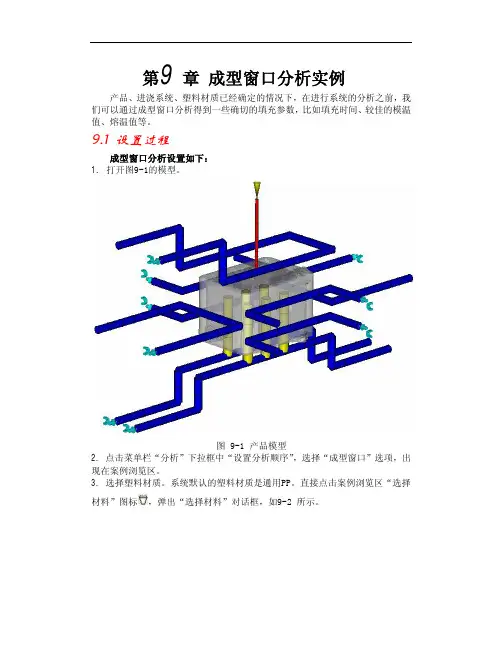
9.1 设置过程成型窗口分析设置如下:1. 打开图9-1的模型。
图 9-1 产品模型2.点击菜单栏“分析”下拉框中“设置分析顺序”,选择“成型窗口”选项,出现在案例浏览区。
3.选择塑料材质。
系统默认的塑料材质是通用PP。
直接点击案例浏览区“选择材料”图标图 9-2“选择材料”对话框点击“常用材料”列表里“Cycoloy CU6800”,如9-3 所示。
点击对话框最下排按钮中的“详细材料”,查看CU6800 的材料属性。
图9-3显示的是系统推荐的Cycoloy CU6800的成型工艺参数。
图 9-3“热塑性材料属性”对话框4.返回到“选择材料”对话框。
点击“确定”按钮。
选择的塑胶材料的牌号和生产商便出现在案例浏览区。
如需选用其它塑胶,直接双击当前的塑胶,便可弹出“选择材料”对话框。
5.设置工艺参数。
点击案例浏览区中“工艺设置”按钮,弹出“工艺设置”对话框,如图9-4 所示。
在成型窗口分析中,我们可以采用系统默认设置。
点击“确定”。
图 9-4“工艺设置向导”对话框在案例浏览区中点击“立即分析”指令。
之后弹出“选择分析类型”对话框,系统默认进行完整的分析过程,用户可以根据实际情况选择是否进行“模型参数检验”的分析。
点击“确定”,分析正式开始。
勾选案例浏览区中“日志”,用鼠标将主窗口下边缘向上拖动直到顶部,查看屏幕输出结果。
9.2 分析结果解析点击案例浏览区中选择一个作为X轴的变量(X 轴的变量是可以更换的)。
Y轴显示制品最佳成型质量系数,数值越大表明注塑成型的制品质量越高。
调节这三个变量,可以查看制品在不同的模温、熔温和注射时间下成型的质量。
图 9-6 成型窗口优化结果图9-7 调节成型参数此次我们以注射时间作为X轴的变量,分别拖动表征模温值和熔温值的滑动按钮,将它们拖至8-5推荐的最佳值处。
solidworks_flow_simulation中文教程

目录第一阶段:球阀设计打开模型……………………………………………………………………………1-1创建b 项目…………………………………………………………………1-2边界条件……………………………………………………………………………1-5定义工程目标…………………………………………………………………………1-7求解……………………………………………………………………………………1- 8监测求解过程…………………………………………………………………………1-8调整模型透明度………………………………………………………………………1-10切面云图……………………………………………………………………………1-10表面云图………………………………………………………………………………1-11等值图………………………………………………………………………………1-12流动迹线图…………………………………………………………………………1-13 XY 图………………………………………………………………………………1-15表面参数………………………………………………………………………………1-16分析球形部分中一个设计变化……………………………………………………… 1-16复制项目……………………………………………………………………………1-19分析b 应用中的一个设计变化……………………………………………1-19第一阶段:耦合热交换打开模型………………………………………………………………………………2-1 准备模型……………………………………………………………………………2-2 创建b 项目………………………………………………………………… 2-3 定义风扇………………………………………………………………………………2-6 定义边界条件…………………………………………………………………………2-8 定义热源………………………………………………………………………………2-9 创建新材料…………………………………………………………………………2-10 定义固体材料…………………………………………………………………………2-10 定义工程目标…………………………………………………………………………2-11 定义体积目标…………………………………………………………………… 2-11 定义表面目标…………………………………………………………………… 2-13定义全局目标…………………………………………………………………… 2-14改变几何求解精度…………………………………………………………………2-15 求解…………………………………………………………………………………2-16 观察目标………………………………………………………………………………2-16 流动迹线图…………………………………………………………………………2-17 切面云图……………………………………………………………………………2-19 表面云图……………………………………………………………………………2-22第一阶段:多孔介质打开模型………………………………………………………………………………3-2 创建b 项目…………………………………………………………………3-2 定义边界条件…………………………………………………………………………3-4 创建一个等向性的多孔介质………………………………………………………3-5 定义多孔介质-等向性………………………………………………………3-7 定义表面目标………………………………………………………………………… 3-7 定义方程目标………………………………………………………………………3-8 求解……………………………………………………………………………………3-9 观察目标……………………………………………………………………………… 3-10 流动迹线图…………………………………………………………………………… 3-10 复制项目……………………………………………………………………………… 3-11 创建一个单向性的多孔介质………………………………………………………… 3-12 定义多孔介质-单向性……………………………………………………………… 3-12 比较等向性和单向性多孔介质……………………………………………………… 3-13确定水力损失模型描述……………………………………………………………………………4-2 创建项目……………………………………………………………………………… 4-3 定义边界条件………………………………………………………………………… 4-7 定义表面目标………………………………………………………………………… 4-8 运行计算……………………………………………………………………………… 4-9 监测计算……………………………………………………………………………… 4-10 复制项目……………………………………………………………………………… 4-10 创建切面云图………………………………………………………………………… 4-11创建全局目标………………………………………………………………………… 4-15 计算器使用…………………………………………………………………………… 4-16 改变几何参数………………………………………………………………………… 4-18圆柱体阻力系数创建项目…………………………………………………………………………… 5-2 定义2D 流动平面………………………………………………………………… 5-6 定义全局目标……………………………………………………………………… 5-7 定义方程目标……………………………………………………………………… 5-7 复制项目并且创建一个新例子…………………………………………………… 5-8 改变项目设置………………………………………………………………………5-9 改变方程目标………………………………………………………………………5-10 创建模板…………………………………………………………………………… 5-10 以模板方式创建一个项目………………………………………………………… 5-11 求解一系列项目…………………………………………………………………… 5-12 获取结果…………………………………………………………………………… 5-12 热交换系数打开模型…………………………………………………………………………… 6-2 创建项目…………………………………………………………………………… 6-3 对称边界条件……………………………………………………………………… 6-5 定义流体子区域…………………………………………………………………… 6-6 定义边界条件……………………………………………………………………… 6-7 定义固体材料……………………………………………………………………… 6-10 定义体积目标……………………………………………………………………… 6-11 运行求解…………………………………………………………………………… 6-11 观察目标…………………………………………………………………………… 6-12显示流动迹线图…………………………………………………………………… 6-14 计算表面参数……………………………………………………………………… 6-16 计算热交换系数…………………………………………………………………… 6-18 定义参数显示范围…………………………………………………………………6-18网格优化问题描述…………………………………………………………………………… 7-2 模型定义…………………………………………………………………………… 7-3 定义项目……………………………………………………………………………7-3 边界条件……………………………………………………………………………7-3 手动设置最小网格间隙尺寸……………………………………………………… 7-7 关闭自动网格定义…………………………………………………………………7-9 生成网格如下所示,约75000网格单元使用Local Intial Mesh 选项…………………………………………………7-10 定义控制平面………………………………………………………………………7-12 再创建一个局部初始网格…………………………………………………………7-14EFD Zooming的应用问题描述……………………………………………………………………………8-1 两种使用b 进行求解问题的方式…………………………………………8-3 EFD Zooming 方法步骤……………………………………………………………8-3 EFD Zooming 第一阶段………………………………………………………8-4 EFD Zooming 项目第一阶段…………………………………………………8-4 EFD Zooming 第二阶段………………………………………………………8-8 EFD Zooming 项目第二阶段…………………………………………………8-8 改变散热器……………………………………………………………………8-14 复制项目到存在的模型定义…………………………………………………8-14局部初始化网格方法………………………………………………………………8-15 使用局部初始化网格方法的b 项目(Sink No1) …………………… 8-15 使用局部初始化网格方法的b 项目(Sink No2) …………………… 8-18 结果………………………………………………………………………………… 8-18纺织机械问题描述…………………………………………………………………………… 9-1 模型定义…………………………………………………………………………… 9-2 定义项目…………………………………………………………………………… 9-3 边界条件…………………………………………………………………………… 9-3 定义旋转壁面……………………………………………………………………… 9-4 初始条件-旋转…………………………………………………………………… 9-5 定义目标…………………………………………………………………………… 9-6 结果-光滑表面…………………………………………………………………… 9-7 显示粒子流和流动迹线……………………………………………………………9-8 模拟粗糙旋转壁面………………………………………………………………… 9-10 改变壁面粗糙度…………………………………………………………………… 9-10 结果-粗糙壁面…………………………………………………………………… 9-11圆形通道中的非牛顿流体流动问题描述………………………………………………………………………………10-1 模型定义………………………………………………………………………………10-2 定义非牛顿流体……………………………………………………………………… 10-2 定义项目………………………………………………………………………………10-2 边界条件………………………………………………………………………………10-3 定义目标…………………………………………………………………………10-3 与流体水进行比较…………………………………………………………………… 10-4 改变项目设置……………………………………………………………………10-4具有反射镜和屏幕的加热球问题描述…………………………………………………………………………… 11-1 模型结构…………………………………………………………………………… 11-2 案例 1 ………………………………………………………………………………11-3 定义项目……………………………………………………………………… 11-3 定义计算域……………………………………………………………………11-3 调整自动网格设置……………………………………………………………11-4 定义辐射表面…………………………………………………………………11-4 定义物体对于热辐射的可穿透性…………………………………………… 11-5 热源和目标定义………………………………………………………………11-5 案例 2 ……………………………………………………………………………… 11-6 改变辐射表面状况……………………………………………………………11-6 定义全局目标…………………………………………………………………11-6 定义固体的初始条件…………………………………………………………11-6结果………………………………………………………………………………… 11-7旋转叶轮问题描述………………………………………………………………………………12-1 模型定义………………………………………………………………………………12-2 定义项目………………………………………………………………………………12-2 边界条件………………………………………………………………………………12-3 定义静止壁面……………………………………………………………………12-4 叶轮效率………………………………………………………………………………12-4 定义项目目标…………………………………………………………………………12-5 结果……………………………………………………………………………………12-7CPU 冷却器问题描述………………………………………………………………………………13-1 模型定义………………………………………………………………………………13-2 定义项目………………………………………………………………………………13-2 定义计算域……………………………………………………………………………13-2 旋转区域………………………………………………………………………………13-3 定义静止壁面…………………………………………………………………………13-5 固体材料………………………………………………………………………………13-6 热源……………………………………………………………………………………13-6 初始网格设置…………………………………………………………………………13-7结果……………………………………………………………………………………13-11特性列表下面罗列了出现在教程中的b 相应的物理和界面特性。
moldflow6.1中文教程第6 章 建模范例
第6 章建模范例Moldflow软件拥有强大的建模功能,浇口、流道、冷却管道、气道、入子、镶件等均可在moldflow中运用简洁的操作来完成建模。
在moldflow 中建模的优点如下:1.建模指令针对性强,利用率高。
2.操作步骤简洁、明了,多数情况不用另建参照,一样取得理想的建模效果。
3. 易于对实体进行二次编辑。
4.灵活运用多项指令,实现复杂模型的快速建立。
6.1 调入建模工具条1. 点击菜单栏上“建模(O)”,在其下拉菜单中选择相应的指令。
2.将光标放在工具栏上,点击右键,选择“建模”,在主窗口出现“建模”工具条。
将它拖至工具栏。
3.在项目栏左上角点击“工具”按钮,出现创建不同属性的指令按钮,和菜单栏中“建模”指令相对应。
6.2 创建节点多用于创建浇注系统和冷却系统杆单元中心轴线的端点或区域。
在案例浏览区点击“工具”,然后点击“创建节点”图标图 6-2 设置“过滤器”创建中间点。
1. 选取两个已存在的节点,它们的绝对空间坐标值将出现在文本框里,如图6-5所示。
2.在“节点数”文本框中输入创建中间节点的数量,它们将两端点平均间隔开来。
3.点击“应用”,如图6-3 和6-4所示。
图 6-6“评分曲线创建节点”对话框2.点击“应用”,如图6-7 和6-8所示。
图 6-7 曲线平分前图 6-8 曲线平分后图 6-10 偏移节点前图 6-11 偏移节点后图 6-16“指定属性”对话框图 6-17 空间两节点图 6-18 两点创建直线为起始点按顺时针形成的圆弧如图6-21 所示。
图 6-20 圆弧之一图 6-21 圆弧之二利用已存在的点创建样条线。
1.选择样条线的起始点,它的绝对坐标值最先出现在文本框。
2.依次点取其它的节点。
被选中的节点,它们的序号和坐标将自动显示在下面的大文本框里,如图6-24所示。
图6-24“创建样条线”对话框3.通过“添加”按钮和“删除”按钮添加或删除节点。
4.点击“应用”。
如图6-25 和6-26 所示。
MoldFlow使用经验教材教学课件

冷却效果评估
介绍如何评估冷却系统的 冷却效果,如通过冷却时 间、温度均匀性等指标进 行评估。
成型工艺优化
注射速度与压力
阐述注射速度和压力对成型工艺的影 响,如对填充效果、产品收缩率等的 影响。
成型参数优化
介绍如何通过调整注射速度、压力、 模具温度等参数优化成型工艺,提高 产品质量和生产效率。
模具温度控制
流道设计
阐述流道设计的要点,如流道截面 形状、流道长度、流道宽度等,以 及如何通过流道设计平衡压力和减 小温差。
冷却系统设计
01
02
03
冷却系统的重要性
强调冷却系统在注塑成型 过程中的重要性,如减小 成型周期、提高产品质量 等。
冷却水路设计
讲解冷却水路的基本类型, 如直通式、环绕式、多通 道式等,以及各自适用的 场景。
Moldflow使用经验 教材教学课件
目录
• Moldflow软件介绍 • Moldflow基础操作教程 • Moldflow进阶操作教程 • Moldflow实战案例分析 • Moldflow常见问题与解决方案 • Moldflow软件更新与未来发展
01
Moldflow软件介绍
软件特点与优势
详细描述
网格划分失败的原因可能包括模型导入错误、网格类型 选择不当、网格参数设置不合理等。解决此问题的方法 包括检查模型文件是否正确、选择合适的网格类型、调 整网格参数等。
材料参数设置问题
总结词
材料参数是影响Moldflow模拟结果的重要因素,如果参数设 置不准确或不完整,将导致模拟结果失真。
详细描述
热交换结构设计
介绍热交换结构在模具设 计中的应用,如水路、气 道等,以提高模具的冷却 效果和减小成型周期。
moldflow6.1中文教程第4章Moldflow6.1操作界面

moldflow6.1中⽂教程第4章Moldflow6.1操作界⾯第4 章Moldflow6.1操作界⾯本章主要详解Moldflow 6.1 软件的操作模块和操作指令。
图4-1 为Moldflow 6.1 的操作界⾯,主要由8 部分组成,分别为标题栏、菜单栏、⼯具栏、⼯程项⽬区、案例浏览区、图层管理区、主窗⼝和状态栏。
图 4-1 Moldflow 6.1 窗⼝界⾯4.1标题栏标题栏位于窗⼝左上端,显⽰软件名称和当前案例⽂件名。
4.2 菜单栏Moldflow6.1 的分析前处理操作指令菜单栏均分布于菜单栏各单项中。
4.2.1 ⽂件图 4-2 “⽂件”下拉菜单对于项⽬⽂件的操作多在“⽂件”内完成,如图4-2 所⽰。
其下拉菜单功能如下:新建⼯程:可在设定的保存⽬录下建⽴新的⼯程项⽬,新建⼯程项⽬和已运⾏⼯程项⽬是同级的,可以互相切换处于当前活动状态。
打开⼯程:打开已存在的⼯程项⽬。
关闭⼯程:将运⾏的⼯程项⽬关闭,但不关闭模流软件。
新建:建⽴新的空⽩⽅案、报告、项⽬栏内资料夹等。
关闭:关闭当前运⾏⽅案,切换到最近上次运⾏的⽅案。
保存⽅案:保存当前运⾏⽅案。
将⽅案另存为:将当前运⾏⽅案另存为新⽅案,同时出现在⼯程项⽬区中,相当于复制原⽅案。
保存所有⽅案:保存处于运⾏状态的所有⽅案。
输⼊:在当前运⾏项⽬区中导⼊新模型。
输出:将当前分析⽅案导出,导出后的⽅案可双击或直接托进桌⾯“MF”图标中打开。
添加:在当前运⾏⽅案中添加其它模型,如调⼊1+1 模⽳中的另外⼀⽳或调⼊⼊⼦等。
组织⼯程:根据分析⽅案的属性可将同时拥有这些属性的⽅案归⼊同⼀⽂件夹下,出现在⼯程项⽬区⾥。
压缩⼯程:将分析⽣成的⽂件进⾏压缩,腾出更多磁盘空间。
⼯程属性:记录此⼯程的信息,如模流分析⼈员、公司等。
打印:打印当前显⽰窗⼝。
打印预览:预览打印效果。
打印设置:对打印效果进⾏设置。
参数设置:根据实际需求,可对系统参数进⾏个性化设置。
以下是主要的参数设置页⾯图 4-3 参数设置—概念设置页⾯在“概述”页⾯“系统”模块可以设置系统的单位、⾃动保存时间间隔;在“显⽰”模块设置表征实体处于不同情况时的颜⾊;建模基准⾯的栅格形式和⼤⼩;在“⼯程⽬录”中设置默认保存路径,便于项⽬⽂件的管理和在以后打开⽂件;在“要记住的材料数量”中可以设置显⽰在“常⽤材料列表”中塑胶材料的数量。
moldflow6.1中文教程第2 章Moldflow6.1 塑胶材料数据库讲解
第 2 章 Moldflow6.1 塑胶材料数据库 Moldflow6.1 的塑胶材料数据库中收录了丰富、全面的塑胶材料信息。
数据库中的每一种塑胶材料都有针对该材料的属性推荐的成型工艺条件;很多种材料定义了 PVT 数据、收缩属性参数和各向异性机械性能参数。
用户在为分析案例选择材料时,可以根据已知的材料信息,在数据库中通过不同的途径选择合适的塑胶材料。
2.1 Moldflow6.1塑胶材料数据库增补在 Moldflow6.1中, 塑胶材料数据库进行了内容上的增补, 使材料数据库质量得到提升。
改进的材料数据显示在材料数据发表日志里 ,用户可以在 MPI 交流中心自行下载。
以下是改进的内容 :更新的热塑性材料数据库1. 供应商总数已达 376家,包括 14 家新添加的供应商2. 热塑性塑胶材料总数已达 7734种, 包括新添加 322种, 删除 196 种, 改进1275种。
其中:a. 3696 种材料定义了 PVT 数据。
b. 1521 种材料有收缩数据。
c. 改进 Moldflow 中材料机械性能数据。
d. 多于 470种塑胶新增熔体流动速率或熔体流动指数。
e. 材料数据中新添材料光学属性, 支持新的 3D 光学双折射分析。
更新的热固性材料数据库新添 11种热固性塑胶材料。
更新的模具钢材质数据库模具钢材质数据库引入更加精确的机械性能数据和热性能数据。
P20 模具钢材 (系统默认的模具钢材质的弹性模量、泊松比和热膨胀系数 (MET 都已经过更新。
注意:利用更新数据后的模具钢进行冷却分析、 insert molding分析和型腔移位分析,分析的结果会与以数据更新前有所不同。
2.2 选择塑胶材料在进行分析之前 , 先选择成型产品的塑胶材料。
点击“ 分析” ,在其下拉菜单中选择“ 选择材料”指令 , 或直接点击案例浏览区内默认的 PP 料, 弹出“ 选择材料” 对话框 , 如图 2-1所示。
图 2-1“ 选择材料” 对话框1. 常用材料:列表里存放的是经常用到的塑胶材料,选择时直接点击相应的塑胶牌号即可。
moldflow教材(简体中文版)
工程分析M P A培訓教材工程分析MPA培訓教材目录第一章Part Adviser简介-----------------------------------------------------------------1~3第二章开始分析--------------------------------------------------------------------------4~5 第三章塑料流动行为-----------------------------------------------------------------------6 第一节 塑料射出成型品的设计-------------------------------------------------6~16 第二节 解决充填问题-----------------------------------------------------------17~24 第四章分析结果-----------------------------------------------------------------------25~44 第五章Part Adviser操作练习-------------------------------------------------------------45 第一节Part Adviser操作界面介绍--------------------------------------------45~64 第二节 充填可行性修正--------------------------------------------------------65~72 第三节 表面品质改善-----------------------------------------------------------73~85 第六章Mold Adviser操作介绍-----------------------------------------------------------85 第一节Mold Adviser操作界面介绍------------------------------------------85~93 第二节 操作范例练习一:单模穴流道系统建立----------------------------93~97 第三节 操作范例练习二:自然平衡流道系统建立------------------------97~100 第四节 操作范例练习三:平衡非自然平衡流道系统-------------------101~105 第五节 操作范例练习四:家族模穴----------------------------------------106~109第一章Moldflow Part Adviser简介塑料射出成型是一项工业中重要的制程,制造出数以千万计的产品。
moldflow6.1中文教程第2 章Moldflow6.1 塑胶材料数据库讲解
第 2 章 Moldflow6.1 塑胶材料数据库 Moldflow6.1 的塑胶材料数据库中收录了丰富、全面的塑胶材料信息。
数据库中的每一种塑胶材料都有针对该材料的属性推荐的成型工艺条件;很多种材料定义了 PVT 数据、收缩属性参数和各向异性机械性能参数。
用户在为分析案例选择材料时,可以根据已知的材料信息,在数据库中通过不同的途径选择合适的塑胶材料。
2.1 Moldflow6.1塑胶材料数据库增补在 Moldflow6.1中, 塑胶材料数据库进行了内容上的增补, 使材料数据库质量得到提升。
改进的材料数据显示在材料数据发表日志里 ,用户可以在 MPI 交流中心自行下载。
以下是改进的内容 :更新的热塑性材料数据库1. 供应商总数已达 376家,包括 14 家新添加的供应商2. 热塑性塑胶材料总数已达 7734种, 包括新添加 322种, 删除 196 种, 改进1275种。
其中:a. 3696 种材料定义了 PVT 数据。
b. 1521 种材料有收缩数据。
c. 改进 Moldflow 中材料机械性能数据。
d. 多于 470种塑胶新增熔体流动速率或熔体流动指数。
e. 材料数据中新添材料光学属性, 支持新的 3D 光学双折射分析。
更新的热固性材料数据库新添 11种热固性塑胶材料。
更新的模具钢材质数据库模具钢材质数据库引入更加精确的机械性能数据和热性能数据。
P20 模具钢材 (系统默认的模具钢材质的弹性模量、泊松比和热膨胀系数 (MET 都已经过更新。
注意:利用更新数据后的模具钢进行冷却分析、 insert molding分析和型腔移位分析,分析的结果会与以数据更新前有所不同。
2.2 选择塑胶材料在进行分析之前 , 先选择成型产品的塑胶材料。
点击“ 分析” ,在其下拉菜单中选择“ 选择材料”指令 , 或直接点击案例浏览区内默认的 PP 料, 弹出“ 选择材料” 对话框 , 如图 2-1所示。
图 2-1“ 选择材料” 对话框1. 常用材料:列表里存放的是经常用到的塑胶材料,选择时直接点击相应的塑胶牌号即可。
moldflow 中文教程
三维注塑成形模拟系统的研究和应用一、发展概况和应用背景塑料工业近20年来发展十分迅速,早在7年前塑料的年产量按体积计算已经超过钢铁和有色金属年产量的总和,塑料制品在汽车、机电、仪表、航天航空等国家支柱产业及与人民日常生活相关的各个领域中得到了广泛的应用。
塑料制品成形的方法虽然很多,但最主要的方法是注塑成形,世界塑料成形模具产量中约半数以上是注塑模具。
随着塑料制品复杂程度和精度要求的提高以及生产周期的缩短,主要依靠经验的传统模具设计方法已不能适应市场的要求,在大型复杂和小型精密注射模具方面我国还需要从国外进口模具。
二、关键技术和实用功能1.用三维实体模型取代中心层模型传统的注塑成形仿真软件基于制品的中心层模型。
用户首先要将薄壁塑料制品抽象成近似的平面和曲面,这些面被称为中心层。
在这些中心层上生成二维平面三角网格,利用这些二维平面三角网格进行有限元计算,并将最终的分析结果在中面上显示。
而注塑产品模型多采用三维实体模型,由于两者模型的不一致,二次建模不可避免。
但由于注塑产品的形状复杂多样、千变万化,从三维实体中抽象出中心层面是一件十分困难的工作,提取过程非常繁琐费时,因此设计人员对仿真软件有畏难情绪,这已成为注塑成形仿真软件推广应用的瓶颈。
HSCAE 3D主要是接受三维实体/表面模型的STL文件格式。
现在主流的CAD/CAM系统,如UG、Pro/ENGINEER、CATIA和SolidWorks等,均可输出质量较高的STL格式文件。
这就是说,用户可借助任何商品化的CAD/CAE 系统生成所需制品的三维几何模型的STL格式文件,HSCAE 3D可以自动将该STL文件转化为有限元网格模型,通过表面配对和引入新的边界条件保证对应表面的协调流动,实现基于三维实体模型的分析,并显示三维分析结果,免去了中心层模拟技术中先抽象出中心层,再生成网格这一复杂步骤,突破了仿真系统推广应用的瓶颈,大大减轻了用户建模的负担,降低了对用户的技术要求,对用户的培训时间也由过去的数周缩短为几小时。