
PMDG737NGX 教程2下
我们的初始高度为FL060我们使用RNAV的LUNIX1S离场过EDUPO点后加入计划航路飞行证实客舱门:关闭并锁定证实驾驶舱风挡:关闭并锁定中央油箱燃油泵电门:关闭(OFF)本教程中油箱内没有燃油左和右油箱燃油泵电门:接通(ON)后和前燃油泵电门:接通(ON)证实低压灯瞬时亮然后熄灭1和2号电动液压泵电门:接通(ON)证实电动泵低压灯:熄灭证实A和B系统最低压力:2800PSI现实中可能会有些许偏差防撞灯电门:接通(ON)PS:只要飞机移动就要打开设置起飞配平:5.03配平值可能会和FMC显示的不同尽量接近证实配平值在绿区副翼配平:0单位方向舵配平:0单位十、后推程序PMDG737NGX的FMC整合了后推功能打开FMC压按MENU>FS ACTIONS>PUSHBACK设置直线距离(STRAIGHT LENGTH)为:0压按1L输入设置角度(DEGREES)为:30压按4L输入设置完成后的界面如下图压按开始(START)你将会听到驾驶舱与地面有关后推程序的通话后推前松开停留刹车后推完毕后记得拉起停留刹车十一、发动机起动程序空调组件(PACK)电门:关闭(OFF)发动机起动电门:地面位(GRD)先启动2号发动证实N2转速增加当看到N1转动且N2不低于20%发动机起动手柄:慢车(IDLE)监控燃油流量和EGT显示在N2达到56%时证实发动机起动电门跳至关位(OFF)如果没有则将发动机起动电门扳至关位(OFF)此处留空当发动机起动电门跳至关位(OFF)时证实起动活门开(START VA LVEOPEN)警戒灯熄灭在发动机加速至稳定慢车期间监控N1N2EGT燃油流量和滑油压力显示正常在发动机稳定在慢车后起动1号发动机PS:先启动2号发动机是因为APU使用的是左侧油箱油料而2号发动机在右侧使用的是右侧油箱油料这样有助于平衡飞机左右油箱内的油量十二、滑行前程序1和2号发电机电门:接通(ON)PS:接通后电力供应从APU转到发动机探头加温电门:接通(ON)机翼防冰电发动机防冰电门本次飞行不使用组件电门:自动(AUTO)隔离活门电门:自动(AUTO)APU电门:关闭(OFF)APU引气电门:关闭(OFF)发动机起动电门:连续(CONT)发动机起动手柄:慢车(IDLE)卡位襟翼手柄:1向两个方向全行程移动操纵盘和操纵杆并证实:移动自如各操纵装置回中立两个方向全行程蹬方向舵脚蹬并证实:移动自如方向舵脚蹬回中立应答机:ALT机场安装有地面雷达时使用证实滑行灯电门:接通(ON)松开停留刹车按照如图所示线路滑行道24号跑道此处留空十三、起飞前程序进入跑道后证实航行灯:频闪和常亮证实飞机对准跑道中线证实应答机:TA/RA此处留空压按HGS的CLR恢复HGS显示此处留空十四、起飞程序着陆灯电门:接通(ON)前推推力手柄至大约40%N1使发动机稳定按压TO/GA电门证实起飞推力:稳定VR时抬头至15°姿态离陆后跟随飞行指引(F/D)HGS上显示的F/D就是一大一小两个圆圈尽量把它们套在一起下图中箭头所指虚线是防止擦尾用的切记不要超越它证实高度表上的正上升率:收起落架跟随指引保持V2+20节的速度400英尺无线电高度:接通自动驾驶电门CMD A还记得我们之前设置的VOR NDB导航台吗?接下来我们将会使用到它们此处留空EH005RNAV航路点在SPL VOR导航台右边4DME的地方我们可以在ND面板确认它的位置如果你现在从左边的窗户外出去你会发现那有一片民居那就是我们执行减噪程序起飞想要减小噪音污染的地区当超过3000英尺时飞机会减小仰角并且加速收起HGS此处留空压按EFIS面板上的STD(标准)气压按钮调节范围选择旋钮:20NM当空速超过速度条襟翼机动速度1时收襟翼自动刹车选择器:关闭起落架手柄:关闭发动机起动电门:关闭我们现在已经超过EO ACCEL HT(单发加速高度)压按EFIS面板上的RST按钮除去PFD上的显示机长侧FMC监视LEGS页面副驾驶侧FMC监视PROG页面通过EH008航路点以后飞行高度被限制在了FL060直到通过IVLUT注意绿色的PAM VOR导航台的225°径向线以及ADF指示的Schiphol NV NBD台方位现在我们即将飞越PAM的225°径向线转航向飞往IVLUT转向完成后Schiphol(NV)NDB就在我们正后方253°的位置符合这两个条件我们就能确认FMC指示的当前位置是正确的通过EH026以后向你介绍一个在教程1中没有使用过的按钮ALT INTV(高度干预电门)在我们没有通过IVLUT之前无论我们在高度选择(ALTITUDE)调节什么高度飞机依然保持在当前高度不会做出任何改变假设现在ATC给我们爬升到FL230的指令我们该怎么办呢?调节高度选择到23000然后压按高度干预电门(ALT INTV)压按后FMC解除了FL060高度的限制自动设置为FL230注意观察飞机姿态和FMC LEGS页面的变化压按前压按后PS:必须注意的是如果不是在VANA ALT模式下点击它每点击一次它就会删除下一个航点的高度限制并以此类推这在有很多高度限制的航路上会带来很多的麻烦超过10000英尺关闭着陆灯当我们接近IVLUT时做最后一次的RNA V程序检查IVLUT应该正好从PAM导航台的106°径向线上穿过我们现在可以通过EFIS上的VOR电门关闭它们在ND面板上的显示了通过IVLUT我们就可以随意调节范围选择旋钮了如果你想移除显示在ND面板上的VOR径向线最简单办法就是选择两个在本区域范围内没有的使用的VOR频率并激活可以尝试一下108.50和117.85在我们还没有爬升到FL230以前调节高度选择为我们的巡航高度FL390这时是不需要再次压按高度干预按钮的因为我们在爬升过程中并没有高度限制而且自动驾驶没有工作在VANV ALT模式现在气象条件良好气流稳定系好安全带电门:关闭十五、FMC航路修改在通过MISGO之后AT C给我们了一条航路上的捷径允许我们绕过Germinghausen(GMH)VOR导航台直飞TESGA这在行话里叫做切角压按2L把TESGA复制到剪切版压按1L用TESGA覆盖当前的航路点这样就完成了直飞操作证实LEGS和ND面板上航路修改成功如果想取消修改压按6L擦除(ERASE)即可压按执行(EXEC)按钮修改航路被激活飞机立即转向直飞TESGA调节范围选择旋钮到80nm TESGA在ND面板可见然后再进行下一步操作这还有其他一些被广泛运用的FMC航路修改方法介绍给大家如果你打算在有真人管制的SINO连飞你最好对这些方法有所了解航路标记点我们来尝试创造一个航路标记点其对应的ATC命令为过(距)XXX航路点XX海里报或者过XXX航路点以后高度为XXX压按1L把TESGA复制到草稿栏在后面输入/-20完成后显示TESGA/-20压按1L加入这个新的航路点PS:取负值的意思是距离TESGA20nm而如果取正值的话意思就是过TESGA20NM现在你可以在ND面板上看见距离TESGA20nm的新航路点TES01了这个航路点的功能和其他的一样你能够在FMC的LEGS页面里对这个航路点的速度和高度进行设置如果你想激活这个航路点你只需压按执行(EXEC)按钮但在我们的教程中没有必要这样做它只是作为一个例子告诉大家所以压按6L取消修改距离方位点距离方位点多用于IFR(仪表规则)飞行其对应的命令为:XXX航路点XXX(方向)XX海里报压按1L把TESGA复制到草稿栏在后面输入270/20完成后显示TESGA270/20压按1L加入这个新的航路点现在你可以在ND面板上看到TESG的270°方向距离20nm 的航路点了它只是作为一个例子告诉大家我们并没有打算这么做所以压按6L取消修改交叉航路点输入TESGA270/BOMBI300到草稿栏压按1L插入这个航路点的意思是在TESGA270°方向上的延长线和BOMBI300°方向上的延长线的交点同样压按6L取消修改航路偏执当我们在航路上遇到恶略天气的时候很有可能会使用到航路偏执功能这项功能在PMDG737NGX中很容易实现压按INIT REF按钮然后压按6L来到INDEX再次压按6L来到OFFSET页面在2L输入L10(你要输入R10也可以)PS:L10的意思是在原有航路的左边10nm处平行于原有航路飞行我们现在已经知道了如何设置航路偏执然而我们该如何设置两个航路点之间的航路偏执呢输入TESGA到3L起始点(START WAYPOINT)输入ELMOX到4L结束点(END WAYPOINT)现在可以看到航路只是在TESGA和ELMOX之间偏执了此处留空来到LEGS页面可以看到页面右边标有OFFSET字样的就是偏执航路PS:FMC导航数据库中的所有航点都充分考虑了它们可能带有的高度或速度限制信息使你无论是否执行偏执飞行它们都能很好的执行可能带有的限制信息为了达到这个效果PMDG737NGX的FMC 开发小组在这个问题上耗费了大量的时间和精力再一次压按6L取消修改FIX(定位点)在FMC的FIX page页面你可以设置6个参考位置点显示在ND面板上这些点可以是VOR台NDB台航路点机场跑道或者是ILS识别码等等你可以对位置参考点设置它们的径向线和距离圆这在执行SID或是STAR程序时是非常有用的我们将在LOWI进近时使用它压按FMC的FIX按钮在1L输入TESGA输入TESGA后TESGA距离我们当前位置的距离和我们所在的径向线度数就会显示出来TESGA在ND面板已经变为了蓝色并且还有一个绿色的圆圈环绕着在2L输入270TESGA的270°径向线就会显示在ND面板上在3L输入/20距TESGA的20nm的距离圆就会显示在ND面板上我们在FMC FIX页面第3行可以得到一个非常有用的信息那就是我们距离TESGA的20nm距离圆的距离还有到达那的时间和高度此处留空在1L输入TAU(Taunus VOR)把ND面板的显示距离调节为40nm压按5L正切(abeam)PS:你会发现现在的ND面板上有一条绿色从TAU出来的虚线和我们单线的航路垂直它们的交点就是正切点压按5L把正切点信息复制到草稿栏压按LEGS按钮再压按1L便可以把这个正切点加入航路了PS:只是做演示不是要真的激活要删除定位点也很简单在FIX页面先清除草稿栏内的信息然后压按DEL按钮再压按1L就完成删除了压按LEGS回到FMC的LEGS页面在距TESGA约35nm的地方我们还有大约25分钟就要下高了现在我们要开始准备下高和进近程序了如果你喜欢观光那么在距BOMBI5英里我们的右侧就是德国最大的法兰克福机场(EDDF)它是欧洲三个最繁忙的机场之一另外两个是英国的西斯罗机场(EGLL)和法国的戴高乐机场(LFPG)此处留空十六、下高&进近注意事项(注意参考教程附带航图)LOWI位于一条狭窄的山谷之间东面和西面都有两座非常高的山一旦开始进近就没有多少犯错误的余地了在从巡航高度下高到过度点(RTT)的过程说实话是非常简单的我们已经在FMC中设置好了限制高度VNAV模式会保证我们下降过程的安全我们在通过进近点OEV18时需要减速到襟翼15要求的机动速度限制以内并且放下起落架正常情况下737-800进近LOWI时使用的是襟翼30但由于我们飞机较轻而且没有使用天气所以襟翼15便足够了这样做还可以节省燃油如果使用了天气的话建议你还是使用襟翼30 PS:教程1提到过襟翼15的机动速度为VREF40+20节压按FMC的PROG按钮查看到达LOWI时的燃油剩余本教程是8900lbs(4037kg)用这个值加上飞机的ZFW(本教程是122600lbs或55610kg)122600lbs+8900lbs=131500lbs(55610kg+4037kg=59647kg)压按INIT REF按钮来到APPROACH REF页面在1L输入131.5lbs(59.6kg)这个重量下的襟翼40V速度为:135节135+20=155节回到LEGS页面压按两次NEXT PAGE找到OEV18在OEV18所在行的右侧输入155/压按EXEC按钮完成修改确认再次压按LEGS回到第一页这时VNAV已经计算出一个新的下高点(T/D)如果你的ND面板在PLAN模式下你可以在RTTNB附件看到减速点的绿色圆圈(DECEL)幸运的是我们在到达OEV18前飞机已经在平飞这样的话在减速到襟翼15机动速度的过程中不会有什么困难进近注意事项在进近的第一阶段是跟随一个偏执的定位点(OEV)和3.8°的下滑道进入山谷飞行时使用LNAV和VNAV导航模式并检测FMC的航路点数据变化我们从RTTNB的9500英尺高度210航向开始进近在进入下滑道之前我们必须确认起落架放下襟翼15这样大的飞行阻力有利于我们在大的下滑道坡度和由周围山脊上吹下来的下沉气流中保持飞机和下降率的稳定当我们接近距离定位点6.3DME的ABSAM(AB)NDB时我们使用航向选择模式左转航向230当到达一个南北走向的小山口时我们右转航向264这里的高度是3700英尺(平均海平面高度)但是我们距离山顶只有几百英尺会触发EGPWS(增强型近地警告系统)在距离OEV3.5DME距离OEJ14.1DME我们放下HGS脱开自动驾驶和自动油门带坡度右转下降直到对准跑道这是一个很有技术含量的右四边注意别下降太多除非你看清楚了山脊的高度你现在应该可以看到跑道了如果你的转弯坡度合适你不需要太费劲就可以对准跑道并且轻松的手动降落如果我们复飞的话我们需要最大梯度爬升并且跟随在机场东北的OEJ定位点067航向道飞行过OEJ后我们背台飞航向065一直到爬升到9500英尺然后转弯直飞RTT等待点此处留空十七、下降程序在到达T/D点之前我们使用一个小诀窍去减小乘客对于负G 的不适感推力手柄收:慢车(IDLE)高度选择:9500压按FMC的DES按钮距离下高(T/D)点还有5nm时压按6R然后压按EXEC执行DES NOW(立即下高)激活后会让飞机以1000FPM(1000英尺/分钟)的下降率下高直到截获VNAV轨迹下降率从0到1000然后再到3000比起直接使用3000的下降率乘客的舒适度会提高很多DES NOW(立即下高)也可用于ATC许可你提前下高的情况中(假设ATC没有明确给你下降率)注意轨迹偏差指示器一开始它会上升当我们通过T/D点以后它将会开始下降几海里后它将回到正常位置另一种方法是使用V/S(垂直速度模式)以100FPM逐渐增加下降率当和VNAV轨迹重合时重新激活VNAV模式如果操纵得当乘客几乎无法察觉飞机在下高当再次建立正常的VNAV轨迹之后自动油门会预位(ARM)现在我们开始进近的系统设置压按FMC的INIT REF按钮来到APPROACH REF页面像我们之前做的在1L输入131.5lbs(59.6kg)压按3R两次输入襟翼40VREF它应该是135+/-1节压按DES按钮然后压按6L来带FORECASTS页面在1L输入FL120(LOWI的过度高度层)确认MINS设置为BARO并且调节到3700这是LOWI08号跑道盘旋进近程序的最低下降高度此处留空接下来是无线电设置在NAV1内调节OEV频率:11.10并激活在NAV1备用频率内调节OEJ频率:109.70在NAV2内调节OEJ频率:109.70并激活在NAV2备用频率内调节OEV频率:111.10在ADF内调节Rattenberg(RTT)NDB频率:303.0并激活在ADF内备用频率内调节Absam(AB)NDB频率:313.0双击MODE按钮把HGS设置为VMC模式PS:VMC模式取消了所有导航数据以及FD的显示简化了界面在HSG中设置海拔:1906跑道长度:6562设置完成后的界面如下图PS:在现实世界中正副驾驶的NAV以及ND面板设置是不同的但是在单人的模拟游戏中这样的设置在我们复飞时是最好的选择因为我们需要能够同时看见复飞所用的VOR和NDB显示在机长侧的EFIS面板打开两个VOR电门压按TERR按钮此处留空压按FMC的FIX按钮在1L输入AB(频率313.0)在2L输入230这能帮助我们确认航向下一页在1L输入INN(频率420.0)这是在LOWI南北走向山脊处的NBD台是另一个参考点在2L输入264这能帮助我们确认三边航向下一页在1L输入OEV(频率111.10)在2L输入/3.5画一个3.5nm的距离圆下一页在1L输入OEJ(频率109.70)在2L输入247在3L输入065这能帮助我们确认复飞航向下一页在1L输入RTT这个参考点是我们复飞以后的等待点现在我们已经完成了以下定位点的标示Absam(AB)NDB及其230°径向线Innsbruck(INN)NDB及其264°径向线OEV3.5nm距离圆OEJ及其247°065°两条径向线RTT NDB定位参考点返回FMC的LEGS页面设置MCP机长侧的航道:254副驾驶侧:067自动刹车2当你转向山区时你可以在ND面板上看到地形轮廓的显示PMDG737NGX拥有一个极其复杂的EGPWS(Enhanced Ground Proximity Warning System)增强型近地警告系统由于我们仍然高于航路周围山顶2000英尺以上的高度这套系统工作于山峰模式在ND面板的左下角显示着当前航路周围最高和最低山峰的高度屏幕上的数值*100就是山峰实际的高度例如:087就是8700英尺当你下高到进近的高度时你将会看到相对你当前高度而言红黄绿三种颜色的山峰显示当工作在色带模式绿色:山峰低于你500至2000英尺之间起落架放下时是250英尺至2000英尺之间琥珀色:山峰高于你500至2000英尺之间红色:山峰高于你2000英尺之上系好安全带电门(FASTEN BELTS):接通(ON)范围选择旋钮:20nm或10nm低于FL120压按STD按钮到达10000英尺高度时减速到240节接通着陆灯电门十八、进近程序首先这是一个非常有挑战的进近即使你非常优秀也有可能在第一次尝试时失败基于这点我们把本次教程按照不同的阶段进行了存档Before Pushback后推前Before Takeoff起飞前Before Top of Descent下高前Before Approach进近前Before Visual Approach目视进近前End of flight,fully shut down in Innsbruck飞行结束LOWI停场进入FSX载入菜单可以选择不同阶段的存档进行飞行现在......飞越RTT以后激活ADF的备用频率313.0Absam(AB)NDB当我们刚飞越RTT接近EDCEL时一定要注意空速飞机会先减速到襟翼收起时的机动速度然后是襟翼1襟翼5襟翼放下的顺序应该为1515降落襟翼(本教程是40)当选择襟翼15时放下起落架你需要在通过OEV18之前减速到155节在OEV18之前记得调节高度选择到3700英尺这是盘旋进近程序中规定的最低下降高度在我们下降过程中监视LOC和GS的偏差把副驾驶的ND面板调节为APP这是为了在复飞时我们可以轻松找到OEJ067°航道在到达ABSAM NDB(AB)前航向选择调节到230但不要激活到达AB时点击HDG SEL激活这时飞机左转飞航向230我们在3700英尺拉平这时距离Innsbruck NBD(INN)还剩下一半的距离。
PMDG737教程[整理版]
![PMDG737教程[整理版]](https://360docs-1393072327.cos.ap-beijing.myqcloud.com/cbcd6c5af6ec4afe04a1b0717fd5360cba1a8d71.webp)
写在前面的话PMDG737NG是一款比较有名的插件,不少飞友都有,但大多数人都还停在机库里,论坛上也有不少人在问怎么驾驶,于是我抽空写了这篇飞行速成。
当然,这仅仅是“速成”,希望大家能够摆脱“看着飞机不会飞”的境地。
这篇速成以上海到厦门为例。
有关的航线数均为虚拟的,请不要与真实的相比较。
由于我只是一个模拟飞行爱好者不是民航业内人士。
所以无法按照真实的操作来写这个飞行范例,更无法保证下面的内容是否完全正确。
特别是航空飞行的专业英语无法用中文翻译。
请见谅!如有发现错误不吝赐教、以免危害他人。
CFSO25162004-2-17首先让我们来简单认识一下737-700的操作面板,这在以后的操作中有大用处!PFD:Primary Flight Display——主飞行显示器ND:Navigation Displays——导航显示器EFIS:Electronic Flight Instrument System——电子飞行工具系统MCP:Mode Control Panel——模式控制面板面板转换控制条——各面板之间的快速切换。
当然,真实的飞机是没有的一、冷舱启动来到冷舱的飞机,第一件事就是接通电源(废话),按“面板转换控制条”上的“O”打开顶板:供电方式有两种:地面电源和APU,用地面电源的话因为FS中没有气源车是无法开空调的。
还是开空调吧,反正油钱不用你出BAT ONSTANDBY BAT ONYAW DAMPER ONAPU START(自动跳回ON)等待APU上部的APU GEN灯亮开始计时1分钟APU GEN ON(自动回中)CAB/UTL ONIFE/PASS ON乘客通告牌AUTO/ONPACK1/2 AUTO把PACK开关之间的隔绝开关(ISOLATION VALVE)调到OPENAPU启动1分钟后APU BLEED ONPOSITION LIGHT ON把APU BLEED两旁的ENGINE BLEED关闭顶板上还会有一些告警灯亮着,先不用管他。
PMDG737NG飞行实例教程
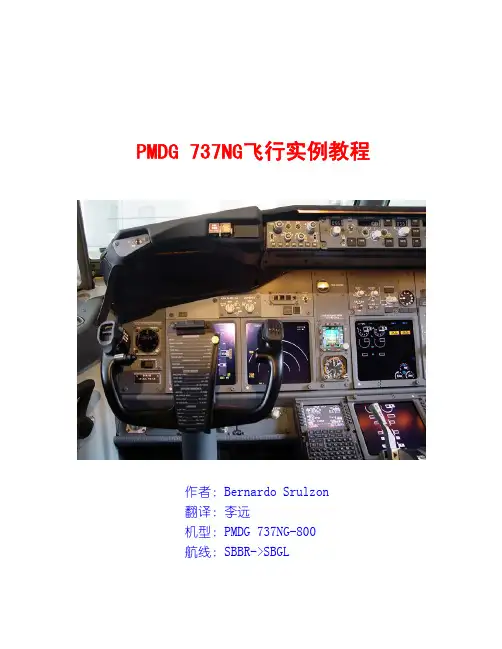
PMDG 737NG飞行实例教程作者:Bernardo Srulzon翻译:李远机型:PMDG 737NG-800航线:SBBR->SBGLPMDG 737NG飞行实例教程(SBBR->SBGL)**欢迎使用PMDG 737NG教程**1.介绍PMDG 737NG是模拟飞行世界中最为真实的,甚至在某种程度上被认为是FS2004中的里程碑式的飞行器。
我们现在所使用的技术,力图反映飞行系统的所有细节并能保持画面流畅。
尽管在技术方法上略显陈旧,但PMDG 737NG在操作上神奇而复杂的工作以及具有挑战性的学习过程足以让你飞的开心。
她最合适中短途飞行!在此教程中,我将带你从Brasilia Intl. Airport (SBBR)(巴西的巴西利亚国际机场)出发,经过1小时的航行抵达Galeao Intl. Aiport (SBGL)(巴西的里约热内卢国际机场)。
到教程的最后,你就能够学会如何做诸如准备起飞工作,起飞,爬升,巡航,准备并执行下降以及近进和利用ILS降落。
我将尽我所能,让你体会到一次如同飞行员般真实的飞行经历。
在打开模拟器前,你要确保安装了最新版的AIRAC数据库。
这是FMC的“大脑”,它将所有航路信息提供给飞机――话说回来,你安装了最新版的数据库是最为重要的。
请登陆http://www.navdata.at下载最新版的AIRAC。
同时我也希望你能下载SBBR和SBGL两个机场的进出场程序,放入你的"Microsoft Flight Simulator\PMDG\SIDSTARS"下。
我们使用以下航路:SBBR (departure airport) -> LUZ3LUZ4 (SID) -> ALINA -> KUNOS -> ESANO -> ORION -> FREIO -> ACNEL -> NOAL (STAR) -> ILS 28 CHARLIE 7 (APP) -> SBGL (arrival airport)为了从冷仓状态开始,请在Brasilia Intl(SBBR)机场的停机坪载入Cessna 172。
FS2Crew PMDG 737 NGX 辅导教程

FS2Crew PMDG 737 NGX FS2Crew PMDG 737 NGX““按键控制按键控制””辅导教程辅导教程翻译:SINO-0472闲话少说闲话少说,,直接直接开始开始开始。
1. 请安装SP1c(或更新版本)。
2. 声音设置如下。
3. 打开FS2Crew Config Manager。
4. 确认是管理员权限运行FS2Crew Config Manage。
5. 选择按键控制版本。
6. 点击“Enable Button Control”。
7.启动FSX8.确认PMDG 737 NGX不是默认装载的飞机,最好选择下面这个小飞机作为FSX的默认飞机。
9.如下图所示设置FSX飞机载入默认为2D座舱。
10. 设置操作FS2Crew 界面的“主按钮”和“辅助按钮”。
主按钮主按钮::一般设为键盘的一般设为键盘的““X ”键。
辅助辅助按钮按钮按钮::一般设为键盘的一般设为键盘的““C ”键。
11. 载入NGX。
12. 创建飞行,可以选择任何机场,选择登记口出生。
13. 为简单起见,我们不使用ATC 和复杂天气。
14. 载入NGX 后会弹出如下窗口,点击运行。
15. 进入NGX 的2D 座舱。
16. 进入后,你也可以选择VC 座舱,不过第一次运行必须是2D 座舱。
17. 注意注意::如果在VC 座舱下FS2Crew 主面板有神马问题的话,重新启动FS2Crew主面板应该就可以了。
18. 等待倒计时为0。
19.打开PMDG的FMC,禁用副驾驶播报V1,VR和V2。
同时确认机长和副驾驶的高度同步。
20. 载入PMDG“NGX CLD DRK”(冷舱)。
21. 注意注意::推荐使用用PMDG 默认面板,不要用自定义的。
22. 进入2D 座舱的冷舱状态。
23. 左键点击下面区域打开FS2Crew 主面板。
点击点击区域区域区域取决于你的取决于你的NGX 座舱设备布局座舱设备布局::24. FS2Crew 主面板如下。
PMDG+737NGX+自动降落系统教程+Alpha+1.00
PMDG 737NGX 自动降落系统教程PMDG 737NGX作为PMDG在FSX上的最新机型,不管是与FS9上的737NG还是和PMDG744X相比都有很显著的提高。
NGX的机模精度比起NG更高一层,并且添加了很多可控的元素——从FMC里11页的飞机各项杂类设置就可以看出。
当然,NGX的模拟程度也比744更高,尤其是在飞机的各项控制上。
本教程特为新接触NGX的新手准备,并且由于NGX的自动降落系统模拟比744X更加复杂,很多PMDG的老手也可从中学到一些。
当然,如果有人发现了其中的任何错误或者不妥之处,欢迎随时指出。
本次教程使用British Airways Virtual的NGX执飞,由伦敦盖维克机场(LGW/EGKK)执行BA2562航班前往博洛尼亚机场(BLQ/LIPE),使用British Airways Virtual公司航路1。
本文只从初始下高点(T/D)开始制作教程,起飞爬升与巡航阶段不做描述。
如需完整带飞教程的请在论坛内搜索并下载QFA-2606的《737NGX完整带飞教程》。
下面进入正题。
我不认为看这个教程的SINO飞友们都是超级大菜鸟(当然你如果是超级大菜鸟大概也找不到这教程),所以进游戏,选机型以及起飞等我就不再复述了。
如果在看这个教程的你还无法让一架NGX成功起飞并沿FMC航路飞行,请把SINO 新手教程里每一个教程都看一遍+实践一遍。
首先是对飞机的一些设置,要想让飞机能够成功按照此教程自动降落,你应该稍微设置一下你的738,否则自动降落系统有可能会不工作,于是你就会从跑道上飞过去然后一头栽在跑道周围50公里以内任何地方——我们都不想看到这种情景吧…..如果你已经开始下高了,不要紧,只要在没进入最终进近阶段(Final Approach,也就是五边进近最后一边)之前,你都还有机会…首先打开FMC,点一下MENU1本教程使用航路为AIRAC1108,公司航路与网上可查到航路不同。
FS2Crew for Pmdg 737ngx中文说明
FS2Crew for Pmdg 737ngx按键版中文使用说明FS2Crew 相当于是一个副驾驶,有了它冷舱阶段可以减轻你80%的工作量。
该软件分声控版和按键版如果你英语好可以尝试使用声控版的,当然你英语不好使用按键版那是最佳的选择了。
本次我编写的是按键版的使用说明,此说明主要是根据原版英文说明翻译过来。
我也会加入一些我总结出来的经验,方便大家使用。
首先要想使用该软件737ngx必须更新至SP1C,装完737ngx后安装fs2crew,桌面会有一个快捷方式,如果你使用win7建议以管理员模式运行。
运行后我们选择Special Bundle Pack然后点击Button Control (按键控制)右边的voice control是声控版。
接下来选择enable button control 这时会弹出一个对话框告诉我们已经启用按键版,声控版已禁用,点OK即可。
这时我们可以点击EXIT关闭该设置工具了。
接下来启动FSX,我们还要在FSX里进行一些设置,以确保软件的正常使用。
1.要更改飞机装载完毕后的视角,将默认的3D视角改为2D视角,这是官方手册的要求,不然可能会引起未知的错误。
如图2.接下来我们来更改几个按键:点击controls 再点击Buttons/keys。
我们需要将COM Radio(select)的快捷键C和standby frequency(swap)的快捷键X删除(点击下方的delete key assignment即可删除)。
然后将的快捷键设置为X将的快捷键设置为C。
记得保存。
3.前期准备工作都做好了,接下来我们选择737ngx进入游戏。
如果前面的设置你都完成了,那么进游戏后飞机的视角会是2D的视角。
之后你就可以切换到3D视角了。
等飞机装载完毕后,接下来要设置FMC。
4.点击4R进入设置界面。
5.然后点击L2 进入options再点击simulation点击两下next page来到第三页按下图所示进行设置即可6.再回到simulation的第一页按如图所示进行设置7.完成后加载冷舱。
737NG课件 开关货舱门
注释:顺时针将手柄旋转至锁定 位,将手柄恢复到初始位置。
常见错误
10
8
2.3 步骤3:关闭货舱门
关键点说明
关键点 关键点说明
关键点:使用门手柄机构和拉绳
关闭货舱门
注释:使用拉绳将货舱门向下拉, 双手将手柄保持在开锁位,将门 拉至关闭状态,注意不要卡住拉 绳。92.3 骤3:关闭货舱门关键点说明
关键点 关键点说明
关键点:使用门手柄机构和拉绳
关闭货舱门
将手柄恢复到初始位置
3
2.0
概览
操作步骤概览
主要步骤 关键点 安 全 性:避免伤害、人体工学、危险源 质 量:避免违章、检查点、标准 技 巧:有效移动、特殊方法材料 成 本:适当使用材料 关键点理由
步骤1:识别货 识别货舱门的位置 舱门
熟悉组件位置,提高工作效率
步骤2:打开货 使用门手柄机构打开货舱门 舱门
确认门手柄回到初始位置
注释:拉出手柄后,双手握住手 柄两端逆时针解锁。
6
2.2 步骤2:打开货舱门
关键点说明
关键点 关键点说明
关键点:使用门手柄机构打开货 舱门
注释:解锁后应将手柄恢复至初 始位置。
将手柄恢复到初始位置
常见错误
7
2.2 步骤2:打开货舱门
关键点说明
关键点 关键点说明
关键点:使用门手柄机构打开货 舱门
注释:解锁后,向上推货舱门, 货舱门打开。
步骤3:关闭货 使用门手柄机构和拉绳关闭货舱门 舱门
注意货舱门闭合时不要卡住拉绳
4
2.1 步骤1:识别货舱门位置
关键点说明
关键点 关键点说明
关键点:辨认货舱门的位置
注释:货舱门位于机身右侧,机 身前部称为前货舱门,机身后部 称为后货舱门。
PMDG737涂装制作步骤
出现如图左对话框,选择 32位最下一栏(不知道这 步是不是 多余的,但是我 每次做都是这么来)。然 后点击OK。
Side Right也是用同样的方 法保存。
现在打开 pmdg_700_fuse_t文件如 图左。 并打开先前保存过的 Side left和Side Right的 BMP文件。
打开图装文件中的 PMDG_Det_3_T 有些航空公司在前起落架舱 门写的是飞机型号,有些写 的是飞机编号,这里以新疆 航空为例,前起落架舱门写 的是飞机编号的后三位。如 图左下。
现在就需要转换贴图文 件了,需要一个叫 Imagetool小软件支持。 在菜单中打开 pmdg_700_fuse_t的 BMP格式。
红色阴影部分为Side Left,白 色部分为Side Right。
将Side Left和Side Right拉入 pmdg_700_fuse_t文件中。如图 左下。 那如何保证叠加上去的图片如 何与机身相吻合而不出现门窗 的错位呢?在这里有我自己的 一个办法,不知道其他飞友有 没有什么好办法解决。
四.保存格式及Alpha通道设置
我们首先保存Side Left,点击“通道” 中的“绿”,如图左上。然后点右键 “复制通道”如图左下,将其命名为 “Alpha 1”,点OK。
效果如图左上。
接下来我们点击菜单图像-调 整-亮度/对比度
出现如图左上对话框
将亮度设置为+80,对比 度设置为-80。点击OK。 最后保存为BMP格式,出 现图左下对话框,选32位 然后点高级模式。
选择 imageformatDXT3转 换,然后 保存。
PMDG 737教程
写在前面的话PMDG737NG是一款比较有名的插件,不少飞友都有,但大多数人都还停在机库里,论坛上也有不少人在问怎么驾驶,于是我抽空写了这篇飞行速成。
当然,这仅仅是“速成”,希望大家能够摆脱“看着飞机不会飞”的境地。
这篇速成以上海到厦门为例。
有关的航线数均为虚拟的,请不要与真实的相比较。
由于我只是一个模拟飞行爱好者不是民航业内人士。
所以无法按照真实的操作来写这个飞行范例,更无法保证下面的内容是否完全正确。
特别是航空飞行的专业英语无法用中文翻译。
请见谅!如有发现错误不吝赐教、以免危害他人。
CFSO25162004-2-17首先让我们来简单认识一下737-700的操作面板,这在以后的操作中有大用处!PFD:Primary Flight Display——主飞行显示器ND:Navigation Displays——导航显示器EFIS:Electronic Flight Instrument System——电子飞行工具系统MCP:Mode Control Panel——模式控制面板面板转换控制条——各面板之间的快速切换。
当然,真实的飞机是没有的一、冷舱启动来到冷舱的飞机,第一件事就是接通电源(废话),按“面板转换控制条”上的“O”打开顶板:供电方式有两种:地面电源和APU,用地面电源的话因为FS中没有气源车是无法开空调的。
还是开空调吧,反正油钱不用你出BAT ONSTANDBY BAT ONYAW DAMPER ONAPU START(自动跳回ON)等待APU上部的APU GEN灯亮开始计时1分钟APU GEN ON(自动回中)CAB/UTL ONIFE/PASS ON乘客通告牌AUTO/ONPACK1/2 AUTO把PACK开关之间的隔绝开关(ISOLATION VALVE)调到OPENAPU启动1分钟后APU BLEED ONPOSITION LIGHT ON把APU BLEED两旁的ENGINE BLEED关闭顶板上还会有一些告警灯亮着,先不用管他。
PMDG737NGX中文操作面板
PMDG737NGX中文操作面板PMDG737NGX目前是我觉得玩过的最好的插件机,图像质量没话说,航电,气动也比之前744,MD11的更真实,这段时间一直痴迷其中。
由于需要操控的部件很多,E文看得又不爽,就有了汉化面板的想法。
查了下面板的字体贴图文件,发现改起来并不困难,于是就自己动手改面板。
1.首先感谢童鞋们的支持,和不少飞友的帮助。
在第一版出来后,对一些翻译错误及不到位的地方提出修正意见,现都已基本修正完毕,感谢!2.面板上说明绝大多数翻译,都是依据上航的波音737全中文使用手册上的内容制作,感谢《我不会飞》提供手册。
也参考QFA-2606编写的737NGX教程内容,在术语上会比较统一,用此面板参看教程或手册应该不会有太多冲突。
3.中文版制作初衷是为了观看说明方便,易于查找相关操作。
不过也提醒下,基本上所有机模都是英文面板,如依赖习惯于中文面板,可能会对以后操作其他机模产生不适,由此产生一系列坠机后果,本人概不负责,哈哈。
4.此次汉化部分主要有自动驾驶部分,主控面板部分,顶板的绝大部分,以及操纵杆上的检查单等。
频率面板和油门部分的说明不多,且都容易辨认,由于时间关系就不翻了。
大家可以根据后面的制作说明,有兴趣的就继续做下去。
5.顶板上大部分文字都已经翻译。
有些未翻的,有的是未找到贴图文件,有的是不能肯定确切含义,又怕误导群众,暂且搁置。
希望了解的童鞋能够提供较正确的翻译。
6,就童鞋们提出的FMC修改,目前本人还没这个能力,对不住大家了。
FMC最好还是老老实实使用E文的比较好。
有些童鞋提出能中英文切换,很抱歉做不到这点,本来想做成中英文并存,无奈字体空间位置太小挤不下,只得作罢。
7.我也就是自己改动玩玩,觉得方便的话就分享给大家,以帮助对E文比较感冒的童鞋,不过最好还是备份一下原文件,以备急用。
祝大家玩的开心。
============================================================================= 汉化方法的简单介绍:1.737NGX的字体为什么会有夜光效果,这是因为它的字体和表面贴图是分离的的,是用透明通道的方式的贴上的,这样修改起来就方便许多。
PMDG738NGX冷舱启动
第一部分:加载冷舱文件,使PMDG738NGX进入冷舱状态。
1:NGX冷舱是要通过FMC完成的,所以我们按Shift+3打开FMC2:按一下LSK4R(SETUP)3:按一下LSK2R(STATELOAD)4:选择LSK1L(NGXCLDDRK)5再按下执行键等待20秒冷舱完成。
第二部分签派单1:看清楚我们本次航班的签派单Aircraft:737-800REG:ZK-ZQEDptTime:0200zDES:VHHH/HKGFLTNBR:QF816ROUTE:IKATAA470DOTMI*IKATA2D=IKATATWODDepartureDOTM4B=DOTMFOURBArrival*请务必检查离港及目的地机场天气2:我们必须做好燃油计划滑行用油:300lbs备降用油:3000lbs最后储备燃油:1500lbs航线保持用油:2000lbs航线飞行用油:8524lbs一共需要燃油:15324lbs第三部分:解除冷舱1:进入驾驶舱,我们要首先要做的当然就是接通电源了(不然怎么进行下一步呢)看到交流/直流电源控制面板,把总电瓶打到ON位,然后盖上保护盖(在你到目的地,关车前,请别动它)。
2:按Shift+3打开FMC,按LSK5R进入菜单:LSK1L是燃油的配载LSK2L是乘客和货物的配载LSK3L是地面服务LSK4L是舱门LSK5L是后推选项LSK6L是返回LSK1R是客舱灯光选择3:点击LSK3L进入LSK1L是轮档LSK2L是地面电源LSK3L液压系统LSK4L是地面气源LSK5L是帮空速管带上套套我们把LSK2L到5L都点上就没错了。
4:按LSK6L返回上一级菜单点击LSK1L进入燃油配载在燃油计划中我们已经算好重量是15324lbs(不过要注意,FMC中的单位是KGS,我们换算后就是6950KG了)把6950输入到LSK1L中然后按LSK6L返回上级菜单再点击LSK2L,进场负载配置页面我们本次飞行为实习飞行,不载客也不载货,所以输入LSK5R选择为空这时请将LSK2R上的ZFW和CG两个数据记下,(55.2和24.0)后面将会使用到) 然后按两次LSK6L返回顶级菜单5:顶板操作重新打开顶板在供电汇流条转接面板,把GNDPWR打到ON位。