
iOS禁止输入emoji表情===
iPhone4S与iPad2完美越狱的方法
iPhone 4S与iPad 2 完美越狱了!!!新增加了WIN用户的越狱方法!越狱软件名为Absinthe-苦艾酒,也被翻译成为艾碧斯。
苦艾是一种药用植物,古罗马战车竞赛的冠军要饮上一杯浸着苦艾叶的酒,提醒胜利者光荣也有苦涩的一面。
这也证明了此次越狱的困难程度,对于越狱团队来说今天是他们的胜利日,同时也代表了他们在研发越狱软件时遇到的种种困难(苦涩的一面哈哈)。
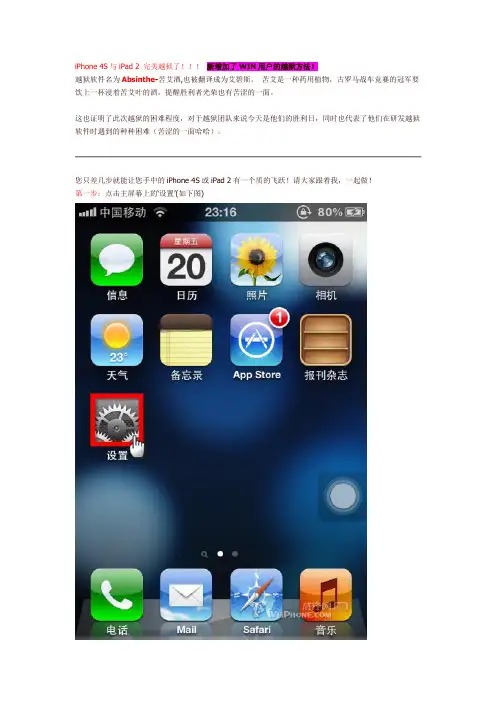
您只差几步就能让您手中的iPhone 4S或iPad 2有一个质的飞跃!请大家跟着我,一起做!第一步:点击主屏幕上的…设置‟(如下图)第二步:点击…通用‟选项(如下图)第三步:点击…关于本机‟选项(如下图)第四步:查看您心爱的iPhone 4S的固件版本(如下图)PS:如果您是iPhone 4S的用户,此越狱工具能支持固件版本包括ios5.0以及ios5.01。
如果您是iPad 2的用户请注意查看固件版本,此越狱软件目前只支持最新的ios5.01固件。
(请利用iTunes来升级或恢复您的爱机至最新版本!)第五步:备份您的设备在运行Absinthe之前!第六步:完成查看并确定自己的爱机符合此次越狱条件后,让我们双击打开Absinthe吧!完成!!!享受吧,各位锋友们!狂欢吧!!!最后:在这提醒各位,请不要兴奋过度,乱装cydia中的补丁或软件,请仔细阅读是否支持最新固件!避免白苹果的出现!!!本帖分三部分:第一部分,详细图文越狱教程第二部分,越狱后插件评测及越狱bug汇总FAQ第三部分,越狱最新消息更新汇总(收费Vρ∩稳定翻樯及时更新)-------------------------------------第一部分【越狱教程】补图中-----------------------------------------注意,目前越狱工具只发布了mac版,如果windows版发布越狱过程与mac版相同,以下是本人在mac 下的越狱教程步骤一:下载越狱工具,下载地址:/file/e7z8e3uf步骤二:将iPhone4s或者iPad2连接到电脑上,打开下载的越狱工具,如下图:步骤三:点击越狱工具的Jailbreak按钮(点击后耐心等待进度条走完,在这个过程手机会自动重启)如下图:步骤四:步骤三的进度条完成后,手机屏幕上会出现Absinthe图标,点击它(要保证手机可以上网)步骤五:步骤四的Absinthe点击后会自动执行加载数据,然后手机会自动重启(如果Absinthe长时间运行后手机没有重启,那就关闭Absinthe重新再打开)步骤六:步骤五完成后手机自动重启,在手机桌面上就出现cydia图标,点击运行cydia自动加载数据,整个越狱过程结束截图稍后补上-------------------------------------第二部分【越狱评测】-----------------------------------------稍后奉上!-------------------------------------第三部分【越狱消息更新】----------------------------------------北京时间1月21日01:12越狱工具终于发布了,目前只有MAC版的下载地址/file/e7z8e3uf,windows版的稍后放出北京时间1月20日22:12pod2g博客发布新文章传送站(需翻樯)大意与下午肌肉男发布的信息相同,但有提到工具可能会在几个小时后发布越狱工具由绿毒小组开发名字叫做Absinthe截图如下:北京时间1月20日15:20肌肉男发推并更新越狱小组官方博客传送站(需翻樯)1. 越狱工具即将放出(个人预测是在周日之前或更早)2. 本次A5越狱需要注意的问题,具体有:1)A5处理器利用的漏洞是之前从未发现过的,所以发布后肯定会有测试不到的BUG,他建议大家一定在越狱前做好数据备份工作2)本次越狱支持设备及IOS版本:iPhone 4S:5.0(9A334),5.0.1(9A405),5.0.1(9A406)iPad 2:5.0.1(9A405)相关截图如下:以下为WIN7用户越狱的方法:cinject_0.4.3的下载地址:/read-htm-tid-3848326.html先下载cinject_0.4.3,下载完成后假设放在C:\iphone\cinject_0.4.3下,win+r打开命令行,输入cd /d c:\iphone\cinject_0.4.3然后将iphone4s连到电脑上,注意要先连接iphone4s接着先执行cinject -i payloads/jailbreak.mobileconfig不会有什么输出,但是在4S端会跳出一个一个窗口叫你安装,你点安装,然后会叫你输入密码,输入pod2g 然后在电脑端再执行cinject -j payloads会看到一大堆输出,最后提示完成,电脑上的操作就OK了,里面提示的执行什么cinject -w可以忽略不管然后进入iphone4s的V ρ N设置,里面就有那个jailbreak设置了,开启它,提示错误,自动重启中,OK(如果你没有重启,只是显示设置问题,建议你还原-抹掉所有内容和设置,然后再次上面的操作,还是不行,你可以多点几次VPN的开关,一般10次以内可以成功。
最新整理emoji是什么意思翻译
e m o j i是什么意思翻译日本的L I N E或者发短信邮件等,基本上都有e m o j i,可谓是使用的出神入化了。
下面是学习啦小编给大家整理的e m o j i是什么意思翻译,供大家参阅!e m o j i是什么意思翻译绘文字(日语:絵文字/えもじe m o j i)是日本在无线通信中所使用的视觉情感符号,绘意指图形,文字则是图形的隐喻,可用来代表多种表情,如笑脸表示笑、蛋糕表示食物等。
在N T T D o C o M o的i-m o d e系统电话系统中,绘文字的尺寸是12x12像素,在传送时,一个图形有2个字节。
U n i c o d e编码为E63E到E757,而在S h i f t-J I S编码则是从F89F到F9F C。
基本的绘文字共有176个符号,在C-H T M L4.0的编程语言中,则另增添了76个情感符号。
最早由栗田穰崇(S h i g e t a k a K u r i t a)创作,并在日本网络及手机用户中流行。
自苹果公司发布的i O S 5输入法中加入了e m o j i后,这种表情符号开始席卷全球,目前e m o j i已被大多数现代计算机系统所兼容的U n i c o d e编码采纳,普遍应用于各种手机短信和社交网络中。
e m o j i绘文字使用方法手机操作系统i O S,A n d r o i d,W i n d o w s P h o n e;电脑:W i n d o w s,M a c O S X均内设E m o j i表情Q Q等聊天工具中也添加了e m o j i表情供用户使用i O S打开设置-通用-键盘-国际键盘-添加新的键盘-表情符号,然后把e m o j i添加在里面即可在发短信和一些输入文本的文本框中输入表情。
此外,运用i o s自带的输入法,通过拼写相关的词汇,如鲜花,则会出现日语输入法条件下,输入えもじ亦会出现大量E m o j i 表情。
iOS禁止所有输入法表情的方法

iOS禁⽌所有输⼊法表情的⽅法本⽂实例为⼤家分享了iOS禁⽌所有输⼊法表情的具体代码,供⼤家参考,具体内容如下- (BOOL)textView:(UITextView *)textView shouldChangeTextInRange:(NSRange)range replacementText:(NSString *)text {//禁⽌所有输⼊法的表情if ([self isContainsTwoEmoji:text]) {return NO;}return YES;}//判断是否是表情字符- (BOOL)isContainsTwoEmoji:(NSString *)string {__block BOOL isEomji = NO;[string enumerateSubstringsInRange:NSMakeRange(0, [string length]) options:NSStringEnumerationByComposedCharacterSequences usingBlock:^(NSString *substring, NSRange substringRange, NSRange enclosingRange, BOOL *stop) {const unichar hs = [substring characterAtIndex:0];// NSLog(@"hs++++++++%04x",hs);if (0xd800 <= hs && hs <= 0xdbff) {if (substring.length > 1) {const unichar ls = [substring characterAtIndex:1];const int uc = ((hs - 0xd800) * 0x400) + (ls - 0xdc00) + 0x10000;if (0x1d000 <= uc && uc <= 0x1f77f){isEomji = YES;}// NSLog(@"uc++++++++%04x",uc);}} else if (substring.length > 1) {const unichar ls = [substring characterAtIndex:1];if (ls == 0x20e3|| ls ==0xfe0f) {isEomji = YES;}// NSLog(@"ls++++++++%04x",ls);} else {if (0x2100 <= hs && hs <= 0x27ff && hs != 0x263b) {isEomji = YES;} else if (0x2B05 <= hs && hs <= 0x2b07) {isEomji = YES;} else if (0x2934 <= hs && hs <= 0x2935) {isEomji = YES;} else if (0x3297 <= hs && hs <= 0x3299) {isEomji = YES;} else if (hs == 0xa9 || hs == 0xae || hs == 0x303d || hs == 0x3030 || hs == 0x2b55 || hs == 0x2b1c || hs == 0x2b1b || hs == 0x2b50|| hs == 0x231a ) { isEomji = YES;}}}];return isEomji;}以上就是本⽂的全部内容,希望对⼤家的学习有所帮助,也希望⼤家多多⽀持。
ios知识点总结——富文本实现图文混排
ios知识点总结——富文本实现图文混排在iOS开发中经常会遇到一些图文混排的情况,特别是在微博类应用的开发过程中经常会遇到各种表情,各种链接的解析。
笔者在实践开发中经历了几次这种类型的开发,由最开始的利用WebView进行布局到最后利用富文本进行布局,对该部分的开发积累了一定的经验,现对富文本与正则表达式混用实现图文混排进行总结:一.富文本WebView虽然也可以实现图文混排的效果,但是在使用的时候比较复杂,而且WebVIew的内存泄漏相当明显,使用不好反而得补偿失。
现在很多的新闻类App都采用自己写的富文本进行图文混排。
在很多情况下,富文本表现予外的是一个Label,将要显示的内容通过正则等封装成HTML字符串,然后显示在界面上,下面就是按照步骤实现这一功能:(1)先下载已经封装好的富文本标签类RCLabel(/file/item/20694)该类是由一牛人封装好的用于实现图文混排的富文本类,在下载下来的源代码中可以看到其用法,但是这里有一个较为复杂的问题是你每次都需要手动将你要显示的内容封装成HTML格式的文本,这个过程相当繁琐而且容易出错,所以我在这个基础上进行了改进,将封装HTML的方法通过正则表达式独立开来,这样就实现了RCLabel与正则实现图文混排,以下是代码:将字符串转化成HTML的正则如下:.h文件#import <Foundation/Foundation.h>@interface HtmlString : NSString+ (NSString *)transformString:(NSString *)originalStr;@end.m 文件如下:#import "HtmlString.h"#import <Foundation/NSObjCRuntime.h>#import "RegexKitLite.h"@implementation HtmlString+ (NSString *)transformString:(NSString *)originalStr{NSString *text = originalStr;//解析http://短链接NSString *regex_http=@"http(s)?://([a-zA-Z|\\d]+\\.)+[a-zA-Z|\\d]+(/[a-zA-Z|\\d|\\-|\\+|_./?%&=]*)?";//http://短链接正则表达式NSArray *array_http = [text componentsMatchedByRegex:regex_http];if ([array_http count]) {for (NSString *str in array_http) {NSRange range = [text rangeOfString:str];NSString *funUrlStr = [NSString stringWithFormat:@"<a href=%@>%@</a>",str, str];text =[text stringByReplacingCharactersInRange:NSMakeRange(range.location,str.length)withString:funUrlStr];}}//解析@NSString *regex_at =@"@[\\u4e00-\\u9fa5\\w\\-]+";//@的正则表达式NSArray *array_at = [text componentsMatchedByRegex:regex_at];if ([array_at count]) {NSMutableArray *test_arr = [[NSMutableArray alloc]init];for (NSString *str in array_at) {NSRange range = [text rangeOfString:str];if (![test_arr containsObject:str]) {[test_arr addObject:str];NSString *funUrlStr = [NSString stringWithFormat:@"<ahref=%@>%@</a>",str, str];text =[text stringByReplacingCharactersInRange:NSMakeRange(range.location,[str length]) withString:funUrlStr];}}[test_arr release];}//解析&NSString *regex_dot =@"\\$\\*?[\u4e00-\u9fa5|a-zA-Z|\\d]{2,8}(\\((SH|SZ)?\\d+\\))?";//&的正则表达式NSArray *array_dot = [text componentsMatchedByRegex:regex_dot];if ([array_dot count]) {NSMutableArray *test_arr = [[NSMutableArray alloc]init];for (NSString *str in array_dot) {NSRange range = [text rangeOfString:str];if (![test_arr containsObject:str]) {[test_arr addObject:str];NSString *funUrlStr = [NSString stringWithFormat:@"<ahref=%@>%@</a>",str, str];text =[text stringByReplacingCharactersInRange:NSMakeRange(range.location,[str length]) withString:funUrlStr];}}[test_arr release];}//解析话题NSString *regex_pound = @"#([^\\#|.]+)#";//话题的正则表达式NSArray *array_pound = [text componentsMatchedByRegex:regex_pound];if ([array_pound count]) {for (NSString *str in array_pound) {NSRange range = [text rangeOfString:str];NSString *funUrlStr = [NSString stringWithFormat:@"<a href=%@>%@</a>",str, str];text =[text stringByReplacingCharactersInRange:NSMakeRange(range.location,[str length])withString:funUrlStr];}}//解析表情NSString *regex_emoji =@"\\[[a-zA-Z0-9\\u4e00-\\u9fa5]+\]";//表情的正则表达式NSArray *array_emoji = [text componentsMatchedByRegex:regex_emoji];NSString *filePath =[[[NSBundle mainBundle]resourcePath]stringByAppendingPathComponent:@"emotionIm age.plist"];NSDictionary *m_EmojiDic = [[NSDictionary alloc]initWithContentsOfFile:filePath];// NSString *path = [NSString stringWithFormat:@"%@", [[NSBundle mainBundle] bundlePath]];if ([array_emoji count]) {for (NSString *str in array_emoji) {NSRange range = [text rangeOfString:str];NSString *i_transCharacter = [m_EmojiDic objectForKey:str];if (i_transCharacter) {//NSString *imageHtml = [NSString stringWithFormat:@"<img src ='file://%@/%@' width='12' height='12'>", path, i_transCharacter];NSString *imageHtml = [NSString stringWithFormat:@"<img src=%@>", i_transCharacter];text =[text stringByReplacingCharactersInRange:NSMakeRange(range.location,[str length]) withString:[imageHtml stringByAppendingString:@" "]];}}}[m_EmojiDic release];//返回转义后的字符串return text;}@end那么在使用的时候如下://contentStr为你要显示的图文字符串NSString *str = [HtmlString transformString:contentStr];textLabel = [[RCLabel alloc]initWithFrame:CGRectMake(10,160,300,84)];textLabel.delegate =self;textLabel.sizeDelegate =self;[textLabel setFont:[UIFont fontWithName:TextName size:15]];RCLabelComponentsStructure *componentsDS =[RCLabel extractTextStyle:textString];ponentsAndPlainText = componentsDS;CGSize optimalSize = [textLabel optimumSize:YES]; //计算图文混排后的高度textLabel.frame=CGRectMake(10,180,300, optimalSize.height+5);textLabel.lineBreakMode =NSLineBreakByCharWrapping;textLabel.backgroundColor = [UIColor clearColor];textLabel.textColor =[UIColor colorWithRed:33.0/255green:33.0/255blue:33.0/255alpha:1];[self.view addSubview:textLabel];如果你在实现图文混排时还有超链接、@、$等,在最后实现该类的代理方法-(void)RCLabel:(id)RCLabel didSelectLinkWithURL:(NSString *)url { //url为超链接的文字内容}效果图如下:下面提供一个详细的图文混排的DEMO,该DEMO包含了AFJSONRequest的用法,异步加在图片的用法,以及RCLabel与正则表达的用法请点击下载效果图。
苹果4插件大全

13.iFile(修改系统文件必备程序,比起iFunbox还有用!因为电脑上的软件除了WinSCP,其他都不能修改权限!对于一些替换文件的操作影响很大!必备!)
14.Kuaidial(可以显示来电、短信归属地的软件,也有黑名单等功能,iphone的360真的非常坑爹!91更坑爹!这款软件的功能应付日常运用早已绰绰有余!)
23.WeeStats Widget(在通知菜单中添加例如注销、重启、亮度之类的快捷方式)
24.WidgetTask for Notification(把后台也移动到通知中心!解放你的HOME键!)
25.Winterboard(老牌美化软件!它的用用音量键拍照,当然了,iOS5的用户不需要它了。)
43.GPower pro(能让你按住电源键的时候跳出三个选项:关机、重启、注销,很方便的一个小插件
44.讯飞输入法(独有的语音输入功能,刚刚测试,很不错~)
45.ToneFXs(可以随机来电铃声பைடு நூலகம்短信铃声等所以系统声音和软件音效)
48.Zephyr(非常酷 实用的小插件,安装后您可用一指从dock向上拉动打开多任务栏,一指在程序中按住边缘左右滑动来切换程序)
49.vWallpaper(可以让你的桌面背景播放MP4视频的插件!很炫哦~还有其他特效!)
50.SBStickyNotes(备忘录里面录入的东西是不是经常忘了去看看?这样备忘录不就失去它的作用了嘛,有这个插件,可以把有需要的备忘录,做成一个桌面图标,放在醒目位置提醒自己)
9.Five lcon Dock(在Dock里面可以放置5个程序图标,调整界面为5排5列的必备插件)
苹果cydia怎么添加源
苹果cydia怎么添加源篇一:越狱后添加cydia源越狱后添加cydia源1.进入Cydia管理中找到软件源,先添加源。
2.进入“软件源”之后点击右上角的编辑。
3.然后点击左上角的添加。
4.输入源的地址。
这里我特别说明一下,源这东西吧,其实你可以理解为一个数据下载的站点,里面有大量的插件软件等等,但是,我不建议大家都添加,添加多了,每次进入cydia里面刷新会很慢。
下面列举的是一些比较好的源但是也要特别说明一下:越狱之后,源里面的插件很多其实也是收费的!并不是说越狱之后就所有的东西免费!请大家正确理解!软件游戏能PJ,插件其实也一样,所以有些源里面就包含了大量的PJ插件~第一中文源我个人是推荐大家用这个的。
功能很多很强大很著名的51国产源。
必备的源~大量PJ软件源。
这个源主要Appsync软件源。
/svn/deb-------------------软件kuaidial的官方源。
/wi-inputmethod----------WI输入法官方源/wiim------------------------WI输入法官方源/deb-------------下载vWallpaper官方源/cydia--------下载iphonedelivery短信回执官方源搜狗输入法官方源百度输入法官方源/Cydia/---------------------讯飞语音输入法官方源下载Notified Pro 官方源/pw5a29ip4---------------Temperaturization 方源pp助手官方源官————————————————————————————推荐了源到底装什么源其实还是要看大家自己的~但其实我个人的建议是这样的请大家看我的这个帖子里面说明了几个重要的关于cyida读取的问题~cydia报错解决和增速——————————————————————————————接下来我说说添加源之后要用的插件因为插件太多了~我只能找好用的和大家不是很熟悉的说说希望大家根据自己的需求选择使用~ (特别说明一下以下的插件,我列举了官方源的下载地址,但考虑到部分是收费的,所以建议大家用178源下载,全免费!)——————————————————————————————首先是几个可以说必须装的插件请大家看说明AppSync for IOS +IOS系统能安装PJ的IPA程序(完美兼容)下载源afc2add越狱设备与IFUNBOX等软件数据交换安全性补丁(完美兼容)下载源官方bigboss源 OpenSSH OpenSSL越狱设备与IFUNBOX数据交换用到。
详解Android过滤emoji表情正则表达式
详解Android过滤emoji表情正则表达式做了⼀些信息提交的操作,输⼊了Emoji表情时,后台数据库⽆法存储原因:UTF-8编码有可能是两个、三个、四个字节。
Emoji表情是4个字节,⽽Mysql的utf8编码最多3个字节,所以数据插不进去讨论了⼀些⽅案,最后还是前端来做过滤,如果是Emoji表情直接⼲掉,因此也找了⼀些正则表达式,记录下只过滤⼀Emoji表情:[^\u0000-\uFFFF]过滤Emoji表情和颜⽂字:[\\ud83c\\udc00-\\ud83c\\udfff]|[\\ud83d\\udc00-\\ud83d\\udfff]|[\\u2600-\\u27ff]|[\\ud83e\\udd00-\\ud83e\\uddff]|[\\u2300-\\u23ff]|[\\u2500-\\u25ff]|[\\u2100-\\u21ff]|[\\u0000-\\u00ff]|[\\u2b00-\\u2bff]|[\\u2d06]|[\\u3030]写了个静态⽅法使⽤:/*** Emoji表情校验** @param string* @return*/public static boolean isEmoji(String string) {//过滤Emoji表情Pattern p = pile("[^\\u0000-\\uFFFF]");//过滤Emoji表情和颜⽂字//Pattern p = pile("[\\ud83c\\udc00-\\ud83c\\udfff]|[\\ud83d\\udc00-\\ud83d\\udfff]|[\\u2600-\\u27ff]|[\\ud83e\\udd00-\\ud83e\\uddff]|[\\u2300-\\u23ff]|[\\u2500-\\u25ff]|[\\u2100-\\u21ff]|[\\u0000-\\u00ff]|[\\u2b00-\\u2bff]|[\\u2d06]|[\\u3030]"); Matcher m = p.matcher(string);return m.find();}总结以上所述是⼩编给⼤家介绍的Android过滤emoji表情正则表达式,希望对⼤家有所帮助,如果⼤家有任何疑问请给我留⾔,⼩编会及时回复⼤家的。
使用ios键盘输入特殊符号的方法
使用ios键盘输入特殊符号的方法直接在iOS键盘上输入特殊符号可以节省打字时间,提高输入效率。
下面是一些使用iOS键盘输入特殊符号的方法:1.短按键盘上的字母键:iOS键盘上的每个字母键上都有一些与该字母相关的特殊符号。
例如,在输入文本时,如果需要输入一个“$”符号,只需短按“S”键即可看到其它相关的符号选项,然后选择所需的符号。
2.长按键盘上的字母键:长按字母键可以显示更多与该字母相关的特殊符号。
例如,长按“E”键可以看到一个菜单,其中包含“é”、“è”、“ê”等字母的变体。
3.点击“123”键切换到数字和符号键盘:在iOS键盘的左下角有一个“123”键,点击它可以切换到数字和符号键盘。
在该键盘上,可以直接找到并输入许多常用的特殊符号。
4.点击“#+=”键切换到更多符号键盘:在数字和符号键盘上,右下角有一个“#+=”键。
点击它可以切换到更多符号键盘,其中包含了更多的特殊符号选项。
5.在符号键盘上长按一个特殊符号:如果在符号键盘上长按一个特殊符号,会显示与该符号相关的更多选项。
例如,长按“!”符号可以看到“‼”、“⁉”、“¡”等变体。
6.使用符号搜索功能:在“#+=”键上方还有一个搜索图标。
点击它可以打开符号搜索框,然后输入特殊符号的名称或描述,系统会自动过滤出相关的符号选项。
7.添加特殊符号到“常用”:iOS还提供了一个“常用”分类,其中列出了最近使用的符号和一些常用的符号。
可以在特殊符号上长按,并选择“添加到常用”将其添加到常用分类中,方便日常使用。
8.通过Emoji表情键盘输入:在“123”键上方的“笑脸”图标可以切换到Emoji表情键盘。
Emoji表情包括各种符号、表情和图标。
可以通过滑动和搜索来浏览和查找各种符号。
9.使用文字替换功能:在设置中可以启用“自动更正”和“文本替换”功能。
可以利用“文本替换”功能将自定义的文本替换为特殊符号,例如,将“@@”替换为“@”符号。
如何在iPhone上使用Emoji表情
如何在iPhone上使用Emoji表情更新到最新版本的iOS系统。
新版本的iOS系统带有更多emoji表情,所以,将系统更新到最新版本,就有更多表情。
1.2系统。
讨论来源打开手机上的设置应用程序。
将系统更新到最新版本后,你可以查看一下是否启用了“表情符号”键盘。
详细方法是打开主屏幕上的设置应用程序。
选择“通用”,然后选择“键盘”。
在通用设置页面,你需要向下滑动一下屏幕,才能看到“键盘”选项。
点击菜单顶部的“键盘”选项。
接着,手机上会列出已经安装好的键盘列表。
假如列表中没有“表情符号”键盘,那么请点击下面的“添加新键盘”按钮。
假如安装了“表情符号”键盘,它就会消失在键盘列表中。
假如没有,请点击“添加新键盘”。
接着,会消失一个新列表,排列着你可以启用的全部iPhone键盘。
点击列表中的“表情符号”键盘。
列表中的键盘是根据字母挨次进行分类排列的。
点击列表中的“表情符号”选项,会自动启用iPhone的“表情符号”键盘。
讨论来源打开允许你进行输入的应用程序。
基本上,任何应用程序或允许你输入的文本框都允许你输入表情符号。
你可以尝试“信息”、“邮件”或其它社交应用程序。
点击文本框,弹出键盘。
打开应用程序后,假如你的键盘没有被自动打开,那么点击一下输入框来弹出键盘。
点击空格键左侧的笑容符按钮。
这个按钮会打开表情符号键盘,表情符号会代替常规的数字字母键盘,消失在屏幕中。
假如你没有看到笑容符按钮,可以按住“地球仪”图标按钮,然后从消失的菜单中选择“表情符号”。
假如键盘左侧没有笑容符按钮,请长按“地球仪”按钮,拖动手指到“表情符号”选项上。
松开手指,选中“表情符号”键盘。
你也可以轻触“地球仪”按钮,不停地切换键盘,直到消失表情符号键盘。
当你安装并启用两个及以上iPhone键盘(表情符号键盘不计入其中)时,键盘上才会消失“地球仪”按钮。
从右向左滑动表情符号键盘,来查看更多可用的表情符号。
滑动过程中,将会消失不同种类的表情符号供您选择。
iPhone手机怎么输入特殊符号
iPhone手机怎么输入特殊符号
对于使用iPhone的用户来说,现在分为两类,一种是越狱用户,一种是非越狱用户,大家都知道越狱的用户一般都是为了下载第三方输入法,毕竟大家对于之前iOS系统的全键盘输入法实在不敢恭维,还是9宫格比较好用。
但是随着iOS 7系统的问世以及更新,9宫格输入法大家不用越狱也能使用了,不过话说回来,真正找到iOS系统中虚拟键盘精华的人却少之又少。
其实很多字母特殊符号都隐含其中,下面店铺就为大家介绍一下如何快速调用这些字母特殊符号的方法,欢迎大家参考和学习。
iPhone快速调用字母特殊符号的方法步骤:
第一步:我们要调出输入法,打开记事本或者短信页面都可以,笔者在这里打开的是iPhone的记事本。
第二步:打开记事本之后我们要点击“小地球”图标将虚拟键盘调至“English(us)输入法”。
第三步:长按字母就可以看到字母上方显示的字母特殊字符,我们从中选择需要输入的特殊字符即可。
以字母E为例,除去大写字母E 外,相关的特殊符号还有7种,是不是觉得很有意思呢?。