
教你几招:如何去掉图片上的文字
教你几招:如何去掉图片上的文字
、使用仿制图章工具去除文字。
这是比较常用的方法。
具体的操作是,选取仿制图章工具,按住Alt键,在无文字区域点击相似的色彩或图案采样,然后在文字区域拖动鼠标复制以复盖文字。
要注意的是,采样点即为复制的起始点。
选择不同的笔刷直径会影响绘制的范围,而不同的笔刷硬度会影响绘制区域的边缘融合效果。
如图:
2、使用修补工具去除文字。
如果图片的背景色彩或图案比较一致,使用修补工具就比较方便。
具体的操作是,选取修补工具,在公共栏中选择修补项为“源”,关闭“透明”选项。
然后用修补工具框选文字,拖动到无文字区域中色彩或图案相似的位置,松开鼠标就完成复制。
修补工具具有自动匹配颜色的功能,复制出的效果与周围的色彩较为融合,这是仿制图章工具所不具备的。
如图
3、使用修复画笔工具去除文字。
操作的方法与仿制图章工具相似。
按住Alt键,在无文字区域点击相似的色彩或图案采样,然后在文字区域拖动鼠标复制以复盖文字。
只是修复画笔工具与修补工具一样,也具有自动匹配颜色的功能,可根据需要进行选用。
如图:
4、某些情况下,直接用以复盖文字会更为快捷
框选无文字区域的相似图形(或图案),按Ctrl+j键将其复制成新的图层,再利用变形工具将其变形,直接用以复盖文字会更为快捷。
如图:
5、对于一些透视效果较强的画面(如地板),可以应用“消失点”滤镜进行处理。
图例中的操作的方法是,框选要处理的文字区域,(防止选区以外的部分也被覆盖)执行菜单命令:滤镜→消失点,进入消失点滤镜编辑界面。
然后:
⑴选取左边工具栏中的创建面板工具,由地板砖缝交汇处开始,沿着缝隙,依次点四个点,连成一个有透视效果的矩形。
然后拖动其边线向右方及下方扩展,令面板完全复盖文字。
⑵选取左边工具栏中的图章工具, 按住Alt键点击选取源图像点,绿色十字变红后,在文字区域拖动便完成复制。
如图:
6、某些背景色为垂直线性渐变颜色的图标,有一个方便的方法去除文字。
方法是,用矩形选框工具在无文字区域中作一个选区,选区不宜太宽,高度应高于文字。
然后按住Ctrl+Alt键,连续按方向键(→或←),直至完全复盖文字则可。
如图:。
用PS去除图片中文字的几个基本技法
用PS去除图片中文字的几个基本技法,这里说说比较主要的5种:1、使用仿制图章工具去除文字。
这是比较常用的方法。
具体的操作是,选取仿制图章工具,按住Alt键,在无文字区域点击相似的色彩或图案采样,然后在文字区域拖动鼠标复制以复盖文字。
要注意的是,采样点即为复制的起始点。
选择不同的笔刷直径会影响绘制的范围,而不同的笔刷硬度会影响绘制区域的边缘融合效果。
2、使用修补工具去除文字。
如果图片的背景色彩或图案比较一致,使用修补工具就比较方便。
具体的操作是,选取修补工具,在公共栏中选择修补项为“源”,关闭“透明”选项。
然后用修补工具框选文字,拖动到无文字区域中色彩或图案相似的位置,松开鼠标就完成复制。
修补工具具有自动匹配颜色的功能,复制出的效果与周围的色彩较为融合,这是仿制图章工具所不具备的。
3、使用修复画笔工具去除文字。
操作的方法与仿制图章工具相似。
按住Alt键,在无文字区域点击相似的色彩或图案采样,然后在文字区域拖动鼠标复制以复盖文字。
只是修复画笔工具与修补工具一样,也具有自动匹配颜色的功能,可根据需要进行选用。
5、对于一些透视效果较强的画面(如地板),可以应用“消失点”滤镜进行处理。
图例中的操作的方法是,框选要处理的文字区域,(防止选区以外的部分也被覆盖)执行菜单命令:滤镜→消失点,进入消失点滤镜编辑界面。
然后:⑴选取左边工具栏中的创建面板工具,由地板砖缝交汇处开始,沿着缝隙,依次点四个点,连成一个有透视效果的矩形。
然后拖动其边线向右方及下方扩展,令面板完全复盖文字。
⑵选取左边工具栏中的图章工具, 按住Alt键点击选取源图像点,绿色十字变红后,在文字区域拖动便完成复制.当然还有其它一些方法,只要能去除文字就行!ps里面快捷键t是文字工具。
操作如下1.添加字:t,鼠标左键,打自己要打的字。
数字键盘回车键,v(移动工具),左键点击文字不放,移动到要放的位置,2.删除文字,分两种情况:a.本身事ps的档案,就是你要修改的是经过上面添加字的步骤保存过的档案,点击文字图层,直接delb。
推荐几个去掉图片上的文字的技巧!
引用】推荐几个去掉图片上的文字的技巧!!!2011-05-30 21:14:46| 分类:默认分类|字号订阅本文转载自孤独龙族《推荐几个去掉图片上的文字的技巧!!!》1、使用仿制图章工具去除文字。
这是比较常用的方法。
具体的操作是,选取仿制图章工具,按住Alt键,在无文字区域点击相似的色彩或图案采样,然后在文字区域拖动鼠标复制以复盖文字。
要注意的是,采样点即为复制的起始点。
选择不同的笔刷直径会影响绘制的范围,而不同的笔刷硬度会影响绘制区域的边缘融合效果。
2、使用修补工具去除文字。
如果图片的背景色彩或图案比较一致,使用修补工具就比较方便。
具体的操作是,选取修补工具,在公共栏中选择修补项为“源”,关闭“透明”选项。
然后用修补工具框选文字,拖动到无文字区域中色彩或图案相似的位置,松开鼠标就完成复制。
修补工具具有自动匹配颜色的功能,复制出的效果与周围的色彩较为融合,这是仿制图章工具所不具备的。
【3、使用修复画笔工具去除文字。
操作的方法与仿制图章工具相似。
按住Alt键,在无文字区域点击相似的色彩或图案采样,然后在文字区域拖动鼠标复制以复盖文字。
只是修复画笔工具与修补工具一样,也具有自动匹配颜色的功能,可根据需要进行选用。
4、某些情况下,框选无文字区域的相似图形(或图案),按Ctrl+j键将其复制成新的图层,再利用变形工具将其变形,直接用以复盖文字会更为快捷5、对于一些透视效果较强的画面(如地板),可以应用“消失点”滤镜进行处理。
图例中的操作的方法是,框选要处理的文字区域,(防止选区以外的部分也被覆盖)执行菜单命令:滤镜→消失点,进入消失点滤镜编辑界面。
然后:⑴选取左边工具栏中的创建面板工具,由地板砖缝交汇处开始,沿着缝隙,依次点四个点,连成一个有透视效果的矩形。
然后拖动其边线向右方及下方扩展,令面板完全复盖文字。
⑵选取左边工具栏中的图章工具, 按住Alt键点击选取源图像点,绿色十字变红后,在文字区域拖动便完成复制。
在PS中去掉图片文字的6种方法

在PS中去掉图片文字的6种方法1、使用仿制图章工具去除文字。
这是比较常用的方法。
具体的操作是,选取仿制图章工具,按住Alt键,在无文字区域点击相似的色彩或图案采样,然后在文字区域拖动鼠标复制以复盖文字。
要注意的是,采样点即为复制的起始点。
选择不同的笔刷直径会影响绘制的范围,而不同的笔刷硬度会影响绘制区域的边缘融合效果。
2、使用修补工具去除文字。
如果图片的背景色彩或图案比较一致,使用修补工具就比较方便。
具体的操作是,选取修补工具,在公共栏中选择修补项为“源”,关闭“透明”选项。
然后用修补工具框选文字,拖动到无文字区域中色彩或图案相似的位置,松开鼠标就完成复制。
修补工具具有自动匹配颜色的功能,复制出的效果与周围的色彩较为融合,这是仿制图章工具所不具备的。
3、使用修复画笔工具去除文字。
操作的方法与仿制图章工具相似。
按住Alt键,在无文字区域点击相似的色彩或图案采样,然后在文字区域拖动鼠标复制以复盖文字。
只是修复画笔工具与修补工具一样,也具有自动匹配颜色的功能,可根据需要进行选用。
4、某些情况下,框选无文字区域的相似图形(或图案),按Ctrl+j键将其复制成新的图层,再利用变形工具将其变形,直接用以复盖文字会更为快捷。
5、对于一些透视效果较强的画面(如地板),可以应用“消失点”滤镜进行处理。
图例中的操作的方法是,框选要处理的文字区域,(防止选区以外的部分也被覆盖)执行菜单命令:滤镜→消失点,进入消失点滤镜编辑界面。
然后:⑴ 选取左边工具栏中的创建面板工具,由地板砖缝交汇处开始,沿着缝隙,依次点四个点,连成一个有透视效果的矩形。
然后拖动其边线向右方及下方扩展,令面板完全复盖文字。
⑵ 选取左边工具栏中的图章工具, 按住Alt键点击选取源图像点,绿色十字变红后,在文字区域拖动便完成复制。
6、某些背景色为垂直线性渐变颜色的图标,有一个方便的方法去除文字。
方法是,用矩形选框工具在文字区域中作一个选区,选区不宜太宽,高度应高于文字。
ps去除照片中文字的几种方法

1、使用仿制图章工具去除文字。
这是比较常用的方法。
具体的操作是,选取仿制图章工具,按住Alt键,在无文字区域点击相似的色彩或图案采样,然后在文字区域拖动鼠标复制以复盖文字。
要注意的是,采样点即为复制的起始点。
选择不同的笔刷直径会影响绘制的范围,而不同的笔刷硬度会影响绘制区域的边缘融合效果。
2、使用修补工具去除文字。
如果图片的背景色彩或图案比较一致,使用修补工具就比较方便。
具体的操作是,选取修补工具,在公共栏中选择修补项为“源”,关闭“透明”选项。
然后用修补工具框选文字,拖动到无文字区域中色彩或图案相似的位置,松开鼠标就完成复制。
修补工具具有自动匹配颜色的功能,复制出的效果与周围的色彩较为融合,这是仿制图章工具所不具备的。
3、使用修复画笔工具去除文字。
操作的方法与仿制图章工具相似。
按住Alt键,在无文字区域点击相似的色彩或图案采样,然后在文字区域拖动鼠标复制以复盖文字。
只是修复画笔工具与修补工具一样,也具有自动匹配颜色的功能,可根据需要进行选用。
4、某些情况下,框选无文字区域的相似图形(或图案),按Ctrl+j键将其复制成新的图层,再利用变形工具将其变形,直接用以复盖文字会更为快捷。
5、对于一些透视效果较强的画面(如地板),可以应用“消失点”滤镜进行处理。
图例中的操作的方法是,框选要处理的文字区域,(防止选区以外的部分也被覆盖)执行菜单命令:滤镜→消失点,进入消失点滤镜编辑界面。
然后:⑴选取左边工具栏中的创建面板工具,由地板砖缝交汇处开始,沿着缝隙,依次点四个点,连成一个有透视效果的矩形。
然后拖动其边线向右方及下方扩展,令面板完全复盖文字。
⑵选取左边工具栏中的图章工具, 按住Alt键点击选取源图像点,绿色十字变红后,在文字区域拖动便完成复制。
6、某些背景色为垂直线性渐变颜色的图标,有一个方便的方法去除文字。
方法是,用矩形选框工具在无文字区域中作一个选区,选区不宜太宽,高度应高于文字。
然后按住Ctrl+Alt 键,连续按方向键(→或←),直至完全复盖文字则可。
在PS中去掉图片文字的6种方法
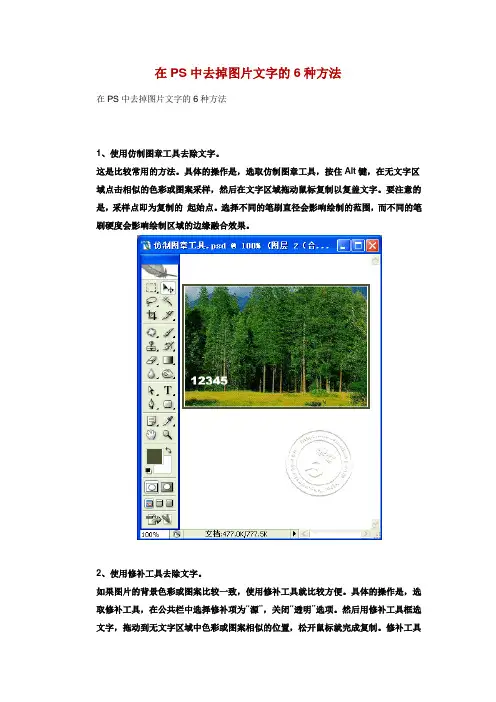
在PS中去掉图片文字的6种方法在PS中去掉图片文字的6种方法1、使用仿制图章工具去除文字。
这是比较常用的方法。
具体的操作是,选取仿制图章工具,按住Alt键,在无文字区域点击相似的色彩或图案采样,然后在文字区域拖动鼠标复制以复盖文字。
要注意的是,采样点即为复制的起始点。
选择不同的笔刷直径会影响绘制的范围,而不同的笔刷硬度会影响绘制区域的边缘融合效果。
2、使用修补工具去除文字。
如果图片的背景色彩或图案比较一致,使用修补工具就比较方便。
具体的操作是,选取修补工具,在公共栏中选择修补项为“源”,关闭“透明”选项。
然后用修补工具框选文字,拖动到无文字区域中色彩或图案相似的位置,松开鼠标就完成复制。
修补工具具有自动匹配颜色的功能,复制出的效果与周围的色彩较为融合,这是仿制图章工具所不具备的。
3、使用修复画笔工具去除文字。
操作的方法与仿制图章工具相似。
按住Alt键,在无文字区域点击相似的色彩或图案采样,然后在文字区域拖动鼠标复制以复盖文字。
只是修复画笔工具与修补工具一样,也具有自动匹配颜色的功能,可根据需要进行选用。
4、某些情况下,框选无文字区域的相似图形(或图案),按Ctrl+j键将其复制成新的图层,再利用变形工具将其变形,直接用以复盖文字会更为快捷。
5、对于一些透视效果较强的画面(如地板),可以应用“消失点”滤镜进行处理。
图例中的操作的方法是,框选要处理的文字区域,(防止选区以外的部分也被覆盖)执行菜单命令:滤镜→消失点,进入消失点滤镜编辑界面。
然后:⑴选取左边工具栏中的创建面板工具,由地板砖缝交汇处开始,沿着缝隙,依次点四个点,连成一个有透视效果的矩形。
然后拖动其边线向右方及下方扩展,令面板完全复盖文字。
⑵选取左边工具栏中的图章工具, 按住Alt键点击选取源图像点,绿色十字变红后,在文字区域拖动便完成复制。
6、某些背景色为垂直线性渐变颜色的图标,有一个方便的方法去除文字。
方法是,用矩形选框工具在文字区域中作一个选区,选区不宜太宽,高度应高于文字。
[UI设计]推荐几个去掉图片上的文字的技巧!!
![[UI设计]推荐几个去掉图片上的文字的技巧!!](https://360docs-1393072327.cos.ap-beijing.myqcloud.com/6b71030e5627a5e9856a561252d380eb6294233f.webp)
[UI设计]推荐几个去掉图片上的文字的技巧!!1、使用仿制图章工具去除文字。
这是比较常用的方法。
具体的操作是,选取仿制图章工具,按住Alt键,在无文字区域点击相似的色彩或图案采样,然后在文字区域拖动鼠标复制以复盖文字。
要注意的是,采样点即为复制的起始点。
选择不同的笔刷直径会影响绘制的范围,而不同的笔刷硬度会影响绘制区域的边缘融合效果。
2、使用修补工具去除文字。
如果图片的背景色彩或图案比较一致,使用修补工具就比较方便。
具体的操作是,选取修补工具,在公共栏中选择修补项为“源”,关闭“透明”选项。
然后用修补工具框选文字,拖动到无文字区域中色彩或图案相似的位置,松开鼠标就完成复制。
修补工具具有自动匹配颜色的功能,复制出的效果与周围的色彩较为融合,这是仿制图章工具所不具备的。
3、使用修复画笔工具去除文字。
操作的方法与仿制图章工具相似。
按住Alt键,在无文字区域点击相似的色彩或图案采样,然后在文字区域拖动鼠标复制以复盖文字。
只是修复画笔工具与修补工具一样,也具有自动匹配颜色的功能,可根据需要进行选用。
4、某些情况下,框选无文字区域的相似图形(或图案),按Ctrl+j键将其复制成新的图层,再利用变形工具将其变形,直接用以复盖文字会更为快捷。
5、对于一些透视效果较强的画面(如地板),可以应用“消失点”滤镜进行处理。
图例中的操作的方法是,框选要处理的文字区域,(防止选区以外的部分也被覆盖)执行菜单命令:滤镜→消失点,进入消失点滤镜编辑界面。
然后:⑴选取左边工具栏中的创建面板工具,由地板砖缝交汇处开始,沿着缝隙,依次点四个点,连成一个有透视效果的矩形。
然后拖动其边线向右方及下方扩展,令面板完全复盖文字。
⑵选取左边工具栏中的图章工具, 按住Alt键点击选取源图像点,绿色十字变红后,在文字区域拖动便完成复制。
6、某些背景色为垂直线性渐变颜色的图标,有一个方便的方法去除文字。
方法是,用矩形选框工具在无文字区域中作一个选区,选区不宜太宽,高度应高于文字。
ps去掉图片上的文字的6种方法
ps去掉图⽚上的⽂字的6种⽅法⽤PS去除图⽚中⽂字的6个⽅法1、使⽤仿制图章⼯具去除⽂字。
这是⽐较常⽤的⽅法。
具体的操作是,选取仿制图章⼯具,按住Alt键,在⽆⽂字区域点击相似的⾊彩或图案采样,然后在⽂字区域拖动⿏标复制以复盖⽂字。
要注意的是,采样点即为复制的起始点。
选择不同的笔刷直径会影响绘制的范围,⽽不同的笔刷硬度会影响绘制区域的边缘融合效果。
2、使⽤修补⼯具去除⽂字。
如果图⽚的背景⾊彩或图案⽐较⼀致,使⽤修补⼯具就⽐较⽅便。
具体的操作是,选取修补⼯具,在公共栏中选择修补项为“源”,关闭“透明”选项。
然后⽤修补⼯具框选⽂字,拖动到⽆⽂字区域中⾊彩或图案相似的位置,松开⿏标就完成复制。
修补⼯具具有⾃动匹配颜⾊的功能,复制出的效果与周围的⾊彩较为融合,这是仿制图章⼯具所不具备的。
3、使⽤修复画笔⼯具去除⽂字。
操作的⽅法与仿制图章⼯具相似。
按住Alt键,在⽆⽂字区域点击相似的⾊彩或图案采样,然后在⽂字区域拖动⿏标复制以复盖⽂字。
只是修复画笔⼯具与修补⼯具⼀样,也具有⾃动匹配颜⾊的功能,可根据需要进⾏选⽤。
4、某些情况下,框选⽆⽂字区域的相似图形(或图案),按Ctrl+j键将其复制成新的图层,再利⽤变形⼯具将其变形,直接⽤以复盖⽂字会更为快捷。
5、对于⼀些透视效果较强的画⾯(如地板),可以应⽤“消失点”滤镜进⾏处理。
图例中的操作的⽅法是,框选要处理的⽂字区域(防⽌选区以外的部分也被覆盖)执⾏菜单命令:滤镜→消失点,进⼊消失点滤镜编辑界⾯。
然后:(1)选取左边⼯具栏中的创建⾯板⼯具,由地板砖缝交汇处开始,沿着缝隙,依次点四个点,连成⼀个有透视效果的矩形。
然后拖动其边线向右⽅及下⽅扩展,令⾯板完全复盖⽂字。
(2)选取左边⼯具栏中的图章⼯具, 按住Alt键点击选取源图像点,绿⾊⼗字变红后,在⽂字区域拖动便完成复制。
6、某些背景⾊为垂直线性渐变颜⾊的图标,有⼀个⽅便的⽅法去除⽂字。
⽤矩形选框⼯具在⽆⽂字区域中作⼀个选区,选区不宜太宽,⾼度应⾼于⽂字。
怎样去除图片中原有的文字
怎样去除图片中原有的文字1、使用仿制图章工具去除文字。
这是比较常用的方法。
具体的操作是,选取仿制图章工具,按住Alt键,在无文字区域点击相似的色彩或图案采样,然后在文字区域拖动鼠标复制以复盖文字li。
要注意的是,采样点即为复制的起始点。
选择不同的笔刷直径会影响绘制的范围,而不同的笔刷硬度会影响绘制区域的边缘融合效果。
2、使用修补工具去除文字。
如果图片的背景色彩或图案比较一致,使用修补工具就比较方便。
具体的操作是,选取修补工具,在公共栏中选择修补项为“源”,关闭“透明”选项。
然后用修补工具框选文字,拖动到无文字区域中色彩或图案相似的位置,松开鼠标就完成复制。
修补工具具有自动匹配颜色的功能,复制出的效果过渡柔和,这是仿制图章工具所不具备的3、使用修复画笔工具去除文字。
操作的方法与仿制图章工具相似。
按住Alt键,在无文字区域点击相似的色彩或图案采样,然后在文字区域拖动鼠标复制以复盖文字。
只是修复画笔工具与修补工具一样,也具有自动匹配颜色的功能,可根据需要进行选用。
4、某些情况下,框选无文字区域的相似图形(或图案),按Ctrl+j键将其复制成新的图层,再利用变形工具将其变形,直接用以复盖文字会更为快捷。
5、对于一些透视效果较强的画面(如地板),可以应用“消失点”滤镜进行处理。
图例中的操作的方法是,框选要处理的文字区域,(防止选区以外的部分也被覆盖)执行菜单命令:滤镜→消失点,进入消失点滤镜界面。
然后:⑴ 选取左边工具栏中的创建面板工具,由地板砖缝交汇处开始,沿着缝隙,依次点四个点,连成一个有透视效果的矩形。
然后拖动其边线向右方及下方扩展,令面板完全复盖文字。
⑵ 选取左边工具栏中的图章工具, 按住Alt键点击选取源图像点,绿色十字变红后,在文字6、某些背景色为垂直线性渐变颜色的图标,有一个方便的方法去除文字。
方法是,用矩形选框工具在无文字区域中作一个选区,选区不宜太宽,高度应高于文字。
然后按住Ctrl+Alt键,连续按方向键(→或←),直至完全复盖文字则可。
怎么去掉图片上的文字或水印
怎么去掉图片上的文字或水印我们经常会碰到那种有文字的图片,有些朋友一定想清除掉或者去掉图片上的文字吧?看见一个教程不错,转载过来,方便大家!1、使用仿制图章工具去除文字。
这是比较常用的方法。
具体的操作是,选取仿制图章工具,按住Alt键,在无文字区域点击相似的色彩或图案采样,然后在文字区域拖动鼠标复制以复盖文字。
要注意的是,采样点即为复制的起始点。
选择不同的笔刷直径会影响绘制的范围,而不同的笔刷硬度会影响绘制区域的边缘融合效果。
2、使用修补工具去除文字。
如果图片的背景色彩或图案比较一致,使用修补工具就比较方便。
具体的操作是,选取修补工具,在公共栏中选择修补项为“源”,关闭“透明”选项。
然后用修补工具框选文字,拖动到无文字区域中色彩或图案相似的位置,松开鼠标就完成复制。
修补工具具有自动匹配颜色的功能,复制出的效果过渡柔和,这是仿制图章工具所不具备的。
3、使用修复画笔工具去除文字。
操作的方法与仿制图章工具相似。
按住Alt键,在无文字区域点击相似的色彩或图案采样,然后在文字区域拖动鼠标复制以复盖文字。
只是修复画笔工具与修补工具一样,也具有自动匹配颜色的功能,可根据需要进行选用。
4、某些情况下,框选无文字区域的相似图形(或图案),按Ctrl+j键将其复制成新的图层,再利用变形工具将其变形,直接用以复盖文字会更为快捷。
5、、对于一些透视效果较强的画面(如地板),可以应用“消失点”滤镜进行处理。
图例中的操作的方法是,框选要处理的文字区域,(防止选区以外的部分也被覆盖)执行菜单命令:滤镜→消失点,进入消失点滤镜界面。
然后:(1)选取左边工具栏中的创建面板工具,由地板砖缝交汇处开始,沿着缝隙,依次点四个点,连成一个有透视效果的矩形。
然后拖动其边线向右方及下方扩展,令面板完全复盖文字。
(2)选取左边工具栏中的图章工具, 按住Alt键点击选取源图像点,绿色十字变红后,在文字区域拖动便完成复制。
注:photoshop cs2 以上版本自带“消失点” 滤镜6、某些背景色为垂直线性渐变颜色的图标,有一个方便的方法去除文字。
PS如何去掉图片上的文字的几个方法
然后开始,沿着
缝隙,依次点四个点,连成一个有透视效果的矩形。然后拖动其边线
向右方及下方扩展,令面板完全复盖文字。
⑵选取左边工具栏中的图章工具,按住Alt键点击选取源图像点,绿色
十字变红后,在文字区域拖动便完成复制。
6、某些背景色为垂直线性渐变颜色的图标,有一个方便的方法去除文字。
硬度会影响绘制区域的边缘融合效果。
2、使用修补工具去除文字。
如果图片的背景色彩或图案比较一致,使用修补工具就比较方便。具
体的操作是,选取修补工具,在公共栏中选择修补项为“源”,关闭
“透明”选项。然后用修补工具框选文字,拖动到无文字区域中色彩
或图案相似的位置,松开鼠标就完成复制。修补工具具有自动匹配颜
PS如何去掉图片上的文字的几个方法
Photoshop去掉图片上的文字的几个方法
1、使用仿制图章工具去除文字。
这是比较常用的方法。具体的操作是,选取仿制图章工具,按住
Alt键,在无文字区域点击相似的色彩或图案采样,然后在文字
区域拖动鼠标复制以复盖文字。要注意的是,采样点即为复制的
起始点。选择不同的笔刷直径会影响绘制的范围,而不同的笔刷
方法是,用矩形选框工具在无文字区域中作一个选区,选区不宜太宽,高
度应高于文字。然后按住Ctrl+Alt键,连续按方向键(→或←),直至完
全复盖文字则可。
色的功能,复制出的效果与周围的色彩较为融合,这是仿制图章工具
所不具备的。
3、使用修复画笔工具去除文字。
操作的方法与仿制图章工具相似。按住Alt键,在无文字区域点击相
似的色彩或图案采样,然后在文字区域拖动鼠标复制以复盖文字。只
是修复画笔工具与修补工具一样,也具有自动匹配颜色的功能,可根