
圆角和倒角的方法
//设定圆角半径指定圆角半径<
5.00>:
20//输入圆角半径值
选择第一个对象:
//选择圆C
选择第二个对象:
//选择圆D
命令:
FILLET//重复命令
选择第一个对象或[放弃(U)/多段线(P)/半径(R)/修剪(T)/多个(M)]:
r
//设定圆角半径指定圆角半径<
20.00>:
8//输入圆角半径值
选择第一个对象:
//选择线段E
选择第二个对象:
//选择线段F
命令:
FILLET//重复命令
选择第一个对象或[放弃(U)/多段线(P)/半径(R)/修剪(T)/多个(M)]:
r
//设定圆角半径指定圆角半径<
8.00>:
3//输入圆角半径值
选择第一个对象:
//选择线段G
选择第二个对象:
//选择线段H
命令:
a
//使用“角度(A)”选项指定第一条直线的倒角长度<
10.00>:
15//输入第一条倒角边的距离
指定第一条直线的倒角角度<15>:
20//输入与第一条倒角边的夹角
选择第一条直线:
//选择线段K
选择第二条直线:
//选择线段L
结果如图2-34所示。
2-34用CHAMFER命令倒斜角
命令:
_fillet//用FILLET命令连接两条直线选择第一个对象或[放弃(U)/多段线(P)/半径(R)/修剪(T)/多个(M)]:
r
//设定圆角半径指定圆角半径<
10.00>:
0//输入圆角半径值
选择第一个对象或[放弃(U)/多段线(P)/半径(R)/修剪(T)/多个(M)]:
//选择线段A选择第二个对象:
2.用CHAMFER命令倒斜角,如图2-34所示。
命令:
_chamfer
选择第一条直线或[放弃(U)/多段线(P)/距离(D)/角度(A)/修剪(T)/多个(M)]:
d//使用“距离(D)”选项指定第一个倒角距离<
10.00>:
6//输入第一条倒角边的距离
指定第二个倒角距离<
6.00>:
10//输入第二条倒角边的距离
FILLET//重复命令
选择第一个对象或[放弃(U)/多段线(P)/半径(R)/修剪(T)/多个(M)]:
p
//使用“多段线(P)”选项选择二维多段线:
//选择矩形I
结果如图2-33所示。
2-33用FILLET命令倒圆角
提示:
若设定圆角半径零,则FILLET命令(圆角后修剪)将使两条不直接相交的线段交于一点。同样,若设定倒角距离为零,CHAMFER命令(倒角后修剪)也具有相同的功能。
//选择线段B
命令:
FILLET//重复命令
选择第一个对象或[放弃(U)/多段线(P)/半径(R)/修剪(T)/多个(M)]:
r
//设定圆角半径指定圆角半径<
0.00>:
5//输入圆角半径值
选择第一个对象:
//选择线段BBiblioteka 选择第二个对象://选择圆C
命令:
FILLET//重复命令
选择第一个对象或[放弃(U)/多段线(P)/半径(R)/修剪(T)/多个(M)]:
掌握倒圆角及倒斜角的方法
圆角,斜角
打开文件“2-
11.dwg”,用FILLET、CHAMFER命令将图2-32中的左图修改为右图。这个练习的目的是使读者掌握倒圆角及倒斜角的方法。
2-32倒圆角及倒斜角
操作范例——创建圆角及斜角
1.用FILLET命令连接两条线段、画圆弧连接及创建圆角,如图2-33所示。
选择第一条直线:
//选择线段J
选择第二条直线:
//选择线段K
读者朋友请注意:
CHAMFER命令的提示较长,包含了许多命令选项,为简化说明,仅将其中部分选项罗列出来。这种讲解方式在后续的例题中也将采用。
命令:
CHAMFER//重复命令
选择第一条直线或[放弃(U)/多段线(P)/距离(D)/角度(A)/修剪(T)/多个(M)]:
几何倒角技巧和方法

几何倒角技巧和方法1.引言1.1 概述几何倒角是一种制造工程中经常使用的加工技术,通过在物体的边缘或角落部分创建一定的曲面来实现。
倒角的作用是改善物体的外观,减少锐角和棱角对人体和物体的伤害,并提高物体的强度和耐用性。
本文旨在介绍几何倒角的技巧和方法,帮助读者更好地理解和应用这一加工技术。
首先,我们将概述几何倒角的定义和作用,然后详细介绍常用的几何倒角技巧。
接下来,我们将深入探讨倒角的具体方法和步骤,以帮助读者实施倒角操作。
在文章的结论部分,我们将总结几何倒角的技巧和方法,并探讨倒角在实际应用中的意义。
此外,我们还会展望未来倒角技术的发展趋势,以展示这一技术在制造工程领域中的潜力和前景。
通过阅读本文,读者将能够全面了解几何倒角的技巧和方法,并了解倒角在实际应用中的重要性和价值。
我们希望本文能够为读者在制造工程中的倒角操作提供有益的指导和启示。
文章结构是指文章的整体组织方式和布局,它的合理设计可以使读者更好地理解文章的内容和结构,并能够更加清晰地把握文章的逻辑和思路。
本文的结构如下:1. 引言1.1 概述1.2 文章结构1.3 目的2. 正文2.1 倒角的定义和作用2.2 常用的几何倒角技巧2.3 倒角的方法和步骤3. 结论3.1 总结几何倒角技巧和方法3.2 倒角在实际应用中的意义3.3 展望未来倒角技术的发展文章采用了引言、正文和结论三个部分的结构。
引言部分包括概述、文章结构和目的三个子部分。
概述部分将对几何倒角技巧和方法进行简要介绍,引发读者对该主题的兴趣。
文章结构部分描述了本文的整体框架和组织方式,可以帮助读者更好地预期后续内容。
目的部分明确了本文撰写的目的和意义。
正文部分是本文的核心部分,包括倒角的定义和作用、常用的几何倒角技巧以及倒角的方法和步骤。
通过对这些内容的介绍和分析,读者可以全面了解几何倒角的概念、应用场景以及如何进行倒角操作。
结论部分对整篇文章进行总结和回顾,总结了几何倒角技巧和方法的要点,并强调了倒角在实际应用中的意义。
圆角和倒角的方法
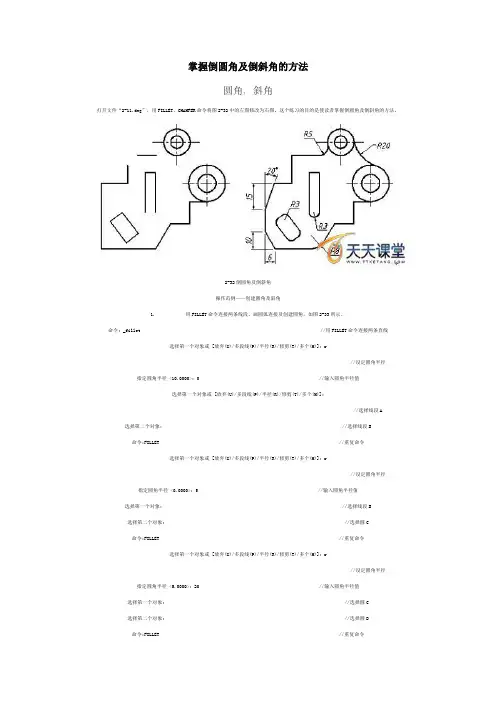
掌握倒圆角及倒斜角的方法圆角, 斜角打开文件“2-11.dwg”,用FILLET、CHAMFER命令将图2-32中的左图修改为右图。
这个练习的目的是使读者掌握倒圆角及倒斜角的方法。
2-32倒圆角及倒斜角操作范例——创建圆角及斜角1. 用FILLET命令连接两条线段、画圆弧连接及创建圆角,如图2-33所示。
命令: _fillet //用FILLET命令连接两条直线选择第一个对象或 [放弃(U)/多段线(P)/半径(R)/修剪(T)/多个(M)]: r//设定圆角半径指定圆角半径 <10.0000>: 0 //输入圆角半径值选择第一个对象或 [放弃(U)/多段线(P)/半径(R)/修剪(T)/多个(M)]://选择线段A 选择第二个对象: //选择线段B 命令:FILLET //重复命令选择第一个对象或 [放弃(U)/多段线(P)/半径(R)/修剪(T)/多个(M)]: r//设定圆角半径指定圆角半径 <0.0000>: 5 //输入圆角半径值选择第一个对象: //选择线段B选择第二个对象: //选择圆C命令:FILLET //重复命令选择第一个对象或 [放弃(U)/多段线(P)/半径(R)/修剪(T)/多个(M)]: r//设定圆角半径指定圆角半径 <5.0000>: 20 //输入圆角半径值选择第一个对象: //选择圆C选择第二个对象: //选择圆D命令:FILLET //重复命令选择第一个对象或 [放弃(U)/多段线(P)/半径(R)/修剪(T)/多个(M)]: r//设定圆角半径指定圆角半径 <20.0000>: 8 //输入圆角半径值选择第一个对象: //选择线段E选择第二个对象: //选择线段F命令:FILLET //重复命令选择第一个对象或 [放弃(U)/多段线(P)/半径(R)/修剪(T)/多个(M)]: r//设定圆角半径指定圆角半径 <8.0000>: 3 //输入圆角半径值选择第一个对象: //选择线段G选择第二个对象: //选择线段H命令:FILLET //重复命令选择第一个对象或 [放弃(U)/多段线(P)/半径(R)/修剪(T)/多个(M)]: p//使用“多段线(P)”选项选择二维多段线: //选择矩形I结果如图2-33所示。
CAD中圆角及倒角的技巧
CAD中圆角及倒角的技巧CAD中圆角及倒角的技巧圆角命令是FILLET,圆角功能可使用与对象相切且指定半径的圆弧来连接两个对象。
可以创建两种圆角,内角点称为内圆角,外角点称为外圆角。
可以圆角的对象有圆弧、圆、椭圆、椭圆弧、直线、多段线、构造线、三维对象等。
除了按常规操作生成圆角外,圆角命令还有一些扩展应用,如果能灵活应用,可提高绘图效率。
下面店铺就跟大家分享几种圆角的使用技巧。
1、当两条线相交或不相连时,利用圆角进行修剪和延伸如果将圆角半径设置为0,则不会创建圆弧,操作对象将被修剪或延伸直到它们相交。
当两条线相交或不相连时,使用圆角命令可以自动进行修剪和延伸作,比使用修剪和延伸命令更方便,如下图所示。
2、对平行直线倒圆角不仅可以对相交或未连接的线倒圆角,平行的直线、构造线和射线同样可以倒圆角。
档对平行线进行倒圆角时,软件将忽略原来的圆角设置,自动调整圆角半径,生成一个半圆连接两条直线,绘制键槽或类似零件时非常方便,如下图所示。
提示:对平行线倒圆角时第一个选定对象必须是直线或射线,不能是构造线,因为构造线没有端点,可以作为圆角的第二个对象。
3、对多段线加圆角或删除圆角如果想对多段线上适合圆角半径的'每条线段的顶点处插入相同长度的圆角弧,可在倒圆角时使用“多段线(P)”选项,如下图所示。
提示:如果想删除多段线上的圆角和弧线,也可以使用“多段线(P)”选项,只需将圆角设置为0,FILLET将删除该弧线段并延伸直线,直到它们相交。
4、三维实体倒圆角CAD的Fillet命令不仅可以对二维线形进行倒角,也可以对三维实体进行倒角。
当选择三维实体上需要倒角的边时,会提示输入圆角半径,输入半径后可以选择一条或多条边同时倒圆角,如下图所示。
圆角操作非常简单,功能也很明确,但只要深入研究,就会发现一些意想不到的用途,适时应用这些小技巧有时会起到事半功倍的效果。
CAD中类似圆角这样的命令有很多,要发现其中技巧并不难,只需仔细看看帮助,再花点时间尝试一下命令的各个选项,自然就会有所发现。
倒角、倒圆、粗糙度问题

倒角:一般地说,所有的零件的棱边都要倒角,没有倒角的地方都必须特别注明,例如冲裁模具的刃口。
倒角的作用主要是为了便于装配和保护装配面以及防止边划伤人。
在零件图中一般的倒角不需特别画出倒角,只需注明“锐边去毛刺”或“锐边倒钝”处理。
但以下情况倒角在零件图中需要画出倒角图形。
1、要和其他零件配合(注意是指表面配合,不是端面配合,端面配合不算,哪怕装配图中没画出和哪个零件配合但实际用途中要和其他零件配合也包括在内——如轴承孔,肯定要用于和轴配合)的轴、孔要倒。
反之,只是一个单纯的轴、孔的地方不用画倒角。
2、螺纹轴、螺纹孔都要倒。
螺纹通孔的两端都要倒。
加工螺纹轴之前要先加工好倒角和退刀槽等才能加工螺纹。
而攻丝之前要钻孔,钻孔的时候就要倒好角,倒了角才好攻丝。
3、平面边不用画倒角。
哪怕是要和其他接触配合的平面的边也不用画出倒角。
倒圆:一般情况下所有轴肩处都要倒圆。
有截面突变的地方一般是圆角防止应力集中。
铸件的变截面处要求圆角,主要是为了浇注流通性。
另外注意螺纹轴、螺纹孔的倒角、倒圆值与一般的不同,要根据M值来查公式确定。
注意:倒角、倒圆(包括螺纹的)值一般按照表给定的值倒,但如果根据表得来的值实际倒出来发现不好看,大小不适宜,则根据情况调整倒的值大小(特殊情况甚至可以不倒)。
粗糙度:标注分三种:1、有配合要求的(会标示出来,如Ø20H9、Ø18h9)轴、孔的表面和端面(螺纹轴、螺纹孔不算)。
2、与其他零件有接触,但没有标示出配合要求。
3、没有与其他零件接触。
有配合要求的:根据下表查询对应粗糙度值。
有接触但没有配合要求的:根据实际情况取合适值。
没有接触的:自由面的Rα一般都根据实际情况取较大值。
知识点:零件表面粗糙度等级可根据各个表面的工作要求及精度等级来确定,可以参考同类零件的粗糙度要求确定,表面粗糙度等级时可根据下面几点决定:(1)一般情况下,零件的接触表面比非接触表面的粗糙度要求高。
画法几何及机械制图(第2版)课件:零件图的尺寸标注(二)
5. 常用孔的注法
8
5. 常用孔的注法
9
5. 常用孔的注法
符号的比例画法
注:符号的线宽为h/10(h为字体高度)
10
6. 中心孔的注法
• 中心孔是在轴端中心处作出的小孔,供加工和检验时定位装夹用。国 标GB/T 145-2001规定了A、B、C、D四种形式。
• 中心孔是标准结构,在图纸上不必画出,只在轴端标注其标记和数 量,并用符号表明零件完工后是否保留中心孔的要求。
• 图中,“m0.4”表示滚花模数m=0.4mm。“模数”是表示滚花规格、 尺寸的参数。根据“m0.4”可查出滚花齿高、齿圆角半径和节距。
6
5. Байду номын сангаас用孔的注法
• 零件上常见小光孔、螺纹孔等结构的尺寸标注,可按GB/T16675.2-2012规定的简化标 注,如表9-1所示。
• 表9-1中的注法应注意:指引线应从装配时的装入端或孔的圆形视图的中心线引出;指引线 所连的水平线(称为“基准线”)上方注写主孔尺寸,下方注写辅助孔尺寸等内容。
2. 倒角
(1)45°倒角可按下图的方式标注
3
2. 倒角
(2)非45°倒角可按下图的方式标注
(3)45°倒角也可不画出,一端倒角标 注如图a,两端倒角标注如图b所示。
(4)图样中倒角尺寸全部 相同或某个尺寸占多数时, 可在图样右下方空白处说明 ,如“全部倒角C2”、“其余 倒角C1.5”。
4
3. 退刀槽及越程槽
11
6. 中心孔的注法
• 中心孔是标准结构,在图纸上不必画出,只在轴端标注其标记和数 量,并用符号表明零件完工后是否保留中心孔的要求,如图所示。
用B型中心孔,D=4,
D1=12.5,在完工的零件 上要求保留
混凝土梁倒角标准
混凝土梁倒角标准混凝土梁倒角标准概述混凝土梁倒角是建筑工程中常见的处理方法,它可以使梁的边缘更加平滑,美观,同时也可避免因梁边角过于锐利而导致的安全隐患。
本文将详细讲解混凝土梁倒角的标准。
一、梁倒角的种类1. 45度斜角倒角2. 圆角倒角3. 平面倒角二、梁倒角的尺寸1. 45度斜角倒角(1)当梁宽小于500mm时,斜角倒角尺寸范围为30mm~50mm;(2)当梁宽大于500mm时,斜角倒角尺寸范围为50mm~80mm。
2. 圆角倒角(1)当梁宽小于500mm时,圆角倒角尺寸范围为25mm~45mm;(2)当梁宽大于500mm时,圆角倒角尺寸范围为45mm~75mm。
3. 平面倒角(1)当梁宽小于500mm时,平面倒角尺寸范围为30mm~50mm;(2)当梁宽大于500mm时,平面倒角尺寸范围为50mm~80mm。
三、梁倒角的施工要求1. 梁倒角必须在混凝土浇筑后24小时内进行。
2. 梁倒角必须满足设计要求,并保证倒角的尺寸准确、一致。
3. 梁倒角过程中需要保证倒角的表面平滑、无砂眼、无裂缝、无破损现象。
4. 梁倒角应采用机械切割或手工打磨的方式进行。
5. 梁倒角的角度和尺寸应在施工前得到业主或监理的认可。
四、梁倒角的验收标准1. 梁倒角的施工应符合设计要求和上述施工要求,否则需进行整改。
2. 梁倒角的表面应平滑,无砂眼、无裂缝、无破损现象。
3. 梁倒角的尺寸应符合设计要求,误差不得超过设计要求的5%。
4. 梁倒角应美观,无刀痕、无毛边、无明显偏差。
五、梁倒角的注意事项1. 梁倒角必须在混凝土浇筑后24小时内进行,否则会对混凝土的强度产生影响。
2. 梁倒角的施工应严格按照设计要求和施工要求进行,否则会影响梁的使用寿命和安全性能。
3. 梁倒角施工前必须检查梁的表面是否有砂眼、裂缝、破损等缺陷,如有必须先进行处理。
结论混凝土梁倒角是建筑工程中常见的处理方法,本文详细讲解了梁倒角的种类、尺寸、施工要求、验收标准和注意事项,希望对工程师、监理和工人们在混凝土梁倒角的施工中提供参考和帮助。
blender倒角原理
blender倒角原理
在Blender中进行倒角操作时,有几种常见的原理可用来实现。
1. 布尔运算:通过将一个圆角体与要倒角的物体进行布尔相交运算,来生成圆角效果。
使用“差集”运算,可以在物体的边缘创建一个圆角。
这种方法可以在边缘破缺的情况下使用,但可能会导致拓扑不理想的结果。
2. Bevel(倒角)工具:Bevel工具可以在边缘周围添加额外的
几何细分。
通过调整Bevel工具的属性,可以控制圆角的大小
和形状。
缺点是,Bevel工具可能会创建不规则的几何拓扑。
3. 创建圆角几何体:可以手动创建圆角几何体,然后将其与要倒角的物体进行布尔相交运算。
这种方法可以产生更精确的圆角效果,但需要额外的几何处理步骤。
总的来说,在Blender中进行倒角操作时,可以使用布尔运算、Bevel工具或手动创建圆角几何体来实现不同程度和形状的圆
角效果。
根据具体情况,选择适合的方法来实现所需的倒角效果。
绘制倒角与圆角
绘制倒角与圆角为了减少碰撞对产品造成的损伤,很多产品的边缘都设计了倒角或圆角。
在利用AutoCAD绘制这些带有倒角或圆角的图纸时,能够利用命令快速地进行倒角或圆角处置。
一、倒角一、功能倒角是指将两条相交的直线用斜角边连接起来。
倒角命令不能对弧、椭圆弧等弧线对象进行倒角,而只能对直线、多线段等对象进行倒角。
二、挪用方式菜单:【修改】/【倒角】图标:。
命令:CHAMFER或CHA3、说明执行chamfer(cha)命令后,命令行操作如下:命令: cha↓ //执行cha命令CHAMFER(“修剪”模式) 当前倒角距离1 = 0.0000,距离2 = 0.0000 //系统提示当前倒角设置选择第一条直线或[舍弃(U)/多段线(P)/距离(D)/角度(A)/修剪(T)/方式(E)/多个(M)]: d↓ //选择“距离”选项,设置倒角距离指定第一个倒角距离<0.0000>: //设定第一个倒角距离指定第二个倒角距离<0.0000>: ↓ //设定第二个倒角距离选择第一条直线或[舍弃(U)/多段线(P)/距离(D)/角度(A)/修剪(T)/方式(E)/多个(M)]: //选择第一条倒角对象选择第二条直线,或按住Shift 键选择要应用角点的直线: //选择第二条倒角对象,完成倒角提示:在命令执行进程中的部份选项含义介绍如下:❖多段线(P):选择该选项后,那么可对由多段线组成的图形的所有角同时进行倒角。
❖角度(A):以指定一个角度和一段距离的方式来设置倒角的距离。
❖修剪(T):设定修剪模式,操纵倒角处置后是不是删除原角的组成对象,默以为删除。
❖多个(M):选择该选项,可持续对多组对象进行倒角处置,直至终止命令为止。
A 原图B 指定两边距离倒角C 指定距离和角度倒角D 不修剪模式倒角图4—38 对两直线倒角4、例如(1)指定两边距离倒角此方式是别离设置两条直线的倒角距离进行倒角,如图4—38B所示。
简述倒角和倒圆的命令
简述倒角和倒圆的命令1.引言1.1 概述倒角和倒圆是一种常用的CAD命令,在设计和制造过程中起着重要作用。
这两个命令可以使我们的物体的边角变得更加平滑和美观。
倒角(Chamfer)命令主要用于改变物体的棱角形状。
它通过将原本的尖锐棱角改为平滑的斜面来实现这一目的。
倒角的角度可以根据设计需求进行调整,常见的有直角倒角、斜角倒角等。
倒圆(Fillet)命令则是用来将物体的尖锐转角变为圆弧形状。
倒圆可以让物体的边缘变得更加柔和,并且有利于提高物体的抗疲劳性能。
同样,倒圆命令也可以根据需要调整圆角的半径大小,以满足设计要求。
这两个命令的使用方法十分简单,我们只需要选中需要进行处理的边角,然后调用相应的倒角或倒圆命令即可。
在CAD软件中,倒角和倒圆命令通常都会提供一些参数选项,比如倒角/倒圆的半径、距离等,用户可以根据需要进行调整。
总的来说,倒角和倒圆命令是CAD设计中常用的工具,它们可以使物体的边缘更加平滑,更加符合美学和实用要求。
在实际应用中,倒角和倒圆命令可以广泛用于各个领域,比如机械设计、建筑设计等。
掌握了这两个命令的使用方法,可以提高我们的设计效率,并且使设计出来的物体更加符合实际需要。
1.2文章结构1.2 文章结构本文将首先介绍倒角和倒圆命令的概念和作用,然后详细说明它们的使用方法。
最后,我们将对这些命令进行总结,并讨论它们在实际应用中的范围和重要性。
在引言部分,我们将对整篇文章进行概述,介绍倒角和倒圆命令的背景和意义。
随后,我们将详细介绍文章的结构,并简要描述每个部分的内容。
在正文部分,我们将分为两个小节,分别介绍倒角命令和倒圆命令。
在2.1小节中,我们将定义和解释倒角命令的作用,然后提供详细的使用方法和示例。
在2.2小节中,我们将以同样的方式介绍倒圆命令。
在结论部分,我们将对倒角和倒圆命令进行总结,强调它们的重要性和应用范围。
我们还将探讨这些命令在不同领域的实际应用,并讨论可能的发展方向和未来趋势。
倒角标注标准
倒角标注标准倒角标注是一种在机械加工中常见的标注方式,用于表示工件边缘的倒角大小和类型。
倒角标注的标准通常由机械制图和加工标准确定,以下是一些常见的倒角标注标准和注意事项:一、标注方法1.倒角大小标注:在倒角标注中,通常会使用“X”和“C”等符号来表示倒角的大小。
“X”表示倒角大小为1/2的直径,“C”表示倒角大小为1/4的直径。
例如,标注“C1”表示工件的边缘倒角大小为1/4的直径。
2.倒角类型标注:倒角类型通常分为圆角和斜角两种。
圆角是指倒角边缘呈圆弧形,而斜角是指倒角边缘呈斜面形。
在标注中,通常使用“R”表示圆角,使用“Tr”表示斜角。
例如,标注“R2”表示工件的边缘采用半径为2的圆角倒角。
二、标准规范1.标注清晰:倒角标注应该清晰明了,易于理解。
标注应该位于倒角的位置附近,并使用适当的符号和数值进行标识。
2.符合机械制图标准:倒角标注应该符合机械制图标准,包括符号、数值、线型、字体等方面。
3.标注完整性:对于需要多个倒角的工件,应该对每个倒角进行标注,并保持标注的完整性。
4.标注统一性:同一工件的所有倒角标注应该统一,包括符号、数值、线型、字体等方面。
三、注意事项1.了解加工要求:在进行倒角标注时,应该了解加工要求,包括工件的材料、硬度、加工工艺等方面,以便确定合适的倒角大小和类型。
2.注意安全:在进行倒角加工时,应该注意安全操作规程,确保工件固定牢固,避免出现飞溅、崩刃等危险情况。
3.保证加工精度:在进行倒角加工时,应该保证加工精度,包括角度、尺寸等方面。
对于重要的倒角加工面,应该进行测量和校验,以确保符合要求。
4.保持表面质量:在进行倒角加工时,应该注意保持工件表面质量,避免出现划痕、毛刺等问题。
对于需要抛光或打磨的工件表面,应该进行相应的处理。
5.遵循标准规范:在进行倒角标注时,应该遵循标准规范,使用统一的符号、数值、线型、字体等进行标识。
同时,也应该注意与机械制图等相关标准的协调一致。