
sql2005不能用sa登录的解决方法
SqlServer 2005 sa帐户不能登录
1.使用Management Studio Express,用“Windows身份验证”登录,选中SQL服务器名,右击鼠标选择属性,在服务器属性选项页面,选择“安全性”,将服务器身份验证由“Windows 身份验证”改为“SQL Server和Windows身份验证”,单击确定。
2.使用SQL Server 2005外围应用配置器,选择“服务和连接的外围应用配置器”,选SQL Express-->Database Engine-->服务,先停止,再启动,重启SQL Server服务器。
3.再回到Management Studio Express,选择“安全性”-->登录名-->sa,右击鼠标,在登录属性-sa页面,选择状态,将登录由“禁用”改为“启用”(此时可设置sa登录密码或取消登录密码,在常规选项中),单击确定。
具体操作:
1.先用windows身份验证登陆进去
2.看下图的二个先项,是否允许连接到数据库引擎--授予
登录--启用
为sa设置密码,4位数以上
2.修改登录模式
3.重启SqlServer2005,再用sa登录就ok了
Microsoft SQLServer 2005 -- 配置工具-- SQLServer2005 外围应用配置器--服务与连接外围应用配置器
停止再启动,再用sa登录就ok了。
SQL2005_用户_'sa'_登录失败的解决办法。

解决办法'用户'sa' 登录失败。
该用户与可信SQL Server 连接无关联问题一、忘记了登录Microsoft SQL Server 2005 的sa的登录密码解决方法:先用windows身份验证的方式登录进去,然后在…安全性‟-…登录‟-右键单击…sa‟-…属性‟,修改密码点击确定就可以了。
问题二、已成功与服务器建立连接,但是在登录过程中发生错取。
(provider:共享内存提供程序,error:0-管道的另一端上无任何进程。
)(Microsoft SQL Server,错误:233)解决方法:打开…程序‟-…所有程序‟-…Microsoft SQL Server 2005 ‟-…配置工具‟-…SQL Server 配置管理器‟,在弹出的窗体中,找到…SQL Server 2005 网络配置‟,把…MSSQLSERVER的协议‟下的“Named Pipes”和“TCP/IP”启动,然后重新启动Microsoft SQL Server 2005就可以了。
问题三、无法打开用户默认数据库。
登录失败。
用户…sa‟登录失败。
(Microsoft SQL Server, 错误:4064)解决方法:先用windows身份验证的方式登录进去,然后在…安全性‟-…登录‟-右键单击…sa‟-…属性‟,将默认数据库设置成master,点击确定就可以了。
问题四、sql server 2005 错误18452无法连接到服务器服务器:消息18452,级别16,状态1[Microsoft][ODBC SQL Server Driver][SQL Server]用户…sa‟登陆失败。
原因:未与信任SQL Server连接相关联该错误产生的原因是由于SQL Server使用了"仅Windows"的身份验证方式,因此用户无法使用SQL Server的登录帐户(例如sa )进行连接,解决方法如下设置允许SQL Server身份登录(基本上这个很有用)操作步骤:1。
SQLServer连接sa登录失败解决方案

SQLServer连接sa登录失败解决方案SQL Server 2005混合模式登录配置在VS2005装完后,会自带SQL Server2005 express版,为了便于管理,还需要安装一个企业管理器,需要下载Microsoft SQL Server Management Studio Express(下载名:SQLServer2005_SSMSEE.msi)。
因为默认的是只能用windows系统登录模式登录,如果要用混合模式登录则需要进行如下配置:1:开启SQL2005远程连接功能配置工具->SQL Server外围应用配置器->服务和连接的外围应用配置器->打开SQLEXPRESS下的DataBase Engine节点,选择远程连接,选择“同时使用TCP/IP和named pipes”,确定后,重启数据库服务(很重要)。
2:登录改为混合模式打开管理器,用windows方式连接进入数据库,右键点击数据服务器-属性,安全性,在“服务器身份验证”下选择“SQL SERVER和windows身份验证模式”,"登录审核"选“失败和成功的登录”确定。
(在实例名上按右键--属性--安全性--混合模式,并且在关闭了SQL Server 服务然后再重启)。
3:新建用户和密码,与sql2000类似,不做介绍这样就可以用数据连接字符串进行连接了,比如(server=.\\sqlexpress;uid=sa;pwd=密码;database=数据库名称")如果在用SQLServer模式连接的时候,报错“已成功与服务器建立连接,但是在登录过程中发生错误”展开服务器上的"安全性"->登陆名->选中SA登陆帐号(右键)->状态->登陆修改为启用。
-----------------------------------------------------------------------------------------------------------------今天用同学的本本做东西,发现它上面装的是sql server 2008,而我对它不是很熟悉,更无奈的是他安装时只用Windows身份验证,而我的程序需要它用SQL Server身份验证,只好在网上学习一下,正好发现了这个好教程,转来分享一下:更改TCP/IP连接为启用2、登录,修改2个地方a) 身份验证方式(混合模式)首先使用windows身份登录(注意,服务器名称必须填写正确)打开SQL 实例的属性选择左边的“安全性”,注意做如下选择b) 启用sa,若将sa的密码设置为空密码,则需要2步才能实现;若不设置为空密码,可以将2步合并为一步实现,即:2个都设置完成后点击确定即可。
sa登陆失败解决方法大全

MSSQL的朋友应该都遇到过这个问题,sa登录失败是经常有的事情,今天为⼤家整理⼀下SA登录失败的常见的原因,使⼤家以后可以很快的调试好程序,mssql2005中sa登陆失败情况总结如下:
1.打开 sql server configuration manager 看服务是否启动
2.看⼀下通讯协议中的TCP/IP是否开启。
注意VIA协议是指Virtual Interface Adapter
3.在使⽤多个instance时,要注意观察Shared Memory协议是否开启。
Shared Memory是⽤来保障在同⼀机器中,连接到多个实例
4.查看Aliases中连接情况是否符合你设定的值(尤其是端⼝号,及其协议)
5.查看SQL SERVER Surface Area Configuration中的Remote Connections是否开启tcp/ip协议
6.查看是否开启了混合登录模式
7.查看sa的属性中login的状态是否为enable。
sql 2005 用户 sa 登录失败,该用户与可信SQL Server连接无关联 错误18452

sql 2005 用户 sa 登录失败,该用户与可信SQL Server连接无关联错误18452 解决方案用户'sa' 登录失败。
该用户与可信SQL Server 连接无关联问题一、忘记了登录Microsoft SQL Server 2005 的sa的登录密码解决方法:先用windows身份验证的方式登录进去,然后在…安全性‟-…登录‟-右键单击…sa‟-…属性‟,修改密码(sa的密码不能太简单,最好要有数字,字母,下划线字符组成,且长度最好大于10个字符);点击确定就可以了。
问题二、已成功与服务器建立连接,但是在登录过程中发生错取。
(provider:共享内存提供程序,error:0-管道的另一端上无任何进程。
)(Microsoft SQL Server,错误:233)解决方法:打开…程序‟-…所有程序‟-…Microsoft SQL Server 2005 ‟-…配置工具‟-…SQL Server 配置管理器‟,在弹出的窗体中,找到…SQL Server 2005 网络配置‟,把…MSSQLSERVER的协议‟下的“Named Pipes”和“TCP/IP”启动,然后重新启动Microsoft SQL Server 2005就可以了。
问题三、无法打开用户默认数据库。
登录失败。
用户…sa‟登录失败。
(Microsoft SQL Server, 错误:4064)解决方法:先用windows身份验证的方式登录进去,然后在…安全性‟-…登录‟-右键单击…sa‟-…属性‟,将默认数据库设置成master,点击确定就可以了。
问题四、sql server 2005 错误18452无法连接到服务器服务器:消息18452,级别16,状态1[Microsoft][ODBC SQL Server Driver][SQL Server]用户…sa‟登陆失败。
原因:未与信任SQL Server连接相关联该错误产生的原因是由于SQL Server使用了"仅Windows"的身份验证方式,因此用户无法使用SQL Server的登录帐户(例如sa )进行连接,解决方法如下设置允许SQL Server身份登录(基本上这个很有用)操作步骤:1。
SA验证登陆问题
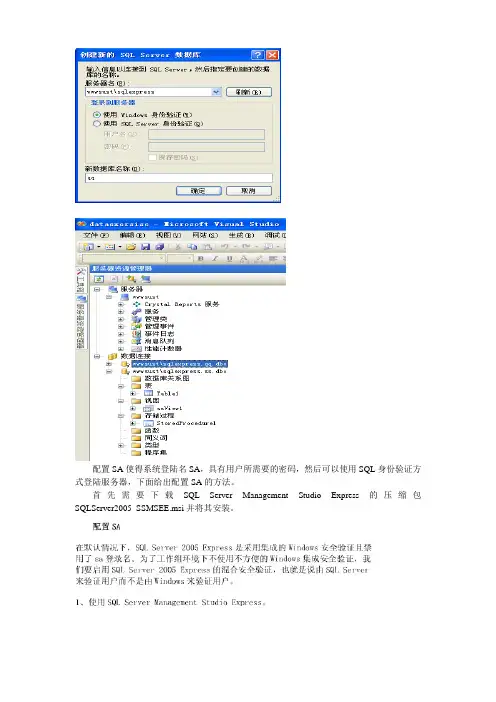
配置SA使得系统登陆名SA,具有用户所需要的密码,然后可以使用SQL身份验证方式登陆服务器,下面给出配置SA的方法。
首先需要下载SQL Server Management Studio Express的压缩包SQLServer2005_SSMSEE.msi并将其安装。
设置的新密码不能太短,不能过于简单,否则在下面的状态项上选定“启用”
注意这里的TestSQL .UDL 是一个用记事本建立的没有内容的空文本文件。
如何创建一个SQL登录名
登陆名编辑区上输入,新的登录名,如“wupeng”; 选择SQLServer身份验证;输入登录密码,比如”oceanocean”; 确认登录密码,仍应是”oceanocean”;不要点击“确定”按钮,单击左上角“状态”项
再点击该页下方“确定”按钮。
sql server常见错误说明

SQL server 常见错误一、常见错误'用户'sa' 登录失败。
该用户与可信SQL Server 连接无关联,做JSP 项目连接数据库2009-01-05 09:27 15061人阅读评论(9) 收藏举报今天做JSP项目连接数据库,结果报错,出错的原因是:'用户'sa' 登录失败。
该用户与可信SQL Server 连接无关联'.今天上网上查了半天还是搞不定,最后经过网上和书上的汇总,具体的方法是:1:打开SQL Server Manager管理器!在左面找到‘安全性’单击右键选择‘新建”,“登录”弹出一个对话框,在登录名中输入你的登录号,选择'SQLSERVER身份验证',并输入密码,可以把‘用户下次登录时必须修改密码’取消掉。
点击‘用户映射’,在右面选择要映射的数据库,并在前面打勾!在下面一栏中‘db-owner’和‘public’前面打勾。
然后点击'状态'在右面栏中选中"授予"、“启用”,这两项一般是默认的,但如果默认的不是此两项必须改过来,不然是连不上的!点击‘确定’。
2:找到SQL服务器,在左栏中上面,单击右键,在弹出的菜单中选择“属性”命令。
弹出一个对话框,单击“安全性”,在“服务器身份验证”下面选择“SQL SERVER和WINDOWS身份验证模式”,在前面打勾!记得这一步很重要,如果没有这一步你就别想登录成功!然后单击“确定”就可以了!3:重新启动服务就可以选择SQL SERVER 身份验证模式登录了!结果找了网上所有方法还是没用,最后发现还是出现在着急上忘记启动服务器,关键时刻,就是不冷静各位不要学我啊切记:一定要把SQL2005服务重启才生效。
找了几种方法与大家参考SQL Server2005常见错误及解决方案问题一、忘记了登录Microsoft SQL Server 2005 的sa的登录密码解决方法:先用windows身份验证的方式登录进去,然后在‘安全性’-‘登录’-右键单击‘sa’-‘属性’,修改密码点击确定就可以了。
如何对SQL2005数据库的SA密码进行修改
如何对SQL2005数据库的SA密码进行修改?SQL数据库不能登陆的几种常见情况:一)忘记sa密码,要修改密码;二)知道sa密码,要修改密码;三)数据库用windos身份验证和SQL身份验证都不能登陆SQL数据库时,修改密码;一、遇到第一种情况时,打开SQL2005数据库,用windos身份验证登陆,这种方式不需要用户名和密码,点连接按钮可直接以管理员的身份进入数据库.依次点开安全性→登录名,对sa项右键→属性,在修改密码项填上想要修改的密码和确认密码再输入一遍,确定完成.二、第二种情况比较常见,知道sa密码想要修改,可以直接用SQL身份验证的方式登陆并修改sa密码即可三、第三种情况的原因多一些,如果两种验证方式都登陆不到SQL数据库,①首先检查SQL server是否启动:配置工具→SQL Server配置管理器(本地)→SQL Server 2005服务,看其中的SQL Server(实例名),是否处于正常启动状态.如果没有启动手动启动SQL Server 2005服务后再尝试登陆修改sa密码;②如果①步奏不能解决,还有一种可能原因是因为电脑操作系统【管理员权限】的权限问题所致,很多原因是因为当前登陆操作电脑操作系统的操作员不是administrator权限,此种情况可以注销电脑后使用administrator登陆电脑操作系统后,再尝试登陆SQL2005数据库修改sa密码;③如果以上两种情况均不能解决,那很大的原因是SQL 2005本身有问题,如果是SQL2005数据库本身出了问题,排查起来非常麻烦费时间,而且有些问题排查完以后还是需要重装SQL 2005数据库,因此最有效率的方法就是:建议重装SQL2005数据库。
注意事项:数据是最重要的!无论重装电脑操作系统还是重装SQL 数据库,一定要记住第一步必须要先备份软件数据。
A3A6软件安装SQL2005sa密码策略报错【加强版】
问题一:软件安装提示sa密码必须符合SQL Server密码策略的要求,不能正常安装SQL2005
sa密码必须符合SQL Server密码策略的要求。
有关强密码的指南,请参阅SQL Server联机丛书中的“身份验证模式”
问题截图如下
解决方法一
开始运行输入gpeidt.msc,点击显示出来的程序gpedit进入【本地组策略编辑器】
进入【本地组策略编辑器】后选择【Windows设置】下的【安全设置】→【账户策略】→【密码策略】点击关闭密码必须符合复杂性要求(配置成禁用即可)
解决方法二
因操作系统安全权限设置导致g peidt.msc打开【本地组策略编辑器】失败。
则打开
template.ini(\A6SETUP_S_7.0_0802C\ISSetupPrerequisites\SQLEXPR_CHS\)文件,把sa密码改成强密码如:SAPWD=sa.123456保存文件后重新安装即可。
sa用户登录失败
用户'sa' 登录失败。
原因: 未与信任SQL Server 连接的解决方法如下:一.控制面板-》服务-》MS SQL SERVER-》登陆--》本地系统帐户--》重新启动MS SQL SERVER用windows验证登陆查询分析器--》执行sp_password null,sa新密码,'sa'二."无法连接到服务器,用户xxx登陆失败"该错误产生的原因是由于SQL Server使用了"仅Windows"的身份验证方式,因此用户无法使用SQL Server的登录帐户(如sa )进行连接.解决方法如下所示:1.在服务器端使用企业管理器,并且选择"使用Windows 身份验证"连接上SQL Server 操作步骤:在企业管理器中--右键你的服务器实例(就是那个有绿色图标的)--编辑SQL Server注册属性--选择"使用windows身份验证"--选择"使用SQL Server身份验证"--登录名输入:sa,密码输入sa的密码--确定2.设置允许SQL Server身份登录操作步骤:在企业管理器中--展开"SQL Server组",鼠标右键点击SQL Server服务器的名称--选择"属性"--再选择"安全性"选项卡--在"身份验证"下,选择"SQL Server和Windows ".--确定,并重新启动SQL Server服务.在以上解决方法中,如果在第1 步中使用"使用Windows 身份验证"连接SQL Server 失败,那就通过修改注册表来解决此问题:1.点击"开始"-"运行",输入regedit,回车进入注册表编辑器2.依次展开注册表项,浏览到以下注册表键:[HKEY_LOCAL_MACHINE\SOFTWARE\Microsoft\MSSQLServer\MSSQLServer]3.在屏幕右方找到名称"LoginMode",双击编辑双字节值4.将原值从1改为2,点击"确定"5.关闭注册表编辑器6.重新启动SQL Server服务.此时,用户可以成功地使用sa在企业管理器中新建SQL Server注册,但是仍然无法使用Windows身份验证模式来连接SQL Server.这是因为在SQL Server 中有两个缺省的登录帐户:BUILTIN\Administrators<机器名>\Administrator 被删除.要恢复这两个帐户,可以使用以下的方法:1.打开企业管理器,展开服务器组,然后展开服务器2.展开"安全性",右击"登录",然后单击"新建登录"3.在"名称"框中,输入BUILTIN\Administrators4.在"服务器角色"选项卡中,选择"System Administrators"5.点击"确定"退出6.使用同样方法添加<机器名>\Administrator 登录.说明:以下注册表键:HKEY_LOCAL_MACHINE\SOFTWARE\Microsoft\MSSQLServer\MSSQLServer\Lo ginMode的值决定了SQL Server将采取何种身份验证模式.1.表示使用"Windows 身份验证"模式2.表示使用混合模式(Windows 身份验证和SQL Server 身份验证).<SCRIPT LANGUAGE=vbscript >'加密:function encode(x)for i=1 to len(x)TempNum=hex(asc(mid(x,i,1)))if len(TempNum)=4 thenencode=encode & cstr(TempNum)elseencode=encode & "00 " & cstr(TempNum)end ifnextend function'解密:function decode(x)for i=1 to len(x) step 4decode=decode & chr(int( "&H " & mid(x,i,4)))nextend functionmsgbox decode(encode( "asda汉字"))'适用于任何字符,包括空格和url冲突的"& " "? " "% "汉字等符号'简单加密,可以改造成移位加密,比如每个字符asc码值增加或减少一个数字'可以改造成移位随机加密。
SQLSERVER身份验证登录不上
SQLSERVER2005解决Windows身份验证和SQLSERVER身份验证登录不上的问题一、Windows身份验证登录不上我安装VS2008之后,没装SQLSERVSER2005,就装了个“MicrosoftSQLServerManagementStudioExpressSP3官方简体中文版”的windows installer安装包,结果发现windows身份登录不上,我就打开了SQL SERVER的配置管理器,发现“SQL SEVER 2005服务”没有打开,修改后为一下状态,用windows身份就可以登录成功。
二、SQLSERVER身份验证登录不上之后我试了一下SQLSERVER身份模式,也登陆不上,上网查到以下解决方法,成功解决:(一下不是我写的,我按照以下步骤解决了问题)首先,用windows 身份验证登陆 sql server 2005依次展开安全性->登录名选中 sa 右键单击选中属性弹出 sa 的属性对话框就在密码处改密码行了改了密码后用 sa 和你改的密码登陆如果还登陆不上就是你没打开 sql server和 windows身份验证和没授予 sa 登陆权限解决办法如下:::::::::::::::::::::出现此情况一般的解决方法是:用 windows 身份验证进入数据库以后打开安全性-->登录名如图:在sa 上右键点击然后选择子项属性进去后,先选择状态,把登陆选上启用::是否允许连接到数据库引擎选上授予如图先不着急确定再选择常规在密码和确认密码处填写您要为 sa 账号设置的密码例如 123456 如图点击确定OK账号设置好了下一步:在您的服务器实例上单击右键选择属性如图选择安全性如果您发现右边的服务器身份验证已经选上了 SQL Server 和 Winodws 身份验证模式那就不用管它了如果没选上就要选上如图好了单击确定提示要重新启动SQL Server 某些配置更改才会生效点确定再在您的服务器实例上单击右键选上重新启动OK设置完了搞完之后,还是不能能启动的话,你就打开SQL SERVER 配置管理器,把两个服务停用,在启动,SQLSERVER身份模式就可以登录。