
如何在线识别图片上的文字
在线识别图片上的文字,其实很简单的,我们借助OCR文字识别软件就可以很简单的实现了,如果还不会识别图片文字的小伙伴,可以跟着小编一起来学习一下!
需要的工具:迅捷文字识别
详细的步骤:
第一步:在手机应用商店找到“迅捷文字识别”,将它安装到手机上;
第二步:打开迅捷文字识别,可以看到下面的功能界面,根据自己的需要选择识别方式;
第三步:这里我们以“拍照识别”为例,将需要识别的图片进行拍照,然后迅捷文字识别软件会自动进行识别;
第四步:识别完成后,我们可以将文字进行翻译,这个可以根据需要进行;
第五步:最后,识别好的文字可以保存到手机,也可以分享给好友。
以上就是在线识别图片文字的的详细方法步骤了,大家学会了吗?以后遇到类似的问题,可以用这个方法解决了。
在线提取图片文字如何操作
当我们需要的资料都是以图片的格式存在的,又该怎样将图片中文字提取出来呢?今天小编分享给大家一种提取图片文字的操作,希望可以帮助到大家啊!
使用工具:迅捷OCR文字识别软件
步骤一:首先,打开我们电脑上可以进行提取图片文字的工具,很快我们的电脑桌面上就可以弹出该工具的功能界面了。
大家记得及时更新我们使用的工具啊!
步骤二:在该工具页面中,我们需要在OCR文字识别功能中选择需要的功能,如点击“单张快速识别”功能。
当然还有其他功能可以提取图片文字。
这个就根据我们个人的选择了。
步骤三:在单张快速识别功能的界面中,我们先要给该功能添加图片文件,即滑动鼠标点击蓝色的“上传图片”按钮。
步骤四:我们将图片上传成功后,大家要记得修改一下页面中的导出格式与导出目录,如导出格式更改为TXT格式的,导出目录的选择就要看我们个人的需要了。
步骤五:在所有需要修改的内容都修改好之后,就可以用鼠标单击“开始识别”键了。
很快我们就将图片中的文字提取出来了,大家学会怎样操作了吗?。
手机微信如何识别图片文字

手机微信如何识别图片文字
现在微信已经是最大的社交平台了,很多的事情都在微信上完成了,比如点外卖、蔬菜到家、小游戏等,其实它在微信中也会给我们很大的帮助,比如拍照识别图片文字。
今天小编就和大家分享一下用微信识别图片中的文字的方法简单实用。
操作方法:
1.首先打开微信点击发现里的小程序,点击右上角的放大镜输入需要用到的小程序名称。
2.点击进入主页选择图片/拍照,然后会弹出一个新的框点击选
择图片。
3.从相册里选择一张需要识别的图片然后点击右上角的完成;这时识别就开始了,等待一会识别的过程。
4.等待识别完成后会出现一个查看我查看文档的页面,在此点击复制就可以将文字复制到Word里变成的电子档的,当然也可以将结果转换成英语。
用微信简简单单的四步就可以识别图片上的文字,希望此方法对大家有所帮助。
免软件 提取在线图片中的文字
免软件提取在线图片中的文字作者:老万来源:《电脑爱好者》2017年第18期现在很多单位都开始推行无纸化办公,这样很多时候就需要将文字信息转换为数字信息,而在转换的过程中必须要使用到OCR这类的软件,可是通常情况下这类软件不但需要收费,而且有的时候操作起来也比较麻烦。
如果临时急用,在不用安装软件的情况下,我们也能进行图片文字的提取。
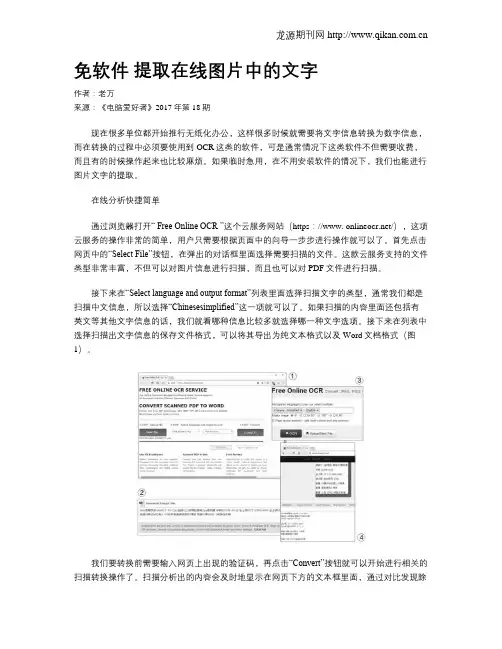
在线分析快捷简单通过浏览器打开“ Free Online OCR ”这个云服务网站(https://www. /),这项云服务的操作非常的简单,用户只需要根据页面中的向导一步步进行操作就可以了。
首先点击网页中的“Select File”按钮,在弹出的对话框里面选择需要扫描的文件。
这款云服务支持的文件类型非常丰富,不但可以对图片信息进行扫描,而且也可以对PDF文件进行扫描。
接下来在“Select language and output format”列表里面选择扫描文字的类型,通常我们都是扫描中文信息,所以选择“Chinesesimplified”这一项就可以了。
如果扫描的内容里面还包括有英文等其他文字信息的话,我们就看哪种信息比较多就选择哪一种文字选项。
接下来在列表中选择扫描出文字信息的保存文件格式,可以将其导出为纯文本格式以及Word文档格式(图1)。
我们要转换前需要输入网页上出现的验证码,再点击“Convert”按钮就可以开始进行相关的扫描转换操作了。
扫描分析出的内容会及时地显示在网页下方的文本框里面,通过对比发现除了少数英文字母的内容出现错误以外,中文信息都完整地被识别出来了。
最后点击“Download Output File”按钮就可以将其保存,再对这些内容重新进行编辑排版即可(图2)。
多语言支持更准确虽然云服务的操作非常方便,但是由于可能会遇到服务器宕机或升级等问题,所以我们还是最好选择一个其他的在线云服务进行备份。
而另外一款同样名为“Free Online OCR”的云服务也非常的不错。
图片字体识别怎么做

图片字体识别怎么做
关于图片字体识别这个问题,可能很多朋友都不知道还有这样的功能,一张图片上文字太多,想要提取出来,使用一款识别软件可以省去很多不必要的麻烦,而且还可以提升工作效率。
捷速OCR文字识别软件的特点:
精准识别文字信息:软件采用先进的OCR识别技术,高达99%的识别精度轻松实现文档数字化。
完美还原文档格式:软件可一键读取文档,完美还原文档的逻辑结构和格式无需重新录入和排版。
自动解析图文版面:软件对图文混排的文档具有自动分析功能,将文字区域划分出来后自动进行识别。
首先打开百度搜索“捷速ocr文字识别软件”,将ocr软件下载安装在电脑上。
打开ocr软件的主页面,选择软件上方的功能,点击极速识别按钮。
选择过想要的识别选项后,可以开始图片文件进入,如果是多个文件夹可以进行添加文件夹进入软件中,或者直接拖拽都是可以的。
完成文件添加后,根据自己的需要选择识别文字的格式,例如docx、doc、txt 等格式问题。
然后点击开始识别即可,识别完成后,点击打开文件,其实就会出现识别的文字。
不会的朋友相信看过这篇文章后,图片字体识别怎么做已不是难题了,收藏吧,防止以后需要的时候找不到!。
怎么把图片的文字和logo提出来

要把图片中的文字和Logo提取出来,可以使用图像处理软件如Adobe Photoshop或一些在线图片处理工具。
以下是基本的步骤:
1. 打开图像处理软件,并导入你想要处理的图片。
2. 如果你只想提取图片中的文字,可以使用OCR(光学字符识别)工具。
在软件中选择OCR工具,并将其应用于图片中的文字区域。
OCR工具会尝试识别并提取文字。
3. 如果你想提取图片中的Logo,可以使用以下几种方法:
a. 魔术橡皮擦工具:在图像处理软件中选择魔术橡皮擦工具,然后用它覆盖并擦除背景区域,只保留Logo。
b. 魔棒工具或选择工具:选择图像处理软件中的魔棒工具或选择工具,并使用它们选择并提取Logo区域。
你可以根据需要调整选择工具的灵敏度和选区边缘的精度。
c. 色彩区域选择工具:选择图像处理软件中的色彩区域选择工具,并使用它选择并提取Logo的特定颜色区域。
你可以通过调整工具的色彩选项和容差值来优化选择结果。
4. 一旦文字或Logo被提取出来,你可以将它们导出为新的图像文件,以便在其他设计项目中使用。
请注意,具体的步骤和工具可能因不同的图像处理软件而有所不同。
如果你使用的是特定的软件,请参考该软件的官方文档或在线帮助资源,以获取更具体的说明和操作指导。
另外,提取文字和Logo可能取决于图像质量、大小、复杂度和背景等因素,可能需要尝试多种方法和工具来达到最佳效果。
免费提取文字的方法
免费提取文字的方法在我们的日常生活和工作中,提取文字是一项常见的任务。
下面介绍几种免费提取文字的方法。
1. 使用OCR软件OCR软件是一种可以将图片中的文字转换成可编辑文本的软件。
现在很多OCR软件都是免费的,这些软件可以快速、准确地从图片中提取文字,并且支持多种语言。
使用OCR软件的方法如下:(1)打开OCR软件,选择要识别的图片;(2)软件会自动将图片中的文字转换成可编辑的文本;(3)根据需要,进行校对和修改。
2. 使用手机QQ的提取文字功能手机QQ是一款广泛使用的社交软件,它有一个很实用的提取文字功能。
使用这个功能可以快速从图片中提取文字,并且可以直接在手机上编辑和分享。
使用手机QQ的提取文字功能的方法如下:(1)打开QQ,选择要提取文字的图片;(2)点击右上角的“更多”按钮,选择“提取文字”;(3)软件会自动将图片中的文字识别出来,并且可以在手机上编辑和分享。
3. 使用手机输入法现在的手机输入法都支持中文输入,并且可以进行语音输入。
使用手机输入法的方法如下:(1)打开输入法,选择要输入的文字;(2)输入文字,或者进行语音输入;(3)输入法会自动将输入的文字转换成可编辑的文本。
4. 使用微信小程序微信小程序是一种轻量级的应用程序,它可以实现很多功能,包括提取文字。
使用微信小程序的方法如下:(1)打开微信,进入小程序页面;(2)搜索“提取文字”小程序,并打开它;(3)选择要提取文字的图片,并且软件会自动将图片中的文字识别出来;(4)可以在小程序中进行简单的编辑和分享。
5. 使用电脑端软件在电脑上提取文字更加方便快捷。
如何快速的提取图片中的文字
如何快速的提取图片中的文字
如何快速的提取图片中的文字呢?遇到提取图片中文字的问题,大家都知道用手打字进行提取。
但是用手打字进行提取的方法,不免有点太过于费时费力,那么我们应该如何快速的提取图片中的文字呢?不用担心,下面我们就一起来看一下通过使用图片文字识别软件快速提取图片中的文字的方法吧。
软件分享:迅捷OCR文字识别软件
软件介绍:该软件是一款智能化的OCR图片文字识别软件。
支持PDF 识别、扫描件识别、图片文字识别、caj文件识别等功能,所以在办公中遇到上面所说到的问题迅捷OCR文字识别软件https:///ocr是不错的选择。
使用方法:
步骤一:准备好一张带有文字的图片,然后在双击打开在电脑上安装好的图片文字识别软件,如果电脑上没有安装,可以电脑百度搜索迅捷办公,进入其官网将迅捷OCR文字识别软件下载到电脑上。
步骤二:软件打开时会弹出一个“添加文件”的窗口,点击窗口上面的“退出按钮”退出这个选项。
步骤三:然后在软件的上方重新选择“图片局部识别”功能,进入图片局部识别功能后,可点击软件左上角的“添加文件”的选项,将准备好的图片添加进来。
步骤四:图片添加进来后,在软件的左下角,可根据需要修改识别后的文件的“输出目录”。
步骤五:这时我们就可以拖动鼠标,将需要识别的文字用文本框框选出来,文字被框选出来后,软件就会自动对被框选出来的文字进行识别提取。
步骤六:等待文字识别提取结束后,会呈现在软件的右边文本框中,这时的文字是不可以进行改动的,点击“保存为TXT”的按钮就可以对识别提取后的文字进行编辑了。
如何快速的提取图片中的文字的讲解到这里就结束了,学会了这个方法,以后再遇到提取图片中的文字的问题就可以轻松解决了。
如何将图片中的文字提取出来
现在的生活和工作越来越便捷化,电脑和手机用到的也越来越多。
而在我们的生活和工作中有很多资料都是以图片的形式存在的,那么我们使用什么方法可以将图片中的文字提取出来呢?今天小编就教给大家两种图片转文字的方法。
方法一:手机自带扫描工具现在越来越多的手机自带图片转文字功能,我们就以小米手机为例吧!小米手机中的扫一扫功能除了可以扫描二维码之外,还可以拍照购物,连接别人分享的WiFi,更值得一提的是还可以提取图片中的文字。
具体的怎样操作的?跟着小编看一下吧!我们每个人的手机上有很多软件,首先就是要找到我们小米手机自带的“扫一扫”工具。
找到该工具之后,点击进入。
因为扫一扫支持多种功能,所以我们需要点击【扫文档】。
扫文档的时候,我们可以直接扫描手机内保存的图片,也可以直接拍照进行识别。
小编大概在电脑上拍了一段文字,之后我们需要点击【识别文字】,这样就可以将图片中的文字给提取出来了。
方法二:电脑端工具手机虽然携带比较方便,但是在办公中,我们还是更加喜欢使用电脑。
电脑上的【迅捷OCR文字识别软件】一样可以将图片中的文字提取出来,OCR软件是我们在办公中很常用的一个工具。
支持图片转文字的功能也是很多的,具体的操作步骤给大家看一下。
首先,打开我们电脑上的迅捷OCR文字识别软件,在该工具的页面中,我们可以看到有多种功能。
其中极速识别、OCR文字识别都是支持图片转文字的功能。
我们就先选【极速识别】功能吧!进入到【极速识别】功能的页面后,先给该功能添加图片文件。
即点击【上传图片】。
在上传图片的时候,我们可以看到该功能支持的图片格式,如PNG、JPG、BMP格式的图片。
之后我们需要修改一下文件的【导出目录】,如果我们电脑上C盘存放的文件过多了,我们就可以存放到D盘或其它地方。
修改好之后,直接点击【开始识别】就好了。
好了,以上的两种方法都可以将图片中的文字提取出来。
大家可以根据个人的需求进行操作啊!喜欢的话,记得分享一下哦!。
图片上的文字如何提取出来并能复制
图片上的文字如何提取出来并能复制
在我们工作中,经常会出现这样的问题:
需要将图片文字转换成文档
想要将图片里的一些文字内容复制出来,发现根本无法直接复制,这个时候我们该怎么做呢?不用担心,下面小编给你支个招。
操作方法如下:
第一步:首先,准备好你要进行复制的图片(或者纸质版文档)
第二步:打开手机,这里我们需要借助手机上的专业的OCR文字识别工具,利用工具来帮助我们快速识别提取图片上不能复制的文字。
第三步:打开文字识别工具,选择图片识别这个功能,单击立即使用。
选择你需要识别的图片(或者纸质版文档)。
第四步:确定好图片之后,点击立即识别,然后工具会自动开始开识别处理图片上的文字。
第五步:下面就是识别出来的文字,识别出来后,可以校对一下,保存文字的方法也很简单,选择复制,打开文档,将文字粘贴进去保存就去即可。
以上全部内容就是今天给大家分享的如何提取图片上的文字的操作步骤了,学会了的朋友也可以去手机上尝试一下。
wps怎么进行图片文字识别?
要在WPS Office中进行图片文字识别,你可以按照以下步骤进行操作:
1. 打开WPS文字(WPS Writer)或者WPS表格(WPS Spreadsheets)。
2. 在打开的文档中,插入或者打开包含文字的图片。
3. 选中图片,然后在菜单栏中找到“图片工具”、“格式”或者“插入”等选项,具体位置可能会在不同版本的WPS Office中稍有不同。
4. 在图片工具或者格式选项中,寻找文字识别或OCR功能。
在一些版本的WPS Office中,可以在“图片工具”栏或者“格式”栏中找到文字识别的图标或者选项。
5. 点击文字识别或OCR功能,WPS Office会对图片中的文字进行识别并转换成可编辑的文本。
识别的效果会显示在图片周围或者一个新的弹出窗口中。
6. 完成识别后,你可以对识别出的文字进行编辑、复制、粘贴等操作,方便你进行后续的处理或者编辑工作。
请注意,WPS Office的文字识别功能可能因版本不同而略有差异,如果你在操作过程中无法找到相关选项,建议你参考WPS Office的官方帮助文档或者联系官方技术支持获取详细的操作指引。