
Linux常用命令小结
Linux常用命令小结
scp 远程文件复制
主机A:192.168.1.240, 主机B:192.168.1.102,其ssh都允许root登录,要把A上的/root/abc.zip复制到B的/persistent目录,
可在A机上使用命令:
scp /root/abc.zip root@192.168.102:/persistent/
若端口非22,比如8022,则加-P参数:
scp -P 8022 /root/abc.zip root@192.168.1.102:/persistent/
也可在B机上使用命令:
scp root@192.168.1.240:/root/abc.zip /persistent/
vi 文件编辑
vi file 编辑或创建文件file
vi分为编辑状态和命令状态。
输入i进入编辑状态,按ESC键退出编辑状态。
命令状态下,常用命令有:
:q(退出)
:q!(不保存退出,强制退出)
:w(保存文件)
:w!(不询问方式写入文件)
:1,20w ! tmp (第1行到第20行保存到文件tmp)
:r file(读文件file)
:%s/oldchars/newchars/g(将所有字串oldchars换成newchars)
:0,$s/string1/string2/g(0,$:替换范围从第0行到最后一行)
:%s/^[ ]\+/^I/ (将一行开头的若干空格替换成Tab)
/string(查找string字符串)
?string(向上查找string字符串)
:1,8d (删除第1行到第8行)
:%s/^.\{5}//gic (删除每行的前5个字符)
:%s/^M/ /g (删除^M)
:g/^$/d (删除空行(只含有回车))
:g/^[^I| ]*$/d (删除所有空行(^I表示Tab,(空行中含有空格或Tab或者只有回车或者既有空格又有Tab)))
tar,unzip 压缩与解压缩
tar -zxvf file.tgz 将文件file.tgz解压
tar -zcvf file.tgz <source> 将文件或目录<source>压缩为file.tgz
ls *.gz | xargs -n1 tar -zxvf 解压当前目录下的所有.gz文件
unzip file.zip 将文件file.tgz解压
unzip "*.zip" 解压当前目录下的所有.zip文件
ls *.zip | xargs -n1 unzip 解压当前目录下的所有.zip文件
fdisk 磁盘管理命令
fdisk /dev/hda 可进入分割磁盘模式
输入m 显示所有命令列示。
输入p 显示硬盘分割情形。
输入 a 设定硬盘启动区。
输入n 设定新的硬盘分割区。
输入 e 硬盘为[延伸]分割区(extend)。
输入p 硬盘为[主要]分割区(primary)。
输入t 改变硬盘分割区属性。
输入 d 删除硬盘分割区属性。
输入q 结束不存入硬盘分割区属性。
输入w 结束并写入硬盘分割区属性
例子:
删除一个分区:
Command (m for help): d //注:执行删除分区指定;
Partition number (1-6): 6 //注:我想删除sda6 ,就在这里输入6;
Command (m for help): p //注:再查看一下硬盘分区情况,看是否已删除;
警告:
删除分区时要小心,请看好分区的序号,如果您删除了扩展分区,扩展分区之下的逻辑分区都会删除;所以操作时一定要小心;
如果操作错了,用q不保存退出;在分区操作错了之时,不要输入w保存退出。
增加一个分区:
Command (m for help): n //注:增加一个分区;
Command action
l logical (5 or over) //注:增加逻辑分区,分区编号要大于5;为什么要大于5,因为已经有sda5了;
p primary partition (1-4) //注:增加一个主分区;编号从1-4 ;但sda1 和sda2都被占用,所以只能从3开始;
p
Partition number (1-4): 3
No free sectors available //注:我们试图增加一个主分区,以失败告终,为什么失败?因为我们看到主分区+扩展分区把整个磁盘都用光了,
//看扩展分区的End的值,再看一下p输出信息中有125 cylinders;
//最好还是看前面部分;那里有提到;所以我们只能增加逻辑分区了;
Command (m for help): n
Command action
l logical (5 or over)
p primary partition (1-4)
l
First cylinder (51-125, default 51): //注:这个就是分区的Start 值;这里最好直接按回车,如果您输入了一个非默认的数字,会造成空间浪费;
Using default value 51
Last cylinder or +size or +sizeM or +sizeK (51-125, default 125):
+200M //注:这个是定义分区大小的
指定分区类型:
Command (m for help): t //注:通过t来指定分区类型;
Partition number (1-6): 6 //注:要改变哪个分区类型呢?我指定了6,其实也就是sda6
Hex code (type L to list codes):L //注:在这里输入L,就可以查看分区类型的id了;
Hex code (type L to list codes): b //注:如果我想让这个分区是W95 FAT32 类型的,通过L查看得知b是表示的是,所以输入了b;
Changed system type of partition 6 to b (W95 FAT32) //注:系统信息,改变成功;是否是改变了,请用p查看;
Command (m for help): p
hdparm获取/设置SATA/ IDE设备参数
hdparm -i /dev/hda 查看硬盘的物理参数和支持的工作模式
hdparm -v /dev/hda 查看当前硬盘的工作模式
hdparm -Tt /dev/hda 测试一下优化前和优化后的硬盘读写速率
hdparm -d1 -c3 -X66 -m16 -q /dev/hda /* 参数说明:
* c3: 就是把硬盘的16位格式转换为32位模式(32-bit mode w/sync)。
控制数据如何从pci总线传递到控制器。
* m16: 改变硬盘的多路扇区的读功能,-m16可以使得硬盘在一次i/o中断中读入16个扇区的数据。
* 但是不是所有的硬盘都支持这个功能。
使用hdparm -i /dev/hda 可以察看您的硬盘最大能读写的扇区数目。
* d1:打开DMA模式。
* x66 :在支持UDMA-capable的硬盘中,这个参数可以支持双DMA通道的数据传输模式。
* X34 在支持DMA-capable的硬盘中,这个参数可以支持双DMA通道的数据传输模式。
查看硬件相关信息
blkid 查看分区UUID及类型
blkid /dev/sdc1 查看设备对应UUID及文件系统类型
cat /proc/partitions 查看各分区的主从设备号及大小等信息
cat /proc/scsi/usb-storage/(usb口在主板上定义ID) 查看U盘序列号,协议等信息
cat /proc/scsi/scsi 查看scsi设备信息
udevadm info -a -p /sys/class/net/eth0 查看网络端口与父设备之间的关系。
udevadm info -a -p /sys/block/sda 查看sda相应信息
e2label /dev/sda1 查看卷标
e2label //dev/sda1 查看卷标
其他磁盘管理的命令
mount -t ext2 /dev/hda1 /mnt /dev/hda1装载到/mnt目录
df [-h] 显示文件系统装载的相关信息
mount -t nfs 192.168.1.1:/sharedir /mnt 将nfs服务的共享目录sharedir加载到/mnt/nfs目录umount /mnt 将/mnt目录卸载,/mnt目录必须处于空闲状态
sync 刷新缓冲区,使内容与磁盘同步
mkfs.ext2 /dev/hda1 格式化/dev/hda1为ext2
dd if=/dev/zero of=root.ram bs=1024,count=1024 生成一个大小为1M的块设备,可以把它当作硬盘的一个分区来用
系统有关命令
ps 显示当前系统进程信息
ps -ef 显示系统所有进程信息
kill -9 500 将进程编号为500的程序杀死
top 显示系统进程的活动情况,按占CPU资源百分比来分
free 显示系统内存及swap使用情况
time program 在program程序结束后,将计算出program运行所使用的时。
linux 服务器常用操作命令
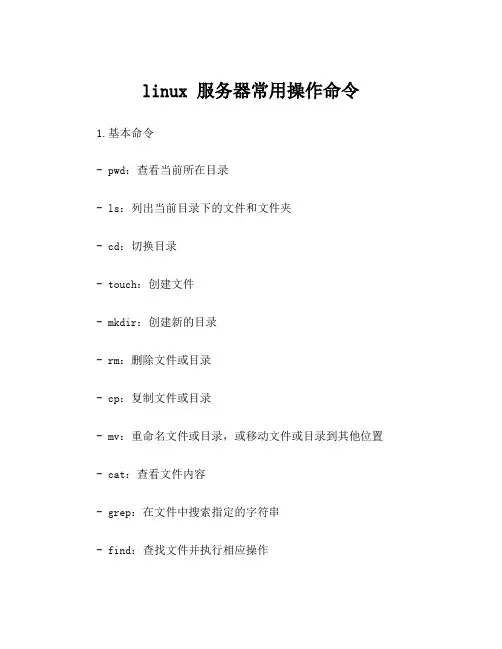
linux 服务器常用操作命令1.基本命令- pwd:查看当前所在目录- ls:列出当前目录下的文件和文件夹- cd:切换目录- touch:创建文件- mkdir:创建新的目录- rm:删除文件或目录- cp:复制文件或目录- mv:重命名文件或目录,或移动文件或目录到其他位置- cat:查看文件内容- grep:在文件中搜索指定的字符串- find:查找文件并执行相应操作- chmod:修改文件和目录的权限- chown:修改文件和目录的所有者- top:实时查看系统的资源使用情况- ps:显示当前正在运行的进程信息2.文件操作- echo:输出文本内容到终端或文件- head:显示文件的前几行- tail:显示文件的后几行- less:按页查看文件内容- wget:下载文件- tar:打包和解压文件- gzip:压缩文件- unzip:解压缩文件- file:查看文件类型- scp:在本地和远程服务器之间进行文件传输- sftp:通过SSH协议在本地和远程服务器之间进行文件传输3.网络相关- ifconfig:显示网络接口配置信息- ping:测试与指定主机的连通性- netstat:显示网络连接、路由表和网络接口信息- ssh:建立安全的远程登录连接- telnet:建立与远程主机的非安全连接- nslookup:域名解析工具- traceroute:显示数据包在网络上的传输路径- ifup/ifdown:启用/禁用网络接口- iptables:配置防火墙规则4.系统管理- uname:显示系统信息- whoami:显示当前用户- id:显示用户信息- date:显示系统日期和时间- uptime:显示系统的运行时间和平均负载- free:显示内存的使用情况- df:显示磁盘空间的使用情况- du:查看文件和目录的磁盘使用情况- kill:关闭指定进程- reboot:重启系统- shutdown:关闭系统5.用户和权限管理- useradd:创建用户- userdel:删除用户- passwd:修改用户密码- su:切换用户- sudo:以超级用户权限执行命令- visudo:配置sudo的访问权限- chattr:修改文件属性- addgroup:创建用户组- delgroup:删除用户组- chmod:修改文件和目录的权限- chown:修改文件和目录的所有者6.日志管理- tail:实时显示日志文件的最后几行内容- cat:显示整个日志文件的内容- grep:在日志文件中搜索指定的字符串- systemctl:管理系统服务- journalctl:查看系统日志7.进程管理- ps:显示当前正在运行的进程信息- top:实时查看当前系统进程的资源占用情况- kill:终止指定进程- nice:调整进程的优先级- nohup:在后台运行命令,不受终端断开影响- renice:修改进程的优先级这些是Linux服务器常用的操作命令,能够实现大部分日常操作和系统管理任务。
linux系统管理员常用命令
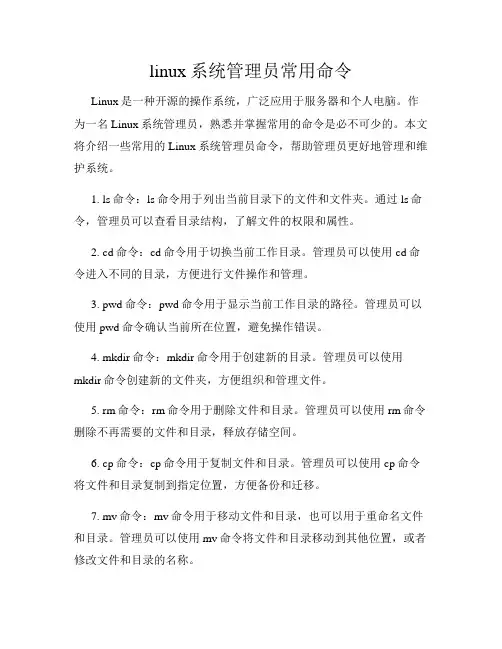
linux系统管理员常用命令Linux是一种开源的操作系统,广泛应用于服务器和个人电脑。
作为一名Linux系统管理员,熟悉并掌握常用的命令是必不可少的。
本文将介绍一些常用的Linux系统管理员命令,帮助管理员更好地管理和维护系统。
1. ls命令:ls命令用于列出当前目录下的文件和文件夹。
通过ls命令,管理员可以查看目录结构,了解文件的权限和属性。
2. cd命令:cd命令用于切换当前工作目录。
管理员可以使用cd命令进入不同的目录,方便进行文件操作和管理。
3. pwd命令:pwd命令用于显示当前工作目录的路径。
管理员可以使用pwd命令确认当前所在位置,避免操作错误。
4. mkdir命令:mkdir命令用于创建新的目录。
管理员可以使用mkdir命令创建新的文件夹,方便组织和管理文件。
5. rm命令:rm命令用于删除文件和目录。
管理员可以使用rm命令删除不再需要的文件和目录,释放存储空间。
6. cp命令:cp命令用于复制文件和目录。
管理员可以使用cp命令将文件和目录复制到指定位置,方便备份和迁移。
7. mv命令:mv命令用于移动文件和目录,也可以用于重命名文件和目录。
管理员可以使用mv命令将文件和目录移动到其他位置,或者修改文件和目录的名称。
8. cat命令:cat命令用于查看文件的内容。
管理员可以使用cat命令查看文件的文本内容,或者将多个文件合并成一个文件。
9. grep命令:grep命令用于在文件中搜索指定的字符串。
管理员可以使用grep命令快速定位文件中包含特定内容的行。
10. chmod命令:chmod命令用于修改文件和目录的权限。
管理员可以使用chmod命令设置文件和目录的读、写、执行权限,保护系统的安全性。
11. chown命令:chown命令用于修改文件和目录的所有者。
管理员可以使用chown命令将文件和目录的所有权转移给其他用户或用户组。
12. top命令:top命令用于实时监控系统的运行状态。
linux最常用20条命令汇总
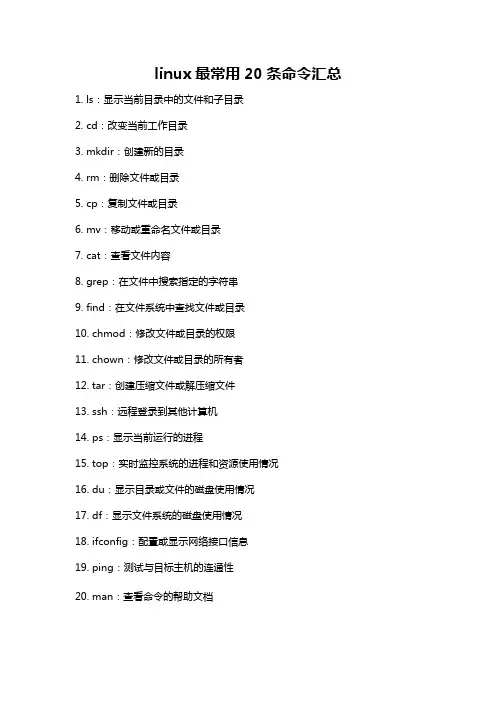
linux最常用20条命令汇总
1. ls:显示当前目录中的文件和子目录
2. cd:改变当前工作目录
3. mkdir:创建新的目录
4. rm:删除文件或目录
5. cp:复制文件或目录
6. mv:移动或重命名文件或目录
7. cat:查看文件内容
8. grep:在文件中搜索指定的字符串
9. find:在文件系统中查找文件或目录
10. chmod:修改文件或目录的权限
11. chown:修改文件或目录的所有者
12. tar:创建压缩文件或解压缩文件
13. ssh:远程登录到其他计算机
14. ps:显示当前运行的进程
15. top:实时监控系统的进程和资源使用情况
16. du:显示目录或文件的磁盘使用情况
17. df:显示文件系统的磁盘使用情况
18. ifconfig:配置或显示网络接口信息
19. ping:测试与目标主机的连通性
20. man:查看命令的帮助文档。
linux版本常用命令

linux版本常用命令Linux版本常用命令在Linux操作系统中,有许多常用的命令可用于执行各种任务。
本文将介绍一些最常用的Linux命令,帮助您更好地了解和使用Linux操作系统。
1. ls命令:用于列出目录中的文件和子目录。
可以使用不同的选项来显示文件的详细信息,如文件大小、权限和修改时间等。
2. cd命令:用于更改当前工作目录。
您可以使用绝对路径或相对路径来指定要切换到的目录。
3. pwd命令:用于显示当前工作目录的路径。
4. mkdir命令:用于创建新目录。
可以使用选项来指定要创建的目录的权限。
5. rmdir命令:用于删除空目录。
要删除非空目录,可以使用rm 命令。
6. cp命令:用于复制文件和目录。
可以使用选项来指定要复制的文件的权限和属性。
7. mv命令:用于移动文件和目录,也可以用于重命名文件和目录。
8. rm命令:用于删除文件和目录。
要删除非空目录,可以使用选项来删除其内容。
9. cat命令:用于查看文件的内容。
可以使用选项来显示文件的行号、空行和制表符等。
10. less命令:用于浏览大文件。
它允许您在文件中移动,并支持搜索和其他操作。
11. grep命令:用于在文件中搜索指定的模式。
可以使用不同的选项来控制搜索的方式和范围。
12. find命令:用于在文件系统中搜索文件和目录。
可以使用不同的选项来指定搜索的条件。
13. tar命令:用于打包和压缩文件和目录。
可以使用不同的选项来指定打包和压缩的方式。
14. gzip和gunzip命令:用于压缩和解压缩文件。
gzip命令用于压缩文件,gunzip命令用于解压缩文件。
15. ssh命令:用于通过安全的Shell连接远程主机。
可以使用不同的选项来指定连接的用户名和主机。
16. scp命令:用于通过安全的文件传输将文件从本地主机复制到远程主机,或者从远程主机复制到本地主机。
17. chmod命令:用于更改文件和目录的权限。
可以使用不同的选项来指定要更改的权限。
Linux常用命令大全.pdf

创建文件夹
可用选项:
-m: 对新建目录设置存取权限,也可以用 chmod 命令设置;
-p: 可以是一个路径名称。此时若路径中的某些目录尚不存在,加上此选项后,系统将自
动建立好那
些尚不在的目录,即一次可以建立多个目录;
实例:
(1)当前工作目录下创建名为 t 的文件夹
mkdir t
(2)在 tmp 目录下创建路径为 test/t1/t 的目录,若不存在,则创建
4
cat log.txt Hello World PWD=/opt/soft/test (4)反向列示 tac log.txt PWD=/opt/soft/test World Hello
10、more 命令
功能类似于 cat, more 会以一页一页的显示方便使用者逐页阅读,而最基本的指令就是按 空白键(space)就往下一页显示,按 b 键就会往回(back)一页显示
8、cp 命令
将源文件复制至目标文件,或将多个源文件复制至目标目录。
3
注意:命令行复制,如果目标文件已经存在会提示是否覆盖,而在 shell 脚本中,如果不 加-i 参数,则不会提示,而是直接覆盖!
-i 提示 -r 复制目录及目录内所有项目 -a 复制的文件与原文件时间一样 实例: (1)复制 a.txt 到 test 目录下,保持原文件时间,如果原文件存在提示是否覆盖 cp -ai a.txt test (2)为 a.txt 建议一个链接(快捷方式) cp -s a.txt link_a.txt
2、cd 命令
(changeDirectory),命令语法:cd [目录名]。说明:切换当前目录至 dirName 实例: (1)进入要目录 cd /
linux常用20个命令

linux常用20个命令以下是Linux 中常用的20 个命令:1.ls:列出目录中的文件和子目录。
ls2.cd:切换当前工作目录。
cd directory_name3.pwd:显示当前工作目录的路径。
pwd4.cp:复制文件或目录。
cp source_file destination5.mv:移动或重命名文件或目录。
mv source destination6.rm:删除文件或目录。
rm file_name7.mkdir:创建新目录。
mkdir directory_name8.rmdir:删除空目录。
rmdir directory_name9.touch:创建空文件或更新文件的访问和修改时间。
touch file_name10.cat:将文件内容输出到终端。
cat file_name11.more/less:逐页查看文件内容。
more file_name12.nano/vi:文本编辑器,用于编辑文件。
nano file_name # 或vi file_name13.echo:将文本输出到终端或文件。
echo "Hello, World!"14.grep:在文件中搜索文本。
grep "search_term" file_name15.ps:显示当前运行的进程。
ps16.kill:终止进程。
kill process_id17.chmod:更改文件或目录的权限。
chmod permissions file_name18.chown:更改文件或目录的所有者。
chown owner:group file_name19.df:显示磁盘空间使用情况。
df -h20.du:显示目录空间使用情况。
du -h这只是Linux 中一些最常用的命令。
对于每个命令,可以使用命令后加上--help查看更多用法和选项。
Linux,unix, vi常用系统命令
Linux系统常用命令整理一、系统操作pwd*:*显示用户当前所在目录。
ps*:*查看进程,参数auxkill*:*杀进程,参数-9 PIDuname*:*参数-r查看版本信息,-a查看版本详细信息df:-hl 查看磁盘空间reboot*:*重启系统。
halt*:*关机。
su*:*用于不同用户间的切换,例:如果登录为user1,要切换到user2,只要用如下命令即可:su user2,然后系统提示输入user2的口令,输入正确的口令切换到user2,操作完成后用exit命令返回到user1。
如果输入su不带用户名,则系统提示输入根口令,输入正确可切换到根用户。
如果是根用户,使用su可以成为系统上任何用户而不需要口令。
source*:*source命令也称点命令,也就是一个点符号(.),通常用于重新执行刚修改的初始化文件,使之立即生效,而不必重新启动。
用法:source filename或 . filenamehistory使用方式:history 用户用过的命令eg: history //可以显示用户过去使用的命令!!使用方式:!! 执行最近一次的命令二、文件操作mkdir*:*建立目录。
du:-sh 查看当前文件夹大小head*:*文件查看,如:head -5 文件名,可以查看文件前5行。
tail*:*文件查看,如:tail -5 文件名,可以查看后5行,使用-f参数可以动态查看文件变化。
rm*:*删除文件或目录,rm会强制删除文件,如果想在删除时提示确认,可以使用-i参数,如果要删除目录,可以使用-r参数,使用-r参数每删一个目录或文件都会给出提示,响应每个提示是不现实的,这时可以使用-rf参数强制删除目录,这样即使用了-i参数也是无效的。
mv*:*用于移动文件和更名文件,如mv ye.txt /hom e是将当前目录下的ye.txt移动到/home目录下;mv ye.txt ye1.txt是将ye.txt文件改名为ye1.txt,mv也可以一次移动多个文件,类似于cp使令。
linux版本常用命令
linux版本常用命令Linux版本常用命令Linux是一种开源的操作系统,具有强大的功能和灵活性。
在使用Linux时,熟悉一些常用命令是非常重要的。
本文将介绍一些常用的Linux版本命令,帮助读者更好地理解和使用Linux系统。
1. ls命令ls命令用于列出目录中的文件和子目录。
通过ls命令,可以查看当前目录下的文件和文件夹,并获取详细信息,如文件名、文件大小、文件权限等。
例如,输入“ls -l”命令可以显示当前目录下所有文件的详细信息。
2. cd命令cd命令用于更改当前工作目录。
通过cd命令,可以切换到其他目录,以便查看或操作其他文件。
例如,输入“cd /home”命令可以切换到“/home”目录。
3. pwd命令pwd命令用于显示当前工作目录的路径。
通过pwd命令,可以查看当前所处的目录位置。
例如,输入“pwd”命令可以显示当前所在的目录路径。
4. mkdir命令mkdir命令用于创建新目录。
通过mkdir命令,可以在当前目录下创建一个新的子目录。
例如,输入“mkdir test”命令可以在当前目录下创建一个名为“test”的目录。
5. touch命令touch命令用于创建新文件或更新已存在文件的访问时间。
通过touch命令,可以创建一个新文件,或者更新已存在文件的时间戳。
例如,输入“touch file.txt”命令可以创建一个名为“file.txt”的新文件。
6. cp命令cp命令用于复制文件或目录。
通过cp命令,可以将一个文件或目录复制到另一个位置。
例如,输入“cp file.txt /home”命令可以将当前目录下的“file.txt”文件复制到“/home”目录。
7. mv命令mv命令用于移动文件或重命名文件。
通过mv命令,可以将一个文件或目录移动到另一个位置,或者重命名一个文件。
例如,输入“mv file.txt /home”命令可以将当前目录下的“file.txt”文件移动到“/home”目录。
Red Hat Enterprise Linux 常用命令总结
: q! à 不保存,强制退出
# vi 文件名 à 打开你要编辑的文件
: q à 不做任何操作,退出 vi 编辑器。
5、查看文件内容
# more <file> 查看文件的详细内容
-- # more file1 file2 ... 依次列出文件的内容
--- more 有分页的功能
who、w、whomami--------
id à
hostname à
# fdisk –l à 查看系统下的硬盘信息
-- # bzip2 -d file.bz2 <==解压缩文件
-- # bzip2 -9 -c file > file.bz2 <== 用最佳压缩比压缩,并保留原来的文件
tar
参数:
-c :建立一个压缩文件的参数指令(create 的意思);
-x :解开一个压缩文件的参数指令!
语法:命令 > 输出
示例:# ls > outputfile
3、2> 错误输出重定向
语法:命令 2> errofile
示例:# ls 2> outputfile
管道操作符 “|”:
语法:command1 | command2
示例:# ps -ef | grep tomcat à 查看当前是否启动了 tomcat 服务(像这样的组合使用十分常用。)
-f :使用档名,请留意,在 f 之后要立即接档名喔!不要再加参数!
例如使用『 tar -zcvfP tfile sfile』就是错误的写法,要写成
『 tar -zcvPf tfile sfile』才对喔!
(完整版)Linux常用的20个命令
2、查看当前所在目录完整路径:pwd
shutdown
关机或重启命令
#立刻关机:shutdown —h now
#60s后重启:shutdown —r —t 60
netstat
显示网络相关信息
#列出所有端口:netstat -a
du
查看目录使用情况
grep:文本内容搜索;
grep success*/*查找当前目录下面所有文件里面含有success字符的文件
passwd命令
可以设置口令
history命令
可以显示用户过去使用的命令
finger命令
可以让使用者查询一些其他使用者的资料
finger root //查看root的资料
file命令
该命令用于判断接在file命令后的文件的基本数据,因为在Linux下文件的类型并不是以后缀为分的,所以这个命令对我们来说就很有用了,它的用法非常简单,基本语法如下:
#在/opt/test目录下创建目录img,若无test目录,先创建test目录:mkdir -p/opt/test/img
cat
查看文件内容
#查看desc。txt的内容:cat desc.txt
more
分页查看文件内容
#分页查看desc。txt文件的内容:more desc。txt
tail
查看文件尾部内容
#在opt目录下查找以。txt结尾的文件:find /opt -name '。txt’
ln
创建链接文件
#创建目录/opt/test的符号链接:ln —s /opt/test。/link2test
man
命令帮助
#对你不熟悉的命令提供帮助和解释:man ls就可以查看ls相关的用法