
3DOne知识点总结
目录3Done 操作界面篇............................................................................................................................................................................... - 2 - 3Done键盘鼠标操作........................................................................................................................................................................... - 4 - 3Done 草图绘制篇(重点)..................................................................................................................................................................................................................... - 5 - 3Done 草图编辑篇............................................................................................................................................................................... - 6 - 3Done 基本实体篇............................................................................................................................................................................... - 7 - 3Done 特征造型篇(重点)............................................................................................................................................................ - 8 - Done 特殊功能篇(重点)............................................................................................................................................................. - 10 - 3Done 基本编辑篇(重点).......................................................................................................................................................... - 12 - 3Done 组合编辑篇(重点之重点) ............................................................................................................................................ - 14 -3Done 操作界面篇主菜单1) 新建:点击新建,建立一个案例进行设计 2) 保存:保存编辑完成后的案例到本地磁盘和云盘,其默认格式是Z13) 另存为:把案例另存到另一个文件,默认格式是Z1 4) 输出:导出案例,导出格式支持STL (切片软件需要的文件格式)、JPEG 、 PNG 以及PDF5) 快速撤销、重做命令:对错误操作进行撤销、重做主要命令工具栏1) 基本实体:六面体、球体、圆柱体、圆锥体、椭球体2) 绘制草图:矩形、圆形、椭圆、正多边形、直线、圆弧、多段线… 3) 编辑草图:圆角、倒角、单击裁剪、修剪/延伸… 4) 特征造型:拉伸、拔模、扫掠…5) 特殊功能:曲线分割、实体分割、抽壳、圆柱折弯… 6) 基础编辑:移动、缩放、阵列、镜像… 7) 组合编辑:将不同的形状进行组合 8) 测量距离:测量两点之间的距离 9) 材质渲染:为材质加上渲染效果平面网格帮助用户进行位置确定,可以选择关闭或者显示。
平面网格实现支持点捕捉,也就是可以在平面网格上取所需要定义的任何点视图导航用于指示当前视图的朝向,多面骰子的26个面3DOne 均支持点击,点击后界面即将视图对正改面方向。
③ ②①3Done键盘鼠标操作1、灵活的鼠标拾取(1)直接选择选择边:即时弹出屏显菜单,菜单提供拉伸、圆角、倒角、拔模命令。
选择面:即时弹出屏显菜单,菜单提供拉伸、DE移动、DE面偏移、拔模,由指定点开始变形命令。
选择体:即时弹出屏显菜单,菜单提供移动、缩放,阵列、镜像、抽壳等功能。
2、快捷的键盘操作(1)Ctrl + C, Ctrl + V支持对体的复制和粘贴。
(2)Delete支持物体草图模型等的直接删除3Done 草图绘制篇(重点)矩形在左侧工具栏中草图绘制下子菜单中选择绘制矩形命令,就能快速绘制一个给定长宽的矩形。
圆形在左侧工具栏中草图绘制下子菜单中选择绘制圆形命令,可以快速绘制一个给定半径的圆形。
椭圆形在左侧工具栏中草图绘制下子菜单中选择绘制椭圆形命令,可以快速绘制一个给定长轴短轴的椭圆形。
正多边形在左侧工具栏中草图绘制下子菜单中选择绘制正多边形命令,可以快速绘制一个给定外接圆半径边数的正多边形。
直线在左侧工具栏中草图绘制下子菜单中选择绘制直线命令,可以快速通过给定点距离来绘制直线。
圆弧在左侧工具栏中草图绘制下子菜单中选择绘制圆弧命令,可以快速通过给定点两点和半径绘制圆弧。
多段线在左侧工具栏中草图绘制下子菜单中选择绘制多段线命令,可以通过多点连续来绘制多段连续直线。
通过点绘制曲线在左侧工具栏中草图绘制下子菜单中选择通过点绘制曲线命令,可以通过连续点选来绘制样条曲线。
(9)预制文字在左侧工具栏中草图绘制下子菜单中选择绘制预制文字命令,设定文字内容。
3Done 草图编辑篇圆角在左侧工具栏的草图编辑下子菜单中选择圆角命令,使用该命令可以创建两条曲线间的圆角,点选草图中两条不同的曲线后,再在菜单中设置圆角半径。
倒角在左侧工具栏的草图编辑下子菜单中选择倒角命令,使用该命令创建两条曲线间的倒角,点选草图中两条不同的曲线后,再在菜单中设置直角边距离单击修剪在左侧工具栏的草图编辑下子菜单中选择修剪命令,修剪命令用于已选线段的自动修剪修剪/延伸曲线在左侧工具栏中草图编辑下子菜单中选择修剪/延伸曲线命令,该命令除了用于修剪/延伸线弧或曲线,还可以修剪/延伸一个点一条曲线或输入一个延伸长度。
偏移曲线在左侧工具栏的草图编辑下子菜单中选择偏移曲线命令,这个命令用于偏移复制直线弧或曲线,可以通过菜单设置偏移距选择偏移的方向,或者两个方向都偏移。
3Done 基本实体篇六在左侧工具栏中基本实体下子菜面体单中选择六面体命令,六面体命令是通过在草图中取3点,即底面中心,长宽角点和高度角点,来定义一个立方体。
球体在左侧工具栏中基本实体下子菜单中选择球体命令,球体命令是通过在草图中取2点,这2点分别对应球心和半径,来定义一个球体。
圆在左侧工具栏中基本实体下子柱体菜单中选择圆柱体命令,圆柱体命令是通过取2点,这2点分别是底面中心点和高度,来定义一个圆柱体圆在左侧工具栏中基本实体下子菜锥体单中选择圆锥体命令,圆锥体命令是通过取4点,这4点分别对应底面中心点底面半径高度顶面半径,从而定义一个圆锥体或圆台。
椭在左侧工具栏中基本实体下子球体菜单中选择椭球体命令,此命令通过取4点,即分别对应中心点xyz轴方向长度,从而定义一个椭球体。
3Done 特征造型篇(重点)拉伸在左侧工具栏中特征造型下子菜单中选择拉伸命令,使用拉伸命令前要先通过草图创建一个拉伸特征,再把草图沿垂直草图方向拉伸成实体。
旋转在左侧工具栏中特征造型下子菜单中选择旋转命令,使用旋转命令之前要先通过草图创建一个旋转特征,值得注意的是这个旋转特征的草图只能是旋转实体的一半图形,实质上旋转命令就是草图通过轴线旋转一圈或一定角度从而形成实体。
扫掠在左侧工具栏中特征造型下子菜单中选择扫掠命令,扫掠命令用一个开放或闭合的轮廓和一条扫掠轨迹,创建简单或变化的扫掠,实质上就是一个草图轮廓沿着一条路径移动形成实体。
放样在左侧工具栏中特征造型下子菜单中选择放样命令,放样命令是通过链接多个封闭轮廓构成封闭实。
圆角在左侧工具栏中特征造型下子菜单中选择圆角命令,圆角命令与草图编辑中圆角命令不同,它是在已有三维造型的边线上创建圆角,而草图编辑中圆角命令是在二维草图中创建两条曲线之间的圆角。
倒角在左侧工具栏中特征造型下子菜单中选择倒角命令,倒角命令与上一个圆角命令相类似,也是在已有三维造型的边线上创建倒角。
拔模在左侧工具栏中特征造型下子菜单中选择拔模命令,使用拔模命令可单独选择一个边进行拔模,仅在拔模菜单中输入拔模角度并选定拔模方向即可在左侧工具栏中特征造型下子菜单中选择点变形命令,点变形命令可通过点来使造型变形,达到一种“泥捏”的效果,通过鼠标点选造型表面任意一点作为变形点,变形的方向与距离都是可以通过菜单输入改变的,也可通过三维手柄实现造型变形Done 特殊功能篇(重点)抽壳在左侧工具栏中特殊功能下子菜单中选择抽壳命令,此命令是将实体零件的内部全部去掉,仅留下外围的壳,菜单中厚度一栏值为正的时候壁厚向零件外部伸展值为负的时候壁厚向零件内部伸展,开放面为零件的开口面。
扭曲在左侧工具栏中特殊功能下子菜单中选择扭曲命令,此命令是将一个零件自行扭曲一个角度,类似拧麻花,在菜单中可调节扭转的范围及扭曲角度,从而得到不同的扭曲效果。
多用于长方体零件圆环在左侧工具栏中特殊功能下子菜单中选择圆折弯环折弯命令,此命令在弯曲的基础上将零件变形成环形,类似将一段圆管截下一部分再进行弯曲变形,零件的环形度和弯曲度都是可以用半径或角度表示的。
疫情主题3Done知识总结复习

活动总结
通过本节课的学习,请问同学们有 什么收获?
我眼中的3D制作中的问题
思考:
请问大家围绕疫情防控在制作3D产品时,
有哪些问题无法解决?
思考 :请问这一幅图要用到 哪些技术?
锥削、组合、阵列、移动
观看这幅图用到了哪些技术?
阵列、 实体分割 画图、拉伸、组合
圆角 颜色 组合
贴图 阵列 抽壳 组合
智慧思考、精心智作
要求如下:
1、确定一个有创意的名字 天地“粮”心 滴水穿时
战“疫”中的口罩 2、创意来源 来源于生活 贴近生活 3、创新与思考独特之处
创造新的东西 改变现有产品 更新升级现有产品
பைடு நூலகம்
参赛作品说明
智做进行时
围绕2020-2021年疫情防控存在的问题:
1、设计一款防御与抗击疫情的工具; 2、为抗击疫情科技人员以及医护人员 或者社区工作者设计一款高效工作的产品; 3、设计一款勋章表达对抗击疫情工作人员 敬意; 4、给抗战在疫情一线的医护人员、科技人 员等设计一款有创意的纪念品。
3done快速入门
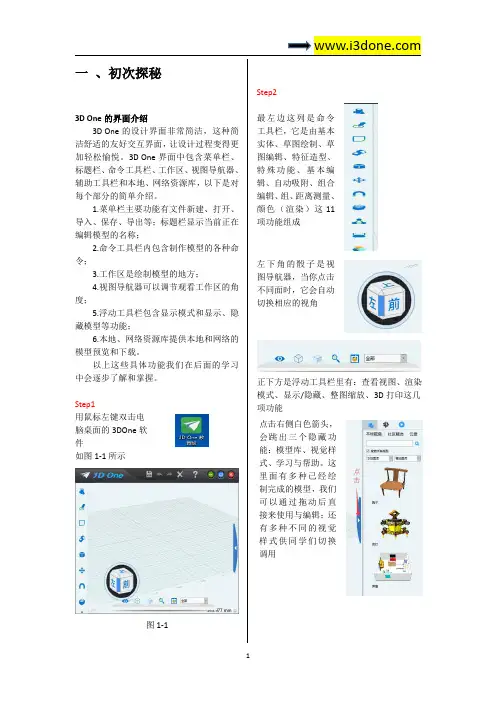
一、初次探秘3D One的界面介绍3D One的设计界面非常简洁,这种简洁舒适的友好交互界面,让设计过程变得更加轻松愉悦。
3D One界面中包含菜单栏、标题栏、命令工具栏、工作区、视图导航器、辅助工具栏和本地、网络资源库,以下是对每个部分的简单介绍。
1.菜单栏主要功能有文件新建、打开、导入、保存、导出等;标题栏显示当前正在编辑模型的名称;2.命令工具栏内包含制作模型的各种命令;3.工作区是绘制模型的地方;4.视图导航器可以调节观看工作区的角度;5.浮动工具栏包含显示模式和显示、隐藏模型等功能;6.本地、网络资源库提供本地和网络的模型预览和下载。
以上这些具体功能我们在后面的学习中会逐步了解和掌握。
Step1用鼠标左键双击电脑桌面的3DOne软件如图1-1所示图1-1Step2最左边这列是命令工具栏,它是由基本实体、草图绘制、草图编辑、特征造型、特殊功能、基本编辑、自动吸附、组合编辑、组、距离测量、颜色(渲染)这11项功能组成左下角的骰子是视图导航器,当你点击不同面时,它会自动切换相应的视角正下方是浮动工具栏里有:查看视图、渲染模式、显示/隐藏、整图缩放、3D打印这几项功能点击右侧白色箭头,会跳出三个隐藏功能:模型库、视觉样式、学习与帮助。
这里面有多种已经绘制完成的模型,我们可以通过拖动后直接来使用与编辑;还有多种不同的视觉样式供同学们切换调用二、草图的魅力学习目标1.能够熟练使用3D One 软件的“草图绘制命令”的各项功能2.学会视图的调节方法3.学会尺寸的修改Step1用鼠标左键双击打开3DOne 软件如图1-1所示图1-1Step2用鼠标左键选择菜单栏中的“草图绘制”—“矩形”工具,如图1-2所示图1-2Step3用鼠标左键在网格任意位置上单击一下,确认以网格为平面参考,如图1-3所示图1-3Step4用鼠标左键单击“查看视图”—“自动对齐视图”图标,如图1-4所示Step5软件的操作界面则自动对齐为当前平面视图,如图1-5所示Step6用鼠标左键在网格任意位置上单击一下,确定矩形的“点1”位置,如图1-6所示图1-4图1-5图1-6Step7移动鼠标,待光标移动一定距离后,用鼠标左键在网格上单击一下,确定矩形的“点2”位置,如图1-7所示图1-7Step8用鼠标左键单击数值进行修改,按<Enter>键确定(一定要按回车键),矩形尺寸30mmX40mm,如图1-8所示图1-8Step9请按提示框步骤,依次试用“草图绘制”里的其他工具三、神奇的积木王国学习目标1.能够熟练使用3D One软件制作具有一定尺寸的基本实体2.学会视图的调节方法3.学会使用布尔运算操作进行加、减法操作Step1用鼠标左键双击打开3DOne软件如图1-1所示图1-1Step2用鼠标左键选择菜单栏中的“基本实体”—“六面体”工具,如图1-2所示图1-2Step3用鼠标左键在网格任意位置上单击一下,确定六面体的位置,如图1-3所示图1-3Step4用鼠标左键单击数值进行修改(或直接拉动箭头),输入完成后按<Enter>确定,六面体的尺寸为40mmX30mmX10mm,如图1-4所示。
三维实体设计—3DOne - 更新

目录第一章初识三维实体设计 (3)第一节三维实体设计简介 (3)学习目标: (3)二维设计作品展示: (3)三维设计作品展示: (3)3DOne 的界面介绍: (4)3DOne 的主要功能: (4)第二节积木 (4)学习目标: (4)一、积木的制作 (5)二、小拓展 (10)第三节汉诺塔 (10)学习目标: (10)一、汉诺塔底座设计 (11)二、汉诺塔环: (13)三、汉诺塔 (14)四、小拓展 (16)第四节课桌椅 (17)学习目标: (17)一、桌子 (17)二、椅子 (21)三、小拓展 (25)第二章一展小身手 (27)第一节台灯的设计 (27)学习目标: (27)一、设计过程 (27)二、小拓展 (33)学习目标: (34)一、设计过程 (34)二、小拓展 (40)学习目标: (41)一、设计过程 (41)二、小拓展 (44)学习目标: (45)一、设计过程 (45)二、小拓展 (48)第三章小小设计师 (49)第一节绘制电脑 (49)学习目标: (49)一、设计过程 (49)二、小拓展 (55)第二节Iphone (57)学习目标: (57)一、设计过程 (57)二、小拓展 (64)第三节相框 (66)一、设计过程 (66)学习目标: (69)一、设计过程 (69)二、小拓展: (85)第四章设计新家园 (87)第一节儿童娱乐园-旋转木马 (87)学习目标: (87)二、小拓展 (97)第二节我家我做主 (99)学习目标: (99)一、设计过程 (99)二、小拓展 (107)第三节未来家园 (107)学习目标: (107)一、设计过程 (107)二、小拓展 (110)第四节梦想与现实 (111)学习目标: (111)一、使用3D打印机打印的过程 (111)二、小拓展 (114)【附录】 (115)第一章初识三维实体设计第一节三维实体设计简介学习目标:1.知道什么是三维实体设计2.三维实体设计的主要功能以及与日常生活中的联系3.了解3DOne的操作界面和各部分的主要功能三维实体设计是新一代数字化、虚拟化、智能化设计平台的基础。
初识3D One

方法二:利用拉伸,改变圆柱体的形状。
注意:1.拉伸时,要选择圆柱体的顶面。 2.圆台制作好后,移动一下,删除多余的圆柱体。
保存文件
3D One软件默认的文件扩展名为 “Z1”,这种文件属于过程性文件, 可以再次打印编辑。
要想打印,要保存为st1格式,因为该 文件可以被大多数切片软件所识别。 但该类型不可以被编辑修改了。
键盘方向键也可以调整视图
做一做
1.绘制一个圆柱体,底面圆的半径为10, 高为30;
2.绘制一个长10,宽10,高10的正方体; 3.将正方体放置到圆柱体的正上方,组合成
一个整体。
方法一:画好后,点对点移动 方法二:绘制正方体的时候,对齐平面和中心点
做一做
制作一个圆台,底面圆的半径为10, 顶面圆的半径为5,高为30;
世界上有名的灯塔
它是到目前为止唯 一 一座还在使用的 古罗马灯塔,而且它 还保有了“世界上最 古老的可使用灯塔” 的称号。它的建造时 间是公元2世纪 。
中国有名的灯塔
青浦泖(mǎo)塔
中国有名的灯塔
江心屿双塔
中国有名的灯塔
花鸟山灯塔
中国有名的灯塔
临高角灯塔
做一做:制作灯塔
圆锥体 圆柱体 圆环
件也不相同。
3D 打印的过程
3d打印心脏命令工具栏工作区编辑工具栏标题栏视图导航浮动工具栏资源库3done使用简单的交互方式通过搭积木的形式让使用者快速搭建出自己的模型
初识3D One
1课时
3D 打印技术的应用
3D打印 涉及广告标识、建筑、文化创意、玩具动漫个阶段。 建模 切片 打印 后期处理
应用Polhemus、3D Camega、Z Corp等扫描仪 获取对象的三维数据,经处理生成数字化三维 模型。
第1课 走进3D One
什么是3D
您的标题
单击此处编辑您要的内容。更多作品请在 稻壳儿搜索:青鸟演示
您的标题
单击此处编辑您要的内容。更多作品请在 稻壳儿搜索:青鸟演示
您的标题
单击此处编辑您要的内容。更多作品请在 稻壳儿搜索:青鸟演示
您的标题
单击此处编辑您要的内容。更多作品请在 稻壳儿搜索:青鸟演示
什么是3D
您的标题
单击此处编辑您要的内容。更多作品请在 稻壳儿搜索:青鸟演示
POWERPOINT
3D one软件建模 第一课走进3D one社区
主讲人:大脸
一、3D One简介 二、3D One软件 三、3D One社区
目 录 Contents
01
3D One简介
3D One介绍
专为中小学教育开发打造的3D设计软件--3D One,致力于学生思维能力的提高,实现 创新素质教育的发展。因此,3D One具备简单易用的程序环境,支持专业级的涂鸦式 平面草图绘制,可进行丰富实用的3D实体设计,提供多种多样的显示控制,还能通过内 嵌于软件的社区网站,下载3D打印模型。3D One将这些强大的功能,与简单易用的程 序环境相结合,使得孩子们更易上手。
您的标题
单击此处编辑您要的内容。更多作品请在 稻壳儿搜索:青鸟演示
您的标题
单击此处编辑您要的内容。更多作品请在 稻壳儿搜索:青鸟演示
您的标题
单击此处编辑您要的内容。更多作品请在 稻壳儿搜索:青鸟演示
坐标是什么
您的标题
单击此处编辑您要的内容。更多作品请在 稻壳儿搜索:青鸟演示
您的标题
单击此处编辑您要的内容。更多作品请在 稻壳儿搜索:青鸟演示
您的标题
单击此处编辑您要的内容。更多作品请在 稻壳儿搜索:青鸟演示
3Done社团期末总结

3Done社团期末总结一、简介3Done社团是由一群对创新和创造有独特兴趣的学生组织起来的,它的成立旨在为广大同学提供一个展示自己才能和实践创业理念的平台。
社团的名称“3Done”寓意着我们希望把创意变为实物,并实现自己的梦想。
二、活动总结在过去的一学期中,3Done社团举办了一系列的活动,包括创新创业讲座、创意设计大赛和创客交流会等等。
1. 创新创业讲座为了激发成员和同学们对创新创业的兴趣,我们邀请了一些成功的企业家和创业导师来给我们做讲座。
他们分享了自己的创业经验和心得,并对我们提供了宝贵的建议和指导。
通过这些讲座,我们更加了解了创业的艰辛和成功的秘诀。
同时,我们还举办了一些创新创业实践的活动,比如参观一些初创企业和创客空间,以了解他们的运作和管理模式,并与他们进行交流和合作。
这些实践活动不仅丰富了我们的知识和经验,也让我们更加坚定了自己的创业梦想。
2. 创意设计大赛为了发掘和鼓励会员的创新思维和设计能力,我们举办了一次创意设计大赛。
参赛者可以提交自己的设计作品,无论是产品设计、平面设计还是网页设计等等,只要创意新颖、有实用性并且符合主题要求都可以参加。
评委团由校外设计专家和本校相关专业教师组成,他们认真评审了每一份作品,并给出了专业的意见和建议。
通过这次大赛,我们发现了一些具有创造力和潜力的设计师,并给予了他们继续努力和发展的机会。
3. 创客交流会为了促进成员之间的交流和合作,我们组织了一次创客交流会。
会上,成员们可以展示自己的项目和创意,并与大家讨论和交流。
这不仅激发了我们的创新潜能,也让我们更加了解和尊重彼此的想法和努力。
在这个交流会上,一些成员还找到了志同道合的伙伴,开始了一些创业项目的合作。
三、成果和体会通过这些活动和实践,3Done社团取得了一些成果。
首先,我们激发了成员对创新创业的兴趣,让他们认识到创新和创业是实现自己梦想的一种途径。
其次,我们发掘和培养了一些具有创造力和实践能力的学生,并给他们提供了展示自己才能的平台。
创客教育普惠课程之3DOne
要求:用多线段等草图绘制 工具绘制天鹅轮廓,用特征 建模之拉伸法完成轮廓拉伸 天鹅挂件制作,最后用颜色 渲染。
设计步骤:
设计案例
天鹅挂件
1、明确构建模型;
导入需要的图片
要求:用多线段等草图绘制 工具绘制天鹅轮廓,用特征 建模之拉伸法完成轮廓拉伸 天鹅挂件制作,最后用颜色 渲染。
设计步骤:
设计案例
使用CC-BY-NC-SA协议
创客教育普惠课程之 3DOne
第三等级 草图和拉伸
考评点 1、会利用图片,使用草图 绘制工具完成需拉伸模型的 轮廓;
第8课:天鹅挂件
2、理解草图封闭性的意义
,会检查草图是否封闭,并 能修复未封闭的草图;
指首尾相连,没有重复、没有交叉的图形。
不封闭草图
淡蓝色区域
拓展练习
谢谢大家!
草图的封闭性
封闭草图
只有封闭性草图拉伸后为实体。
拉伸后 是面片
拉伸
拉伸后 是实体
我们需要保证被拉伸草图是封闭的。在草图绘制模式下,可以利用“显示曲线 连通性”命令来检查绘制的草图。
ห้องสมุดไป่ตู้
方框:有缺口或交叉
显示曲线连通 性
三角:有重复
设计步骤:
设计案例
天鹅挂件
1、明确构建模型; 2、在3done软件里制作天鹅挂件;(利用图片完成 草图绘制;) 3、细节处理; 4、颜色渲染;
天鹅挂件
2、在3done软件里制作天鹅挂件;(利用图片完成 草图绘制;) 3、细节处理;
要求:用多线段等草图绘制 工具绘制天鹅轮廓,用特征 建模之拉伸法完成轮廓拉伸 天鹅挂件制作,最后用颜色 渲染。
1.大象笔筒;
拓展练习
第22课3DONE(二)
青年创客机器人营
第二十二课 3Done的基本操作
(二)
巴蜀中学选修课
3Done的基本操作
用拔模命令可单独选择一个边进行拔模,仅在拔模菜单中输 入拔模角度并选定拔模方向即可,如图所示。
3Done的基本操作
扭曲 在左侧工具栏中特殊功能下子菜单中选择扭曲命令,此
命令是将一个零件自行扭曲一个角度,类似拧麻花,在菜单 中可调节扭转的范围及扭曲角度,从而得到不同的扭曲效果 。多用于长方基本操作
椭球体 在左侧工具栏中基本实体 下子菜单中选择椭球体 命令,
此命令通过取4点,即分别对应中心点、xyz轴方向长度,从 而定义一个椭球体。大家可通过菜单设定椭球体的中心点坐 标和x、y、z轴方向的长度,也可以拖动新增智能手柄来改变 椭球体的x、y、z轴方向长度。
3Done的基本操作
拉伸 在左侧工具栏中特征造型 下子菜单中选择拉伸 命令,使
用拉伸命令前要先通过草图创建一个拉伸特征,再把草图沿 垂直草图方向拉伸成实体。在拉伸菜单中可手动输入拉伸距 离、拔模角度、拉伸方向等值,也可以通过新增智能手柄调 节拉伸距离和拔模角度。
3Done的基本操作
旋转 在左侧工具栏中特征造型 下子菜单中选择旋转 命令,使
3Done的基本操作
抽壳 在左侧工具栏中特殊功能下子菜单中选择抽壳命令,此
命令是将实体零件的内部全部去掉,仅留下外围的壳,菜单 中厚度一栏值为正的时候壁厚向零件外部伸展、值为负的时 候壁厚向零件内部伸展,开放面为零件的开口面。
3D one建模课程之《四旋翼飞行器》
四旋翼飞行器一、知识点1.重点:通过精确草图的绘制方式,利用拉伸、组合编辑、阵列等命令实现机身和防护罩模型的制作。
2.难点:熟练使用拉伸、组合编辑、阵列等命令。
二、制作步骤(一)分析机身结构:Step 1机体1个,如下图1-1所示:图1-1Step 2 机翼支架4个,如下图1-2所示:图1-2(二)机体的制作过程Step 1按照下图2-1所示的平面尺寸图绘制出新的草图轮廓。
图2-1Step 2 草图绘制结束后,退出草图,选择“拉伸”命令,按照下图2-2所示的尺寸进行拉伸,确定后得到实体造型。
(注:布尔运算为“基体”)图2-2Step 3 选择下图2-3-1中所示的平面绘制新的草图,草图轮廓的具体尺寸如2-3-2所示:图2-3-1 图2-3-2 Step 4草图绘制结束后,退出草图,选择“拉伸”命令,按照下图2-4所示的尺寸进行拉伸,确定后得到实体造型。
(注:布尔运算为“加运算”)图2-4Step 5 选择下图2-5-1所示的平面绘制新的草图。
草图轮廓的具体尺寸如下图2-5-2所示:图2-5-1 图2-5-2 Step 6草图绘制结束后,退出草图,选择“拉伸”命令,按照下图2-6所示的尺寸进行拉伸,确定后得到实体造型。
(注:布尔运算为“加运算”)图2-6Step 7 按照下图2-7所示的尺寸,对机体模型进行倒角操作。
图2-7Step 8 机体模型设计完毕,如下图2-8所示:图2-8(三)机翼支架的制作过程Step 1 选择下图3-1-1所示的平面绘制新的草图。
草图轮廓的具体尺寸如下图3-1-2所示:图3-1-1 图3-1-2 Step 2 草图绘制结束后,退出草图,选择“拉伸”命令,按照下图3-2所示的尺寸进行拉伸,确定后得到实体造型。
(注:布尔运算为“基体”)图3-2St ep 3 选择下图3-3-1所示的平面绘制新的草图,草图轮廓的具体尺寸如下图3-3-2所示:图3-3-1 图3-3-2 Step 4 草图绘制结束后,退出草图,选择“拉伸”命令,按照下图3-4所示的尺寸进行拉伸,确定后得到实体造型。
3Done-蝴蝶
蝴蝶
一、知识点
1.重点:通过草图绘制的方式,利用拉伸、镜像、拔模及组合编辑等命令的结合使用,完成蝴蝶模型的制作。
2.难点:熟练掌握镜像、拔模、组合编辑等命令的使用方法。
二、制作步骤
Step 1 点击“基本实体”,选择“六面体”功能。
在方格面正中心放置一个六面体,将长、宽、高均设置为20,点击确定。
如下图1-1所示,这个六面体是一个辅助的体,用来创建蝴蝶中间的圆柱。
图1-1
Step 2 点击“基本实体”,选择“圆柱体”功能,创建一个圆柱体。
圆心选择中心点,一定要选择“对齐平面”,使得圆柱
体垂直于六面体。
输入长度“40”,半径“2”,输入完之后,点击
确定,如下图1-2所示:
图1-2
Step 3 左键点击视图导航器中的“上”,如下图1-3所示,将操作界面切换成平面,方便绘制草图。
图1-3
Step 4点击“草图绘制”,选择“通过点绘制曲线”功能。
鼠标左键单击选择网格面,在图示位置插入点,绘制图示样条线,单击鼠标左键确定关键点的位置,如下图1-4所示:。