
Visual Studio 2010入门教程 附:下载及安装说明
它的差别越来越大,让很多习惯于 VC6 教材的人在新版本上无所适从。VC6 走向 历史的终结点其实是必然的,只在于时间问题罢了,况且大部分人都有追求最新 的“嗜好”,所以这里也选择最新版的 VC 来做入门教程。
下面来介绍下这个 VC 版本和 VS 版本的对应关系:
Visual Studio .net (2002) --> Visual C++ .net (2002) --> Visual C++ 7.0 -> _MSC_VER 值 1300
/_%E2d_%B7%B3_%DE%B2%C2%D2/blog/item/bb0975dd80129 1d58c1029f5.html
第二章 安装、配置和首次使用 VS2010
本章将帮助大家安装 Visual C++ 2010,帮助大家做一些常见的配置,以及第一次使用 它来写 HelloWord 程序。
Visual Studio,我们一般都简称为 VS,VC 全称是 Visual C++,C++就 不用解释了吧?Visual Studio 其实是微软开发的一套工具集,它由各种各样的 工具组成,这就好像 Office 2007 是由 Word 2007、Excel 2007、Access 2007 等等组成的一个道理。其中 Visual C++就是 Visual Studio 的一个重要的组成 部分。Visual Studio 可以用于生成 Web 应用程序,也可以生成桌面应用程序, 在 Visual Studio 下面,除了 VC,还有 Visual C#,Visual Basic,过去还有 Visual J#,现在还有 Visual F#等等组件工具,使用这些工具你可以使用 C++ 语言、C#语言或者 Basic 语言(微软改进版)进行开发。这就好比桌上放着刀、叉、 筷子,你可以用它们来吃饭,无论你用什么工具都可以,因为它们都是餐具的一 种。
这个是微软推出.net 战略之后的最早的一个版本的 VC,这个版本相对 VC6 来说变化并不是很大,一些不标准的语法依然得到支持,不过 IDE 界面已经出现 了 VS 时代的雏形。
Visual Stuido .net 2003 -> Visual C++ .net 2003 -> Visual C++ 7.1 -> _MSC_VER 值 1310
注意,你可能会没有 VAssistX 这个菜单,因为这个是个外部工具,以后会给大家解释它的 用处,现在暂时忽略。接下来让我们来做一些常见的设置。通过菜单工具》选项调出配置对 话框,下面是一些常见的设置:
调处行号,选择文本编辑器,所有语言,把行号打成勾。
如果你想调整字体或者颜色,那么可以在这里选择:
一个语言都有哪些要素呢?语法就是其中一个重要的方面,比如你要对 你所喜欢的人表达爱慕之情,那么你应该说“我爱你”,你不能说“你爱我”, 因为这搞错了主谓宾关系,因此我们通常都需要按照一定的规矩和原则表达才会 让别人正确理解我们真正的含义。在我们的汉语中有一些成语,它们通常都比较 简单短小,但是却能表达非常强烈的感情,而且效果非常好。比如你想骂一个坏 人“你实在是太变态了,这种事情都干得出来。”你可以这样说:“你也太禽兽 不如了!”对于编程的语言来说,其实也是有成语的,在我看来,这就是库函数。 通常我们在编程的时候都推荐选择库函数,因为它通常会比较快一些。
VC,全称是 Visual C++,它只是一个工具而已。
C++是一门和 C、Basic、C#、Java 一个概念的东西,它是一门语言,这 个概念就同汉语、英语、法语之间的关系一样。语言的可以不同,他们有的复杂 有的精简,比如汉语,我个人认为这是这个星球上最复杂的语言;又比如电影《阿 凡达》中外星人使用的语言,不过 100 都个单词而已。当然,语言并没有高低贵 贱之分,而对语言掌握的好不好,说的好不好是有高下之别的。
这个版本算是一个比较符合 C++标准的 VC 版本了,微软为这个版本的 VC 加入了大量的增强版的 C 库函数(CRT 函数),如 strcpy_s 之类,当然,这部分 并不是 C 和 C++标准所要求的。
Visual Studio 2008 -> Visual C++ 2008 -> Visual C++ 9.0 -> _MSC_VER 1500
由于本人水平有限,其中难免有错误,希望大家谅解,如果大家有发现 问题还请务必及时指出来,否则误导了他人我就罪不容恕了。
注意,本教程非 C++教程,不会教你 C++,只
会教你如何使用 Visual C++ 2010 去练习去学习其它
C++教材上面的程序。因此建议大家认真的去看其他的
C++教程,在使用 Visual C++ 2010 实践的时候如果遇
到问题可以到这里来参考。推荐《C++ Primer》、《C++
程序设计语言》《Visual C++ 2008 入门经典》。
第一章: 关于 Visual Studio、VC 和 C++的那些事
首先,这三个东西有什么区别呢?VC 和 C++是相同的吗,有什么区别 呢?我刚开始学 C++的时候也有这样的问题,在这里我来替大家解释一下他们到 底是什么。
安装
Visual C++ 2010 是属于 Visual Studio 2010 的一部分,这个在前一章中已经讲解过, 实际上 Visual C++ 2010 也有更多的子版本,正如 Windows7 有旗舰版、家庭高级版、家庭 初级版一样。在上一章的下载地址中有两个版本可以选择,我选择的时候旗舰版,这个功能 最全面。
安装 Basic 是否安装 C#等等,我在网上找到一些图片,虽然跟中文版 2010 不一样,大家 大概的样子是一样的,大家就凑合着看看吧。
下面是开始的界面,我们应该选择安装 VS2010.
上面这个时候选择同意。然后安装包会开始搜集信息:
选择目录:
然后就是开始安装了,注意安装的时候可能需要重启一两次。
这个版本我觉得只能算是一个对.net 2002 的一个 Patch 版本,解决了一 些 Bug,不规范的语法依然得到支持,比如 for 循环变量作用域的问题。
Visual Studio 2005 -> Visual C++ 2005 -> Visual C++ 8.0 -> _MSC_VER 1400
学 C++用 C++也有几年了,算不上熟悉,算是初窥门径吧,我想我应该做 点什么帮助一下那些和曾经的我一样困惑的朋友,特别是学生朋友,告诉他们他 们所困惑的问题的答案。记得我学 C++的时候,没有人教,有的时候也走了不少 弯路,甚至连调试也不会,也不知道可以通过看调用堆栈看调用次序,还自己慢 慢的去搜索,好傻啊。
这个版本应该是在 Vista 发布之后出的,如果你是在 Vista 或者 Win7 下面 使用,那么应该选择这个版本。这个版本与 VC2005 变化并不大,不过它的 SP1 为 C++带来一些新的 STL 库组件(tr1 部分),以及 MFC 下面的 Ribbon 界面。
Visual Studio 2010 -> Visual C++ 2010 -> Visual C++ 10.0 -> _MSC_VER 值 1600.
这里我使用虚拟光驱进行说明,首先我假设你已经安装好了虚拟光驱软件 DAEMON Tools Lite,如果你还没有安装,请去游侠补丁网下载,因为在那里你总是能找到最新的免 费版本。
接下来我们通过虚拟光驱加载刚才下载好的 ISO 镜像:
在弹出的对话框中选择我们下载好的 ISO 文件。这个时候,虚拟光驱里面已经替我们 打开了 ISO 文件,有的机器可能会自动弹出安装提示,有的不会。如果自动弹出安装提示, 那么直接通过即可,如果没有弹出,那么用资源管理器方式进入虚拟光驱点击 Setup.exe 即可开始安装。
Visual C++从发布起到现在已经有 10 个大版本了,我们这里介绍的 Visual C++ 2010 就是 Visual C++ 10,简称 VC10。上朔 10 多年,Visual C++ 6.0 发布了,这个被称为史上最经典的 VC,现在有很多企业还在用它,大量的教材 基于这个版本的 VC 来写的。然而实际上 VC6 并没有想象中的那么美好,孱弱的 IDE,不完善的 STL 等等让它越来越不适应时代的发展,同时由于后来的版本和
《Visual C++ 2010 入门教程》
写在前面
在我还在上学的时候,我选择了 C++,最初我用 VC6 作为我的 IDE,我 看过很多本 C++的教材,有的适合我,有的不适合我,其中有一本叫《Visual C++ 2005 入门经典》的书帮了我不少的忙。因为通常的 C++教材都只会介绍 C++的语 法什么的,很少会告诉我们如何去编译、运行,告诉我们什么是控制台程序,什 么事 Win 程序,什么是 GUI 程序,C++能干什么,VC 和 C++的区别是什么。现在 有很多的朋友应该也有这些问题吧?
由于我已经安装好了 VS2010,所以接下来无法给大家截图了,我就直接用文字描述吧。 当弹出 VS2010 安装程序之后点下一步,然后我们可能会看到 完全 最小 自定义 这
Microsoft_Visual_Studio_2010安装使用

Visual studio2010安装使用下载地址:/zh-cn/vstudio/default.aspx这个是Visual Studio 2010中文旗舰版的启动画面。
下一章中,我将教大家安装、配置VS2010/VC2010,以及如何使用它来创建第一个C++程序。
如果你没有下载过Visual Studio 2010的话,那么请你提前下载好它吧:第二章安装、配置和首次使用VS2010本章将帮助大家安装Visual C++ 2010,帮助大家做一些常见的配置,以及第一次使用它来写HelloWord程序。
安装Visual C++ 2010是属于Visual Studio 2010的一部分,这个在前一章中已经讲解过,实际上Visual C++ 2010也有更多的子版本,正如Windows7有旗舰版、家庭高级版、家庭初级版一样。
在上一章的下载地址中有两个版本可以选择,我选择的时候旗舰版,这个功能最全面。
如果你下载完毕了,应该有一个ISO镜像文件,如果你是从我给的地址下载的,那么那个序列号已经被替换成正版序列号,直接安装即可。
下面是ISO文件截图:这就是光盘镜像文件,我们有多种方式可以安装它,你可以把它烧录成光盘,也可以用虚拟光驱软件安装它,由于这个ISO已经被修改过了,你甚至可以直接解压它,然后运行里面的setup.exe进行安装。
这里我使用虚拟光驱进行说明,首先我假设你已经安装好了虚拟光驱软件DAEMON Tools Lite,如果你还没有安装,请去游侠补丁网下载,因为在那里你总是能找到最新的免费版本。
接下来我们通过虚拟光驱加载刚才下载好的ISO镜像:在弹出的对话框中选择我们下载好的ISO文件。
这个时候,虚拟光驱里面已经替我们打开了ISO文件,有的机器可能会自动弹出安装提示,有的不会。
如果自动弹出安装提示,那么直接通过即可,如果没有弹出,那么用资源管理器方式进入虚拟光驱点击Setup.exe 即可开始安装。
Visual Studio 2010安装步骤

Visual Studio 2010安装步骤
编写者:零测试
QQ交流:359450471
邮件交流:359450471@
个人博客:/?450992/
1、下载Visual Studio 2010软件包
2、解压出来以后,点击安装包内setup.exe文件,如下图
3、进入Visual Studio的安装程序界面,点击“更改或移除Microsoft Visual Studio 2010”如下图
4、进入Visual Studio 2010加载组件界面,单击下一步,如下图
5、进入Visual Studio 2010的许可协议界面,选择“我已阅读兵接受许可条款”,单击下一步,如下图
如下图
7、进入程序安装功能选择界面,选择自己需要安装的某些程序,我这里把VB和VF都取消了,这两个对我来说没什么用,单击安装,如下图
8、进入程序安装界面,这一步需要30分钟以上的时间,如果你选择的程序功能不是很多,那么这里可以快一点,具体时间根据实际安装时间来确认,如下图
么影响,单击完成。
至此整个程序安装流程就结束了,可以正常使用Visual Studio了。
Microsoft Visual Studio 2010安装教程图解!

Microsoft Visual Studio 2010安装教程图解!win7x86的机器环境:vs2010介绍:微软发布了最新的Visual Studio 2010 软件开发编程平台及.Net Framework 4 框架。
这次VisualStudio 2010 包括Professional 专业版、Premium 白金版、Ultimate 旗舰版、Test Professional 测试专业版等版本。
Visual Studio 2010 支持64位Windows,支持多显示器,以便您可以根据自己的需要来组织和管理工作。
您还可以通过可视化设计器来充分发挥您的创造力。
无论您的项目简单还是复杂,您都可以使用VS2010将您的理念变成现实!学习编程的同学快来吧……安装过程:1、下载:/2010/0730/207.html(长期有效)安装时请用虚拟光驱。
2、安装截图感觉挺占空间的。
另外帮助的下载已经改进了。
支持自定义下载安装,这点我觉得很人性化。
使用体验:1、占用内存的情况:(详细情况还未深入研究)2、延缓了vs2008支持多种版本的程序开发:3、启动速度总体感觉不会比2008慢。
4、源代码管理,支持的比较好,而且默认支持TFS(只是由于TFS的部署环境的问题我没有去尝试,另一方面目前的团队规模比较小,后期考虑使用)5、双屏幕体验,非常的棒可以直接把某个或多个代码页框直接拖到另一个屏幕中。
这点实在是太爽了。
但还有一点值得改进,就是拖两个页框到另一个屏幕的时候没有办法再以页框的方式来显示,如果可以支持那就更完美了。
---开道计算机学校。
Visual Studio 2005/2008/2010的下载、安装与使用

Visual Studio 2005/2008/2010的下载、安装与使用一、VS 2005/2008/2010下载:ftp://172.16.3.230/编程开发/微软开发技术/......(帐号:softdown,密码:softdown)或其它地方下载,若是iso文件,可解压或先安装虚拟光驱软件;(注:虚拟光驱软件可在ftp://172.16.3.230/系统相关/虚拟光驱/中下载)二、VS 2005/2008/2010安装:在向导的指引下,一步一步执行,还可安装MSDN,以便得到即时帮助;三、VS 2005/2008/2010使用1、启动:在“开始”/“程序”菜单中选择打开VS 2005/2008/2010如果是第一次运行VS 2005/2008/2010,将看到类似下图,要设置配置文件。
通常按默认就可。
2、创建一个VC控制台项目。
(1)新建项目,选择“文件”→“新建”→。
(2)在“新建项目”对话框中选择“Visual C++项目”→“Win 32”→“Win 32控制台应用程序”命令。
注:名称是指项目名称,位置是指项目存放位置建议:本课程的实验代码可存放于c_code目录中,实验内容存放于该目录下对应的子目录lab_x(x为实验序号)中,每题的项目名称为lab_x_y(y为题号),如:第1次实验第2小题的项目名称为lab_1_2,存放在c_code/lab_1目录下,实验代码应妥善保存。
全部设置完成后单击“确定”按钮。
(3)单击“确定”按钮后,会有一个Win 32应用程序向导。
点击“下一步”。
应用程序类型选择“控制台应用程序”,附加选项为“空项目”。
然后单击“完成”即可。
(4)编辑、运行C程序(注:C++涵盖了C内容,C程序可以直接在C++环境运行,下同)①选中“解决方案资源管理器”的源文件,右键单击,在弹出的菜单中选择“添加”→“新建项”命令。
②在类别选项卡中选择“代码”,然后选择右边的“C文件(.c)”模板,并填上名称(源文件名,可以与项目名称相同或不同),此处的扩展名可以为c(与省略扩展名等效)。
Visual Studio 2010下载 + 附破解方法

Visual Studio 2010下载+ 附破解方法1、Microsoft Visual Studio 2010下载旗舰版(Ultimate)/download/2/4/7/24733615-AA11-42E9-8883-E28CDCA88ED5/X16-42552VS2010UltimTrial1.iso专业版(Professional)/download/4/0/E/40EFE5F6-C7A5-48F7-8402-F3497FABF888/X16-42555VS2010ProTrial1.iso高级版(Premium) 【建议下载】/download/F/F/8/FF8C8AF1-D520-4027-A844-8EC7BC0FB27C/X16-42546VS2010PremTrial1.iso2、Microsoft Visual Studio 2010 破解安装:必须先解压,因为中途需重启一次,直接用Winrar打开setup.exe会解压到临时文件夹重启后会丢失.破解方式1.Help->Register Product-> 注册码YCFHQ-9DWCY-DKV88-T2TMH-G7BHP(建议方法)破解方式2.Product Key为YCFHQ9DWCYDKV88T2TMHG7BHP,用这个key替换安装盘中setup目录中的setup.sdb(用记事本打开)中[Product Key]的内容,重新保存即可,这是针对Visual Studio 2010 Ultimate版,其他版本的应该也适用.Visual Studio 2010 Professional 官方试用版内置序列号:Q49M2-C79JF-QP93Q-WX9GJ-6TKKDYCFHQ-9DWCY-DKV88-T2TMH-G7BHPVisual Studio 2010 Ultimate 官方试用版内置序列号:YR3W8-FCM2B-7BKF9-HMQFT-CH7WK下载了官方试用版的人,安装后可以通过添加删除程序对Visual Studio 2010进行序列号更换。
visualstudio2010安装教程图解(附下载地址)
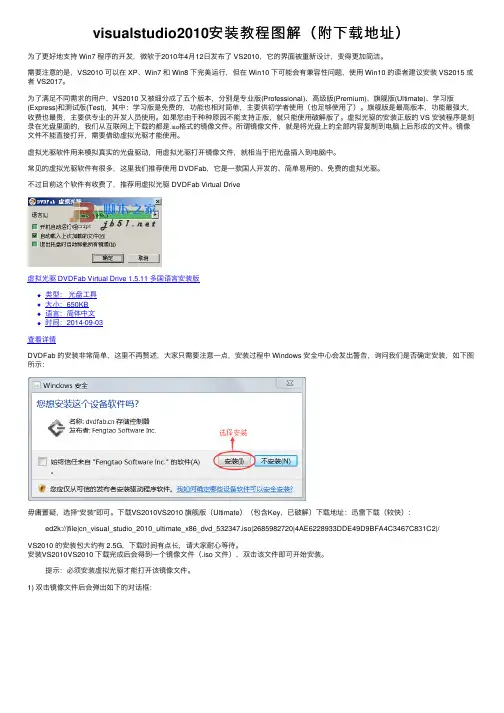
visualstudio2010安装教程图解(附下载地址)为了更好地⽀持 Win7 程序的开发,微软于2010年4⽉12⽇发布了 VS2010,它的界⾯被重新设计,变得更加简洁。
需要注意的是,VS2010 可以在 XP、Win7 和 Win8 下完美运⾏,但在 Win10 下可能会有兼容性问题,使⽤ Win10 的读者建议安装 VS2015 或者 VS2017。
为了满⾜不同需求的⽤户,VS2010 ⼜被细分成了五个版本,分别是专业版(Professional)、⾼级版(Premium)、旗舰版(Ultimate)、学习版(Express)和测试版(Test),其中:学习版是免费的,功能也相对简单,主要供初学者使⽤(也⾜够使⽤了)。
旗舰版是最⾼版本,功能最强⼤,收费也最贵,主要供专业的开发⼈员使⽤。
如果您由于种种原因不能⽀持正版,就只能使⽤破解版了。
虚拟光驱的安装正版的 VS 安装程序是刻录在光盘⾥⾯的,我们从互联⽹上下载的都是.iso格式的镜像⽂件。
所谓镜像⽂件,就是将光盘上的全部内容复制到电脑上后形成的⽂件。
镜像⽂件不能直接打开,需要借助虚拟光驱才能使⽤。
虚拟光驱软件⽤来模拟真实的光盘驱动,⽤虚拟光驱打开镜像⽂件,就相当于把光盘插⼊到电脑中。
常见的虚拟光驱软件有很多,这⾥我们推荐使⽤ DVDFab,它是⼀款国⼈开发的、简单易⽤的、免费的虚拟光驱。
不过⽬前这个软件有收费了,推荐⽤虚拟光驱 DVDFab Virtual Drive虚拟光驱 DVDFab Virtual Drive 1.5.11 多国语⾔安装版类型:光盘⼯具⼤⼩:650KB语⾔:简体中⽂时间:2014-09-03查看详情DVDFab 的安装⾮常简单,这⾥不再赘述,⼤家只需要注意⼀点,安装过程中 Windows 安全中⼼会发出警告,询问我们是否确定安装,如下图所⽰:⽏庸置疑,选择“安装”即可。
下载VS2010VS2010 旗舰版(Ultimate)(包含Key,已破解)下载地址:迅雷下载(较快):ed2k://|file|cn_visual_studio_2010_ultimate_x86_dvd_532347.iso|2685982720|4AE6228933DDE49D9BFA4C3467C831C2|/VS2010 的安装包⼤约有 2.5G,下载时间有点长,请⼤家耐⼼等待。
VisualStudio使用入门教程
VisualStudio使用入门教程第一章:介绍和安装VisualStudio是由Microsoft开发的一款集成开发环境(IDE),适用于多种编程语言。
它提供了丰富的工具和功能,使开发人员能够更轻松地创建、调试和部署应用程序。
1.1 为什么选择VisualStudio- VisualStudio支持多种编程语言,包括C#、C++、等,适用于不同的开发需求。
- 具有强大的代码编辑、调试和测试工具,能够提高开发效率。
- 集成了一系列的扩展和插件,可以按需定制开发环境。
- 兼容性好,能够与其他Microsoft产品和平台无缝集成。
1.2 下载和安装- 访问Microsoft官方网站,选择合适的版本下载(社区版、专业版或企业版)。
- 执行安装程序,按照提示进行安装。
- 安装完成后,启动VisualStudio,进行初步配置。
第二章:项目和解决方案在VisualStudio中,项目是代码和相关文件的集合,解决方案则是包含一个或多个项目的集合。
在开始开发应用程序之前,需要先创建项目和解决方案。
2.1 创建项目- 打开VisualStudio,选择“文件” -> “新建” -> “项目”。
- 在“模板”中选择合适的项目类型,比如Windows Forms应用程序、网站等。
- 设置项目名称、位置和其他相关选项,点击“确定”完成项目创建。
2.2 添加文件- 打开已有项目,选择“项目” -> “添加新项”。
- 在弹出的对话框中选择合适的文件类型,并设置文件名称。
- 文件添加完成后,在解决方案资源管理器中可以看到新增文件。
第三章:编辑和调试VisualStudio提供了强大的代码编辑和调试功能,帮助开发人员快速编写和调试代码。
3.1 代码编辑- 在VisualStudio编辑器中打开文件,可以看到代码的语法高亮、自动补全和智能感知等功能。
- 使用快捷键或右键菜单,可以进行复制、粘贴、查找替换等常用操作。
Visio 2010 的安装和卸载操作手册
Visio 2010的安装与卸载目录一、Visio 2010的安装 (1)(1)下载安装文件 (1)(2)解压安装文件:Visio2010-xdowns.rar (2)(3)加载或者再次解压安装文件 (2)(4)开始安装 (4)(5)软件的激活 (7)二、Visio的卸载 (9)三、结束语 (14)一、Visio 2010的安装(1)下载安装文件下载链接:https:///s/1pKGaea3(复制链接或者直接按CTRL键的同时单击链接打开下载)链接内容说明如下:(2)解压安装文件:Visio2010-xdowns.rar(3)加载或者再次解压安装文件您可以再次解压该文件,或者用上图中的工具打开该文件,双击打开虚拟光驱,点击加载镜像→选择上图中的.ISO的镜像文件,如下图:在打开的自动播放界面,直接选择安装程序进入安装界面如果没有弹出自动播放界面,请打开我的电脑,选择安装文件安装:(4)开始安装选择立即安装进入等待期,等待时间依据每个人的电脑性能而定,一般从几分钟到十几分钟不等完成安装(5)软件的激活安装成功后,Visio软件处于未激活状态,打开安装文件夹中的:office激活工具(2010和2013通用).exe打开界面如下,选择激活OFFICE 2010 VL或者一键激活ALL并续期都可以,建议选择后者激活成功后的界面如下图,打开任意OFFICE文件,进入文件→帮助即可查看激活状态二、Visio的卸载依次点击开始菜单→控制面板→程序和功能→找到visio 2010后点击卸载当然如果您电脑上安装了360或者腾讯管家之类的软件,可以直接进入安装宝库点击卸载,如我电脑安装的是360,卸载界面如下打开卸载程序,选择visio2010产品,点击卸载卸载结束三、结束语Visio 2010的安装与卸载到此结束,如果您觉得安装过程比较麻烦的话,我从网上也找了个安装与卸载视频,供大家参考安装视频地址:/lesson/id-59620.html卸载视频地址:/lesson/id-59621.html。
下载安装visual C# 2010 express及SuperMap Objects
一、下载安装visual C# 2010 express1.在网页上选择中文版下载visual C# 2010 express软件。
/visualstudio/en-us/products/2010-editions/visual-csh arp-express2.双击下载好的vcs_web.exe,启动安装,如图1.1图1.1 启动安装程序3.选择接受许可条款,点击下一步,如图1.2图1.2 接受许可条款4.安装选项默认,直接下一步,如图1.3图1.3 安装选项5.选择安装路径,如图1.4图1.4 选择安装路径6.单击安装,跳出如下界面,如图1.5图1.5 安装进度7.安装完成后,点击退出,如图1.6图1.6 安装完成8.启动安装好的visual C# 2010 express软件,如图1.7图1.7 启动visual C# 2010 express软件9.单击菜单栏的帮助—>注册,在线获取注册密钥,如图1.8:图1.8 注册10.注册完成后,即visual C# 2010 express安装完成。
二、下载安装NClass1.在网页/progDownload/NClass-Download-145435.html 上选择下载NClass_v2.04_bin.zip,如图2.1图2.1 选择软件下载格式2.解压下载好的压缩包,打开解压后文件夹,里面即有NClass.exe的应用程序,直接可以使用不必安装,如图2.2所示:图2.2 解压后文件夹三、SuperMap Objects 6的下载安装1.在超图官方网站/sup/download_view.asp?id=541&bid=1和/sup/download_view.asp?id=515&bid=1下载SuperMap Objects 6的安装包和许可配置管理工具SuperMap License Manager 6R,如图3.1图3.1 SuperMap Objects 6的安装包和许可配置管理工具的下载2.打开SuperMap Objects 的安装目录,双击setup.exe安装文件,出现SuperMap Objects的安装启动界面,如图3.2所示:图3.2 启动安装界面3.准备阶段结束后,进入“许可证协议“的界面,选择接受协议条款选项后单击下一步,如图3.3所示:图3.3 “许可证协议”页面4.进入“安装说明”页面,如果系统配置符合要求,单击下一步,如图3.4:图3.4 “安装说明”页面5.在对话框中输入用户名称和组织名称之后,单击下一步,如图3.5:如图3.5 “客户信息”页面6.选择“完全”安装和安装路径,如图3.6:图3.6 “安装类型”页面7.在接下来的“选择程序文件夹”页面使用默认设置,单击下一步,如图3.7:图3.7 “选择程序文件夹”页面8.对当前设置确认无误后单击“安装”按钮,如图3.8:图3.8 “已做好安装程序的准备”的页面9.执行安装过程,可了解进度情况,如图3.9:图3.9 “安装状态“页面10.出现“辅助工具和插件“页面,悬着默认安装,如图3.10:图3.10 “辅助工具和插件“页面11.辅助工具和插件的安装,单击“Next“如图3.11:图3.11辅助工具和插件的安装12.单击下一步,直至安装完成,如图3.12:图3.12 辅助工具和插件安装完成13.出现以下对话框,继续安装许可配置管理工具,如图3.13:图3.13 “安装完成”页面14.选择安装程序所在位置,如图3.14:图3.14 “选择安装程序所在位置“页面15. 启动安装SuperMap License Manager 6R,如图3.15:图3.15 SuperMap License Manager 6R的安装启动界面16.直接单击下一步,如图3.16:图3.16 SuperMap License Manager 6R的安装向导17.“许可证协议“页面,选择如图3.17:如图3.17 “许可证协议“页面18.“安装说明“页面,直接单击下一步,如图3.18:图3.18 “安装说明“页面19.输入用户名和公司名称,如图3.19:图3.19 “客户信息”页面20.单击“安装“,开始安装程序,如图3.20:图3.20 安装页面21.安装进度页面,如图3.21:图3.21 安装进度页面22.单击“完成“,SuperMap License Manager 6R安装完成,如图3.22:图3.22 安装完成页面23.通过页面/sup/xuke.asp自助申请免费使用许可。
VS2010安装教程
安装、配置和首次使用VS2010安装:VS2010(旗舰版)这就是光盘镜像文件;可以直接解压它,然后运行里面的setup.exe进行安装。
方法1:这里我们就直接解压它。
不解释…方法2:或者我们通过虚拟光驱加载刚才下载好的ISO镜像:在弹出的对话框中选择我们下载好的ISO文件。
这个时候,虚拟光驱里面已经替我们打开了ISO文件,有的机器可能会自动弹出安装提示,有的不会。
如果自动弹出安装提示,那么直接通过即可,如果没有弹出,那么用资源管理器方式进入虚拟光驱点击Setup.exe即可开始安装。
由于我已经安装好了VS2010,所以接下来无法给大家截图了,我就直接用文字描述吧。
当弹出VS2010安装程序之后点下一步,然后我们可能会看到完全最小自定义这样的选项,我推荐大家选择自定义,因为只有这样我们才可以自定我们安装的目录。
接下来会选择安装的组件。
这个时候我们会看到大量的VS2010的组件,这里我们可以选择是否安装Basic是否安装C#等等,我在网上找到一些图片,虽然跟中文版2010不一样,大家大概的样子是一样的,大家就凑合着看看吧。
下面是开始的界面,我们应该选择安装VS2010.上面这个时候选择同意。
然后安装包会开始搜集信息:选择目录:然后就是开始安装了,注意安装的时候可能需要重启一两次。
最后安装成功:配置当安装成功之后,我们就可以开始使用了,这里我先教大家做一些常见的配置,当然大家也可以直接用默认的设置,我这样配置主要是为了方便。
下面通过开始菜单来启动VS2010吧:如果你是第一次开始,那么可能会让你选择默认的环境设置,我们要使用VC当然选择VC的配置:出现下面的画面表示已经成功安装和运行了。
这是起始页面,以后你会经常见到它。
接下来让我们来做一些常见的设置。
通过菜单工具》选项调出配置对话框,下面是一些常见的设置:调处行号,选择文本编辑器,所有语言,把行号打成勾。
如果你想调整字体或者颜色,那么可以在这里选择:单击工具栏的空白区域,让我们把生成工具栏调出来:这样我们就可以直接在工具栏上面选择编译项目、编译整个解决方案、运行程序和调试程序了。