
IBM笔记本电脑验机流程
IBM笔记本电脑验机流程,让您购机更加放心一,对照IBM的装箱单核对包装箱内附件,这是验机器的第一步,IBM随包装箱会放一张装箱单,这个东西现在一般机器都不带,没有多大用处,也难免香港人会把它扔掉,在他们看来除了机器,别的都无所谓,可惜,我们就难和客户解释了--郁闷啊!单子上会列出包装箱内的所有附件。
1、机器一台2、电池一块--注:按行货的装相方法,电池和机器是分开的,因为香港人拿到机器要先验屏有无坏点,所以电池就装在机器上了。
3、适配器一套--3头为英制,香港货和新加坡货都是这种。
2头为美制,美国货是这样的。
4、电话线一根,接猫上网的,现在很少人用了。
5、说明书一套。
多数均为T40版的,猜测是IBM为了节约成本,所以T40,T41,T42都用同一套说明书。
6、小红帽两个。
为将来原配的脏了更换的。
7、固定螺丝一颗--用来固定互换光区的,防止别人插拔。
大概就是这些了!二,接下来就要看外观了,有没有划伤,毕竟外观也是很重要的三,开机先进BIOS,验证SN号开机进BIOS,先查看机器大概的配置,主频,内存,还有关键的两个号码,SN号和UUID号码,SN号是机器唯一的序列号,没有重复的,从BIOS里查到的SN号要和包装箱的,机器背面的,还有用测试软件测出来的都对上,才算完整。
UUID号码是主板序列号。
只显示在BIOS里和包装箱上,这两处也要对上。
另外要和用测试软件测出的UUID号也对上。
如果机器主板被动过,那UUID号是会改变的。
四,开始进入系统,测试屏幕,这一步可以用专业的测试软件,网上有很多,我这里也备了一些,供大家测试。
五,查看电池充电次数,一般来说,不超过两次。
如果是旧电池的,这一步是逃不过去的,而且以目前的技术,还没有哪个高手可以刷新充电次数六,上网查询保修期限和核对附件的编号网址为/pc/support/site.wss/warranty/warra nty.vm演示图片见图,在TYPE一栏中输入机器型号,如2373在Serial#一栏中输入机器SN号,然后点Continue,或者点击开会出现保修信息。
有本机器的保修期限和销售地。
特别说明:因为过海关是机器和包装箱分开过的,然后到深圳再一对一的装箱,难免适配器和电话线装错,有可能造成这两个部件的号码和网站显示号码难以对上。
除此之外,机器的硬盘编号,电池编号等等都是能对上的。
另外,此编号是IBM为自己的配件所做的出厂编号,很多测试软件是测不出来的。
七,检查是否带有COA标首先,我们要核对机器底部的序列号以及配置是否与外包装上所列出的一致,其次,要检查装箱单上的物品是否每一个都齐全,最后,我们要借助一些软件对笔记本进行检测工作,常用的检测软件分别有Cpu-Z、3DMark03、EVEREST、Nokia、Sandra、HWINFO32、PCMark,其中Cpu-Z主要是针对CPU、芯片组、内存进行检测,3DMark03主要是针对3D性能的检测,Nokia Monitor 主要是对屏幕的检测,其它几款软件则是对产品性能整体的检测。
这些检测软件的体积并不大,购买笔记本的时候可以放在U 盘里,是非常有用的工具,可以让笔记本中各个配件“原形毕露”。
最后,我们还要用一些测试软件对机器的整体性能进行烤机,以便测试产品的稳定性。
1、看外观拆箱前确认,本本的原包装箱都是一次封箱。
在到用户的手里不应该被打开过,促销礼品更不可能在本本的箱子里。
2、拆箱后确认根据箱子里的装相单,要认真一一确认。
然后看看键盘、边角有没有使用过的痕迹和擦痕。
小心拆下电池看看后面的机壳有没有指纹。
各接口是不是完好,有没有断针的情况。
抽查一下光驱和电池,是不是很顺畅。
仔细检查完这几项后,就要测试本本了3、快速检测第一步初次开机时候系统应该是处在为解包状态,用户需要经过简单注册才能进入系统。
第二步屏幕检测推荐dead pixel buddy软件,来进行颜色全屏显示。
对于装了xp/2000的系统我们可以在“开始运行”,键入“Dedug”,点机确定。
然后在全屏模式下逐一运行下面每行的命令:f b800:00 f9f 20 70f b800:00 f9f 20 40f b800:00 f9f 20 20f b800:00 f9f 20 10f b800:00 f9f 20 00f b800:00 f9f c4 07f b800:00 f9f c5 07 c4 07f b800:00 f9f c5 04 c4 04f b800:00 f9f c5 02 c4 02f b800:00 f9f c5 01 c4 01f b800:00 f9f c5 05 c4 05f b800:00 f9f b3 07 20 07f b800:00 f9f 20 07 20 07退出命令是QUIT检测坏点要仔细哦。
第三步查看设备管理器中所有硬件项目应该都是正常。
关键部件的驱动是不是通过了“WHQL”认证。
第四步测试休眠和待机功能,本本从休眠/待机状态应能在5S-25S正常恢复过来,恢复过来后看看键盘光驱、屏幕是不是正常,重复两、三次。
第五步针对迅驰平台,使用CHC软件查看硬盘的POWER-ON TIME COUNT(使用时间)。
新本本应该在48小时以内。
第六步通过音量控制,检测本本内置喇叭和麦克风是不是能正常工作。
第七步打开电源选项,看看能不能显示电池当前的状态,并在使用外接电源的情况下插拔一次电池,来确认系统能迅速的相应电池的变化。
第八步就是看看礼品、赠品是不是给全了,能要多少要多少。
通过上面八步测试,我们就能基本上确认本本没有问题了,就可以交钱索要正规发票(一定要票,因为本本质保是根据发票时间来确认的,没有票就只能按出厂时间来算了)了。
一:对照ibm的装箱单核对包装箱内附件是否齐全,ibm随机装箱会放一张装箱单,单子上会列出包装箱的所ibmthinkpad 全新、原装机验机流程 ibmthinkpad全新、原装机验机流程(完全版)一:对照ibm的装箱单核对包装箱内附件是否齐全ibm随机装箱会放一张装箱单,单子上会列出包装箱内的所有附件。
1:机器一台2:电池一块3:适配器一套:3头为英制,香港货和新加坡货都是这种;2头为美制,美国货是这样的。
4:电话线一根,接猫上网的。
5:说明书一套,多数为t40版的,ibm为了节约成本,所以t40,t41,t42,t43都用同一套说明书。
6:小红帽两个,原配的脏了清洗时更换的。
[url=]笔记本讨论区- 电脑硬件- 大学堂论坛,致力于传播知识,共享资源,为广大莘莘学子提供一个理想的学习交流环境-大学生学习、交流、娱乐平台大学|学校|高校|生活|校园|教育|公务员|考试||学习|考研|就业|BBS|论坛|社区 -大学堂论坛,致力于传播知识,共享资源,为广大莘莘学子提供一个理想的学习交流环境!] 7:光驱固定螺丝一颗:用来固定互换光驱的。
点击查看全新、原装、整箱图例(ibmthinkpadbh4):二:接下来就要看外观了,有没有划伤。
三:开机先进bios,验证sn号和uuid号开机按f1进bios,先查看机器大概的配置,主频,内存,还有关键的两个号码,sn号和uuid号码sn号是机器唯一的序列号,包修就是凭借这个号码,从bios 里查到的sn号要和包装箱的,机器背面的,还有用软件测出来的都对上。
uuid号码是主板序列号,只显示在bios里和包装箱上,这两处也要对上。
如果机器主板被换过,那uuid号是会改变的。
四:开始进入系统,测试屏幕用专业的测试软件,如nokiatest,将屏幕切换到全屏各种颜色下看就可以了。
五:查看电池充电次数由于国内的朋友都喜欢屏幕无坏点,所以香港和我们都会开机验点,但一般来说,电池的充电次数为0或1。
如果是旧电池的,这一步是逃不过去的,以目前的技术,还没有哪个高手可以刷新充电次数。
查看电池充电次数:开始-》所有程序-》accessibm-》thinkpadconfiguration-》systeminfromation-》batteryinformation-》statusdetail-》cyclecount六:上网查询保修期限和核对附件的编号ibmthinkpad保修查询网址为:/pc/support/site.wss/warranty/warra nty.vm登陆后如下图:在type一栏中输入机器型号,如:2668在serial#一栏中输入机器sn号,如:l3####p然后点continue,会出现保修信息,如下图:有机器的保修期限和销售地。
下一步就是点击viewpartslookupresultsofthissystem(上图中红箭头指向的部分)信息包括了本机器大部分部件的编号,这个编号可以和部件本身所显示的编号进行核对,可以查验机器是否被换过件,相符则显示为yes。
特别说明:因为机器和包装箱是分开过海关的,到大陆再一对一的装箱,难免适配器和电话线装错,有可能造成这两个部件的号码和网站显示号码对不上。
除此之外,机器的硬盘,内存、光驱、电池编号等等都是能对上的。
此编号是ibm为自己的配件所做的出厂编号,其它测试软件是测不出来的。
好了,验了这么多,可以放心购买了。
IBM笔记本电脑验机流程

IBM笔记本电脑验机流程,让您购机更加放心一,对照IBM的装箱单核对包装箱内附件,这是验机器的第一步,IBM随包装箱会放一张装箱单,这个东西现在一般机器都不带,没有多大用处,也难免香港人会把它扔掉,在他们看来除了机器,别的都无所谓,可惜,我们就难和客户解释了--郁闷啊!单子上会列出包装箱内的所有附件。
1、机器一台2、电池一块--注:按行货的装相方法,电池和机器是分开的,因为香港人拿到机器要先验屏有无坏点,所以电池就装在机器上了。
3、适配器一套--3头为英制,香港货和新加坡货都是这种。
2头为美制,美国货是这样的。
4、电话线一根,接猫上网的,现在很少人用了。
5、说明书一套。
多数均为T40版的,猜测是IBM为了节约成本,所以T40,T41,T42都用同一套说明书。
6、小红帽两个。
为将来原配的脏了更换的。
7、固定螺丝一颗--用来固定互换光区的,防止别人插拔。
大概就是这些了! 二,接下来就要看外观了,有没有划伤,毕竟外观也是很重要的三,开机先进BIOS,验证SN号开机进BIOS,先查看机器大概的配置,主频,内存,还有关键的两个号码,SN号和UUID号码,SN号是机器唯一的序列号,没有重复的,从BIOS里查到的SN号要和包装箱的,机器背面的,还有用测试软件测出来的都对上,才算完整。
UUID号码是主板序列号。
只显示在BIOS里和包装箱上,这两处也要对上。
另外要和用测试软件测出的UUID号也对上。
如果机器主板被动过,那UUID 号是会改变的。
四,开始进入系统,测试屏幕,这一步可以用专业的测试软件,网上有很多,我这里也备了一些,供大家测试。
五,查看电池充电次数,一般来说,不超过两次。
如果是旧电池的,这一步是逃不过去的,而且以目前的技术,还没有哪个高手可以刷新充电次数六,上网查询保修期限和核对附件的编号网址为/pc/support/site.wss/warranty/warranty.vm演示图片见图,在TYPE一栏中输入机器型号,如2373在Serial#一栏中输入机器SN号,然后点Continue,或者点击开会出现保修信息。
辨别笔记本电脑
这里简单的介绍下怎样辨别笔记本电脑是全新的还是翻新的?步骤/方法01打开包装,取出机器(这时一定要小心),拿掉包裹机器的薄膜,新机就进入眼帘啦!不要太兴奋哦,快看看机器表面有没有划痕吧。
观察屏幕面板是否颜色一致,如果真的是新机器,应该成色一致,如果细心的你找到了数条别人的手印,那问题就大了。
开启屏幕,观察键盘是否干净,如果上面有油渍,那估计就不是新机。
还有触摸版和快捷键,在确定看不出异样的时候,拿手敲击试试,看看力度是否一致。
接着是接口,接口一定要是新的,而且没有划痕才正常。
机器背面也要查看仔细,电池槽更是重点!电池槽都会有个档板,一般这个档板都是光面或是金属抛光面的,如果是样机,则难免会在上面留下痕迹的。
其实,这些地方的翻新都是很容易的,下面我要说的则不那么容易。
02每台机器都会有一个锁孔。
如果是样机的话,那么这个锁口是一定会有痕迹的,因为这个痕迹在锁口内侧,所以想要翻新是不容易的。
只要你细心,那么仔细观察,除非是新机器,不然应该能看出问题的。
产地我们知道台湾是世界级的代工地点,众多的世界品牌大都在台湾代工,像IBM,HP,DELL,SONY,LENOVO 等等。
而也有些品牌不选择在台湾做,因此我们会看到不一样的笔记本产地。
03标准配件如果你要了全部的标准配件,那么就请你不要只是关心主机,也要留意一下附带的配件。
因为如果单买这些配件,并不是很便宜的。
在说明书里,总会带有一张说明卡,告诉你,你所购买的机器都会有什么配件。
如果还是不敢确定,就咨询800吧。
正好还可以看看厂商的服务态度怎么样!进入系统如果你购买的笔记本标准配置上面有操作系统的话,那么在第一次开机的时候会有一些设置的步骤,大体上和我们在家里台式机机上装系统时,首次进系统时的配置过程相同。
所以,如果你还没有配置,操作系统就一切OK,那你就要好好掂量一下。
这台机器很可能是有问题的!04机器配置已经进入系统了,那就让我们看看他的配置。
尽管像换零件的事情,在买行货的时候并不是很常见,因为那太容易漏出破绽啦!所以只有小的商贩才会这样“不择手段”!但是也不是绝对没有这个可能!这里要用的是一款叫做Everest的软件,他能很好的显示整机的配置,并能做些简单的测试。
thinkpad笔记本 水货 验机指南

IBM T/X系列小黑验明正身的过程攻克验机详解通常我们在接触一件新的事物的时候,总是需要有一个说服自己接受的理由,对于水货的小黑,价值不菲,行货与水货差价的诱惑,让我们消费者不仅仅是左顾右看货比三家,甚至还需要进行实地考察及对机器的检验和检测,最终敲定一家自己认为可以信得过有实力服务好的商家。
买过用过水货的人觉得没有什么难的,没买过的人心里一直在打小鼓,怎么看,怎么验,网上搜索半天,管它是百度还是GOOGLE,通通打印出来带去验机,其实最后才发现自己打印的东西好多都是重复的,如果这些讲解全部都总结到一起?那将是件多么美好的事情。
嘿嘿,针对新手的这个顾虑,我写个验机帖子出来,以后大家拿着它,不论是不是在海天科技购买水货笔记本,都会打遍天下无敌手,谁都不用怕。
一.初识IBM水货笔记本:水货笔记本由于它特殊的流通过程,所以看到的机器都是拆过箱子的,为了方便过关口,所以机箱分离入境,这都是正常的.这张照片就是一部完整的小黑,和箱子一起就应该是这样子的,它的全部配件应该有:1:主机一台2:电池一块3:电源线一根(新加坡,香港为欧版3孔插头,美国为两孔插头)4:电源适配器一套5:小红帽两个(2010年1月开始就没小红点了)6:说明书一套全新整箱配件盒的照片:全套配件:对应完这些没问题以后开始查验机器。
二:检查机器外观。
机器打开包装以后,拿到手首先要做的一件事情就是检查一下机器外观,看看有没有划伤碰伤之类。
在这里我希望大家理解的一点是:水货本子在入境的时候基本都是用包拎进来的,为了提高工作效率,机器一般都是两三台放在一个包里,这样在走路过程当中可能会遇到一点点磕碰,不仔细看根本看不到的划伤,用清洁套装擦一下就看不到了,对这里检查的时候不过分就请予以理解。
机器外观:三:查看机器外箱号码,BIOS 号码,背部条码。
IBM 的机器这三者都是完全统一的,都对的起来才是原箱,原机。
大家注意看以下三张照片相同的地方。
1)外包装原箱上面的标签:这上面标明了机器的型号:8889-A27,机器序列号:L3B6090,UUID号码:741-----......115,机器出厂日期:2007年8月21日。
买笔记本电脑必须找到的13个验机步骤及检查配置的方法
买笔记本电脑必须知道的13个验机步骤以及如何查看电脑配置方法如何查看电脑的配置一、一般硬件信息的查看对于网卡、猫、鼠标、键盘等硬件信息可以通过操作系统提供的“设备管理器”来查看。
右击“我的电脑”,选择“属性”(也可点击开始→设置→控制面板→系统打开),点击“硬件”标签,在设备管理器栏中,点击“设备管理器”,在弹出的窗口中便罗列出了电脑上安装的各种硬件。
例如我们想查看一下网卡的具体信息,双击网卡图标,显示出你所安装的网卡,单击右键,选择“属性”,在随后弹出的对话框中你便可看到设备的名称、制造商、型号、工作状态等信息,甚至在“高级”选项里还可以看到该硬件占用的系统资源和中断请求。
同理,鼠标、键盘、调制解调器等硬件信息也可如此查看。
二、查看CPU的型号和频率作为计算机的心脏,CPU的型号和频率直接关系到电脑的性能指数。
点击“开始”→“运行”,输入“DxDiag”(不包括引号),然后回车,便会打开一个“Dirext诊断工具”,这里的“系统信息”中的“处器理”行中就显示CPU的型号和频率。
三、查看内存大小右键点击“我的电脑”,选择“属性”项,在其中的“常规”栏中就会有内存大小的显示了。
四、查看硬盘大小可以通过一个很“原始”的方法来得出硬盘的大小。
打开“我的电脑”,然后分别查看各个硬盘驱动器的属性,把它们各自的容量大小相加,就可得出整个硬盘的容量大小了。
五、查显存的大小用鼠标右键点击桌面,然后在弹出的菜单中选择“属性”再依次选择“设置→高级→适配器”,这里就可以查看到显存大小啦!购买笔记本电脑不像买其他的家电,有诸如国美、苏宁等很正规的商场,大多数笔记本电脑都只在电脑卖场里出售。
对于消费者而言,在卖场购买就会遇到一个最大的问题,就是不正规。
如果不幸遇到JS,那么我们辛辛苦苦赚来的钱就可能被骗走。
很多已经购买笔记本电脑的网友常常抱怨,买回去的产品存在这样或那样的问题,甚至买到水货、返修货等等,并且很多JS总是以符合国家规定的理由推辞不给消费者更换(很多国家规定已经陈旧过时)。
笔记本性能检测大全
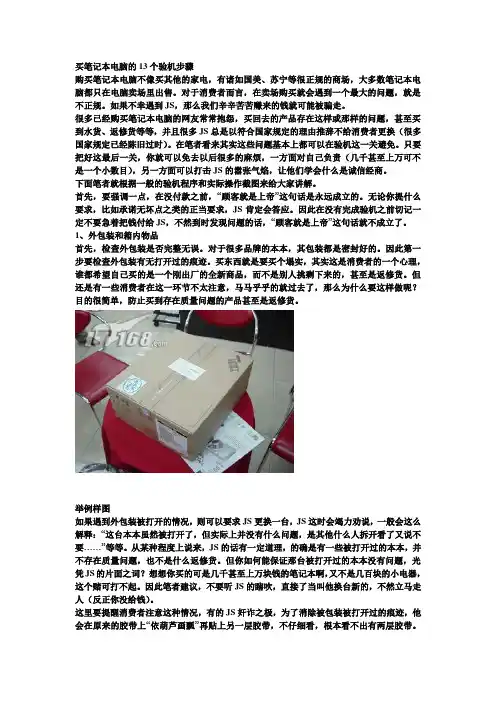
买笔记本电脑的13个验机步骤购买笔记本电脑不像买其他的家电,有诸如国美、苏宁等很正规的商场,大多数笔记本电脑都只在电脑卖场里出售。
对于消费者而言,在卖场购买就会遇到一个最大的问题,就是不正规。
如果不幸遇到JS,那么我们辛辛苦苦赚来的钱就可能被骗走。
很多已经购买笔记本电脑的网友常常抱怨,买回去的产品存在这样或那样的问题,甚至买到水货、返修货等等,并且很多JS总是以符合国家规定的理由推辞不给消费者更换(很多国家规定已经陈旧过时)。
在笔者看来其实这些问题基本上都可以在验机这一关避免。
只要把好这最后一关,你就可以免去以后很多的麻烦,一方面对自己负责(几千甚至上万可不是一个小数目),另一方面可以打击JS的嚣张气焰,让他们学会什么是诚信经商。
下面笔者就根据一般的验机程序和实际操作截图来给大家讲解。
首先,要强调一点,在没付款之前,“顾客就是上帝”这句话是永远成立的。
无论你提什么要求,比如承诺无坏点之类的正当要求,JS肯定会答应。
因此在没有完成验机之前切记一定不要急着把钱付给JS,不然到时发现问题的话,“顾客就是上帝”这句话就不成立了。
1、外包装和箱内物品首先,检查外包装是否完整无误。
对于很多品牌的本本,其包装都是密封好的。
因此第一步要检查外包装有无打开过的痕迹。
买东西就是要买个塌实,其实这是消费者的一个心理,谁都希望自己买的是一个刚出厂的全新商品,而不是别人挑剩下来的,甚至是返修货。
但还是有一些消费者在这一环节不太注意,马马乎乎的就过去了,那么为什么要这样做呢?目的很简单,防止买到存在质量问题的产品甚至是返修货。
举例样图如果遇到外包装被打开的情况,则可以要求JS更换一台,JS这时会竭力劝说,一般会这么解释:“这台本本虽然被打开了,但实际上并没有什么问题,是其他什么人拆开看了又说不要……”等等。
从某种程度上说来,JS的话有一定道理,的确是有一些被打开过的本本,并不存在质量问题,也不是什么返修货。
但你如何能保证那台被打开过的本本没有问题,光凭JS的片面之词?想想你买的可是几千甚至上万块钱的笔记本啊,又不是几百块的小电器,这个赌可打不起。
二手IBM笔记本验机流程,附IBM笔记本验机测试软件
二手IBM笔记本验机流程,附IBM笔记本验机测试软件对于购买二手IBM笔记本的朋友来说,硬件的检测是不可缺少的验机步骤,本论坛今天就公布一下有关二手IBM笔记本的相关硬件检测技术和验机流程。
验机流程1:核对BIOS、包装箱和机身的序列号:这一点是至关重要的,这是保证整机不被狸猫换太子的非常关键的一步。
具体步骤如下:在不插外界电源的情况下开机,在出现IBM LOGO的时候按住F1键,在出现的页面中找到S/N这一项,将其和包装箱的S/N号相比较,看看是否吻合,如果吻合,就可以退出BIOS,将机身反过来,找到背部的条形码标签,看看上面的序列号是否和包装箱上的相同,如果吻合就可以进入系统了。
性能和参数测试,最好还是用U盘带些检测机器硬件配置的软件去,看一下CPU和内存的信息,运行一下主要的测试软件看看机器能否顺利通过,此外还能检测一下USB口的好坏。
验机流程2:电池的充电次数业界只有IBM和SONY能够直接的看到笔记本电脑电池的充电次数,这一点为用户提供了不少的方便,并且可以成为我们分辨机器是否被人使用过的非常好的办法,看充电次数的方法如下:点击开始,选择程序中的ThinkPadUtilities选项,选中BATTERY INFORMATION,点击Stutas Detail页面,其中的Cycle Count就是这块电池的充电次数,一般来说二手的充电次数在200到300次左右,多的可能在400次。
验机流程3:验证各部件型号(用aida32):CPU 内存条硬盘光驱显卡网卡等。
AIDA 是一个测试软硬件系统信息的工具,它可以详细的显示出PC每一个方面的信息,支持上千种主板,支持上百种显卡,支持对并口/串口/USB这些PNP设备的检测,支持对各式各样的处理器的侦测。
AIDA是个显示系统信息、测试系统性能的工具,十分好用。
检查网卡和modem:接上猫,上一下169;ping 127.0.0.1,看网卡情况。
检查笔记本噪声问题:包括硬盘噪声和交流电噪声。
W520信息及THINKPAD验机简述
W520信息及THINKPAD验机说明一、购机前,需对机器信息进行查询,如果有需要还可以列表打印并在购机时带上。
THINKPAD W520信息如下(增加mSATA,保留有eSATA和Modem,以及经典7行键盘,305mm ×206mm×19mm~34.6mm,机身372.8mm x 245.1mm x 32.8-36.6mm):THINKPAD W(移动工作站)5(15寸)2(第二代)0(英特尔处理器,5代表AMD处理器)4282(机型代码,W520主板生产模型代码)XX(硬件、键盘语言、操作系统等配置代码)X(销售区域,大陆是C,香港是H和B(繁体键盘),新加坡是A,北美是U,日本是J,台湾是T;销售代码会和配置代码后一位换位)。
首选:1920×1080、Quadro 2000M、色彩校正器。
型号A54-i7-2820QM (1.3)/A78-i7-2920XM (1.5)/B39-i7-2960XM (1.7)(XM功耗高)。
电源:170W电源。
参数:厚度: 35.0毫米(1.38吋),宽度: 80.0毫米(3.15吋) ,长度: 170.0毫米(6.69吋) ,重量: 770 g (1.70磅)。
规格:20VDC, 6.75A/8.5A(电源适配器:45N0111,输出:20VDC 8.5A;45N0115,输出:20VDC 8.5A)。
电池:6芯电池的参数是10.8V-5.2Ah/57Wh;9芯电池的参数是11.1V-8.4Ah/94Wh。
内存:DDR3 1333。
主板:芯片组QM67,B3。
支持SATA III(主硬盘和光驱位硬盘SATA 6Gb/S),支持RAID 0和RAID 1,共5个硬盘口、3个内置口(0是主硬盘,2是光驱位,1是mSATA,3是W520本机eSATA,4是与留给底部扩展接口到MMini Dock Plus Series 3上面的eSATA),UEFI BIOS:1. 编码99%都是由C语言完成(BIOS是由汇编语言写成的);2. 采用了Driver/protocal的新方式,不再使用中断/端口;3. 采用Flat mode(不再支持x86模式,也就是说不能再使用DOS了);4. 输出改为Removable Binary Drivers,不再是单纯的二进制code;5. 操作系统的启动不再是调用Int19,而是直接利用protocol/device Path;6. 可以很方便进行第三方的开发,不受ROM大小限制。
笔记本新机验机流程和方法
笔记本新机验机流程和方法拿到新笔记本,先别急着开机。
咱先看看外观,就像挑水果一样,得看看有没有瑕疵。
看看外壳有没有划痕呀,磕碰啥的。
尤其是那些个接口的地方,可仔细瞅瞅,别有啥损坏的。
还有屏幕,在关机状态下,对着光看看有没有坏点或者划痕,要是有,那可就像新衣服上有个破洞,多闹心。
然后呢,就可以开机啦。
这时候注意哦,很多新电脑第一次开机是有个设置过程的,要是一开机就直接进到系统桌面了,那这电脑可能就不是全新未开封的哦,就像你发现新鞋子已经被人穿过了一样,可不得劲儿了。
开机之后,咱先看看系统信息。
在电脑的设置里,能找到关于本机的内容。
看看配置是不是和你买的时候商家说的一样。
比如说处理器型号呀,内存大小呀,硬盘容量啥的。
要是不一样,那可就被坑啦,得赶紧找商家理论去。
再就是检查一下屏幕显示效果。
把屏幕背景调成纯色的,像白色、黑色、红色啥的,看看有没有颜色不均匀的地方,或者有没有那种闪烁的情况。
要是屏幕显示不好,那看个电影、做个图啥的,多影响心情呀。
接着呢,听听电脑的声音。
放个音乐或者视频,听听喇叭有没有杂音或者破音的情况。
要是喇叭有问题,那看剧的时候突然来个怪声,可吓人了。
⌨还有就是检查一下键盘。
每个按键都按一按,看看有没有失灵的。
可别小看这个,要是有个键不好使,打字的时候可麻烦了。
最后呢,再看看电脑的硬盘。
可以用一些检测软件,看看硬盘的使用时间和健康状况。
要是硬盘使用时间太长或者有啥问题,那这电脑肯定有猫腻。
宝子,按照这个流程验机,就能最大程度保证咱买到的新笔记本是完美无缺的啦。
。
笔记本如何验机
在极富“中国特色”的笔记本买卖中,验机是件让菜鸟们一听就头皮发麻的事,阅人无数的JS们在认定你是一只待宰肥羊之后不但会在钱上狠敲一笔,还会在机器上面下黑手,以次充好,所以“初哥”们买本本一般都会叫上高手同行。
不过要是碰到高手看走眼,高手不负责,甚至高手是JS安排的“无间道”,那倒霉的还是自己,所以求人不如求己,自己修炼出火眼金睛才是硬道理。
其实每个高手都是由菜鸟成长起来的,今天我们就给大家介绍购买笔记本电脑的完整验机过程将详细到令人发指的地步,将本篇文章融汇贯通之后,你也能成为笔记本验机达人。
升堂开箱——样品展示机弹开(点击图片进入下一页) 首先最基本的,是要确定你拿到手的是不是一台全新出厂没开过封的笔记本电脑,能确定买到的是一台全新的机器,可以很大程度上避免上当,所以即使看到新机再兴奋,也别忙着打开。
先检查外包装盒,顶部有一张原厂易碎贴纸,检查帖纸没有破损、重贴。
然后检查外盒底部,有没有封条,如果本来就没有,那检查封箱胶带有没有被撕开留下的痕迹。
点击图片进入下一页包装箱的底面尤其要重视,因为一般从正面拆开容易被发现,所以JS拆展示用样机的时候,一般都是从底部开启拿出机器,之后再从底部放回去重新包装。
大部分笔记本电脑只要开机就被厂商视为库存,展示机本身可能使用过多次,也可能已经损失一些保修日期,并不是所有笔记本厂商都看发票来确定保修,而是看条形码出厂日期来确认。
如果碰到可疑的包装,一定要坚定的让商家更换。
开箱之后,会看到产品的装箱单,罗列了该款笔记本销售时应该包含的部件,接下来就根据装箱清单清点所有部件,以防遗漏。
要注意的是,一般配件有独立的包装箱,配件包装箱同样也是有易碎贴纸的,同样要注意配件包装是否是全新未开启过的。
配件中还有一个很重要的是保修服务卡,要注意核对上面的出厂编号和外包装箱上,以及主机底部的编号是否一致。
点击图片进入下一页如果上面这些检测熟练掌握了,那电脑城中的初级JS已经对你没什么威胁了,不过城中藏龙卧虎,还有很多本领通天的高级JS,能将翻新机完全伪装成全新未开封的样子,这就需要进一步对笔记本电脑本身进行检测。
联想ThinkPad笔记本电脑验机技巧汇集(doc 57页)
联想ThinkPad笔记本电脑验机技巧大全2011-07-25 13:00:12| 分类:电脑知识| 标签:笔记本本文分11个部分,方方面面地讲解thinkpad水货和行货的知识,对初学者更加有益,如果你要买thinkpad笔记本,不看本文,绝对是终身遗憾,但同时,看了本文的,觉得好,请大家支持一下,给个回复!!!!!也不枉我整理了N久所费的劳动力!!!第一部分水货如何验机(同样适用于行货)IBM笔记本biso Setup Utility●1、开机先进BIOS,验证SN号开机进BIOS,先查看机器大概的配置,主频,内存,还有关键的两个号码,SN号和UUID 号码SN号是机器唯一的序列号,没有重复的,从BIOS里查到的SN号要和包装箱的,机器背面的,还有用测试软件测出来的都对上,才算完整。
UUID号码是主板序列号。
只显示在BIOS里和包装箱上,这两处也要对上。
另外要和用测试软件测出的UUID号也对上。
如果机器主板被动过,那UUID号是会改变的。
●2、通过检测软件执行如下工作1)硬件信息检测是否符合配置2)CPU信息检测是否为正式版等3)硬盘信息检测使用时间和次数4)电池信息检测使用次数等5)屏幕检测(亮点和暗点)6)使用IBM自带pc doctor软件检查●3、上网查询保修期限和核对附件的编号大陆网/cn/support/think/service/esupport_wa rranty.jsp,自己看吧!也可以通过保修卡的输入可以查到配件,全球网/pc/support/site.wss/warranty/warranty.v m在TYPE一栏中输入机器型号,如2373在Serial一栏中输入机器SN号,然后点Continue,就会出现保修信息和说明,有本机器的保修期限和销售地。
再下一步就是点击view lookup results of this system出现部件信息列表,基本涵盖所有机器部件的编号,可以通过这个编号和部件本身所显示的编号进行核对,就可以断定是否被换过部件(如LED、电池、硬盘等等个)。