
LabView第五章图形控件和图形数据显
➢ 数据显示(Digital Display) 选中它,可以在图形右上角出现一个数字显示器,这样可以 在画出曲线的同时显示当前最新的一个数据值。
精选ppt
Chart的独有控件
刷新模式(Update Mode)(在“高级菜单”下) ➢ Chart提供了三种画面的刷新模式,分别是 ➢ Strip Chart Mode(条壮图):它与纸带式图表记录仪类
精选ppt
练习 : Chart和Graph的比较
创建一个VI,用Chart和Graph分别显示40个随机数产生的曲 线,比较程序的差别。 (见例chart&graph)
精选ppt
第五章图形控件和图形数据显示
➢ 显示的运行结果是一样的。但实现方法和过程不同。在流程 图中可以看出,Chart产生在循环内,每得到一个数据点,就 立刻显示一个。而Graph在循环之外,40个数都产生之后,跳 出循环,然后一次显示出整个数据曲线。从运行过程可以清 楚地看到这一点。
➢ 值得注意的还有For循环执行40次,产生的40个数据存储在一 个数组中,这个数组创建于For循环的边界上(使用自动索引 功能)。在For循环结束之后,该数组就将被传送到外面的 Graph。仔细看流程图,穿过循环边界的连线在内、外两侧粗 细不同,内侧表示浮点数,外侧表示数组。
精选ppt
XY图形控件(XY Graph)
➢ 图形模板可用来对曲线进行操作,包括移动、对 感兴趣的区域放大和缩小等。
➢ 光标图例可用来设置光标、移动光标,帮助你用 光标直接从曲线上读取感兴趣的数据。
➢ 刻度图例用来设置坐标刻度的数据格式、类型 (普通坐标或对数坐标),坐标轴名称以及刻度 栅格的颜色等。
精选ppt
Chart的独有控件
➢ Chart的数据并没有事先存在一个数组中,它是实时显示的, 为了能够看到先前的数据,Chart控件内部含有一个显示缓冲 器,其中保留了一些历史数据。这个缓冲器按照先进先出的 原则管理,其最大容量是1024个数据点。
➢ 切换到程序框图,添加两个正弦波函数放置到程序框图 上。将“相位差”输入控件与第二个正弦波函数的“相 位输入”端口相连,默认的相位是0。
➢ 在簇函数子模板上选择“捆绑”函数,将两个正弦信号 打包为一个簇,第一个数组作为X轴的数据,第二个数 组作为Y轴的数据,簇的输出与XY图相连。
精选ppt
当为45度时的图形数据显示结果
精选ppt
Graph控件
➢ 各种图形都提供了相应的控件,以Graph为例介绍。 下图所示为它的控件。所有这些控件都包含在图形 快速菜单的“显示项”选项下。
精选ppt
Graph的图形控件
精选ppt
Graph控件
➢ 曲线图例可用来设置曲线的各种属性,包括线型 (实线、虚线、点划线等)、线粗细、颜色以及 数据点的形状等。
似。曲线从左到右连续绘制,当新的数据点到达右部边界 时,先前的数据点逐次左移。 ➢ Scope Chart Mode(示波器模式):它与示波器类似。曲 线从左到右连续绘制,当新的数据点到达右部边界时,清 屏刷新,从左边开始新的绘制。它的速度较快。 ➢ Sweep Chart Mode(扫描模式):与示波器模式的不同在 于当新的数据点到达右部边界时,不清屏,而是在最左边 出现一条垂直扫描线,以它为分界线,将原有曲线逐点向 右推,同时在左边画出新的数
精选ppt
第五章图形控件和图形数据显示
图形是虚拟仪器的重要组成部分,Labview为用 户提供了丰富的图形显示功能,在图形子模版中提 供了许多可供使用的显示控件,如图:
精选ppt
Chart和Graph显示控件
1、Chart (波形图表) : 是将数据源(例如采集得到的数据)在某一坐标系中,
精选ppt
第五章图形控件和图形数据显示
精选ppt
例二:用XY图描绘同心圆
➢新建一个VI,在前面板上放置一个XY图,使曲线图例显示 两条曲线标识。 ➢在程序框图上放置一个For循环,给计数端子赋值为360, 添加正弦函数和余弦函数,它们位于函数→数学→基本与 特殊函数→三角函数→正弦,余弦。 ➢选择“捆绑”打包函数,将每次循环产生的一对正弦值和 余弦值攒成一个簇,循环结束后将这360个簇组成一个簇函 数。 ➢因为XY图的显示机制决定了它的输入必须是簇,所以要再 用一次“捆绑”打包函数将两个簇数组转换为簇,最后再 用“创建数组”函数组成一个簇数组。 (见例XY Graph-2)
实时、逐点地显示出来,它可以反映被测物理量的变化趋 势,例如显示一个实时变化的波形或曲线,传统的模拟示 波器、波形记录仪就是这样。 2、Graph(波形图): 则是对已采集数据进行事后处理的结果,进行批量显示。 它先将被采集数据存放在一个数组之中,然后根据需要组 织成所需的图形显示出来。它的缺点是没有实时显示,但 是它的表现形式要丰富得多。例如采集了一个波形后,经 处理可以显示出其频谱图。现在,数字示波器也可以具备 类似Graph的显示功能。(见例chart&graph)
精选ppt
例一:应用XY Graph构成利萨如图形
➢ 构成利萨育图形的原理,如果知道X和Y方向的两个数组 分别按正弦规律变化(假设其数据点数,幅值和频率都 相同),如果它们的相位相同,则应用XY图描绘出的利 萨育图形是一条45°的斜线;当它们之间的相位差等于 90°时为圆;大部分情况都是椭圆。
➢ 新建一个VI,在前面板上放置一个XY图,调整它的边框 为合适大小,同时放置一个数值输入控件“相位差”。
精选ppt
XY图形控件(XY Graph)
➢ 波形图(Waveform Graph)有一个特征,其X是测 量点序号、时间间隔等,Y是测量数据值。但是它 并不适合描述一般的Y值随X值变化曲线。适合于 这种情况的控件是XY Graph。
➢ 通过一个构成利萨如图形的例子来看一下它的使 用。我们知道如果控制XY方向的两个数组分别按 正弦规律变化(假设其幅值、频率都相同),如 果它们的相位相同,则利萨育图形是一条45度的 斜线,当它们之间相位差90度时为圆,其他相位 差是椭圆。 (见例XY Graph)
➢ 以上介绍的两种波形显示器:波形图表和波形图 只能描绘样点均匀分布的单值函数变化曲线,因 为它们的X轴只是表示时间先后,而且是单调均匀 的。
➢ 要想描绘Y与X的函数关系,就需要用XY图。 ➢ XY图形就是通常意义上的笛卡尔图形,描绘XY图
首先需要两个数组X和Y,分别对应于图形的X轴和 Y轴,并且需要两个数组打包构成一个簇,X轴在 上,Y轴在下。
第五章 labview图形化显示数据

第21页
《虚拟仪器》 虚拟仪器》
例如:分别用XY Graph和 例如:分别用XY Graph和Express XY Graph输出一个圆 。 Graph输出一个圆
前面板
第22页
《虚拟仪器》 虚拟仪器》
第23页
《虚拟仪器》 ቤተ መጻሕፍቲ ባይዱ拟仪器》
5.4 Digital Waveform Graph
显示数字信号 每路信号只有0 每路信号只有0和1两个取值,其余元素的设置方 法和Waveform Chart以及Waveform Graph相似。 法和Waveform Chart以及Waveform Graph相似。
一个二维数组来存储Z坐标数据, 坐标和Y 一个二维数组来存储Z坐标数据,X坐标和Y坐标分别为每个数据 点的索引值。 点的索引值。
、三维参数函数 。下面分别详细介绍这几种函数。 下面分别详细介绍这几种函数。
第26页
《虚拟仪器》 虚拟仪器》
在默认的情况下,二维数组的每一行对应强度图的每一列。 如果想要改变这种关系,可以在控件上面单击鼠标右键,选择 Transpose Array。 Array。 每个数据点的颜色是可以任意改变的,方法是在控件的z 每个数据点的颜色是可以任意改变的,方法是在控件的z坐标颜色梯 度线上单击鼠标右键,在弹出的快捷菜单中选择 Marker Spacing— Spacing— Arbitrary。 Arbitrary。 然后再次在颜色梯度线上单击鼠标右键,在弹出的快捷菜单中选择 “Add Marker”选项。 Marker”选项。 在出现的刻度上单击鼠标右键,选择“Marker Color”选项,然后在 在出现的刻度上单击鼠标右键,选择“Marker Color”选项,然后在 弹出的颜色对话框中选择颜色即可。
第5章LabVIEW中数据表达与显示
2020/3/6
精通LabVIEW虚拟仪器程序设计与案例实现
布尔控件属性设置
布尔型控件机械动作属性设置
布尔型控件显示颜色设置 第5章 LabVIEW中数据表达与显示
2020/3/6
精通LabVIEW虚拟仪器程序设计与案例实现
实例——布尔控件应用(模拟水位监测)
第5章 LabVIEW中数据表达与显示
2020/3/6
精通LabVIEW虚拟仪器程序设计与案例实现
用二维图形表达与显示数据
波形图与图形图表 XY图和ExpressXY图 强度图表与强度图 数字波形图和混合波形图
第5章 LabVIEW中数据表达与显示
2020/3/6
精通LabVIEW虚拟仪器程序设计与案例实现
波形图表与波形图的使用
第5章 LabVIEW中数据表达与显示
2020/3/6
精通LabVIEW虚拟仪器程序设计与案例实现
实例——波形数据显示
对于波形数据,波形图表只能显示当 前的输入数据,并不能将新数据添加到 曲线的尾端,这是因为波形数据包含了 横坐标的数据,因此每次画出的数据都 和上次结果无关,等价于图表。
第5章 LabVIEW中数据表达与显示
2020/3/6
精通LabVIEW虚拟仪器程序设计与案例实现
实例——用三维参数图模拟水面波纹
z sin sqrt x2 y 2 / sqrt x2 y 2
第5章 LabVIEW中数据表达与显示
2020/3/6
精通LabVIEW虚拟仪器程序设计与案例实现
实例——用三维曲线控件绘制螺旋曲线
打开波形图表个性化设置对象的方法有两种:
右键菜单
属性对话框
虚拟仪器上机实验五 图形与图表实验
上机实验五、图形与图表实验一、实验目的1、掌握波形图和波形图表控件的特点和使用方法;2、掌握公式节点的基本使用方法;3、学习XY图的使用方法。
二、实验仪器设备1、计算机;2、LabVIEW软件环境。
三、实验内容和实现分析(一)实验内容1、单曲线波形的显示设计一个VI,分别用波形图和波形图表控件显示y=x2+2x+1的图形,其中x取值为0,1,2,3,4,5,6,7,8,9,10,11,12,13,14,15。
观察显示过程。
2、多曲线波形的显示设计一个VI,分别用波形图和波形图表控件显示二函数:y=x2+2x+1,y1=50ln(x+1)的图形,其中x取值为0,1,2,3,4,5,6,7,8,9,10,11,12,13,14,15。
观察显示过程。
3、李萨茹图形的显示利用XY图控件显示李萨茹图形,输入信号为具有一定相位差的正弦波,改变相位差值,观察李萨茹图形的变化情况。
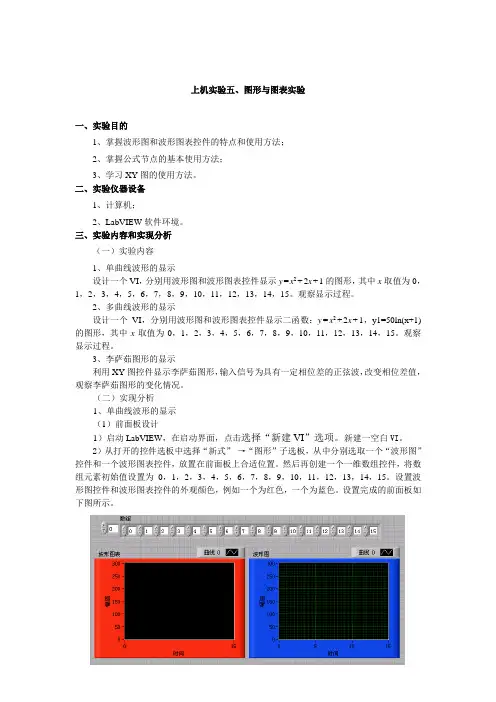
(二)实现分析1、单曲线波形的显示(1)前面板设计1)启动LabVIEW,在启动界面,点击选择“新建VI”选项。
新建一空白VI。
2)从打开的控件选板中选择“新式”→“图形”子选板,从中分别选取一个“波形图”控件和一个波形图表控件,放置在前面板上合适位置。
然后再创建一个一维数组控件,将数组元素初始值设置为0,1,2,3,4,5,6,7,8,9,10,11,12,13,14,15。
设置波形图控件和波形图表控件的外观颜色,例如一个为红色,一个为蓝色。
设置完成的前面板如下图所示。
(2)后面板设计切换到程序框图窗口,从函数选板中选择一个For循环图框,放置到后面板上,For循环结构位于函数选板的“编程”→“结构”子选板,然后在For循环图框内放入一个等待函数节点以及一个公式节点,等待函数的等待时间设置为1s。
在公式节点内建立公式,然后按照所需完成的功能进行连线。
设计完成的后面板见下图所示。
切换到前面板窗口,单击“运行”按钮,运行该VI。
观察波形显示过程。
LabVIEW教程PPT课件

ln(x)
说明 绝对值 反余弦,x弧度 反双曲余弦,x弧度 反正弦 反双曲正弦 反正切函数 反双曲正切 返回大于1的最小整数 余弦积分,x为非负实数 余弦函数 双曲余弦 余切函数 余割函数 指数函数
exp(x)-1 返回小于x的最大整数 返回距x最近的整数 返回0-x间最近的整数
自然对数函数
这对于实现有多个变量的公式来说很有用。否 则需要使用复杂的框图模型。
通过在框中直接键人公式代码来代替创建框图 部分。
2021/3/9
17
公式节点的输入、输出变量
❖ 从公式节点边框上弹出快捷菜单,从中选择Add Input 或 Add Output。
❖ Change to Output可将输入改变为输出,Change to Input可将输出改变为输入。
2021/3/9
23
局部变量的创建和使用方法
❖ 局部变量的创建既可以通过图示右键弹出菜 单获得,也可以在功能模板上选择 Function/Structures/Local Variable将其拖到 框图上,得到一个代“?”的图标,再将其 与框图中已有的变量建立关联。
2021/3/9
24
4.8 局部变量和全局变量
1. 掌握循环结构的自动索引功能和函数 的多态性操作方法。
2021/3/9
32
5.1 LabVIEW的数据类型
整形数 浮点数 逻辑量 字符串 文件路径
2021/3/9
兰色 橙色 绿色 粉色 青色
33
5.2 数值类型
❖ 最基本的数据类型是数值类型,这是一种标量值, 通常包括一个整型值或实型数值(浮点)。
2021/3/9
9
建立循环结Leabharlann 演示2021/3/910
LABVIEW编程基础 第5章 图形与图表显示

格式化... :在弹出的属性对话框中设定刻度数据的显示格式。
样 式:用于改变X轴刻度的标注风格,提供了9种风格。 映 射:设定刻度的映射方式(线性关系和对数关系)。 自动调整X标尺:设置X刻度的自动缩放功能。 近似调整上下限:用于设定刻度取整功能。 显示标尺标签:用于控制X刻度标签名称是否显示。 两侧交换:将标尺从绘图区的一侧交换到另一侧。 复制标尺:通过复制原标尺创建一个原标尺的副本。 删除标尺:用于删除标尺。
第5章 图形与图表显示
1 波形数据 2 图形图表控件 3 波形图 4 波形图表
CONTENTS
目 录
5 数字波形图
6 XY图 7 强度图表与强度图 8 混合信号图 9 三维图形
1 波形数据 2
图形图表控件
波形图 波形图表 数字波形图 XY图 强度图表与强度图 混合信号图 三维图形
CONTENTS
将其它数据转换为变体时,变体将存储数据和数据的原始类型,保证 日后可将变体数据反向转换。
变体数据类型还可以存储数据属性。属性定义的是数据及变体数据类 型所存储的数据信息。
主要应用:在ActiveX技术中,以方便不同程序之间的数据交互。
变 体 操 作 函 数 函数名称
说明 转换任意LabVIEW数据为变体数据。也可用于将ActiveX数据 转换为变体 转换为变体数据。 转换变体数据为LabVIEW可显示或处理的数据类型。也将变体 变体至数据转换 数据转换为ActiveX数据。 平化字符串至变 将平化数据转换为变体数据。 体转换 变体至平化字符 转换变体数据为平化的字符串以及代表数据类型的整数数组。 串转换 ActiveX变体数据无法平化。 依据是否连接名称参数,从单个属性的所有属性或值中获取 获取变体属性 名称和值。 设置变体属性 用于创建或改变变体数据的属性或值。 删除变体属性 删除变体数据中的属性和值。
实验五图形化显示数据

LabVIEW的Graph子模板中有许多可供选用的控件
波形( Waveform ) XY 强度图( Intensity ) 数字图( Digital ) 三维曲面( 3D Surface ) 三维参变量( 3D Parametric ) 三维曲线 (3D Curve)
Chart *
*
Graph * * * * * * *
5.3 Graph图表——Waveform Graph
3、簇作为输入 • 簇作为输入时需要指定三个元素:起始位置x0、数据点 间隔dx和数组数据。
5.3 Graph图表——Waveform Gr aph
4、簇数组作为输入
• 一维簇数组也可以直接作为Graph的输入,此时相当 于x0为0,dx为1
5.3 Graph图表——Waveform Gr aph
1、一维数组作为输入
• 当输入数据为一维数组时,Waveform Graph直接将 一维数组画成一条曲线,纵坐标为数组元素的值,横 坐标为数组索引。
5.3 Graph图表——Waveform Gr aph
2、二维数组作为输入
• 当输入数组为二维数组时,缺省情况下每一行的数据 对应一条曲线,即曲线的数目和行数相同。
练习2 波形Graph数据显示
波形Graph数据显示的前面板
设定波形Graph的属性
在波形Graph上弹出快捷菜单,可以配置Graph的一些基本属 性。
• 栅格(Grid)和小栅格(Mini-grid); • 刻度图例(Scale Legend) • 游标(Cursor) • Graph模板(Graph Palette) • 曲线图例(Plot Legend)
5.3 Graph图表——Waveform Gr aph
使用LabVIEW进行数据可视化和报告生成
使用LabVIEW进行数据可视化和报告生成数据可视化和报告生成在科学研究、工程应用和业务决策中扮演着重要角色。
LabVIEW是一款功能强大的开发环境,可以帮助用户通过图形化编程实现数据可视化和报告生成。
本文将介绍如何使用LabVIEW进行数据可视化和报告生成的方法和步骤。
一、LabVIEW简介LabVIEW(Laboratory Virtual Instrument Engineering Workbench)是一款用于测试、测量和控制系统的开发环境。
它采用图形化编程的方式,使用户能够直观、高效地开发应用程序。
LabVIEW具有丰富的功能和灵活的性能,广泛应用于科学研究、工程应用和教学领域。
二、数据可视化数据可视化是将数据以图形的形式呈现出来,帮助用户更好地理解数据的特征和规律。
LabVIEW提供了丰富的图形控件和绘图函数,可以帮助用户实现各种类型的数据可视化。
1. 创建界面使用LabVIEW打开新建VI(Virtual Instrument)窗口,选择所需的图形控件,如图表、图像显示等,并将其布局在界面上。
可以根据需要调整控件的大小和位置,使界面更加美观和直观。
2. 数据输入和处理在LabVIEW中,可以通过各种方式输入数据,如从文件读取、从传感器采集等。
将数据输入到LabVIEW中后,可以使用图形化编程方法对数据进行处理和分析,例如滤波、傅里叶变换等。
3. 数据可视化利用LabVIEW提供的图形控件和绘图函数,将处理后的数据以图形的形式呈现出来。
可以选择合适的图表类型,如折线图、柱状图等,以及图表的样式、颜色等参数,使数据的特征更加鲜明和易于理解。
4. 交互和动态效果LabVIEW提供了丰富的交互方式,如滚动条、按钮等,可以与图形控件进行交互,实现数据的动态显示和操作。
这些交互和动态效果可以增强用户的体验,使数据可视化更加生动和有趣。
三、报告生成报告生成是将数据和分析结果整理成报告的形式,便于用户进行展示和共享。
LabVIEW与数据可视化打造直观的数据展示界面
LabVIEW与数据可视化打造直观的数据展示界面数据可视化是一种以图形化方式呈现数据的方法,可以有效地帮助用户理解数据、发现规律和做出决策。
LabVIEW是由美国国家仪器公司(National Instruments)开发的一种图形化编程环境,可用于进行数据采集、处理和分析。
本文将介绍如何使用LabVIEW来打造直观的数据展示界面,以实现高效的数据可视化。
一、LabVIEW简介及基本使用方法LabVIEW是一种图形化编程语言,用户通过将图标(即VI,Virtual Instrument,即虚拟仪器)连接在一起来编写程序。
每个VI代表一个功能块,通过连接不同的VI,用户可以构建一个完整的程序。
LabVIEW提供了丰富的图形化控件和工具,使用户可以直观地操控数据和程序。
在LabVIEW中,用户首先需要创建一个新的VI,然后可以从工具箱中选择合适的控件用于数据的输入、处理和输出。
可以使用图形化的线条将控件连接在一起,形成一个数据流的路径。
用户可以自定义VI的外观,并设置各种可视化参数,如颜色、字体等。
二、数据采集与处理在数据可视化的过程中,数据的采集和处理是非常重要的环节。
LabVIEW提供了丰富的数据采集和处理函数,可以与各种硬件设备进行连接,如传感器、仪器等。
用户可以使用LabVIEW提供的函数来读取传感器数据、处理数据、进行数据滤波和数据分析等操作。
用户还可以编写自定义的数据处理函数,以满足实际应用的需求。
LabVIEW支持各种数据类型,如数字、字符串、图像等,用户可以根据具体需求选择合适的数据类型。
三、图形化展示在数据可视化的过程中,图形化展示是最直观和易于理解的方式。
LabVIEW提供了丰富的图形绘制工具,可以将数据转化为各种图形,如曲线图、柱状图、饼图等。
用户可以通过LabVIEW提供的函数将数据映射到图形化控件上,并设置相应的参数,如坐标轴范围、刻度标记等。
用户还可以自定义图形的样式、颜色和标签,以增加图形的可读性和美观性。
如何利用LabVIEW进行数据可视化与报表生成
如何利用LabVIEW进行数据可视化与报表生成LabVIEW是一种强大的图形化编程工具,广泛应用于科学研究、工程控制和数据采集等领域。
在数据处理和信息展示方面,LabVIEW 拥有丰富的工具和功能,能够帮助用户实现数据可视化与报表生成。
本文将介绍如何利用LabVIEW进行数据可视化与报表生成,并提供一些实用技巧和建议。
一、数据可视化数据可视化是将数据通过图表、图形和动画等方式呈现出来,便于用户理解和分析数据。
在LabVIEW中,可以利用图形化编程环境快速创建各种图表和图形,以下是一些常用的数据可视化方法:1. 折线图:折线图适用于展示随时间变化的数据趋势。
通过将时间作为X轴,数据值作为Y轴,可以创建动态的实时数据图。
在LabVIEW中,使用“Graph”控件即可实现折线图的绘制和更新。
2. 直方图:直方图用于显示数据的分布情况,可帮助用户了解数据的集中趋势和离散程度。
在LabVIEW中,可以使用“Histogram”控件来生成直方图,并对数据进行统计和分析。
3. 散点图:散点图用于展示两组变量之间的关系,可用于发现变量之间的相关性和趋势。
LabVIEW中的“Scatter Plot”控件可以轻松创建散点图,并提供多种数据点样式和颜色选项。
4. 3D图形:对于具有多个自变量的数据集,可以使用三维图形来展示数据之间的复杂关系。
LabVIEW提供了丰富的三维可视化工具和函数,可实现各种类型的三维图形和动画效果。
二、报表生成除了数据可视化,LabVIEW还可以用于生成各种格式的报表,包括文本报表、图像报表和PDF报表等。
以下是一些实用的报表生成技巧:1. 文本报表:可以使用“Table”控件在LabVIEW中创建文本表格,并将数据按格式填充到表格中。
LabVIEW还提供了丰富的表格操作函数,可对表格数据进行排序、筛选和计算。
2. 图像报表:LabVIEW支持将绘制的图形和图表导出为图像文件,如JPEG、PNG和BMP。
XY图与Express XY图 第五章 图形显示
目录
5.1 波形显示 5.2 XY图与Express XY图 5.3 强度图形 5.4 数字波形图 5.5 三维图形 5.6 图形控件
LabVIEW提供了两个基本的图形显示工具:图和图表。 图采集所有需要显示的数据,并可以对数据进行处理后 一次性显示结果;图表将采集的数据逐点地显示为图形, 可以反映数据的变化趋势。
三维图形,包括三维曲面图、三维参数图和三维曲线图。
三维曲面图
LabVIEW 2015提供的曲面图形控件可以分为两种类 型:曲面和三维曲面图形。曲面和三维曲面图形控件 的X、Y轴输入的是一维数组,Z轴输入的是矩阵。
用曲面和三维曲面图形控件绘制正弦曲面实例
三维参数图
三维参数图是三个方向的曲面图。三维参数图与曲面 图不同之处在于程序框图中的控件和子VI
XY图是反映水平坐标和垂直坐标关系的图,是通用的笛 卡尔绘图对象,用于绘制多值函数,如圆形或具有可变 时基的波形。
XY图可以显示任何均匀采样或非均匀采样的点的集合。
绘制简单利萨如图
XY图实例
一维簇数组绘制单个XY曲线
二维簇数组绘制两个XY曲线
数组簇绘制单个XY曲线
簇数组绘制两个XY曲线
图显示的类型包括波形图、XY图、强度图和3D图;图 表显示的类型包括波形图表和强度图表。
5.1 波形显示
波形显示分为波形图和波形图表两种,波形图和波形 图表是在数据显示中用得最多的两个控件。波形图表 是趋势图的一种,它将新的数据添加到旧数据尾端后 再显示出来,可以反映数据的实时变化。它和波形图 的主要区别在于波形图是将原数据清空后重新画一张 图,而趋势图保留了旧数据,保留数据的缓冲区长度 是可以通过右键单击控件并选择“图表历史长度”来 设定的。