
全套UG讲义-02建模
引导线串必须是相切,连续的。
多段 的管道沿着引导线串游一系列由圆柱面或圆 环面拟合的侧面。 单段 的管道只有一个或两个B样条曲面。
练习:UG_TRAIN: cdt_tube_1.prt
45
建模过程
建模过程仿形于加工过程:
2D 轮廓线
参考特征: 基准面 基准轴
草图 曲线
扫描特征 体素特征
粗加工
成型特征: 孔/键槽/腔体/沟槽 凸台/垫块
16
沟槽(坡口焊)
用来在内/外圆柱面上做沟槽,定位尺寸只有一个,可 相对于圆柱的一个端面定位。
17
练习
P43 图2-88
18
练习
P43 图2-89
19
练习
P44 图2-90
20
练习
P44 图2-91
21
进入草图
22
草图工具条
23
构造草图曲线 练习
24
建立草图约束 练习
25
综述 Swept Features扫描特征
注意: 除分割体(Split Solid) 外, 所有特征操作均建立相关参数化的特征。
50
特征操作
51
Boolean Operations 布尔操作
布尔操作是将已存的实体或片体组合到一起,布尔操作包括求 和、求减、求交。
目标体(target solid ):新特征被加到其上的体 工具体( tool solids ):被加到目标体上的体,亦即操作终止后, 工具体成为 目标体的一部分。 布尔操作执行的条件: 目标体和工具体必须有公共的模型空间。
UGNX6.0 建模
建模过程
建模过程仿形于加工过程:
2D 轮廓线
参考特征: 基准面 基准轴
草图 曲线
扫描特征 体素特征
粗加工
成型特征: 孔/键槽/腔体/沟槽 凸台/垫块
基本形状 根特征
精加工
特征操作: 抽壳/边倒圆/倒斜角/拔模/实例特征 /修剪/布尔操作...
3D 零件模 型
2
体素特征
1. 体素是参数化的, 但是特征间不相关, 每个体素都是相对于模型空 间建立的;
Unite 求和
52
布尔操作
保留工具实体 保留目标实体
UG NX 非破坏布尔操作
53
Subtract 求减
从一个目标体上减掉一个或多个工具体.
40
练习
2、旋转成体ห้องสมุดไป่ตู้
练习:UG_TRAIN: cdt_revolve_1.prt 41
回转举例
软件实用教程 P171 图4-1
42
回转举例
上机练习指导 P11 Project 3
43
Sweep Along Guide 沿引导线扫掠 通过沿一引导线(路径) 拉伸一开口或封闭边界草图, 曲线, 边缘或表 面去建立一单个实体
2. 体素是显式定位的,通过规定模型空间点设置它们的原点; 3. 在一个模型中仅仅使用一个体素并且仅用作第一个根特征。
3
体素特征——长方体
P43 图2-88
4
体素特征——圆柱
P108 图5-2
5
参考特征
基准面
三约束
6
参考特征
基准面
交替解
单约束
双约束
7
参考特征
基准面
单约束
双约束
8
参考特征
基准轴
固定基准轴
9
参考特征
基准轴
10
成型特征
11
孔
简单孔 沉头孔
埋头孔
简单孔
沉头孔
埋头孔
12
凸台
拔模角
注意: 凸台的拔模角Taper Angle可
以是正值也可以是负值。
13
腔体
水平参考方向
14
垫块
15
键槽
注意:当把“通槽”选项设为ON,需 要选择两个过面—起始过面和终止过面 ,则槽的长度即为两面之间的距离。如 上图所示。
35
练习3:带偏置拉伸cdt_extrude .prt
0.25 0.25
0.075 0.15-
0.275
36
拉伸举例
软件实用教程 P173 图4-7
37
拉伸举例
上机练习指导 P47 Project 12
38
拉伸举例
软件实用教程 P290 图7-1
39
Body of Revolution 回转成体
注: 扫描特征是相关和参数化的特征, 它与截面线串,拉伸方向, 旋转轴
及引导线串, 修剪表面/基准面相关联。它的所有扫描参数随部件存 贮, 随时可进行编缉。
26
拉伸
对拉伸特征提供动态操纵和输入。
27
拉伸:对话框
方向– 规定拉伸方向/反向拉伸方向 布尔 – 为拉伸选择一布尔操作 限制 – 定义总的方法与拉伸限度 偏置 – 加1-2偏置到拉伸特征 拔模 – 加一斜率到拉伸特征
1、选Section Line (截面线)
2、选Guide Line (引导线)
练习:UG_TRAIN: cdt_sweep_1.prt
44
Tube 管道/电缆 通过沿一个或多个曲线对象扫描用户指定的圆形横截面去建立一 实体, 圆形横截面由用户定义的外直径和内直径值组成。利用这个选 项去建立导线线束、绳束、管子、电缆、或管道系统的应用。
基本形状 根特征
精加工
特征操作: 抽壳/边倒圆/倒斜角/拔模/实例特征 /修剪/布尔操作...
3D 零件模 型
46
垫块、腔体举例
47
孔、键槽举例
48
键槽、沟槽举例
49
特征操作
特征操作仿真零件的精加工, 包括: • 布尔操作:求和、求减和求交。 • 边缘操作:边缘倒圆和倒角。 • 面操作:拔锥,体拔锥,挖空, 偏置面。 • 复制操作:特征引用阵列。 • 修剪操作:修剪体、分割体。 • 特殊操作:螺纹、比例缩放、缝合等。
29
拉伸:偏置
对称 – 使两侧偏置值相等。
30
从起始限制
拉伸:拔模
建立一拔模,起始在起始限延伸到终止限。
从截面
对称
终止面匹配
31
举例: 简单拉伸
拖曳终止手柄 (1) 到拉伸尺寸。
32
举例: 偏置拉伸
偏置起始手柄 (1), 拉伸限度手柄 (2) 轮廓 (3)
33
举例: 带偏置拨锥拉伸
34
举例: 修剪到另一对象的拉伸
28
拉伸:限度
值– 在数据加入域中或在动态输入框中 加入一固定值;也可以利用起始与终止 手柄拖曳一距离;或放起始与终止特征 在轮廓的任一侧.
直到下一个 – 沿方向路径延伸拉伸到下 一面、基准面或体。
直到选定对象 – 延伸拉伸到一个选择的 面、基准面或体。
贯通 -沿方向路径延伸拉伸完全通过选择 的体.
扫描特征(Swept Feature) 是构成部件非解析形状毛坯的基础。它包
括截面线串沿指定方向拉伸扫描; 绕指定轴旋转扫描;沿指定引导线串扫描以 及指定内外直径沿指定引导线串的扫描。
插入 → 设计特征 → 拉伸\回转 插入 →扫掠 →沿引导线扫掠\管道
用于扫描的截面线串可以是曲线、曲线链、草图、实体 边缘、实体表面和片体。
多段 的管道沿着引导线串游一系列由圆柱面或圆 环面拟合的侧面。 单段 的管道只有一个或两个B样条曲面。
练习:UG_TRAIN: cdt_tube_1.prt
45
建模过程
建模过程仿形于加工过程:
2D 轮廓线
参考特征: 基准面 基准轴
草图 曲线
扫描特征 体素特征
粗加工
成型特征: 孔/键槽/腔体/沟槽 凸台/垫块
16
沟槽(坡口焊)
用来在内/外圆柱面上做沟槽,定位尺寸只有一个,可 相对于圆柱的一个端面定位。
17
练习
P43 图2-88
18
练习
P43 图2-89
19
练习
P44 图2-90
20
练习
P44 图2-91
21
进入草图
22
草图工具条
23
构造草图曲线 练习
24
建立草图约束 练习
25
综述 Swept Features扫描特征
注意: 除分割体(Split Solid) 外, 所有特征操作均建立相关参数化的特征。
50
特征操作
51
Boolean Operations 布尔操作
布尔操作是将已存的实体或片体组合到一起,布尔操作包括求 和、求减、求交。
目标体(target solid ):新特征被加到其上的体 工具体( tool solids ):被加到目标体上的体,亦即操作终止后, 工具体成为 目标体的一部分。 布尔操作执行的条件: 目标体和工具体必须有公共的模型空间。
UGNX6.0 建模
建模过程
建模过程仿形于加工过程:
2D 轮廓线
参考特征: 基准面 基准轴
草图 曲线
扫描特征 体素特征
粗加工
成型特征: 孔/键槽/腔体/沟槽 凸台/垫块
基本形状 根特征
精加工
特征操作: 抽壳/边倒圆/倒斜角/拔模/实例特征 /修剪/布尔操作...
3D 零件模 型
2
体素特征
1. 体素是参数化的, 但是特征间不相关, 每个体素都是相对于模型空 间建立的;
Unite 求和
52
布尔操作
保留工具实体 保留目标实体
UG NX 非破坏布尔操作
53
Subtract 求减
从一个目标体上减掉一个或多个工具体.
40
练习
2、旋转成体ห้องสมุดไป่ตู้
练习:UG_TRAIN: cdt_revolve_1.prt 41
回转举例
软件实用教程 P171 图4-1
42
回转举例
上机练习指导 P11 Project 3
43
Sweep Along Guide 沿引导线扫掠 通过沿一引导线(路径) 拉伸一开口或封闭边界草图, 曲线, 边缘或表 面去建立一单个实体
2. 体素是显式定位的,通过规定模型空间点设置它们的原点; 3. 在一个模型中仅仅使用一个体素并且仅用作第一个根特征。
3
体素特征——长方体
P43 图2-88
4
体素特征——圆柱
P108 图5-2
5
参考特征
基准面
三约束
6
参考特征
基准面
交替解
单约束
双约束
7
参考特征
基准面
单约束
双约束
8
参考特征
基准轴
固定基准轴
9
参考特征
基准轴
10
成型特征
11
孔
简单孔 沉头孔
埋头孔
简单孔
沉头孔
埋头孔
12
凸台
拔模角
注意: 凸台的拔模角Taper Angle可
以是正值也可以是负值。
13
腔体
水平参考方向
14
垫块
15
键槽
注意:当把“通槽”选项设为ON,需 要选择两个过面—起始过面和终止过面 ,则槽的长度即为两面之间的距离。如 上图所示。
35
练习3:带偏置拉伸cdt_extrude .prt
0.25 0.25
0.075 0.15-
0.275
36
拉伸举例
软件实用教程 P173 图4-7
37
拉伸举例
上机练习指导 P47 Project 12
38
拉伸举例
软件实用教程 P290 图7-1
39
Body of Revolution 回转成体
注: 扫描特征是相关和参数化的特征, 它与截面线串,拉伸方向, 旋转轴
及引导线串, 修剪表面/基准面相关联。它的所有扫描参数随部件存 贮, 随时可进行编缉。
26
拉伸
对拉伸特征提供动态操纵和输入。
27
拉伸:对话框
方向– 规定拉伸方向/反向拉伸方向 布尔 – 为拉伸选择一布尔操作 限制 – 定义总的方法与拉伸限度 偏置 – 加1-2偏置到拉伸特征 拔模 – 加一斜率到拉伸特征
1、选Section Line (截面线)
2、选Guide Line (引导线)
练习:UG_TRAIN: cdt_sweep_1.prt
44
Tube 管道/电缆 通过沿一个或多个曲线对象扫描用户指定的圆形横截面去建立一 实体, 圆形横截面由用户定义的外直径和内直径值组成。利用这个选 项去建立导线线束、绳束、管子、电缆、或管道系统的应用。
基本形状 根特征
精加工
特征操作: 抽壳/边倒圆/倒斜角/拔模/实例特征 /修剪/布尔操作...
3D 零件模 型
46
垫块、腔体举例
47
孔、键槽举例
48
键槽、沟槽举例
49
特征操作
特征操作仿真零件的精加工, 包括: • 布尔操作:求和、求减和求交。 • 边缘操作:边缘倒圆和倒角。 • 面操作:拔锥,体拔锥,挖空, 偏置面。 • 复制操作:特征引用阵列。 • 修剪操作:修剪体、分割体。 • 特殊操作:螺纹、比例缩放、缝合等。
29
拉伸:偏置
对称 – 使两侧偏置值相等。
30
从起始限制
拉伸:拔模
建立一拔模,起始在起始限延伸到终止限。
从截面
对称
终止面匹配
31
举例: 简单拉伸
拖曳终止手柄 (1) 到拉伸尺寸。
32
举例: 偏置拉伸
偏置起始手柄 (1), 拉伸限度手柄 (2) 轮廓 (3)
33
举例: 带偏置拨锥拉伸
34
举例: 修剪到另一对象的拉伸
28
拉伸:限度
值– 在数据加入域中或在动态输入框中 加入一固定值;也可以利用起始与终止 手柄拖曳一距离;或放起始与终止特征 在轮廓的任一侧.
直到下一个 – 沿方向路径延伸拉伸到下 一面、基准面或体。
直到选定对象 – 延伸拉伸到一个选择的 面、基准面或体。
贯通 -沿方向路径延伸拉伸完全通过选择 的体.
扫描特征(Swept Feature) 是构成部件非解析形状毛坯的基础。它包
括截面线串沿指定方向拉伸扫描; 绕指定轴旋转扫描;沿指定引导线串扫描以 及指定内外直径沿指定引导线串的扫描。
插入 → 设计特征 → 拉伸\回转 插入 →扫掠 →沿引导线扫掠\管道
用于扫描的截面线串可以是曲线、曲线链、草图、实体 边缘、实体表面和片体。
合集下载
UG教程-零件建模
的工艺信息,这些非几何信息也是加工该零件所需信息的有机组成部分。然而在实体建模 的数据结构中却难于像几何信息、拓扑信息那样,有效而充分地描述非几何信息。这样就 会影响计算机辅助工艺规程设计(CAPP)和计算机辅助制造(CAM)系统直接使用 CAD 系统生成的产品信息,造成这些后续系统需重新输入产品设计信息,难以实现 CAD/CAM 的集成。因此如果能在实体建模的基础上,在已有几何信息上的基础上附加诸如形位公差、 尺寸公差、表面粗糙度、材料信息等制造信息从而建立特征模型则能很好地解决上面的问 题。而在实体建模的基础上,除了对几何造型的尺寸、形状加以描述外,还附加上工艺信 息,例如尺寸、公差、加工要求等,这就是特征(Feature)建模技术。
2.1.2 几何建模
几何建模 (Geometric Modeling) 就是以数字化的形式对产品的几何形状进行确切的定 义,并赋予一定的数学描述,再以一定的数据结构形式在计算机内部存储,从而构造出一 个数字化产品的模型。
几何建模对产品的描述和表达,是建立在几何信息和拓扑信息处理的基础上。几何信 息一般是指产品在空间中的形状、位置和大小;而拓扑信息则是产品各几何分量的数目及 其相互间的连接关系。几何信息包括有关体、面、棱、顶点及其相互连接的信息。这些信 息可以以几何分量方式表示,如空间中的一点以其坐标值来 x, y, z 表示,空间中的一条直 线用方程式 Ax By Cz D 0 表示等。但是,只用几何信息表示产品并不充分,常会出 现产品表示上的二义性,即可能有不同的理解。这说明对几何建模系统来说,为了确保所 描述的产品的完整性和数学的严密性,必须同时给出几何信息和拓扑信息。 在 CAX 技术的发展过程中得到广泛运用的三维建模方法有:线框建模、曲面建模、实 体建模。
UG编程加工学习资料全 ppt课件
•UG编程加工学习资料全
• 创建或选择刀具 • 循环类型与参数——循环参数组、深度、进给速率、步进量 • 孔位置的选择 • 常用选项——避让选项、进给速率、机床控制命令 • 刀具路径的显示(可选) • 刀具路径的产生与模拟
•UG编程加工学习资料全
• Cycle Parameter Sets
使用不同的循环参数钻不同位置的孔。每个 循环式钻孔可指定1—5个循环参数组,必须至少 指定1个循环参数组。
例如,在同一个刀具路径中,可以钻不同深 度的孔,钻削各个孔时也可以使用不同的进给速 率、停留时间和步进量。
• 确定深度的方法
• 步进量 ——指定循环式深孔钻削的步进增量,仅应用于Standard
Drill,Deep & Standard Drill,Break Chip。
•UG编程加工学习资料全
第二天 UG编程加工学习资料全
Mill_Planar 通常用于粗加工切去大部分材料,也用于精加 工外型、清除转角残留余量。适用于底面(Floor)为平面且 垂直于刀具轴、侧壁为垂直面的工件。
• Face_Milling • Planar_Mill
•UG编程加工学习资料全
• 创建或选择刀具 • 选择几何边界 • 选择切削方法 • 选择步距 • 选择控制点 • 选择进刀/退刀方法及其参数 • 选择切削参数 • 确定分层加工方法及其参数 • 常用选项——避让选项、进给速率、机床控制命令 • 刀具路径的显示(可选) • 刀具路径的产生与模拟
• 3种状态符号
—— Complete
表示此操作已产生了刀具路径并且已经后处理(UG/Post PostProcess) 或输出了CLS文档格式(Output CLSF),此后再没有被编辑。
UG NX 10.0数控加工编程实例精讲课件第2章
图2-23切削步距选项
2.2 切削步距
恒定 通过指定的距离常数值作为切削的步距值。在用球刀进行精加工时常使用此参数控制 步距,此参数较为直观,但要根据一定的经验给出。 残余高度 通过指定加工后残余材料的高度值来计算出切削步距值。残余髙度一般的设置都很小 ,在0.001~0.01之间,可以先大约设定一个值,系统计算后生成刀轨,再测量出刀 轨的切削步距的大小。大致就可以估计出加工的表面质量,再来调整设定值。 刀具平直百分比 以刀具直径乘以百分比参数的乘积作为切削步距值。工件的粗加工常用此参数,一般 粗加工可设定切削步距为刀具直径的50%〜75%之间。 步距计算时刀具直径是按有效刀具直径计算的,对于平刀和球刀,刀具直径指的是刀 具参数中的直径,而对于牛鼻刀,刀具直径指的是刀具参数中的直径减去两个刀角半 径的差值。 变量平均值 对于双向切削、单向切削、单向带轮廓切削方法,要求指定最大和最小两个切削步距 值,对于跟随周边切削、跟随部件切削、轮廓加工和标准驱动方法,要求指定多个切 削步距值以及每个切削步距值的走刀数量,如图2-24所示。依据可变步距的设定,可 以得到刀轨,刀轨间的距离都按设定的步距 大小和刀路数进行排列。
2.2
2.2
余量的设置和意义
工件的加工一般可分为粗加工、半精加工和精加工等步骤,每一个工序都需要 保留加工余量。 部件余量 在工件所有的表面上指定剩余材料的厚度位。 壁余量 在工件的侧边上指定剩余材料的厚度位,在每—切切削层上,它是在 水平方向测量的数位,应用于工件的所有表面,如图2-16所示。 最终底面余量 在工件的底边上指定剩余材料的厚度值,它是在刀具轴方向测 量的数值,只应用于工件上的水平表面。 检查余量 指定切削时刀具离开检查几何体的距离,如图2-16部件余量。将一 些重要的加正面或者夹具设置为检查几何体,设置余量可以起到安全保护作用 。 修剪余量 指定切削时刀具离开修剪几何体的距离,如图2-16所示。 毛坯余量 指定切削时刀具离开毛坯几何体的距离,毛坯余量可以使用负值, 所以使用毛坯余量丁以放大或缩小毛坯儿何体,如图2-16所示。在切削参数中 ,还需要说明另外一个参数毛坯距离。 毛坯距离 在工件边界或者工件几何体上增加一个偏置距离,而将产生的新的 边界或几何体作为新定义的毛坯几何体。此偏置距离即为毛坯距离,如图2-16 所示。 不要混淆毛坯余量和毛坯距离的概念,他们都用于调整和定义毛坯,但毛坯余 量应用于毛坯几何体,而毛坯距离则应用于工件几何体。
第2章 UG NX 10.0 建模基础
寸、形状和位置,以满足设计要求。
2.1.1 草图环境
1.进入和退出草绘环境 新建一个文件,进入建模环境后,可选择菜单“插入”→“任 务环境中的草图”,系统进入草图环境。 进入草绘环境后,“草图工具”工具条中的草绘命令被激活, 如图2-1所示。 绘制草图后,单击按钮,系统退出草图环境。
图2-1 2.草图环境设置 进入草图环境后,选择菜单“首选 项”→“草图”命令,弹出如图2-2 所示的“草图首选项”对话框。在该 对话框中可以设置草图的显示参数和 默认名称前缀等参数。
创建一段圆弧,如图2-24所示,同时系统自动显示相切符号。双击图中的尺寸
R25.5,在弹出的文本框中输入R23.29并单击鼠标中键确认,绘制第一段圆弧,如 图2-25所示。
2.2 实体建模
2.2.1 实体建模概述
常用术语 UG 实体建模中,通常会使用一些专业术语,了解和掌握这些术语是用户进行实体
建模的基础,这些术语通常用来简化表述,另外便于与相似的概念相区别。UG实
2
1 选择该曲面
2 选择该边线 1
3
3
4
图2-133
3.N边曲面
使用“N边曲面”命令,可以通过曲线、实体或片体的边来创建曲 面。在模具设计中可以使用N边曲面对模型进行修补。
【例2-11】 创建N边曲面
2 选择曲线 1
1 3 选择边线 2
5 选择边线 4
6 4 选择边线 3
2.7.5 修剪片体
【例2-12】 修剪片体 1) 打开附带光盘ch02/eg/eg_13/xiujian.prt文件。 2) 选择菜单“插入”→“修剪”→“修剪片体”命令,打开“修剪 片体”对话框。选择曲面为目标体,选择圆为边界对象,在“投 影方向”下拉列表中选择“垂直于面”选项,单击“确定”按钮, 完成修剪。操作步骤如图2-136所示。
UG编程培训教程ppt课件

16
曲面生成及编辑方法
01
基本曲面创建
通过拉伸、旋转、扫掠等基本 操作生成曲面。
02
高级曲面生成
利用网格曲面、NURBS曲面等 高级工具创建复杂曲面。
03
曲面编辑与修改
掌握修剪、延伸、倒角、缝合 等曲面编辑技巧。
04
曲面变形与调整
学习如何对曲面进行变形、扭 曲等操作,以满足设计要求。
2024/1/29
间的相对位置关系。
2024/1/29
02
尺寸约束
03
尺寸标注
用于控制图形的具体尺寸,如 长度、直径、半径等。
提供多种标注工具,用于在图 形上添加尺寸信息,方便后续
加工和测量。
10
03
实体建模技术
2024/1/29
11
基本体素创建与编辑
01
长方体、圆柱体、圆锥体等 基本体素的创建方法
2024/1/29
2024/1/29
基本操作
选择、移动、旋转、缩放等
视图控制
调整视图方向、缩放比例等
6
02
草图绘制与编辑
2024/1/29
7
草图绘制工具介绍
1 2
直线、圆弧、圆等基本绘图工具
用于创建基本的二维图形元素。
高级绘图工具
包括多边形、椭圆、样条曲线等,用于创建更复 杂的图形。
3
快捷绘图工具
提供快速绘制常用图形的方法,如矩形、正多边 形等。
34
THANKS
2024/1/29
35
数控铣削编程实例
平面铣削、轮廓铣削、型腔铣削 等。
2024/1/29
29
数控车削编程方法讲解
2024/1/29
曲面生成及编辑方法
01
基本曲面创建
通过拉伸、旋转、扫掠等基本 操作生成曲面。
02
高级曲面生成
利用网格曲面、NURBS曲面等 高级工具创建复杂曲面。
03
曲面编辑与修改
掌握修剪、延伸、倒角、缝合 等曲面编辑技巧。
04
曲面变形与调整
学习如何对曲面进行变形、扭 曲等操作,以满足设计要求。
2024/1/29
间的相对位置关系。
2024/1/29
02
尺寸约束
03
尺寸标注
用于控制图形的具体尺寸,如 长度、直径、半径等。
提供多种标注工具,用于在图 形上添加尺寸信息,方便后续
加工和测量。
10
03
实体建模技术
2024/1/29
11
基本体素创建与编辑
01
长方体、圆柱体、圆锥体等 基本体素的创建方法
2024/1/29
2024/1/29
基本操作
选择、移动、旋转、缩放等
视图控制
调整视图方向、缩放比例等
6
02
草图绘制与编辑
2024/1/29
7
草图绘制工具介绍
1 2
直线、圆弧、圆等基本绘图工具
用于创建基本的二维图形元素。
高级绘图工具
包括多边形、椭圆、样条曲线等,用于创建更复 杂的图形。
3
快捷绘图工具
提供快速绘制常用图形的方法,如矩形、正多边 形等。
34
THANKS
2024/1/29
35
数控铣削编程实例
平面铣削、轮廓铣削、型腔铣削 等。
2024/1/29
29
数控车削编程方法讲解
2024/1/29
UG 说课PPT
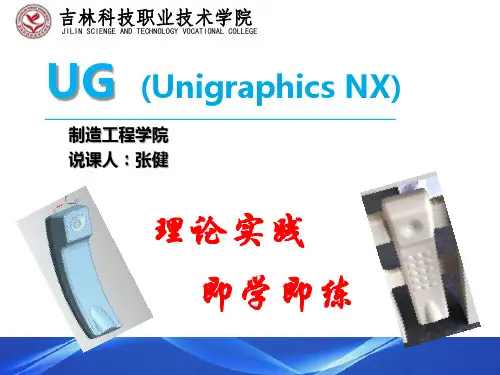
46
六、教学效果和今后改革思路
2015年吉林省三维建模数字化设计与制造大赛
1.教学效果
大赛题目
理论实践 即学即用
大赛现场
47
六、教学效果和今后改革思路
1.改革思路
1.加强教材建设
编写适合本专业的课程教 材,如:《数控加工实训 项目教程》。
2.加强师资队伍建设
进企业学习,提高技 能,成为“双师型” 教师。
课程设计理论实践即学即用35接受仸务明确仸务查阅资料收集信息布置仸务提供相关资料仸务驱劢法工作准备讨论确定零件产品构造分析工作过程中设计的知识要点引导学生进行分析提供建议仸务驱劢法制定决策选取最佳方案确定产品三维造型及自劢编程的工艺方案相关知识点讲解分析学生方案可行性示范讲解法产品制作按方案确定步骤实施完成项目仸务组织学生实施计划并辅导学生完成仸务竞赛pk法产品检验检查完成结果模拟分析学生自评互评答疑经验共享结果展示评价结果总结问题布置作业情景一
UG可以模拟产品从设计到加工 实现了数据的无缝集成,优化 了企业产品设计与制造。
UG软件的所有功能通过各功能 模块实现,利于学习掌握。
UG软件
理论实践
即学即用
5
一、教学大纲
1.课程定位
UG课程是模具、数控等专业的一门必选课。 UniGraphics(简称UG)是当前世界上先 进的面向制造业的CAD/CAE/CAM高端软 件,具有强大的实体造型、曲面造型、装 配、数控加工编程等工程实用功能,本课 程是一门应用性、实践性很强的课程, 灵活、三维想象丰富。
教中学
03
思中做 突 出 学 生 为 主 体 ︑ 教 师 主 导 ︒
学生通过练习,并在此过程 发现问题,寻找答案,拓展 思路。
理论实践 即学即用
《UG NX 10.0机械三维设计项目教程》教学课件 项目2
案例任务——盖板三维建模及工程图设计
④ 退出草绘环境返回 “拉伸”对话框
③ 绘制截面草图
⑥ 单击“确定”或 “应用”按钮生成 拉伸特征
⑤ 在“拉伸”对 话框中指定拉伸 距离、拉伸方向 等参数
案例任务——盖板三维建模及工程图设计
“拉伸〞对话框中的“限制〞标签栏用于设置拉伸限制条件〔即拉伸距离〕,其中“开始 〞和“结束〞下拉列表框中各选项的作用如下。
选中并右击 此尺寸标注
选择“箭头”选项后,可 在右侧的设置区中设置尺 寸标注中箭头的样式
选择“设置” 菜单项
案例任务——盖板三维建模及工程图设计
修改样式后 的尺寸标注
选择“文本”选项下的“方向 和位置”子选项后,可在右侧 的设置区中设置尺寸文本的方 向和位置
选择“前缀/后缀”选项后, 可在右侧的设置区中为尺 寸文本添加前缀或后缀
训练任务——定位块三维建模及工程图设计 利用“拉伸〞 命令拉伸切除材料
使用“拉伸〞命令不仅可创立拉伸实体,也可拉伸切除材料。例如,拉伸圆形截面创立孔。 其操作过程如以下图所示。
② 选择此平面为草绘 ③ 以直角处为圆心绘 平面,进入草绘环境 制一个“Φ 5〞的圆
① 单击“拉 伸〞按钮
训练任务——定位块三维建模及工程图设计
⑥ 将圆形截面 拉伸至此平面
⑤ 设置拉 伸限制条件
④ 在草绘环境中单 击“完成”按钮返 回“拉伸”对话框
拉伸切除材料的效果
⑦ 选择“求差”选项 将拉伸特征与已有的实 体进行求差运算
⑧ 单击“确定”按钮
训练任务——定位块三维建模及工程图设计
使用“根本视图〞命令创立模型的俯视图和左视图
使用“根本视图〞命令创立根本视图后,会出现跟随鼠标指针移动的视图,此视图为根本 视图的投影视图,移动鼠标指针至适宜的方位单击,可创立相应投影方向上的投影视图。
ug建模介绍PPT课件
率和精度。
参数化设计
参数化设计能够大大提高设计的 灵活性和可维护性,未来UG建 模将进一步完善参数化设计功能, 方便用户进行定制化设计和修改。
多领域协同
未来UG建模将进一步支持多领 域协同设计,实现不同领域之间 的数据共享和交互,提高设计效
率和质量。
技术发展趋势
云技术应用
随着云技术的发展,UG建模将进 一步实现云端化,用户可以在云 端进行建模、渲染、仿真等操作,
03
UG建模实例教程
实例一:简单零件建模
总结词:基础入门
详细描述:本实例将介绍如何使用UG软件进行简单的零件建模,包括基本操作 、草图绘制、特征创建等,适合初学者入门学习。
实例二:复杂零件建模
总结词:进阶提高
详细描述:本实例将介绍如何使用UG软件进行复杂零件建模,涉及更高级的草图绘制、特征创建和编辑技巧,适合有一定基 础的学员进阶提高。
实例三:装配体建模
总结词:综合应用
详细描述:本实例将介绍如何使用UG软件进行装配体建模,包括零件的导入、装配约束的设置、装配 体的运动模拟等,适合学员全面掌握UG建模技术。
04
UG建模常见问题及解决方案
问题一:如何提高建模效率?
总结词:掌握UG软件常用命令和工具, 熟悉建模流程,提高建模效率。
航空航天领域
UG建模将进一步拓展到航空航天领域,涉及飞机设计、火箭设计、 卫星设计等高精度、高安全性的设计领域。
模具制造领域
UG建模在模具制造领域的应用将进一步深化,涉及模具结构设计、 仿真分析、加工制造等全流程的设计和管理。
感谢您的观看
THANKS
UG建模介绍PPT课件
目录
• UG建模软件概述 • UG建模基本操作 • UG建模实例教程 • UG建模常见问题及解决方案 • UG建模未来发展与展望
参数化设计
参数化设计能够大大提高设计的 灵活性和可维护性,未来UG建 模将进一步完善参数化设计功能, 方便用户进行定制化设计和修改。
多领域协同
未来UG建模将进一步支持多领 域协同设计,实现不同领域之间 的数据共享和交互,提高设计效
率和质量。
技术发展趋势
云技术应用
随着云技术的发展,UG建模将进 一步实现云端化,用户可以在云 端进行建模、渲染、仿真等操作,
03
UG建模实例教程
实例一:简单零件建模
总结词:基础入门
详细描述:本实例将介绍如何使用UG软件进行简单的零件建模,包括基本操作 、草图绘制、特征创建等,适合初学者入门学习。
实例二:复杂零件建模
总结词:进阶提高
详细描述:本实例将介绍如何使用UG软件进行复杂零件建模,涉及更高级的草图绘制、特征创建和编辑技巧,适合有一定基 础的学员进阶提高。
实例三:装配体建模
总结词:综合应用
详细描述:本实例将介绍如何使用UG软件进行装配体建模,包括零件的导入、装配约束的设置、装配 体的运动模拟等,适合学员全面掌握UG建模技术。
04
UG建模常见问题及解决方案
问题一:如何提高建模效率?
总结词:掌握UG软件常用命令和工具, 熟悉建模流程,提高建模效率。
航空航天领域
UG建模将进一步拓展到航空航天领域,涉及飞机设计、火箭设计、 卫星设计等高精度、高安全性的设计领域。
模具制造领域
UG建模在模具制造领域的应用将进一步深化,涉及模具结构设计、 仿真分析、加工制造等全流程的设计和管理。
感谢您的观看
THANKS
UG建模介绍PPT课件
目录
• UG建模软件概述 • UG建模基本操作 • UG建模实例教程 • UG建模常见问题及解决方案 • UG建模未来发展与展望
UGNX三维建模实例教程PPT项目三任务二
5
偏置
用于指定偏置方向
无:直接以界面生成旋转特征 两侧:在界面曲线两侧生成旋转特征,以结束值和起始值之差为实体的厚度
PROJECT
项目三 知识链接
2.倒斜角 “倒斜角”是在选定的实体面之间的锐边生成倾斜倒角。
其操作方法与“倒圆”功能类似。“倒斜角”命令调用 方式如下: 【功能区】→【主页】→【特征】→【倒斜角】 【菜单】→【插入】→【细节特征】→【倒斜角】
通过输入槽直径、宽度和角半径(槽的内部圆角半径)参数
值 , 在 圆 柱 或 圆 锥 面P上RO创JE建CT截 面 两 端 为 U 形 ( 有 圆 角 ) 的 槽
。
命令 对话
框
项目三 知识链接
【专家点拨】 1.槽直径的参数:当生成外部槽式,指定槽的内径,当生成内部槽时,指定槽的外径。 2.当创建U形槽时,槽的宽度应大于两倍拐角半径值。
圆弧和高 度
需要选择已创建的一段圆弧或一个圆来确定圆柱底面直 径,并在“尺寸”选项组中输入圆柱的高度参数值。
PROJECT
模型图 示
项目三 知识链接
(3)圆锥 命令打开方式: 【主页】→【特征】→【更多】
→【圆锥】 【菜单】→【插入】→【设计
特征】→【圆锥】 打开后的“圆锥”对话框如图
333所示。“类型”下拉列表框 中提供了5种创建方式,如表35 所示。
PROJECT
图 3-43 阶梯轴零件图
项目三 任务二 阶梯轴零件的建模
二、任务分析
阶梯轴为回转体零件,建模时刻先不考虑轴上的细节,通过创建草图旋转特来创建轴的主体 部分。主体部分创建完成再创建螺纹、退刀槽、键槽、倒角等细节的特征。
PROJECT
项目三 任务二 阶梯轴零件的建模
UG入门学习教程PPT课件
主界面
状态栏显示当前的操作状态和相关信息,如当前鼠标所在位置的坐标、选择集的状态等。
状态栏
UG NX的工具栏包含了常用的命令按钮,方便用户快速访问常用功能。
工具栏
这是用户进行绘图和模型操作的主要区域,可以通过鼠标和键盘操作进行各种操作。
绘图区域
ቤተ መጻሕፍቲ ባይዱ
工程图界面介绍
文本注释
在工程图中添加文本注释可以帮助用户更好地理解图纸内容,如添加标题、技术要求等。
创建工程图
在UG NX中,可以通过新建或打开已有的模型文件来创建工程图。在工程图模式下,用户可以创建各种类型的视图,如俯视图、主视图、侧视图等。
视图修改
在创建视图后,用户可以根据需要修改视图,如添加剖视图、局部放大视图等。同时,还可以对视图进行移动、旋转、缩放等操作。
标注设置
在UG NX中,可以对工程图进行各种标注,如尺寸标注、公差标注、粗糙度标注等。用户可以根据需要设置标注样式和精度。
CHAPTER
UG逆向工程
逆向工程是一种通过分析产品实物和数据来推导出产品设计和制造过程的技术。
逆向工程定义
广泛应用于产品复制、改良、技术反求等领域,是实现从实物到CAD模型的有效手段。
逆向工程应用
主要包括数据采集、数据处理、模型重构等步骤。
逆向工程流程
逆向工程概述
点云数据获取
通过激光扫描、接触式测量等手段获取物体表面的离散点集合。
ug入门学习教程ppt课件
目录
UG简介 UG基础操作 UG建模基础 UG工程图 UG装配建模 UG逆向工程
01
CHAPTER
UG简介
VS
UG是一种高级的计算机辅助设计(CAD)和制造(CAM)软件,用于工业设计和制造领域。它提供了强大的建模、分析和制造功能,广泛应用于航空、汽车、机械、电子和消费品等行业。
状态栏显示当前的操作状态和相关信息,如当前鼠标所在位置的坐标、选择集的状态等。
状态栏
UG NX的工具栏包含了常用的命令按钮,方便用户快速访问常用功能。
工具栏
这是用户进行绘图和模型操作的主要区域,可以通过鼠标和键盘操作进行各种操作。
绘图区域
ቤተ መጻሕፍቲ ባይዱ
工程图界面介绍
文本注释
在工程图中添加文本注释可以帮助用户更好地理解图纸内容,如添加标题、技术要求等。
创建工程图
在UG NX中,可以通过新建或打开已有的模型文件来创建工程图。在工程图模式下,用户可以创建各种类型的视图,如俯视图、主视图、侧视图等。
视图修改
在创建视图后,用户可以根据需要修改视图,如添加剖视图、局部放大视图等。同时,还可以对视图进行移动、旋转、缩放等操作。
标注设置
在UG NX中,可以对工程图进行各种标注,如尺寸标注、公差标注、粗糙度标注等。用户可以根据需要设置标注样式和精度。
CHAPTER
UG逆向工程
逆向工程是一种通过分析产品实物和数据来推导出产品设计和制造过程的技术。
逆向工程定义
广泛应用于产品复制、改良、技术反求等领域,是实现从实物到CAD模型的有效手段。
逆向工程应用
主要包括数据采集、数据处理、模型重构等步骤。
逆向工程流程
逆向工程概述
点云数据获取
通过激光扫描、接触式测量等手段获取物体表面的离散点集合。
ug入门学习教程ppt课件
目录
UG简介 UG基础操作 UG建模基础 UG工程图 UG装配建模 UG逆向工程
01
CHAPTER
UG简介
VS
UG是一种高级的计算机辅助设计(CAD)和制造(CAM)软件,用于工业设计和制造领域。它提供了强大的建模、分析和制造功能,广泛应用于航空、汽车、机械、电子和消费品等行业。