
网上办税服务厅登录操作手册
单点登录系统
用户操作手册
大连市国家税务局
大连市地方税务局
2016年5月
目录前言
1.模块功能
1.1登录
1.2修改密码
1.3手机号维护
1.4用户切换
1.5国税网上申报
1.6国税网上办税
1.7财务报表
1.8出口退税综合服务平台
前言
为进一步全面推行“营改增”政策,贯彻落实《国家税务局地方税务局合作工作规范(2.0版)》,现推出“大连市国家税务局大连市地方税务局网上办税服务厅”,该系统集成了国税网上申报系统、网上办税系统、出口退税系统、财务报表系统和地税网上申报系统功能,充分整合国地税资源,发挥各自优势,实现信息高度聚合和服务共享、数据同步。
该系统改变了原国地税各办税系统单兵作战的模式,升级为国地税联合办税统一登陆的新模式,系统用户可以通过使用“纳税识别号+密码+手机短信验证”方式或纳税人专用CA证书进行登陆,实现了国地税所有网上系统用户入口的统一。
系统充分考虑用户的操作习惯,老用户无需太多的培训即可上手,同时界面清晰实用,更具人性化,便于新用户入门。
单点登录系统功能稳定可靠,符合纳税人办税需求,通过统一登陆安全性得到很大提高,做到网上办税“简单、安全、实用”的统一,为纳税人尤其是“营改增”企业提供了更加优质高效的服务。
1.功能模块
1.1登录
目前,纳税人可以通过三种登录方式进行登录:
方式1.纳税人可通过登陆登陆网上办税服务厅;
方式2. 纳税人可通过点击大连市国税局网站主页链接登陆网上办税服务厅;
方式3. 纳税人可通过点击大连市地税局网站主页上的链接登陆网上办税服务厅。
1.1.1用户登录
纳税人登录网上办税服务厅后可以选择用户登录、证书登录、短信登录三种登录方式的其中一种方式进行登录。
纳税人使用用户登录方式的,需要输入“用户名+密码”,用户名为社会统一信用代码(或纳税人识别号)、初次登录密码为111111。
1.1.2证书登录
纳税人使用证书登录方式的,现阶段可使用国税金税盘(或者税控盘),国税出口退税专用Ukey和地税Ukey,登陆时插入专用数字证书,输入证书密码进行登陆。
1.1.3短信登录
纳税人使用短信登录方式的,需要输入“用户名+密码+手机号+手机短信验证”进行登录,用户名为社会统一信用代码(或纳税人识别号)、初次登录密码为111111,录入常用手机号码后点击“发送验证码”后取得手机验证码后进行登录。
注意事项:1.初次登陆使用的手机号码为常用手机号码,纳税人再次登陆时需对该号码进行验证,如需使用其他手机号码登录,需要在登陆后使用“手机号维护”功能修改和增加常用手机号码。
2.上述三种登录方式任意一种登录方式登陆后会跳转至修改密码
页面,纳税人需要修改密码,密码长度应为8至32位,必须由数字、字母混合组成,最好包含特殊字符(如~!@#$%^&等),且避免使用身份证号码、出生日期等敏感信息。
1.2修改密码
1.2.1功能概述:该功能模块可实现修改登陆密码。
1.2.2操作步骤:1.进入方式:登录后点击屏幕右上方【修改密码】进入修改密码模块。
2.修改密码:纳税人需要输入原始密码(原始密码为6个1)、新的密码和确认密码后点击保存。
密码长度应为8至32位,必须由数字、字母混合组成,最好包含特殊字符(如~!@#$%^&等),且避免使用身份证号码、出生日期等敏感信息。
注意事项:使用用户登录和短信登录方式的纳税人再次登录时需要输入修改后新的密码;使用证书登录的纳税人再次登录无需输入修改后的密码,仍需要输入证书密码登陆。
1.3手机号维护
1.3.1功能概述:该功能模块用于修改和增加常用手机号码。
1.3.2操作步骤:1.进入方式:登录后点击屏幕右上方【手机号维护】进入手机号维护模块。
2.新增手机号:点击【新增】,进入【手机号维护】界面,输入手机号和备注后点击保存,保存后点击返回即可。
1.4用户切换(仅限地税网上申报使用)
1.4.1功能概述:该功能模块用于报验户进行身份切换。
1.4.2操作步骤:1.进入方式:登录后点击屏幕右上方【用户切换】进入用户切换模块。
2.将要切换的用户选中后,点击左上方的确定后进行切换;切换完成后会提示“切换身份成功”字样。
1.5国税网上申报
1.5.1功能概述:该功能模块可实现增值税、企业所得税、消费税、利息税等纳税申报表的在线填报和网络扣税功能。
1.5.2操作步骤:登录后点击“国税网上申报”进入申报模块后,显示纳税人当前需要申报的报表,点击需要填写的报表,填写报表后完成申报及扣款操作。
1.6国税网上办税
1.6.1功能概述:该功能模块可实现纳税人税企互动、信息采集、税务事项网上预审、走出去企业服务和涉税查询和税务行政许可网上预受理等功能。
1.6.2操作步骤:登录后点击“国税网上办税”网上办税模块后,根据纳税人的需求填写相应报表或查看所需信息。
1.7财务报表
1.7.1功能概述:该功能模块可实现财务报表的网上申报。
1.7.2操作步骤:登录后点击“财务报表”进入申报模块后,显示纳税人需要申报的财务报表,点击需要填写的报表后正式提交即可。
1.8出口退税综合服务平台
1.8.1功能概述:该模块可以实现出口退税的远程申报。
1.8.2操作步骤:登录后点击“出口退税综合服务平台”进入退税申报模块进行退税申报即可。
江苏省网上办税服务厅-操作手册(纳税申报)
网上办税服务厅操作指南(纳税申报)1.纳税申报1.1单位纳税人申报1.1.1系统登录1、登陆江苏省地方税务局网站。
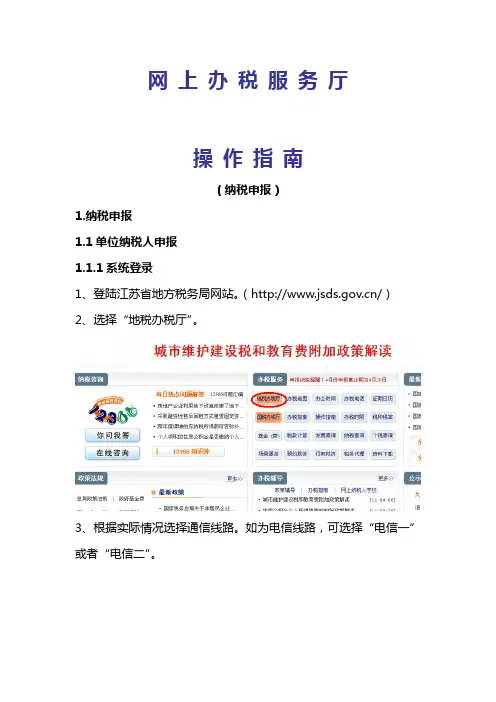
(/)2、选择“地税办税厅”。
3、根据实际情况选择通信线路。
如为电信线路,可选择“电信一”或者“电信二”。
4、进入网上办税厅主界面后,点击“纳税申报-单位纳税人申报”。
5、进入登陆界面,选择数字证书用户登陆。
6、点击“点击登陆系统”。
7、输入CA证书密码,点击确定。
8、进入申报主界面。
1.1.2纳税申报1、选择相应的申报表,点击“申报”按钮,进行纳税申报。
2、在填出的申报表上填写相应数据,点击“暂存”按钮。
3、点击“确定”。
4、核对申报信息,无误后点击“提交”按钮。
5、再次确认。
6、申报完成后,可在纳税申报主界面查看相应申报表状态。
1.2 个人所得税申报1.2.1系统登录1、登录江苏省地方税务局网站(/)2、选择“地税办税厅”3、根据实际情况选择通信线路。
如为电信线路,可选择“电信一”或者“电信二”。
4、登录系统。
5、进入申报界面。
1.2.2离线客户端安装1、点击“个人所得税申报离线客户端”,下载个人所得税离线客户端。
2、在弹出界面点击“保存”3、选择保存路径。
4、下载完成后,双击此文件。
5、根据提示,安装客户端。
6、安装成功后,桌面会显示“个人所得税明细申报……”文件夹,如图。
1.2.3个所税申报数据生成1、打开“个人所得税明细申报……”文件夹,双击“客户端软件”,进入离线客户端。
2、选择需要申报的类型。
3、选择需要申报的报表4、打开相应报表。
5、根据实际情况填写报表。
6、数据审核(如图)。
7、如单位人数超过20人,点击“下页”增加。
8、数据录入完毕后,点击左上角“保存”按钮。
如图。
9、保存成功后,提示生成dat文件,选择保存路径,进行保存。
10、提示保存成功1.2.4个人所得税申报1、进入申报界面后,点击“上传”按钮,如图。
2、点击“浏览”。
3、找到之前保存过的dat文件。
4、选择“上传”。
内蒙古国税系统网上办税平台操作手册(纳税人端)
内蒙古国税系统网上办税平台操作手册(纳税人端)一、系统下载登录到内蒙古国税网站首页→点击“网上办税厅" →点击“VPDN控件下载" →保存到相应的路径二、系统安装:系统下载后,需要进行系统安装。
首次安装系统,选择默认的“完全安装”方式.(一)安全安装1、双击,系统自动启动安装向导,点击“下一步”按钮(注:①由于企业使用VPDN网络连接国税局,安装的目的地文件夹不可更改,安装路径必须为“C:\Program Files\航天信息\集成处理”,否则通过软件无法启动。
如果安装的计算机上没有C盘,请联系公司计算机技术人员更换电脑。
②用户初次安装时使用“完全安装”,以后进行升级时必须使用“升级”安装,不能使用“完全安装”,否则会覆盖已有数据。
)2、出现许可证协议框,同意此条款,点击〈是〉按钮。
3、进入安装类型选择界面,选择您安装的扫描仪型号,因小规模纳税人不需要安装扫描仪,此处应选择默认设置进行安装。
4、点击“下一步”按钮,出现对于以上设置的确认框。
5、点击“下一步"按钮,系统进行文件复制。
6、文件复制完成后,提示系统安装完成。
点击完成按钮.7、弹出VPDN的安装界面。
8、进入用户信息输入界面,输入VPDN账号和VPDN密码信息,在企业税号中输入本企业税号,点击下一步,系统安装VPDN控件,完成安装后提示安装成功.9、点击“完成”结束VPDN安装操作,系统弹出重启电脑提示,用户需要重启电脑后,配置生效后才能正常使用本软件。
(二)版本升级:如果系统有内容更新,软件可以联网自动进行升级,也可以使用安装程序进行手工升级.以下是手工升级的步骤:1、双击,系统自动启动修改、修复或删除程序。
2、选择“修改”选项,系统自动启动安装向导,点击“下一步”按钮,出现许可证协议框;如果同意此条款,请点击<是〉按钮,进入安装类型选择界面,选择“版本升级”,点击“下一步”按钮,出现对于设置的确认框,点击“下一步"按钮,系统进行文件复制,文件复制完成后,提示系统安装完成。
成都市地方税务局网上办税服务厅操作手册

网上办税服务厅操作手册成都市地方税务局2010年7月目录1系统概述 (5)2运行环境 (5)2.1计算机硬件要求 (5)2.2计算机软件要求 (5)3系统初始化设置 (6)3.1浏览器设置 (6)3.2打印机设置....................................................................... 错误!未定义书签。
3.3打印控件下载 (8)4用户登录 (8)4.1.1 功能描述 (8)4.1.2 操作步骤 (8)4.1.3 操作注意事项 (11)5纳税申报 (11)5.1功能概述 (11)5.2申请办理流程 (12)5.3系统功能说明 (16)5.3.1 税务提示 (16)5.3.2 消息查看 (17)5.3.3 纳税申报 (18)5.3.4 电子缴款凭证打印 (32)6发票开具 (35)6.1功能概述 (35)6.2申请办理流程 (36)6.3系统功能说明 (37)6.3.1 发票入库与调拨 (37)6.3.3 发票补打 (42)6.3.4 发票作废 (44)6.3.5 开具红字发票 (46)6.3.6 发票异常处理 (49)6.3.7 发票减除信息录入 (50)7表报报送 (51)7.1功能描述 (51)7.2操作步骤 (51)7.2.1 表报上传 (51)7.2.2 表报上传查询 (53)7.2.3 授权文件下载 (53)7.3操作注意事项 (55)8涉税查询 (55)8.1网上开票查询 (55)8.1.1 查询发票开具明细 (55)8.1.2 查询发票库存情况 (56)8.2网上申报查询 (57)8.2.1 回执查询 (57)8.2.2 综合查询 (58)9系统维护 (62)9.1办税大厅维护 (62)9.1.1 主用户信息维护 (62)9.1.2 子用户信息维护 (63)9.1.3 子用户CA证书维护 (65)9.2发票开具维护 (67)9.2.1 付款方信息维护 (67)9.2.2 库存预警设置 (68)10 CA数字证书使用说明 (70)10.1安装驱动程序 (70)10.2修改数字证书PIN码 (71)10.3使用帮助 (73)10.3.1 常见问题 (73)10.3.2 使用保养 (74)10.3.3 维护流程 (75)1 系统概述成都市地方税务局网上办税服务厅是成都市地方税务局为纳税人提供的基于互联网的方便、快捷、优质的办税服务渠道。
网上办税服务厅税务登记操作手册
网上税务登记若您是非注册用户,可通过本窗口远程办理设立税务登记事项。
若您是注册用户,可通过本窗口远程办理变更税务登记、注销税务登记、个体户停复业登记以及扣缴义务人登记、财务会计制度及核算软件备案报告、存款帐号报告事项。
一.功能按钮及填写状态说明1.1填新表填写新的一张申请表。
1.2保存将数据保存到数据库中。
1.3修改更改保存后的数据,点击【修改】按钮将修改后的数据保存到数据库中。
1.4提交将保存成功的数据,发送到税务端。
1.5打印打印填写的相应表格。
1.6删除删除保存成功后的申请表。
1.7返回退出本窗口。
1.8状态说明保存:表示您已经保存了该申请表,但还未提交至国税机关。
此时,您仍可以对该申请表进行“修改”和“删除”处理。
已提交:表示您已经将该申请表提交至国税机关,请等待国税机关的初审结果。
此时,您不能再对该申请表进行“修改”和“删除”处理。
初审通过:表示您提交至国税机关的申请表已经通过国税机关的初审。
未通过初审:表示您提交至国税机关的申请表没有通过国税机关的初审。
请您按要求重新填写或修改后再提交申请。
已受理:表示国税机关已经受理了您提交的申请事项。
审批终结:表示涉税申请事项已办结。
二.详细操作说明点击【主菜单】的或【纳税人登陆】下方的都可以进入网上税务登记模块。
2.1设立税务登记申请纳税人申请税务登记时不需要进行登录操作,直接点击“设立税务登记申请”按钮即可。
2.1.1填写税务登记申请表点击【设立税务登记申请】按钮,系统弹出《设立税务登记说明》页面:备注:本页面可以了解有关业务规定、政策规定、业务流程的详细说明。
点击【下一步】,弹出如下页面:在【市局】的下拉菜单中选择纳税人所在市的国家税务局,同时在【区县局】的下拉菜单中选择相应市局的所有区县局;在【请选择税务登记表】的下拉菜单中正确选择适用于本单位的《税务登记表》(现税务登记表提供了税务登记表(适用于单位纳税人)、税务登记表(适用于个体纳税人)、税务登记表(适用于临时税务登记纳税人))。
山西省国家税务局、山西省地方税务局网上服务平台操作手册V2.0

山西省国家税务局山西省地方税务局网上服务平台操作手册一、注册及登录 (3)二、平台功能简介 (4)三、我的涉税信息功能介绍 (5)3.1基本信息 (5)3.2资格信息 (6)3.3发票信息 (6)3.4申报信息 (7)3.5缴税信息 (7)3.6我的政策 (8)四、我的待办事项功能介绍 (8)4.1我要申报 (8)4.1.1增值税申报(一般纳税人) (9)4.1.2.增值税申报(小规模纳税人) (13)4.1.3.地方税(费)申报 (17)4.1.4企业所得税申报 (23)4.1.5消费税申报 (24)4.1.6.文化事业建设费申报 (27)4.1.7申报表作废 (30)4.1.8“一键零申报” (31)4.1.9票表比对 (32)4.2.0税款缴纳 (33)4.2.1缴款回执 (33)4.2.2缴款凭证打印 (34)4.2我要备案 (34)4.3我的建议 (36)4.4在线申请 (37)4.4.1跨区域涉税事项报告 (37)4.4.2 变更税务登记 (40)4.4.3财务会计制度备案 (42)4.5我要领票 (45)4.5.1发票代开 (45)4.5.2发票验旧 (48)4.5.3发票邮寄 (49)4.6信息补录 (52)五、其他功能 (54)5.1一键初始化 (54)5.2 问吧 (55)5.3报验户纳税人预缴税款 (55)5.4普通发票代开申请 (59)山西省国家税务局山西省地方税务局网上服务平台是对原山西省国家税务局网上申报系统的整体优化和升级,旨在为纳税人提供高品质的个性化、差异化、精准化和智能化的办税服务。
一、注册及登录【操作步骤】如下:1、登录山西省国家税务局/山西省地方税务局网上服务平台(http://202.99.207.243:8001/)或(:8001/login)如图1-1图1-12、点击“用户注册”,如图1-2。
录入纳税人识别号/社会征信码、法定代表人身份证号、密码、确认密码,点击“注册”按钮,可完成用户注册。
河北省国税局网上办税厅操作说明

河北省国税局网上办税厅操作说明河北省国税局网上办税厅操作说明纳税人办理税务登记后,可以纳税人识别号和手机验证码或CA的方式登录网上办税服务厅。
个体户只提示业主手机号码,企业提示法人、财务负责人、办税人员手机号码,手机验证码可以多次登录。
下面是yjbys店铺为大家带来的河北省国税局网上办税厅操作说明,欢迎阅读。
一、申报缴税纳税人可以通过登录河北网上办税服务厅进行纳税申报方式和税款缴纳方式的选择,如果选择三方协议的,还可以通过本功能打印三方协议书。
在登录后的首页,在“我要登记”功能模块点击“选择申报与缴税方式”后进入到申报与缴税方式的选择页面。
1、选择申报与缴税方式后,点击下一页进入到下一个页面。
申报方式说明:A、网上(电子)申报:选择此方式的纳税人,只需要有网络环境,个体户选择此项,企业需下载河北涉税信息采集交换系统,按期通过网络申报即可。
单击下一步,即确认申报缴税方式,会发送多元化申报方式确认文书。
刷新后,在待办事项里查看文书、签收。
文书生效。
B、简易申报:只有定期定额户才可以选择此方式,其他纳税人不可以选择。
选择此方式的纳税人,需要签订三方电子缴税协议,每个月按照核定应纳税额自动扣款。
C、其他申报:如果选择了此方式,您需要每个月携带所有的申报纸质材料到办税服务厅申报,且需要携带好银行卡或支票到办税大厅进行缴税。
如果您选择了网上电子申报,在网络不通的情况下,您可以进行其他申报;如果您选择的是其他申报,您不能进行网上申报。
缴税方式说明:A、网络在线缴税:您无须绑定账号,不需要预存税款,直接通过银联或其他的在线之支付方式进行缴税。
B、三方协议电子缴税:需要与银行、税务签订电子缴税协议,如果您选择了三方协议电子缴税,则点击“下一步”时,进入到三方协议缴税账户确认页面。
注意:如果您未进行缴税账户的存款账户账号报告,则不能选择三方协议电子缴税。
系统自动带出您在存款账户账号报告中登记的缴税账号,点击“下一步”进入到“三方协书打印页面”适用于增值税小规模纳税人在线申报,进入页面后点击“我要申报”按钮,填写申报表,同时在页面上可以查看往月的申报情况,用户可以根据申报反馈结果对申报记录进行相应的操作。
广东省地方税务局网上办税应用系统操作手册-个人所得税
广东省地方税务局网上办税应用系统个人所得税操作手册版本V2.0广东省地方税务局目录1. 个人所得税 (5)1.1功能描述: (5)1.2操作界面 (5)2. 个税人员登记 (5)2.1功能描述 (5)2.2操作步骤 (5)2.2.1 个人所得税人员信息登记 (5)2.2.1.1新登记在职人员 (5)2.2.1.2变更人员登记信息 (7)2.2.2 个人所得税人员信息登记(Excel导入) (9)2.2.2.1功能描述 (9)2.2.2.2操作步骤 (9)2.2.2.2.1 进入登记 (9)2.2.2.2.2 上传文件 (10)3. 个税申报 (10)3.1功能描述: (10)3.2操作步骤 (10)3.2.1个人所得税代扣代缴明细申报 (10)3.2.1.1功能描述 (10)3.2.1.2操作步骤 (10)3.2.1.2.1 进入申报 (10)3.2.1.2.2上传申报文件 (11)3.2.1.2.3确认上传 (12)3.2.1.2.4上传成功 (12)3.2.1.2.5 查询处理结果 (13)3.2.1.2.6 扣缴税费 (13)3.2.1.2.7 打印报表 (13)3.2.2.个人所得税代扣代缴汇总申报 (14)3.2.2.1功能描述 (14)3.2.2.2操作步骤 (14)3.2.2.2.1 进入申报 (14)3.2.2.2.2填写报表 (14)3.2.2.2.3 计税 (15)3.2.2.2.4提交申报 (16)3.2.2.2.5扣缴税费 (16)3.2.2.2.6打印报表 (16)3.2.2.2.7补录明细 (17)3.2.3个人所得税代扣代缴补录明细 (17)3.2.3.1功能描述 (17)3.2.3.2操作步骤 (17)3.2.3.2.1进入申报 (17)3.2.3.2.2补录明细 (17)3.2.3.2.3导入文件 (18)3.2.3.2.4 查询处理结果 (19)3.2.4.个人所得税明细申报(在线) (19)3.2.4.1功能描述 (19)3.2.4.2操作步骤 (19)3.2.4.2.1 进入申报 (19)3.2.4.2.2填写所得期 (20)3.2.4.2.3 填写报表 (20)3.2.4.2.4 计税 (20)3.2.4.2.5提交申报 (21)3.2.4.2.6 查询处理结果 (22)3.2.4.2.7 扣缴税费 (22)3.2.4.2.8 打印报表 (22)3.2.5.个人所得税明细申报(Excel导入) (22)3.2.5.1功能描述 (22)3.2.5.2操作步骤 (22)3.2.5.2.1 进入申报 (22)3.2.5.2.2填写申报所得期 (23)3.2.5.2.3 填写报表 (23)3.2.5.2.4 核对数据 (24)3.2.5.2.5 提交申报 (24)3.2.5.2.6 查询处理结果 (25)3.2.5.2.7 扣缴税费 (25)3.2.5.2.8 打印报表 (26)4. 个税查询 (26)4.1功能描述 (26)4.2操作步骤 (26)4.2.1扣缴义务人查询被扣缴个人基本信息 (26)4.2.1.1功能抽述: (26)4.2.1.2操作步骤 (26)4.2.1.2.1进入 (26)4.2.1.2.2查询操作 (27)4.2.1.2.3打印结果 (27)4.2.2个人所得税明细申报文件处理情况查询 (27)4.2.2.1功能描述 (27)4.2.2.2操作步骤 (27)4.2.2.2.1进入 (27)4.2.2.2.2查询 (28)4.2.2.2.3导出 (29)4.2.3 扣款 (29)1.个人所得税1.1功能描述:个人所得税是对个人(自然人)取得的各项应税所得征收的一种税。
(网上办税)操作手册
河南省地方税务局税收业务管理信息系统(网上办税)操作手册V1.0.00注意:因金税三期工程核心征管系统上线,网上申报系统需要同步切换升级,新网报系统中原有业务的申报模式有一定变化,请各纳税人仔细阅读网上申报操作手册,以便能正常进行网上申报。
另:自2015年1月7日起,原通过CA证书登录网报系统的报验纳税人,请使用主体纳税人的CA证书进行登录,原有报验纳税人的CA证书不再有效,特此说明。
文档信息修订状况目录第1章网上申报 (1)1.1通用申报 (1)1.2代扣代缴 (3)1.2.1扣缴个人所得税申报 (3)1.2.2限售股转让所得扣缴个人所得税申报 (5)1.2.3个人所得税自行申报(年所得12万元以上) (8)1.2.4个税所得税基础信息表(A表) (10)1.3居民企业所得税申报 (12)1.3.1居民企业(查账征收)企业所得税月(季)度申报 (12)1.3.2居民企业(查账征收)企业所得税年度申报 (15)1.3.3居民企业(核定征收)企业所得税月(季)度及年度申报 (19)1.4定期定额申报 (21)1.4.1定期定额分月汇总申报 (21)1.4.2定期定额户自行申报 (23)1.5其他代扣代缴申报 (25)1.5.1通用代扣代缴、代收代缴申报 (25)1.6土地增值税申报 (28)1.6.1土地增值税清算 (28)1.6.2土地增值税申报(从事房地产开发) (32)1.6.3土地增值税申报(非从事房地产开发) (35)1.7.1城镇土地使用税申报 (37)1.7.2房产税申报 (40)1.7.3车船税申报 (42)1.8申报作废 (45)1.9电子税票打印 (48)第2章委托代征 (52)2.1自然人登记 (52)2.2代征对象查询 (55)2.3代征对象征收开票 (57)2.4委托代征单位报解 (60)2.5税票作废重打 (64)2.6票证库存信息查询 (67)第3章网上纳税 (69)3.1网上纳税 (69)第4章报表报送 (72)4.1报表报送 (72)第5章网络发票 (76)5.1发票开具 (76)5.2发票作废 (84)5.3空白发票作废 (86)5.5发票补打 (91)5.6付款方信息维护 (93)5.7记账联打印 (96)5.8发票库存维护 (99)第6章统计查询 (102)6.1三方协议查询 (102)6.2银行端查询缴款查询 (103)6.3清缴税费查询 (105)6.4申报信息查询 (107)6.5未申报查询 (108)6.6委托代征流水查询 (109)6.7代扣代缴明细查询 (110)6.8发票开具查询 (112)第7章税企邮箱 (115)7.1垃圾箱 (115)7.2草稿箱 (116)7.3写邮件 (119)7.4收件箱 (120)7.5发件箱 (123)第8章更多服务 (125)8.2修改密码 (129)8.3我的问题 (130)8.4常见问题 (133)8.5问题中心 (135)8.6打印测试 (137)第9章印刷厂管理 (139)1.1完工报告表补打 (139)9.2印制通知书接收 (141)9.3印制进度维护 (144)系统配置要求:操作系统:windows 2000、windows XP 、windows7 、windows 8硬件:CPU P4以上系列;内存1G以上;硬盘40G以上软件:IE 8.0 32位。
网上办税服务厅登录操作手册
单点登录系统用户操作手册大连市国家税务局大连市地方税务局2016年5月目录前言1.模块功能1.1登录1.2修改密码1.3手机号维护1.4用户切换1.5国税网上申报1.6国税网上办税1.7财务报表1.8出口退税综合服务平台前言为进一步全面推行“营改增”政策,贯彻落实《国家税务局地方税务局合作工作规范(2.0版)》,现推出“大连市国家税务局大连市地方税务局网上办税服务厅”,该系统集成了国税网上申报系统、网上办税系统、出口退税系统、财务报表系统和地税网上申报系统功能,充分整合国地税资源,发挥各自优势,实现信息高度聚合和服务共享、数据同步。
该系统改变了原国地税各办税系统单兵作战的模式,升级为国地税联合办税统一登陆的新模式,系统用户可以通过使用“纳税识别号+密码+手机短信验证”方式或纳税人专用CA证书进行登陆,实现了国地税所有网上系统用户入口的统一。
系统充分考虑用户的操作习惯,老用户无需太多的培训即可上手,同时界面清晰实用,更具人性化,便于新用户入门。
单点登录系统功能稳定可靠,符合纳税人办税需求,通过统一登陆安全性得到很大提高,做到网上办税“简单、安全、实用”的统一,为纳税人尤其是“营改增”企业提供了更加优质高效的服务。
1.功能模块1.1登录目前,纳税人可以通过三种登录方式进行登录:方式1.纳税人可通过登陆登陆网上办税服务厅;方式2. 纳税人可通过点击大连市国税局网站主页链接登陆网上办税服务厅;方式3. 纳税人可通过点击大连市地税局网站主页上的链接登陆网上办税服务厅。
1.1.1用户登录纳税人登录网上办税服务厅后可以选择用户登录、证书登录、短信登录三种登录方式的其中一种方式进行登录。
纳税人使用用户登录方式的,需要输入“用户名+密码”,用户名为社会统一信用代码(或纳税人识别号)、初次登录密码为111111。
1.1.2证书登录纳税人使用证书登录方式的,现阶段可使用国税金税盘(或者税控盘),国税出口退税专用Ukey和地税Ukey,登陆时插入专用数字证书,输入证书密码进行登陆。
内蒙古国税局网上服务厅操作手册(一般纳税人)
网上办税以始于纳税人需求、基于纳税人满意为原则,以丰富的内容和较为完备 的功能,力求为纳税人建立全天候、无纸化网上办税环境。它可以提升税收征管信息 化水平,降低征纳成本,提高办税效率,解决当前实体办税大厅办税压力大、纳税人 长时间排队等问题,进一步优化纳税服务。
建设网上办税服务厅指导思想、目标和原则
在弹出的页面输入企业税号和密码后就可以登陆。
22
98版安装
2、98版安装
(1)下载系统
计算机使用Windows98系统的纳税人,使用网上办税服务厅系统,需要确认该机 器能够正常上网。如果纳税人的计算机满足正常上网的条件,可以进行以下步骤操 作,完成网上办税配置。
操作步骤:登录到内蒙古国税网站首页 ,点击 “网上办税厅”按钮 进入网上办税大厅
②用户初次安装时使用“完全 安装”,以后进行升级时必须使 用“升级”安装 ,不能使用 “完全安装”,否则会覆盖已有 数据。
10
系统安装
出现许可证协议框,如图所示,同意此条款,点击<是>按钮。 进入安装类型选择界面,选择您安装的扫描仪型号,选择您安装的扫描 仪型号,如果使用中高速自动扫描仪,应选择虹光AV830中速扫描仪;如果 使用平板扫描仪,应选择虹光FB1880C平板扫描仪;如果暂不需要安装扫描 仪,应选择默认设置进行安装。如图
内蒙古自治区国税局网上办税合作模式
内蒙古自治区国家税务局采取“通讯运营商模式”建立网上办税服务厅,即由通讯运营商 集成网上办税服务厅软件,收取VPDN安全通道租用费,同时由通讯运营商负责对纳税人的培 训和服务工作。
内蒙古国税局网上办税服务推行对象
内蒙古自治区国家税务局网上办税服务厅推行对象为除了批量扣款纳税人和辅导期一般 纳税人以外的我区国税机关管辖的所有纳税人。