
solidworks2017全套视频教程
1
2
3
1
2
Solidworks工程图怎么导入不同的零件?
Solidworks⼯程图怎么导⼊不同的零件?
Solidworks需要将不同的零件图的⼯程图放在同⼀个⼯程图⾥,⼯程图该怎么的导⼊零件图呢?下⾯我们就来看看详细的教程。
SolidWorks 2017 SP0 官⽅中⽂免费版(附破解⽂件)
类型:3D制作类⼤⼩:11.9GB语⾔:简体中⽂时间:2017-02-27查看详情
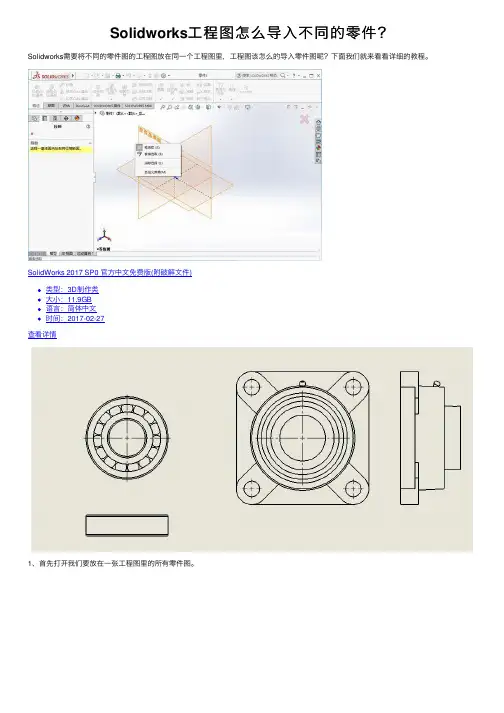
1、⾸先打开我们要放在⼀张⼯程图⾥的所有零件图。
2、之后选择其中⼀个零件图,在上⾯选择从零件到⼯程图。
3、选择⼀个⼯程图模板新建⼀个⼯程图。
4、之后先从左侧将这个零件图的⼯程图拖到⼯程图模板⾥。
5、之后选择左侧的⼯程图上⾯的下拉选项,找到另外⼀个零件。
6、然后将第⼆个零件图的⼯程图拖到⼯程图模板中。7、最后调整⼯程图模板中所有零件图的⽐例尺⼨等等。
以上就是Solidworks⼯程图导图不同零件图的教程,希望⼤家喜欢,请继续关注。
solidworks材料库怎么手动添加?

solidworks材料库怎么⼿动添加?
solidworks⾃带的材质库满⾜不了⾃⼰的需求,想要⾃⼰下载材质库并添加到solidworks中,下⾯我们就来看看详细的教程。
SolidWorks 2017 SP0 官⽅中⽂免费版(附破解⽂件)
类型:3D制作类
⼤⼩:11.9GB语⾔:简体中⽂
时间:2017-02-27查看详情
solidworks材质库⼤全 免费绿⾊版类型:辅助设计
⼤⼩:28.9KB语⾔:简体中⽂
时间:2017-12-01查看详情
1、在⽹上搜索需要的材料库,下载到你的电脑。或者⾃⼰会编程,⾃⼰编辑材料库也可以。
2、点击桌⾯solidworks图标,⿏标右键,找到solidworks安装⽬录。
3、找到D:\Program Files\SolidWorks Corp\SolidWorks\lang\chinese-simplified\sldmaterials⽂件夹,将编辑好的材料库复制到⾥⾯。
4、打开SolidWorks,新建⼀个零件建模界⾯,点击编辑材料,就能看到你添加的材料库了。
以上就是solidworks添加材质库的教程,希望⼤家喜欢,请继续关注。
solidworks工程图怎么使用阶梯剖视图?

solidworks⼯程图怎么使⽤阶梯剖视图?
solidworks⼯程图的转换过程经常⽤到阶梯剖的形式,该怎么设置阶梯剖视图呢?下⾯我们就来看看详细的教程。
DriveWorks Solo V15 安装特别版(附破解⽂件+安装⽅法) ⽀持SolidWorks2017
类型:3D制作类⼤⼩:184MB语⾔:英⽂软件时间:2017-07-12查看详情
1、进⼊⼯程图中,在视图布局⾥⾯选择剖⾯视图
2、选择对齐选项
3、在视图中选择第⼀个对齐点
4、选择第⼆个对齐点
5、如果和预期的⽬标不⼀致,可以选择左侧的编辑草图
6、对剖切线进⾏草图编辑,编辑⽅式和普通的绘制草图⼀致
7、选择完成
8、这个时候,想要的剖视图就完成了
以上就是solidworks阶梯剖视图的使⽤⽅法,希望⼤家喜欢,请继续关注。
solidworks怎么修改零件颜色和背景颜色?
solidworks怎么修改零件颜⾊和背景颜⾊?
solidworks中想要修改零件颜⾊和背景颜⾊,该怎么修改呢?下⾯我们就来看看详细的教程。
SolidWorks 2017 SP0 官⽅中⽂免费版(附破解⽂件)
类型:3D制作类
⼤⼩:11.9GB语⾔:简体中⽂
时间:2017-02-27查看详情
1、⾸先,新建零件,这⾥新建⼀个圆球做例,完成后可以看到圆球和背景都是灰⾊,球的颜⾊稍微深⼀点。
2、接着,⿏标单击圆球,可以看到外观属性,点击⼩三⾓,出现选择类型,可以选择编辑⾯或者特征亦或者整个零件。
3、进⼊颜⾊编辑界⾯,在颜⾊编辑栏选择需要的颜⾊,或者输⼊RGB⾊系代码,另外可以选择颜⾊暗淡、明亮、透明或者标准。
4、另外,可以在界⾯右边的外观/布景处编辑零件的颜⾊,选择需要的颜⾊拖曳⾄零件即可。
5、⾄于背景,我们找到绘图界⾯的应⽤布景,选择我们想要的背景即可。
6、同样,可以在界⾯右边的外观/布景处编辑背景。
以上就是solidworks中修改零件颜⾊和背景颜⾊,希望⼤家喜欢,请继续关注。
一小时掌握SolidWorks的基本建模技巧

一小时掌握SolidWorks的基本建模技巧
第一章:介绍SolidWorks
SolidWorks是一款强大的三维建模软件,广泛应用于机械设计与制造领域。它提供了丰富的功能和工具,可以帮助工程师在设计过程中快速、高效地创建各种复杂的零部件和装配体。
第二章:了解基本界面
在开始学习SolidWorks之前,首先需要了解软件的基本界面。SolidWorks的主界面分为四个主要区域:绘图区、特征管理器、视图窗口和工具栏。绘图区是用户进行图形绘制和编辑的主要区域,特征管理器用于管理对象的构成,视图窗口用于查看和预览对象,工具栏则提供了许多常用命令和工具按钮。
第三章:创建基本几何图形
SolidWorks提供了多种创建基本几何图形的方法,包括直线、圆形、矩形、椭圆等。在绘图区中选择对应的绘图工具,然后点击绘图区域,按照需要的尺寸和位置进行绘制。可以使用约束和尺寸工具来对几何图形进行精确控制。
第四章:创建特征 在SolidWorks中,特征是构建三维模型的基本单元。常用的特征包括凸台、挖孔、螺纹、倒角等。通过选择相应的特征工具,在绘图区中指定位置和尺寸,然后点击确认,即可创建特征。
第五章:装配体设计
装配体是由多个零部件组成的集合体。在SolidWorks中,可以使用装配体设计功能来创建并管理复杂的装配体结构。首先需要创建一个新的装配体文件,然后将已经设计好的零部件导入到装配体中,并通过约束和关系来控制零部件的相对位置和运动。
第六章:材料和外观设计
SolidWorks不仅可以实现功能性设计,还可以进行材料和外观设计。可以通过选择不同的材料属性,为零部件和装配体赋予不同的机械性能。同时,还可以调整物体的颜色、纹理和透明度,使得设计更加逼真和具有吸引力。
第七章:模拟分析
SolidWorks提供了强大的模拟分析功能,可以帮助工程师评估设计的性能和可靠性。通过定义材料、加载和边界条件,可以进行静力学、热分析、流体流动等模拟分析,从而优化设计并减少开发周期。
SolidWorks抽壳怎么用?SolidWorks模型抽壳的实例教程
SolidWorks抽壳怎么⽤?SolidWorks模型抽壳的实例教程
SolidWorks三维模型想要抽壳,该怎么抽壳呢?下⾯我们就来看看详细的教程。
SolidWorks 2017 SP0 官⽅中⽂免费版(附破解⽂件)
类型:3D制作类
⼤⼩:11.9GB语⾔:简体中⽂
时间:2017-02-27查看详情
1、先建⽴⼀个凸台体
2、然后点击特征栏当中的抽壳选项
3、随后就出现⼀系列信息,我们填好这些抽壳信息就可以啦
4、然后再选择⼀个⾯,我们⼀定只能选择⾯,不能选择线喔
5、最后点击确定,抽壳完成!!
以上就是SolidWorks抽壳的使⽤的⽅法,希望⼤家喜欢,请继续关注。
solidworks线条怎么拉伸成曲面?sw拉伸曲面的教程
solidworks线条怎么拉伸成曲⾯?sw拉伸曲⾯的教程
solidworks中可以拉伸曲⾯,该怎么拉伸呢?下⾯我们就来看看详细的教程。
SolidWorks 2017 SP0 官⽅中⽂免费版(附破解⽂件)
类型:3D制作类⼤⼩:11.9GB语⾔:简体中⽂时间:2017-02-27查看详情
1、选择草图功能中的样条曲线。
2、选择⼀个视图⾯后在图中任意画出曲线形状。如下图所⽰。你可根据需要进⾏绘制需要的形状和尺⼨。
3、选择曲⾯--拉伸曲⾯功能。
4、点开拉伸曲⾯后弹出信息栏,根据需要填⼊拉伸尺⼨。
5、填写尺⼨过程中就能看到模型的变化了,点对号确定后就能看到拉伸曲⾯所做的模型了。
以上就是solidworks拉伸曲⾯的教程,希望⼤家喜欢,请继续关注。
solidworks怎么绘制和展开圆锥体钣金?
solidworks怎么绘制和展开圆锥体钣⾦?
在我们应⽤solidworks软件的时候我们经常遇到要设计⼀些圆锥体钣⾦。今天⼩编就给⼤家分享⼀下,solidworks圆锥体钣⾦怎样画和展开。
SolidWorks 2017 SP0 官⽅中⽂免费版(附破解⽂件)
类型:3D制作类
⼤⼩:11.9GB语⾔:简体中⽂
时间:2017-02-27查看详情
1、打开solidworks软件,选择基准⾯,绘制如下草图。
2、建⽴基准⾯,以下⾯20处建⽴基准⾯
3、选择上视图为基准⾯,点击绘制草图,绘制⼀个圆留有开⼝。因为⼀个闭合的草图⽆法⽣成钣⾦4、选择基准⾯2,在基准⾯2上绘制草图。绘制⼀个圆留有开⼝,因为⼀个闭合的草图⽆法⽣成钣⾦
5、选择钣⾦中的放样命令,然后选择两个草图。
6、在特征树中选择平板形式,点击右键并选择解除压缩命令
7、圆锥体展开如图所⽰
solidworks2017安装教程
Solidworks2017
安装破解教程
1、以管理员身份打开破解软件
SW.Activator.exe
2、点击左侧的set serial numbers,
然后右侧选择force local activation serial
numbers,
最后点击accept serial numbers
3、点击左侧activate licenses,
然后点击右侧的activate licenses
4、开始安装solidworks2017(像以往一样
的安装就行了),安装前尽量先断网
5、打开破解软件,和第一步一样,然后选择
左侧的copy loaders,然后单击右侧的copy
loaders
6、选择左侧的Activate Xpress Product,
然后单击右侧的Activate Express Products
(RUN FOR EVERY USER)
到此为止,solid worksa2017安装完成
solidworks动画完全教程
精品--
--精品 Solidworks动画完全教程
动画是用连续的图片来表述物体的运动,给人的感觉更直观和清晰。SolidWorks利用自带插件Motion可以制作产品的动画演示,并可做运动分析。本章主要介绍运动算例简介、装配体爆炸动画、旋转动画、视像属性动画、距离和角度配合动画以及物理模拟动画。
重点与难点1运动算例简介2装配体爆炸动画3旋转与视像动画4距离与角度配合动画5物理模拟动画
solidworks2013动画设计概述
运动算例简介
运动算例是装配体模型运动的图形模拟,可将诸如光源和相机透视图之类的视觉属性融合到运动算例中。
可从运动算例使用MotionManager运动管理器,此为基于时间线的界面,包括以下运动算例工具。
1)动画(可在核心SolidWorks内使用):可使用动画来演示装配体的运动,例如添加马达来驱动装配体一个或多个零件的运动;使用设定键码点在不同时间规定装配体零部件的位置。
2)基本运动(可在核心SolidWorks内使用):可使用基本运动在装配体上摸仿马达、弹黄、碰撞以及引力,基本运动在计算运动时考虑到质量。
3)运动分析(可在SolidWorks premium的SolidWorks Motion插件中使用):可使用运动分析在装配体上精确模拟和分析运动单元的效果(包括力、弹簧、阻尼以及摩擦).运动分析使用计算能力强大的动力求解器,在计算中考虑到材料属性、质量及惯性。
solidworks时间线
时间线是动画的时间界面,它显示在动画【特征管理器设计树】的右侧。当定位时间栏、在图形区域中移动零部件或者更改视像属性时,时间栏会使用键码点和更改栏显示这些更改。
时间线被竖直网格线均分,这些网络线对应于表示时间的数字标记。数字标记从00:00:00开始,其间距取决于窗口的大小。例如,沿时间线可能每隔1秒、2秒或者5秒就会有1个标记,