
Xmanager连接Centos的远程桌面
本文主要介绍通过Xmanager连接CentOS远程桌面时,在CentOS系统上需要做的一些配置。
1.X manager简介
Xmanager是一个运行于Windows平台上的高性能的X Server软件。
它能把远端Unix/Linux的桌面无缝地带到你的Windows上,甚至电脑是在内网或防火墙后,也能通过SSH协议安全的运行远端的X应用程序。
特点包括:
可通过Xcongfig工具设置多个Xmanager设置;
支持多用户的Windows终端环境;
支持多个IP地址;
支持本地资源数据库;
通过热键转换键盘映射;
支持多窗口下的Windows打印功能等
2.C entOS 6.3配置
1.安装gdm(若已安装则不需安装)
yum -y install gdm
2.配置系统为图形模式,打开/etc/inittab,修改为id:5:initdefault:(若已为5则不需修改)
vi /etc/inittab
3.打开/etc/gdm/custom.conf,在[security]和[xdmcp]字段下分别添加如下内容:
[security]
AllowRemoteRoot=true
[xdmcp]
Port=177
Enable=1
4.关闭防火墙或在防火墙上打开udp协议177 端口
5.在Windows上打开XBrowser通过IP即可远程连接CentOS。
Xmanager Enterprise 4使用
Xmanager Enterprise4安装与使用
一、RHEL5或CentOS5中设置
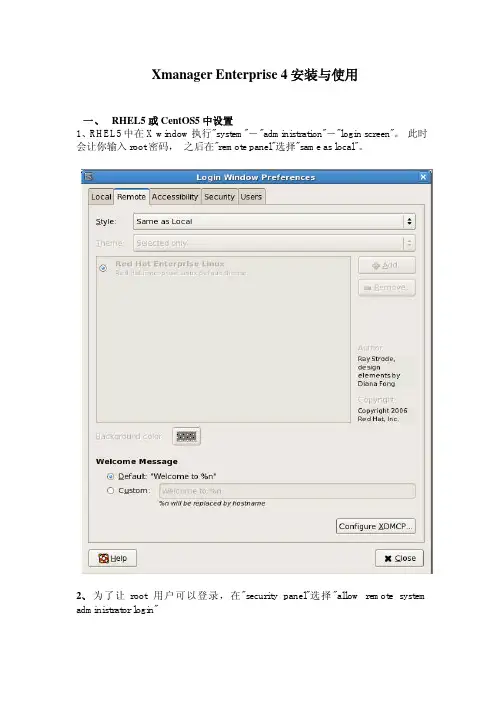
1、RHEL5中在X window执行"system"-"administration"-"login screen"。
此时会让你输入root密码,之后在"remote panel"选择"same as local"。
2、为了让root用户可以登录,在"security panel"选择"allow remote system administrator login"
二、Windows中Xmanager Enterprise4安装与设置
1、下载并安装Xmanager Enterprise4,在开始菜单中增加如下选项,
2、首先启动Xstart,建立新对话
3、在Host栏输入目标网址;Protocol中选择SSH,默认端口22
4、输入用户名和密码
可选择是否记住密码
5、Command:可选择xterm(linux:type1),但更好的是选择GNOME。
6、save,run即可运行,远程登录并管理Linux。
三、X-shell的使用
配置系统
四、X-ftp 使用
注意,protocol 选择SFTP ,端口号默认为22.。
远程桌面连结linux(Xmanager)

远程桌面连结linux(Xmanager)首先有三个比较好的帖子写道运用Xmanager远程访问操作Linux系统是一个很不错的工具,具有图形化界面。
在使用之前得配置linux,相关操作如下:服务器:Red hat Enterprise Linux 5终端:Xmanager 3.0服务器配置:------------------------1. 配置 XDM(1). Change runlevel to 5id:5:initdefault:修改 /etc/inittab,将运行级别设置为5,即:id:5:initdefault:(2). Enable XDMCP修改 /etc/gdm/custom.conf,将 [xdmcp] 部分的 Enable 设置为 1,即:[xdmcp]Enable=1Post=177将 [security] 部分的 DisallowTCP 设置为 false,即:[security]DisallowTCP=false2. 配置防火墙 (TCP/UDP Ports) / 若已经关闭防火墙,则忽略这一步Open UDP port 177 from the PC to the remote host direction.Open incoming TCP ports 6000~6010 from the remote host to your PC.3. 重新启动服务器,即输入下面的命令即可:# init 3; init 5终端配置------------------------1、点击 Xmanager 图标,打开 Xbrowser这时 Xbrowser 窗口中会显示局域网中所有的可用服务器写道. XDMCP connection fails for Linux. How do I configure my Linux box?How to configure Linux XDMCP(KDE/GNOME) settings for XmanagerAffected FilesFor runlevel:/etc/inittabFor GDM:/etc/X11/gdm/gdm.confFor KDM:/etc/X11/xdm/xdm-config/etc/X11/xdm/Xaccess/etc/X11/xdm/kdmrc/usr/share/kdm/kdmrc/usr/share/config/kdm/kdmrc/etc/opt/kde2/share/config/kdm/kdmrcFor Firewall:/etc/sysconfig/ipchainsStep 1. Change runlevel to enable gdm or kdm.1. Open /etc/inittab file.2. Change the runlevel to 5 as following:id:5:initdefault:Step 2. GDM configuration (When the Linux is using gdm)1. Open /etc/X11/gdm/gdm.conf file.2. Go to the [xdmcp]section.3. Set the value of "Enable" option to "1".Step 3. KDM configuration (When the Linux is using kdm)1. Open /etc/X11/xdm/xdm-config file.2. Comment out "requestPort" option as following:DisplayManager.requestPort: 0==>!DisplayManager.requestPort: 03. Open /etc/X11/xdm/Xaccess file.4. Remove the initial "#" character for the following line:#* #any host can get a login window==>* #any host can get a login window5. Open /etc/X11/xdm/kdmrc,/usr/share/config/kdm/kdmrc or/etc/opt/kde2/share/config/kdm/kdmrc file.6. Change the value of "Enable" option to "true".Step 4. Firewall configuration (If the firewall has been configured)1. Open /etc/sysconfig/iptables file.2. Add the following lines at the top of the file:-A input -p udp -s 0/0 -d 0/0 177 -j ACCEPT-A input -p tcp -s 0/0 -d 0/0 telnet -j ACCEPT-A input -p tcp -s 0/0 -d 0/0 ssh -j ACCEPT-A input -p tcp -s 0/0 -d 0/0 login -j ACCEPT-A input -p tcp -s 0/0 -d 0/0 exec -j ACCEPT-A input -p tcp -s 0/0 -d 0/0 shell -j ACCEPT-A input -p tcp -s 0/0 -d 0/0 7100 -j ACCEPTStep 5. Restart your Linux to activate the changes.此处是设置由于ip限制访问不了x的问题Setup 3的第5和Setup 4的第二步都比较重要,一般教程上都没有提及,这里要特别关注。
Xmanager连接Centos的远程桌面
本文主要介绍通过Xmanager连接CentOS远程桌面时,在CentOS系统上需要做的一些配置。
1.X manager简介
Xmanager是一个运行于Windows平台上的高性能的X Server软件。
它能把远端Unix/Linux的桌面无缝地带到你的Windows上,甚至电脑是在内网或防火墙后,也能通过SSH协议安全的运行远端的X应用程序。
特点包括:
可通过Xcongfig工具设置多个Xmanager设置;
支持多用户的Windows终端环境;
支持多个IP地址;
支持本地资源数据库;
通过热键转换键盘映射;
支持多窗口下的Windows打印功能等
2.C entOS 6.3配置
1.安装gdm (若已安装则不需安装)
yum -y install gdm
2. 把虚拟机的网络适配器改为桥接
3. 配置系统为图形模式,打开/etc/inittab,修改为id:5:initdefault: (若已为5则不需修改)
vi /etc/inittab
4. 打开/etc/gdm/custom.conf,在[security]和[xdmcp]字段下分别添加如下内容:
[security]
AllowRemoteRoot=true
[xdmcp]
Port=177
Enable=true
5. 关闭防火墙或在防火墙上打开udp 协议177 端口
6.重启虚拟机
7.关闭本机防火墙
8. 在Windows上打开XBrowser通过IP即可远程连接CentOS。
CentOS7安装GUI界面及远程连接的实现

CentOS7安装GUI界⾯及远程连接的实现⽤基于浏览器(webdriver)的selenium技术爬取数据,所以程序需运⾏在GUI环境下。
本⽂分三个部分简要介绍安装GUI界⾯及远程连接的步骤。
安装GUI界⾯⼤多数云服务器⼚商提供的镜像都⽆GUI界⾯,所以要先安装图形环境。
本⽂使⽤GNOME桌⾯环境:yum -y groups install "GNOME Desktop"这条命令将安装GNOME桌⾯的必要软件包,执⾏完后配置X系统使⽤GNOME:echo "exec gnome-session" >> ~/.xinitrc安装KDE或者MATE桌⾯环境的两个命令稍微不⼀样:# kdeyum -y groups install "KDE Plasma Workspaces"echo "exec startkde" >> ~/.xinitrc# mateyum --enablerepo=epel -y groups install "MATE Desktop"e cho "exec /usr/bin/mate-session" >> ~/.xinitrc以上便安装好了GUI桌⾯环境。
启动桌⾯环境有两种⽅式:1. ⼀次性的:在终端⾥输⼊startx;2. 系统启动时默认进⼊桌⾯环境: systemctl set-default graphical.target,然后重启;安装vnc-server有了桌⾯环境,⼀般可以通过云服务器⼚商提供的web终端远程连接进⼊桌⾯。
⽤web终端每次都需要打开浏览器,然后登陆云管理后台再连接,⽐较⿇烦。
我们采取直接从桌⾯客户端远程连接的⽅式,省去打开浏览器和登录云管理后台的操作。
远程桌⾯技术有多种,例如VNC, TeamViewer, RDP等,本⽂使⽤免费且⼴泛使⽤的VNC。
图文Windows使用Xmanager远程登录Centos方法
图文W i n d o w s使用X m a n a g e r远程登录C e n t o s方法本页仅作为文档封面,使用时可以删除This document is for reference only-rar21year.MarchWindows使用Xmanager远程登录Centos方法第一部分(配置centos系统)1安装gdm。
.打开centos终端,在终端中输入yum list gdm。
等一段时间后就会自动安装完毕。
2.配置gdm方法一:(图形界面操作,比较方便)(1)打开位于etc/gdm/目录下的文件(2)主要添加下面的项[daemon]RemoteGreeter=/usr/libexec/gdmgreeter[security]AllowRemoteRoot=true[xdmcp]Port=177Enable=true方法二:(命令行操作)(1)在终端中输入vim /etc/gdm/(2)按i键进入编辑模式,输入上面的配置信息,然后按esc,再输入:wq保存退出。
3.打开防火墙设置打开XDMCP的端口:UDP 177打开TCP 6000到6010端口添加防火墙规则,在终端中输入iptables -t filter -A FORWARD -p udp --dport 177 -j ACCEPTiptables -t filter -A FORWARD -p tcp --dport 6000:6010 -j ACCEPT4.打开位于etc目录下的inittab文件将下面语句改成如果已经是下面的了就不需要再改了(一般情况下是的)。
5.重新启动centos第二部分(在windows下使用xmanager)1.下载安装xmanager 4。
2.安装完毕后再安装目录下,点击xbrower图标,点击File->New->Xstart Session,如下图:点击后出现如下界面:其中Session可以取任意名字(这边取jcy001),Host就是远程主机的IP地址,Protocol选择SSH,然后User Name就是主机的登录名,Password就是主机登录名对应的密码。
Windows下使用xmanager远程访问管理redhat linux

Wind ows下使用xmanager远程访问管理redhat linuxWindows下有远程桌面对计算机进行远程管理,在Linux下常用的管理方法有ssh连接管理,因为linux很多操作都可以通过命令行来完成,在图形界面方面有vnc的支持,但是图形效果不是很好,效果最好的就是通过X-Manager对Linux进行图形界面的原创管理。
Xmanager是Windows 95/98/ME和Windows NT/2000/XP /2003平台下一个性能优秀的X11R6 PC X服务器。
就像运行在PC上的任何Windows应用程序一样,它可以无缝拼接到UNIX 应用程序中。
在UNIX/Linux和Windows网络环境中,Xmanager 是最好的连通解决方案。
方法一:命令行行修改修改/etc/gdm/custom.conf[security]DisallowTCP=false[xdmcp]Enable=truePort=177为了root能登录.修改/usr/share/gdm/defaults.confAllowRoot=trueAllowRemoteRoot=true确保以上2条语句存在并处于激活状态.(未被#注释)gdm-restart 重启服务netstat -an | grep 177 查看177端口状态,确保服务正常开启,至此X-MANAGER连接配置成功方法二:图形界面配置在图形界面上输入gdmsetup配置监听端口号位177在安全标签中选择运行本地管理员登录及运行远程管理员登录。
使用X-MANAGER登录Redhat Linux 在连接向导中选择“XDMCP”接下来选择XDM Query接下来选择使用默认选项即可。
使用Xmanager6远程连接工具连接Linux
使用Xmanager6远程连接工具连接Linux远程连接工具介绍在企业运维的应用场景中,通常都是使用远程连接工具连接到机房的服务器,然后通过字符界面结合命令来完成企业服务器的日常维护。
目前主流的Linux远程连接工具有Xmananger和SecureCRT,其中Windows系统推荐使用Xmananger,而macOS系统推时间使用SecureCRT,因为Xmananger没有macOS版本。
因为之前的CentOS7.8系统是通过Windows下的VMware WorkStation 来安装的。
这里选择Xmananger来演示远程连接Linux。
Xmananger远程连接Linux在UNIX/Linux和Windows网络环境中。
Xmanager是更好的连通解决方案。
在官网的下载页面中选择Xmanager Power Suite6然后填入相关信息并提交后便可开始下载下载此时如果你的电脑安装了迅雷,迅雷会自动启动并下载Xmanager Power Suite6下载完成以后就可以点击XmanagerPowerSuite6_wm.exe安装Xmanager了欢迎窗口接受许可协议中的条款填写客户信息设置安装路径准备安装安装状态此时会安装Xmanager,xshell,xftp等组件,需要等待几分钟,才能安装完成。
安装完成后在桌面的文件夹中Xmanger Power Suite6中有Xftp,XShell等程序的快捷方式。
启动XShell6新建会话配置会话属性安全警告选择接受并保存设置登录的用户和密码登录成功后会弹出一个会话终端窗口如果在系统安装时安装了Linux图形界面(GNOME),可以使用命令gnome-terminal在Windows中直接开启一个Linux图形界面XShell 个性化设置会话属性分为当前会话属性和默认会话属性,当前会话属性只会作用与当前会话。
1.调整字体默认的字体大小是9,调整为14调整后的效果2.文件传输设置设置文件传输的路径是D:BaiduNetDiskDownload,上传协议使用默认的Zmodem使用xftp上传文件夹到Linux服务器首先从桌面的Xmanager Power Suite 6文件夹中找到Xftp快捷方式并启动Xftp然后新建会话设置会话的主机、用户、密码后连接此时xftp会打开一个窗口,其中左边是windows,默认的路径是桌面,右边是Linux服务器,默认的路径是用户的家目录,例如这里的/root。
Xmanager远程登录CentOS图形界面
使用 Xmanager 软件,可以在 Windows 环境下远程管理 Linux 系统,效果就如果 Windows 下的远程桌面一样, 很方便。
一、CenOS 服务器配置:1) 编辑/etc/inittab, 修改默认启动级别为 5, id:5:initdefault:2)编辑文件:/etc/gdm/custom.conf[security] AllowRemoteRoot=true [xdmcp] Enable=1 Port=177 [greeter]3)在防火墙上开启允许 177 端口的访问防火墙文件添加规则,打开/etc/sysconfig/iptables 添加一下两行: -A INPUT -p tcp -m tcp --dport 177 -j ACCEPT -A INPUT -p udp -m udp --dport 177 -j ACCEPT 之后重启防火墙后即可。
终端命令:service iptables restart4)重启系统二、Xmanager 配置1)Xmanager Enterprise 4 打开 Xbrowser -> file -> new -> New Session Wizard 2)选择 XDM Query ,输入 host 地址,next 3)X Server Profile 使用 Auto Select 4)Finish在 Xmanager 打开菜单 FileNewNew Session Wizard… Host:填写的是 CentOS 系统的 IP 地址。
NEXT,Next ,Finish,启动就可以看到登录界面了。
。
Windows远程连接Linux(Xmanager)
Windows远程连接Linux(Xmanager)在Windows平台使用Xmanager远程连接CentOS 5一、配置Linux1、编辑/etc/gdm/custom.conf,内容如下:[daemon]RemoteGreeter=/usr/libexec/gdmgreeter[security]AllowRemoteRoot=true[xdmcp]Port=177Enable=true[gui][greeter][chooser][debug][servers]2、安装xdm,并配置/etc/X11/xdm/Xaccess安装xdm: yum –y install xdm修改/etc/X11/xdm/Xaccess文件,找到#* #any host can get a login window去掉#,改为* #any host can get a login window3、设置防火墙,修改/etc/sysconfig/iptables-config,加入:-A RH-Firewall-1-INPUT –m state –state NEW –m tcp –p tcp –dport 6000:6010–j ACCEPT-A RH-Firewall-1-INPUT –m state –state NEW –m udp –p udp –dport 177 –j A CCEPT设置防火墙,启动时不自动启动防火墙chkconfig iptables on4、设置远程登录:系统-管理-登录屏幕:远程:样式—与本地相同安全:允许远程管理员登录5、执行“netstat –an | grep 177”,验证177端口是否打开。
查看端口177是否启动[root@localhost xdm]# netstat -tulnp|grep 177udp 0 0 0.0.0.0:177 0.0.0.0:* 1232/gdm-binaryps -ef | grep gdmlsof –i:1775、设置远程桌面系统-首选项-远程桌面-允许其他人查看桌面,请求用户输入密码,设置密码。
XManager使用简介
X Manager使用简介X Manager是一个非常好用的远程系统管理软件,提供了丰富的组件以满足不同的用户在不同的场景的需求。
以下对X Manager在不同的场合的基本应用做一简单的介绍,更加详细的配置和应用请参考软件供应商的参考文档。
X Manager的安装过程请参考软件供应商的安装文档。
以下使用的界面采用X Manager Enterprise 2.1。
一、无限制的网络X Manager安装完毕会在用户桌面上创建图标“Xmanager Enterprise”,双击该图标,打开一个程序列表。
在程序列表中选择“X browser”弹出窗体。
选择菜单栏中的File,点“New SessionWizard”菜单项弹出如下窗体。
缺省session类型在Xstart,对于没有限制的网络,最适宜的连接方式是XDMCP(关于如何在UNIX服务器端启用XDMCP服务请参考其他文档)。
选择XDMCP连接方式,按“Next->”按钮弹出如下窗体。
在host对应的文本框中输入要控制的主机的IP地址或者全限定域名。
Port Number使用XDMCP缺省的标准端口177。
Method使用缺省的Query方式。
按“Next->”按钮弹出如下窗体。
对于本地使用的X Server由X Manager自行创建和选择即可。
X Server可以选择的方式缺省有四种类型(如果配置有更多的X Server 模式则也会在这里列出来)但不限于这四种。
按“Next->”按钮弹出如下窗体。
在Name对应的文本字段输入会话的名字,可以使用容易记忆的和被控制服务器相关的属性作为名字的一部分或者全部。
如IP地址,如域名如用途等等。
在这里取testserver作为会话名称。
输入testserver作为会话名称后按“Finish”按钮弹出如下窗体。
显示配置好的会话列表。
双击会话列表中的testserver,X Manager创建X Server实例并弹出如下IP确认窗体。