
Solidworks 2014 Win7旗舰版安装+破解--图文教程,安装不成功的来找我! (其他版本均可参照)
Solidworks 2014 Win7旗舰版安装+破解--图文教
程,安装不成功的来找我!
(其他版本均可参照)
(这里以64位安装说明,32位和64位安装过程一样)【特别提示:SW2014版本是最后一个支持32位系统的版本】
{ 支持正版,有经济实力的请购买正版}
1 将SW2014安装包文件,用虚拟光驱打开或者直接用压缩软件解压(建议:最好不要解压,解压或有可能丢失文件)。
2 打开安装程序,然后选择setup.exe,(win7旗舰版以管理员身份运行)如下:
如果您是win8系统,或者其他系统也有可能运行这个setup.exe出现问题,那么您可以打开sldim文件夹,然后运行sldim.exe程序,也可以打开安装程序。
3 运行setup后的界面,然后选择【下一步】:
4 根据需要选择要安装的产品,同时,输入对应的序列号:
附序列号:
SolidWorks Serial:
0000 0000 0000 3486 Q5HF FG98 或者 0001 0001 0736 0361 JK3Q HDJ3 其他产品的序列号:
SolidWorks Simulation
9000 0000 0001 8043 TB9T SGD9
SolidWorks Motion
9000 0000 0002 7942 9KW4 9FBC
Flow Simulation
9000 0000 0003 3107 V8F3 PG44
SW Electrical Schematic
9000 0000 0000 1616 MDZ8 R8J2
SW Composer
9000 0000 0021 4754 DCB4 HC3J
SW Composer Player Pro
9000 0000 0022 1655 536J H9KH
5 断网验证以后,会出现以下提示,选择【取消】即可(这一步必须断网)。
6 如果您的电脑上没有安装其他版本的solidworks,那么下一步可以忽略。
之前装过其他版本的solidworks,会出现以下提示,根据自己的要求选择即可,然后选择【下一步】:
7 到了这,可以选择安装位置。
点击方框内的“【更改】”即可。
安装授权时弹出对话框(有时不弹出),点【是】
点击【取消】
点【是】
点【确定】
之后开始安装
8 设置完安装位置以后,选择,现在【安装】,如下图:
9 安装完成,如下图所示:
点击【完成】桌面出现以下图标:
10 选择完成以后,会提示您重启电脑(有时不弹出),重启电脑。
11 【破解】打开注册文件
(_SolidSQUAD_\SW2010-2014.Activator.GUI.SSQ),双击,
选择Activate!等待一会,然后会出现,ALL done!Enjoy!表示软件已经注册成功。
12 运行软件,
点【是】,等会儿会出现一个许可协议,选择【接受】就可以,打开桌面如下:。
solidworks安装及激活方法
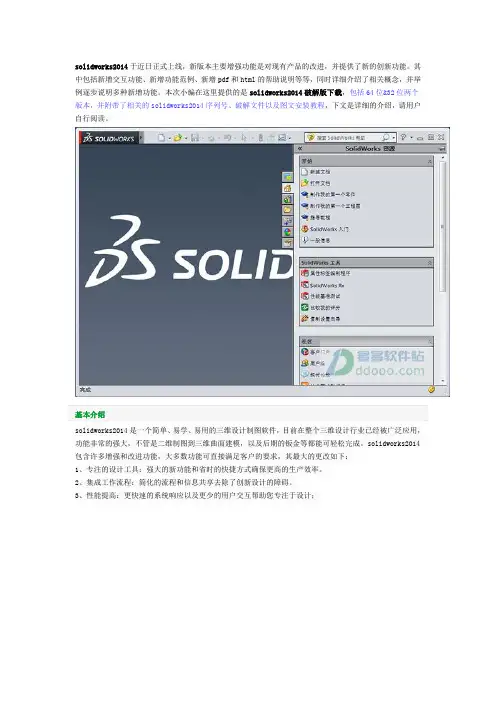
solidworks2014于近日正式上线,新版本主要增强功能是对现有产品的改进,并提供了新的创新功能。
其中包括新增交互功能、新增功能范例、新增pdf和html的帮助说明等等,同时详细介绍了相关概念,并举例逐步说明多种新增功能。
本次小编在这里提供的是solidworks2014破解版下载,包括64位&32位两个版本,并附带了相关的solidworks2014序列号、破解文件以及图文安装教程,下文是详细的介绍,请用户自行阅读。
solidworks2014是一个简单、易学、易用的三维设计制图软件,目前在整个三维设计行业已经被广泛应用,功能非常的强大,不管是二维制图到三维曲面建模,以及后期的钣金等都能可轻松完成。
solidworks2014包含许多增强和改进功能,大多数功能可直接满足客户的要求,其最大的更改如下:1、专注的设计工具:强大的新功能和省时的快捷方式确保更高的生产效率。
2、集成工作流程:简化的流程和信息共享去除了创新设计的障碍。
3、性能提高:更快速的系统响应以及更少的用户交互帮助您专注于设计;4、增强的直观性:出众的图形效果和改进的直观工具可创建更强大的协作环境。
1、支持的操作系统:win7 32位或者64位,win8 64位,不支持xp及vista。
2、如果您的系统为win8系统,如果setup不行,请选择sldim安装。
3、solidworks2014将会是支持32位操作统的最后一个版本,以后的solidworks2015将会只支持64位操作系统1、为了不联网验证,小编建议安装软件前先断开网络,以跳过远程验证,最简单就是拨了网线即可;2、下载后将安装包解压,找到“setup.exe”文件开始安装;3、win8系统可以打开sldim文件夹,运行sldim.exe开始安装;4、选择“单机安装”;5、输入solidworks2014序列号;序列号列表:SolidWorks Serial0000 0000 0000 3486 Q5HF FG98 或者 0001 0001 0736 0361 JK3Q HDJ3 其他产品的序列号(用户可以根据需要选择安装):SolidWorks Simulation9000 0000 0001 8043 TB9T SGD9SolidWorks Motion9000 0000 0002 7942 9KW4 9FBCFlow Simulation9000 0000 0003 3107 V8F3 PG44SolidWorks Composer9000 0000 0021 4754 DCB4 HC3JSolidWorks ComposerPlayer9000 0000 0022 1655 536J H9KHSolidWorks Electrical 2D9000 0000 0000 1616 MDZ8 R8J2小编这里只安装solidworks2014软件,所以只填写一个序列号;6、断网验证以后,会出现以下提示,选择取消即可;7、在这个界面,用户可以选择要安装的产品、安装位置等等,点击更改即可修改;8、正在检查安装选定的产品,已经开始安装;9、漫长的等待,请稍后;10、软件安装成功,点击完成即可结束安装;11、下一步,我们开始对solidworks2014进行破解;12、暂时不重启电脑,先注册软件;13、双击文件“SW2010-2014.Activator.GUI.SSQ”,选择“activate solidworks 2014”,点击Activate 按纽即可成激活软件;14、弹出“ALL done,Enjoy!”表示软件已经注册成功。
SolidWorks Enterprise PDM 2014安装指南.pdf_1719192470.

安裝指南SOLIDWORKS ENTERPRISE PDM 2014內容法律注意事項 (7)1SolidWorks Enterprise PDM安裝指南 (10)2安裝概要 (11)必要安裝元件 (11)可選安裝元件 (12)Enterprise PDM部署案例 (12)系統需求 (14)安裝摘要 (14)安裝協助 (15)3安裝與組態SQL Server (16)SQL Server2012支援 (16)安裝SQL Server2008 (16)安裝SQL Server2008之前 (17)執行SQL Server2008安裝 (17)安裝SQL Server2008之後 (20)確認是否正確安裝SQL Server2008 (20)升級至SQL Server2008 (21)執行升級至SQL Server2008 (21)升級至SQL Server2008之後 (23)安裝SQL Server2005 (23)安裝SQL Server2005之前 (23)執行SQL Server2005安裝 (23)安裝SQL Server2005之後 (26)確認是否正確安裝SQL Server2005 (26)升級至SQL Server2005 (26)升級至SQL Server2005之前 (26)執行升級至SQL Server2005 (27)升級至SQL Server2005之後 (28)安裝SQL Server2005Service Pack (29)決定目前安裝的SQL Server2005版本 (29)取得SQL Server2005Service Pack (29)準備安裝SQL Server2005Service Pack (30)安裝SQL Server2005Service Pack (30)SQL Server疑難排解 (31)客戶端無法在檔案資料保險箱中工作 (31)Enterprise PDM管理功能發生故障 (31)Enterprise PDM無法連接至伺服器 (32)變更Enterprise PDM使用的SQL Server登入帳戶 (32)產生新的SQL登入帳戶 (32)在Enterprise PDM保存檔上使用新的SQL登入: (33)給予SQL使用者對現有Enterprise PDM檔案資料保險箱資料庫的db_owner存取權限 (33)不足的SQL權限 (34)4安裝SolidWorks Enterprise PDM (36)初始化Enterprise PDM的安裝 (36)安裝SolidWorks Enterprise PDM資料庫伺服器 (38)安裝資料庫伺服器之前 (38)執行資料庫伺服器安裝 (39)安裝SolidWorks Enterprise PDM保存檔伺服器 (39)安裝保存檔伺服器之前 (40)執行保存檔伺服器安裝 (41)開啟客戶端/伺服器通訊的連接埠 (44)在WAN環境中新增保存檔伺服器 (45)安裝SolidWorks Enterprise PDM Web伺服器 (46)安裝SolidWorks Enterprise PDM客戶端 (46)安裝客戶端之前 (47)使用安裝精靈安裝客戶端 (48)啟用記錄以排解安裝問題 (49)產生Enterprise PDM客戶端管理安裝點 (49)使用Windows Active Directory部署客戶端 (51)在部署Enterprise PDM時啟用記錄 (52)編寫Enterprise PDM的無訊息安裝指令碼 (53)5產生與發送檔案資料保險箱視圖 (55)產生資料保險箱 (55)先決條件 (55)加入保存檔伺服器 (56)登入保存檔伺服器 (56)產生資料保險箱 (57)套用使用許可 (61)加入及修改使用許可 (63)使用視圖設定精靈產生檔案資料保險箱視圖 (63)在有Windows防火牆時啟用廣播 (65)將共用檔案資料保險箱視圖與多個使用者設定檔搭配使用 (66)在終端機伺服器上使用Enterprise PDM (67)產生檔案資料保險箱視圖設定檔案 (67)編寫檔案資料保險箱視圖設定指令碼 (68)使用Microsoft Windows Active Directory散發Enterprise PDM檔案資料保險箱視圖 (69)尋找Enterprise PDM資料保險箱ID (70)接收發送的檔案資料保險箱視圖 (71)在WAN環境中散發檔案資料保險箱視圖 (71)手動組態向Enterprise PDM客戶端宣告的保存檔伺服器 (71)手動指定SolidWorks Enterprise PDM設定群組原則 (72)SolidWorks Enterprise PDM設定原則選項 (73)6組態內容搜尋 (76)內容搜尋概要 (76)建議的電腦組態 (76)在SQL Server系統上組態索引服務 (77)確認Microsoft索引服務的安裝 (77)監控及微調Microsoft編制索引的服務 (77)編制Enterprise PDM檔案資料保險箱保存檔的索引 (77)在非SQL Server系統上組態索引服務 (78)使用索引伺服器名稱更新檔案資料保險箱資料庫 (79)變更資料庫伺服器登入帳戶 (79)變更SQL Server登入帳戶 (80)新增索引伺服器濾器 (80)壓縮保存檔(gzip)濾器 (80)Microsoft索引濾器 (81)管理檔案資料保險箱索引目錄 (81)移除檔案資料保險箱索引 (81)7備份與回復檔案資料保險箱 (83)備份檔案資料保險箱資料庫 (83)備份Enterprise PDM主資料庫 (84)備份保存檔伺服器設定 (84)備份保存檔案 (84)使用維護計劃排定資料庫備份 (85)設定資料庫備份的維護計劃 (85)回復檔案資料保險箱 (87)回復SQL Server檔案資料保險箱資料庫 (88)確認ConisioMasterDb回復 (88)回復保存檔伺服器與檔案資料保險箱保存檔 (88)8升級Enterprise PDM (90)關於Enterprise PDM升級 (90)從Conisio6.2之前的版本升級 (90)升級Enterprise PDM Web伺服器 (90)客戶端授權 (90)Visual Basic6附加程式 (91)升級之前 (91)判斷目前版本 (91)決定已被套用的更新 (92)移除Visual Basic6附加程式 (92)升級保存檔伺服器 (93)升級資料庫伺服器 (93)升級檔案資料保險箱 (94)升級檔案資料保險箱資料庫 (95)升級檔案資料保險箱保存檔 (97)升級在Enterprise PDM中的Toolbox (103)9升級SolidWorks檔案 (105)升級SolidWorks檔案 (105)所需的升級公用程式軟體 (106)系統需求 (107)安裝檔案版本升級公用程式 (107)準備升級 (107)選擇版本設定 (108)產生檔案的新版本 (109)覆寫檔案的現有版本 (112)執行一試做的檔案升級 (124)執行升級公用程式 (124)產生及使用工作指示檔案 (125)完成中斷的升級 (126)升級之後 (126)升級記錄檔的檔案名稱格式 (127)管理備份檔案 (127)備份檔案的產生 (127)從備份中復原一被不正確升級的版本 (127)找出及移除備份檔案 (128)10其他組態 (129)管理SQL交易記錄檔大小 (129)變更為簡單復原模式 (129)壓縮交易記錄檔 (129)組態Enterprise PDM以便僅使用IP位址進行通訊 (130)更新保存檔伺服器以使用IP位址進行通訊 (130)更新SQL Server以使用IP位址進行通訊 (130)更新Enterprise PDM客戶端以使用IP位址進行通訊 (131)確認IP位址通訊 (131)將伺服器元件移至其他系統 (131)將檔案複製到新伺服器 (131)組態移動的SQL檔案資料保險箱資料庫 (132)組態移動的保存檔伺服器 (133)更新客戶端登錄機碼 (134)更新複製的設定 (134)確認伺服器移動 (134)法律注意事項©1995-2014,Dassault Systèmes SolidWorks Corporation,a Dassault Systèmes pany, 175Wyman Street,Waltham,Mass.02451USA.All Rights Reserved.本文件中提及的資訊和軟體如有更改,恕不另行通知,Dassault Systèmes SolidWorks Corporation (DS SolidWorks)不負任何責任。
solidworks2014安装教程
solidworks2014安装教程SolidWorks 2014安装教程简介:SolidWorks 是一款常用的三维机械设计软件,被广泛应用于工程设计领域。
本文将详细介绍如何安装SolidWorks 2014,帮助用户顺利完成软件的安装过程。
请按照以下步骤进行操作。
步骤一:系统要求检查在安装SolidWorks 2014之前,首先需要确保计算机满足其系统要求。
以下是SolidWorks 2014的最低系统要求:- 操作系统:Windows 7 SP1、Windows 8/8.1(64位)- 处理器:Intel 或 AMD 处理器,推荐使用64位处理器- 内存:4GB 或更高- 硬盘空间:至少需要5GB的可用空间- 显卡:支持OpenGL 2.0及以上版本- 分辨率:1280x800及以上分辨率显示器步骤二:安装文件获取可以从SolidWorks官方网站下载SolidWorks 2014安装文件。
在下载过程中,请确保选择正确的安装包,以确保其与您的操作系统版本兼容。
步骤三:安装过程1. 双击下载好的SolidWorks 2014安装文件,启动安装程序。
2. 在弹出的安装欢迎界面上,点击“下一步”按钮,开始安装。
3. 在安装类型选择界面上,选择“安装SolidWorks产品”并点击“下一步”按钮。
4. 阅读并同意最终用户许可协议,然后点击“我同意”按钮。
5. 在序列号输入界面上,输入您的SolidWorks产品序列号,然后点击“下一步”按钮。
如果您没有序列号,可以选择“使用SolidWorks试用版本”并点击“下一步”按钮。
6. 在产品选择界面上,选择您想要安装的SolidWorks产品,然后点击“下一步”按钮。
7. 在安装选项界面上,选择安装选项,例如安装位置和文件存储路径等。
完成后,点击“下一步”按钮。
8. 在总结界面上,确认您的选择,并点击“下一步”按钮开始安装。
9. 安装过程可能需要一些时间,请耐心等待。
solidworks2014安装方法

solidworks2014安装方法1 解压SW2014_sp0_x64_SSQ.iso 文件,用虚拟光驱打开或者直接用压缩软件解压。
2 打开安装程序安装程序,然后挑选setup.exe,(已治理员运行)如下图:假如您是win8 系统,或者其他系统也有可能运行那个setup.exe 浮现咨询题,那么您能够打开sldim 文件夹,然后运行sldim.exe 程序,也能够打开安装程序。
3 运行setup 后的界面,然后挑选下一步:4 依照需要挑选要安装的产品,并且,输入对应的序列号:附序列号: SolidWorks Serial: 0000 0000 0000 3486 Q5HF FG98 或者0001 0001 0736 0361 JK3Q HDJ3 其他产品的序列号:SolidWorks Simulation 9000 0000 0001 8043 TB9T SGD9 SolidWorks Motion 9000 0000 0002 7942 9KW4 9FBC Flow Simulation 9000 0000 0003 3107 V8F3 PG44 SW Composer 9000 0000 0021 4754 DCB4 HC3J SW ComposerPlayer 9000 0000 0022 1655 536J H9KH SW Electrical 2D 9000 0000 0000 1616 MDZ8 R8J2 5 断验证未来,会浮现以下提示,挑选取消即可。
6 假如您的电脑上没有安装其他版本的solidworks,那么下一步能够忽略。
之前装过其他版本的solidworks,会浮现以下提示,依照自己的要求挑选即可,然后挑选下一步:7 到了这,能够挑选安装位置。
点击红色方框内的更改即可。
8 设置完安装位置未来,挑选,如今安装,如下图:9 安装完成,如下图所示:10 挑选完成未来,会提示您重启电脑,这个地方能够临时丌重启电脑,先注册软件。
Solidworks 2014 Win7旗舰版安装+破解--图文教程,安装不成功的来找我! (其他版本均可参照)

Solidworks 2014 Win7旗舰版安装+破解--图文教程,安装不成功的来找我!(其他版本均可参照)(这里以64位安装说明,32位和64位安装过程一样)【特别提示:SW2014版本是最后一个支持32位系统的版本】{ 支持正版,有经济实力的请购买正版}1 将SW2014安装包文件,用虚拟光驱打开或者直接用压缩软件解压(建议:最好不要解压,解压或有可能丢失文件)。
2 打开安装程序,然后选择setup.exe,(win7旗舰版以管理员身份运行)如下:如果您是win8系统,或者其他系统也有可能运行这个setup.exe出现问题,那么您可以打开sldim文件夹,然后运行sldim.exe程序,也可以打开安装程序。
3 运行setup后的界面,然后选择【下一步】:4 根据需要选择要安装的产品,同时,输入对应的序列号:附序列号:SolidWorks Serial:0000 0000 0000 3486 Q5HF FG98 或者 0001 0001 0736 0361 JK3Q HDJ3 其他产品的序列号:SolidWorks Simulation9000 0000 0001 8043 TB9T SGD9SolidWorks Motion9000 0000 0002 7942 9KW4 9FBCFlow Simulation9000 0000 0003 3107 V8F3 PG44SW Electrical Schematic9000 0000 0000 1616 MDZ8 R8J2SW Composer9000 0000 0021 4754 DCB4 HC3JSW Composer Player Pro9000 0000 0022 1655 536J H9KH5 断网验证以后,会出现以下提示,选择【取消】即可(这一步必须断网)。
6 如果您的电脑上没有安装其他版本的solidworks,那么下一步可以忽略。
cadworx2014安装图文教程

Cadworx2014 安装教程(已测试完)步骤1:点击进入install_splm 文件夹,点击setup.exe 文件,选择SmartPlant License M anager Installation 选项,点击2次next 按钮,再点击display ... 按钮会跳出一个PDF 文档,关闭后Yes 按钮由灰色变成黑色,点击Yes 按钮后,选择License Machine 选项,最后点击finish 按钮即安装完毕。
步骤2:点击windows 的开始按钮,点击“所有程序”按钮,运行Intergraph SmartPlant License M anager 下的Generate Machine ID 程序点击“是(Y)”按钮,点击.. 按钮(选择要存储ID 文本的目录),再点击OK 按钮。
程序运行完后会在你选择的存储目录下生成一个txt 文件即为Machine ID 文档。
步骤3:点击keygen 文件夹keygen.exe 和SPKeygen.exe这2个程序。
点ok(个别系统可能会出现无法运行SPKeygen.exe 这个文件,处理方法:①杀毒软件添加信任②重启电脑)。
复制Hardware fingerprint: 后面8位字母或数字把这八个字母或数字粘贴进运行keygen.exe 出现界面中的HWID :下面的范围内,把keygen.exe 出现界面中Name :里的字母(我这里是Administrator )粘贴进SPKeygen.exe 程序界面Name :里,把keygen.exe 出现界面中Serial :里的系列号粘贴进SPKeygen.exe 程序界面Key :里,然后点击OK SPKeygen.exe 提示成功进入新界面。
进入新界面(界面名称Intergraph Software -SPLM 11.00.17 ),把“步骤2” 中的Machine ID 文档中的Machine ID 粘贴进新界面中Machine ID :下,点击新界面中的CadW orx按钮,在6个框内分别输入100 ,点击Done 按钮,再在新界面expiray day 下输入500 (1~735 之间的过期天数即可。
SOLIDWORKS2014安装破解指导说明
第一步,下载SW2014sp0,其中我这里以64位作为参考。
SW2014的64位为8.13G。
下载全部为以下截图。
其中第一个文件夹为破解软件,第二个未知也用不到,第三个文件为序列号等信息如下图,第四个文件为安装镜像文件。
现在打开第四个文件,用ISO镜像工具或者解压文件都可以,然后双击SETUP
开始安装(记得要断网):
打开第三个txt文件,把里面的序列号输入进去
其实这里只要输入第一个序列号就可以完整安装,如果你想只安装其他的可以选择安装。
这里点击取消,不要点重试
产品选项默认不是全部选择的,自定义安装的请选择更改:
我的选择是全部选择了
然后安装位置可以选择浏览。
我自定义到D盘,其他几个安装我都是安装D盘的!
以上选择为否,到破解时候就可以了!
这里点取消
慢慢等待中……现在可以联网了等待了!
完成,等待破解!
打开下载的第一个破解文件夹:
双击第二个文件:
确定(点击最下面那个即可)
启动solidworks2014,确定接受
OK,solidworks2014就安装破解完成了!
本教程来着solidworksI群(192260916)周2提供,SW种子请看群共享!。
solidworks2014怎么安装solidworks2014破解安装图文教程
solidworks2014怎么安装solidworks2014破解安装图⽂教
程
solidworks2014是⼀款⼴收3D设计师们欢迎的3D设计软件,那么该怎么将solidworks2014破解安装呢?下⾯我们⼀起来看⼀下solidworks2014破解安装教程。
solidworks2016中⽂版(附序列号) 64位
类型:3D制作类
⼤⼩:3.5GB
语⾔:简体中⽂
时间:2017-06-01
查看详情
solidworks 2015 3d设计软件(附序列号) sp5.0 安装版 64位
类型:3D制作类
⼤⼩:7.76GB
语⾔:简体中⽂
时间:2018-05-17
查看详情
solidworks2014安装教程:
1.⾸先将安装包解压,然后打开setup⽂件。
2.这个界⾯告诉我们solidworks2014是最后⼀个⽀持32位系统的版本。
以后发⾏的版本在32位电脑上就不能使⽤了。
3.直选择下⼀步。
4.填⼊solidworks的安装序列号0000 0000 0000 3486 Q5HF FG98,然后下⼀步。
5.根据需要做相应的更改。
6.接下去就是⼀个漫长的等待过程。
7.⼤功告成。
solidworks2014破解⽅法:
1.打开SW2010-2014.Activator.GUI.SSQ⽂件
2.选择对应的项⽬,然后选择activate.
3.破解完成。
推荐阅读:。
solidworks 2014安装教程
solidworks 2014安装教程SolidWorks是一种先进的三维CAD软件,广泛用于工程设计和制造行业。
它提供了丰富的功能和强大的工具,能够帮助用户轻松地进行产品设计、模拟和分析。
本文将为大家详细介绍SolidWorks 2014的安装教程。
首先,确保你的计算机符合SolidWorks 2014的系统要求。
SolidWorks 2014要求计算机操作系统至少为Windows 7,并且硬件配置需达到最低要求。
另外,建议使用64位版本的操作系统和至少8GB的RAM以提高性能。
第二步,从SolidWorks官方网站下载SolidWorks 2014安装程序。
在官方网站上选择你的操作系统,并点击下载按钮。
下载可能需要一些时间,具体取决于你的网络速度。
下载完安装程序后,双击打开安装文件,开始安装过程。
在安装向导中,你将首先看到SolidWorks产品选择界面。
选择你想要安装的产品,比如SolidWorks Professional或SolidWorks Premium。
选择完毕后,点击“下一步”。
接下来,你需要接受SolidWorks软件许可协议。
仔细阅读许可协议,并勾选“我接受上述协议”的选项。
然后点击“下一步”。
在下一个界面上,你需要选择你的SolidWorks产品的安装位置。
默认情况下,SolidWorks将被安装在系统驱动器的“Program Files”目录下。
如果你想要安装在其他位置,可以点击“浏览”按钮选择自定义路径。
选择好安装位置后,点击“下一步”。
接下来,你将看到一个选项列表,你可以选择是否安装其他SolidWorks组件,比如Simulation、PDM或Electrical。
根据你的需要进行选择,并点击“下一步”。
在接下来的界面上,你需要输入你的SolidWorks序列号。
将你的序列号输入到对应的文本框中,并点击“下一步”。
在下一个界面上,你将看到SolidWorks的安装类型选择。
SolidWorks2014SP4图文安装教程
Solidworks2014SP4图文安装教程这个图文安装教程,是基于64位windows8.1和Solidworks2014SP4版,做的安装教程,虽然是windows8.1,但同样适用于win8和win7,而且32位和64位是通用的,我们知道2014已经不再支持xp了,所以如果你是xp那就找Solidworks2012吧,那是最后一个支持xp的solidworks。
第一步,你可以下载的包括这样的文件结构。
这些文件里,只有画圈的是有用的,(注意如果你是32位系统,就下载“SW2014_SP4.0_Full_Win32_SSQ.iso”,如果你是64位系统,就下载“SW2014_SP4.0_Full_Win64_SSQ.iso”,不需要全部下载)我64位系统,所以我只需要SW2014_SP4.0_Full_Win64_SSQ.iso,这一个文件就够了。
然后,我用winrar把这个文件解压缩。
(别搞什么虚拟光驱了,如果你会用,当然可以。
)得到这样的文件结构。
开始安装:1、setup.exe2、单机版,直接下一步。
3、这里要填写solidworks2014的序列号了,我这里就直接粘出来吧。
0001 0001 0736 0361 JK3Q HDJ3提示一下,这个序列号,适用于从solidworks2010到2014的任何版本。
所有序列号都是相同的。
蓝色圈圈里面的勾不要选。
4、当你在这个时候,要注意啦,需要断网,可以拔掉网线,可以直接切断网络连接,我就直接切断网络连接了。
5、切断后,下一步,它会尝试联网,结果失败,就会返回这么个界面。
直接取消。
6、由于我之前安装过,所以它会提示我是新安装还是升级安装,这不用客气,生成新的安装。
如果这里跳出一个说你什么订阅权限到期,的提示,直接取消。
7、开始进入安装选项步骤了,这里按需选择。
首先我选择solidworks要使用的插件。
8、这里有两个注意的插件,一个是pdm,如果你不用pdm这个是不需要安装的。