
CAD轴测图尺寸标注方法
CAD轴测图尺寸标注方法
轴测图立体感强、直观性好,但是轴测图还是二维图,并不是真正的三维实体,所以其尺寸标注不能按一般的标注进行,正确的标注方法如下:
一、正确的标注:
轴测图尺寸正确标注
轴测图尺寸正确标注
标注的原则:
1、尺寸数字的方向与尺寸界线的方向一致;
2、尺寸数字与尺寸线、尺寸界线在同一平面内。
二、单一的标注方法与步骤:
1、点击尺寸标注对齐按钮 → 标注尺寸400,如下图。
2、点击尺寸标注倾斜按钮 → 选中尺寸400,如下图A,捕捉长方体的端点为基点,确定倾斜的方向,如下图B。
图A 图B
3、打开文字样式,在倾斜角度框内输入-30,如下图。
4、点击文字样式对话框中的应用按钮 → 关闭按钮,尺寸数字调整完成,三个方向尺寸如下图。
注意:轴测图的单一方向尺寸标注可以按上面的方法和步骤调整,若在同一界面内有三个方向尺寸需要调整时,则应在文字样式对话框的样式名中新建两个样式名,以保证三个方向标注尺寸的调整。
三、同一图形三个方向上尺寸标注调整方法与步骤:
1、打开文字样式对话框,新建两个文字样式,样式名为:30、-30,倾斜角度框内分别输入30、-30,如下图。
注意:此时在绘图界面的样式工具条上可以看到Standard、30、-30三个选项,如下图。
2、点击尺寸标注对齐按钮 → 标注长、宽、高三个方向的尺寸,如下图。
3、点击尺寸标注倾斜按钮 → 分别选中46、35、23的尺寸,捕捉长方体的端点为基点,确定倾斜方向,如下图。
4、选中图中尺寸35,在绘图界面的样式工具条上选择30,尺寸35调整完成,如下图。
5、选中图中尺寸46,在绘图界面的样式工具条上选择-30,尺寸46调整完成,如下图。
6、选中图中尺寸23,在绘图界面的样式工具条上选择30,尺寸23调整完成,如下图。
注意:选择尺寸时要与30°或-30°对应,即对X、Y、Z三个坐标方向要熟悉,当然也可以逐个去试。
例:调整图中的文字。
1、点击修改工具条上的旋转按钮 → 分别对主视图、左视图、俯视图文字旋转,如下图。
2、分别选中主视图、左视图、俯视图文字,在绘图界面的样式工具条上选择30、-30,文字调整完成,如下图。
调整文字“主视图”
调整文字“左视图”
调整文字“俯视图”。
组合体—轴测图的尺寸注法(化工制图课件)

2、圆和圆弧的注法
标注圆的直径尺寸 时,尺寸线和尺寸界线 应分别平行于圆所在的 平面内的轴测轴,如图 中ф24 的注法
标注圆弧半径或较小圆的直径 时,尺寸线可从(或通过)圆心 引出标注,但注写数字的横线必 须平行于轴测轴,如图中2×ф12、 R5 的注法
3、圆和圆弧的注法
标注角度的尺寸线,应画成与该坐 标平面相应的椭圆弧,角度数字一般 写在尺寸线的中断处,字头向上
化工制图及CAD
知识点11:轴测图的尺寸注 法
1、线性尺寸的注法
轴测图中的线性尺寸,一般应沿轴测轴的方向标注。尺寸数值为零件的公称尺寸
ቤተ መጻሕፍቲ ባይዱ
尺寸数字应按相应的轴测图形标注在尺寸线 的上方。尺寸线必须和所标注的线段平行,尺 寸界线一般应平行于某一轴测轴
当在图形中出现字头向下时应引 出标注,将数字按水平位置注写
正等轴测图的尺寸标注示例
CAD里轴测图的尺寸标注
不明白你说的轴测图是在二维画的仍是三维的若是是二维的,用对齐标注和标注倾斜三维的话需要每标注一次,都要设置UCS原点和XY平面,用线性标注1 引言轴测图具有较强的立体感、接近于人们的视觉成效、能准确地表达形体的表面形状和相对位置、具有良好的气宇性,在工程领域中应用较为普遍。
用AutoCAD在轴测图中绘制和标注符合人们视觉成效、具有真实感和立体感的文字和尺寸是有必然难度的。
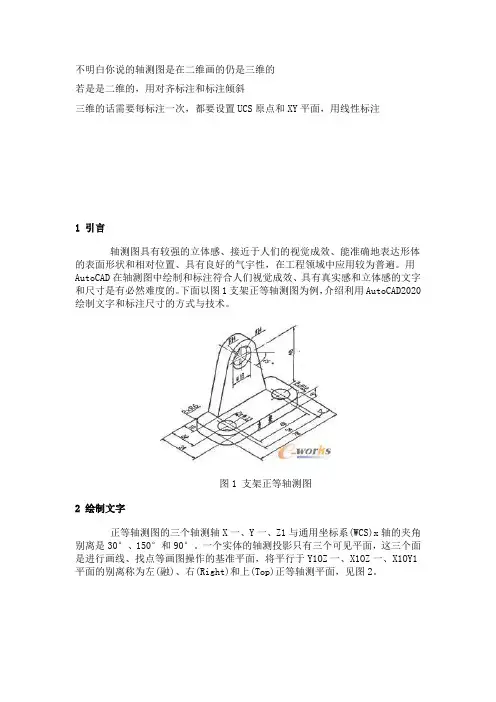
下面以图1支架正等轴测图为例,介绍利用AutoCAD2020绘制文字和标注尺寸的方式与技术。
图1 支架正等轴测图2 绘制文字正等轴测图的三个轴测轴X一、Y一、Z1与通用坐标系(WCS)x轴的夹角别离是30°、150°和90°。
一个实体的轴测投影只有三个可见平面,这三个面是进行画线、找点等画图操作的基准平面,将平行于Y1OZ一、X1OZ一、X1OY1平面的别离称为左(融)、右(Right)和上(Top)正等轴测平面,见图2。
图2 正等轴测平面及其轴测轴为保证某个轴测平面中的文本符合视觉成效在该平面内,必需依照各轴测平面的位置特点先将文字倾斜某个角度,然后再将文字旋转至与轴测轴平行的位置,以增强其立体感。
2.1轴测面上各文本的倾斜与旋转规律文字的倾斜角是指相关于WCS坐标系Y轴正方向倾斜的角度,角度小于0,那么文字向左倾斜;反之,文字向右倾斜。
文字的旋转角是指相关于wCS坐标系x轴正方向,绕以文字起点为原点进行旋转的角度,按逆时针方向旋转,角度为正,反之,角度为负。
各轴测面上文本的倾斜与旋转角度,见表1;注写文字后的成效,见图3。
表1 各文本的倾斜与旋转角度图3 轴测面上文本的注写成效设计人员在绘制一些简单的三维图形时,通常都需要标注加工尺寸,比如家具、架子等一些简单的三维图形。
看到很多朋友都不是在CAD中标注尺寸,而是在CAD中画完图形后打印出来,用笔再标注上尺寸。
今天咱们在CAD中为一个简单的架子三维图形标注尺寸,以供朋友们作为参考。
用AutoCAD在轴测投影模式下绘制文字和标注尺寸的技巧

责任编辑:周志君
万方数据
·115·
用AutoCAD在轴测投影模式下绘制文字和标注尺寸的技巧
作者: 作者单位: 刊名:
英文刊名: 年,卷(期): 被引用次数:
刘祖萍 四川职业技术学院,四川,遂宁,629000
容易实现的方法,可以通过“工具”一“草图设置”菜单打
为了使标洼在轴测平面中的文字在视觉上具有立体感和
开“草图设置”对话框,在“捕捉与栅格”选项卡的“捕捉
真实感、保证文字外观与轴测面协调一致,可以通过“格
类型和样式”设置区内选中“栅格捕捉”与“等轴测捕捉”
式”一“文字样式”菜单打开“文字样式”对话框新建两种
尺寸标注时各轴测平面上不同方向的尺寸数字、尺寸界 线与尺寸线的倾斜角度值如表2所示,使用Dinledn命令编 辑标注尺寸之前与之后的标注效果如图5和图6所示.
尺寸名称
长度 宽度
在上轴测面内标注
在右轴舅面内标注
在上轴铡面内标注 在左釉测面内标注
高
度
尺寸教字的惯 尺寸界线和尺寸
斜角度
线的倾斜角度
90。
30。
图6倾斜尺寸界线和尺寸线后的标注 参考文献: IlJ王冰.工程制图与A咖cAD肿】.北京:机槭工业出版社,2000 【2l cAD工作室 AulocAD2000中文版标准培训教程【M】北京:
【3】电二子工 代业 龙出震版工社作,室20A0u0tocAD设计院Aut。cA咖2中文版使用详
解M北京:电子工业出版杜,2002
来激活轴测投影模式,当轴测投影模式被激活后,捕捉和网
文字倾斜角度为30。与一30。的文字样式.然后使用“单行文
如何利用CAD进行尺寸标注和测量

如何利用CAD进行尺寸标注和测量CAD (Computer-Aided Design) 是一种广泛应用于工程、建筑、制造等领域的设计软件。
通过CAD,我们可以方便地进行设计、绘图和测量。
本文将介绍如何在CAD中进行尺寸标注和测量的使用技巧。
在CAD软件中,尺寸标注可以帮助我们准确描述设计图纸中的尺寸和距离,从而使得设计更加精确。
以下是一些常用的尺寸标注方法:1. 线性尺寸标注:选中需要标注尺寸的线段,点击“直线尺寸标注”功能按钮,CAD会自动计算并在选定线段上标注对应的长度值。
2. 对齐尺寸标注:选中两个对齐对象,点击“对齐尺寸标注”功能按钮,CAD将自动计算并在两个对象之间标注距离或长度。
3. 圆直径标注:选择圆并点击“直径标注”功能按钮,CAD将自动在圆的中心标注直径尺寸。
4. 圆半径标注:选择圆并点击“半径标注”功能按钮,CAD将自动在圆的边界标注半径尺寸。
5. 角度标注:选中需要标注角度的两条线段,并点击“角度标注”功能按钮,CAD将自动在两条线段之间标注角度值。
除了尺寸标注外,CAD还提供了测量功能,可用于测量图纸中各个元素之间的距离、角度以及其他参数。
1. 直线距离测量:选择“直线测量”工具,并用鼠标点击起点和终点,CAD将自动计算并显示两点之间的直线距离值。
2. 曲线距离测量:选择“曲线测量”工具,并用鼠标点击图纸上需要测量的曲线,CAD将自动计算并显示曲线的长度。
3. 角度测量:选择“角度测量”工具,并用鼠标点击需要测量的两条线段,CAD将自动计算并显示两线段之间的夹角值。
4. 面积测量:选择“面积测量”工具,并用鼠标点击图纸上需要测量的封闭区域,CAD将自动计算并显示此区域的面积值。
此外,CAD还提供了其他一些辅助的标注和测量工具,如坐标测量、点距测量、轴线标注等,可以根据具体需求选择使用。
在进行尺寸标注和测量时,我们还应该注意以下几点:1. 精确性:尺寸标注和测量的精确性对于设计的准确性至关重要,所以在使用CAD进行标注和测量时,要确保选取正确的对象和参考点,并合理运用CAD提供的工具。
轴测图标注
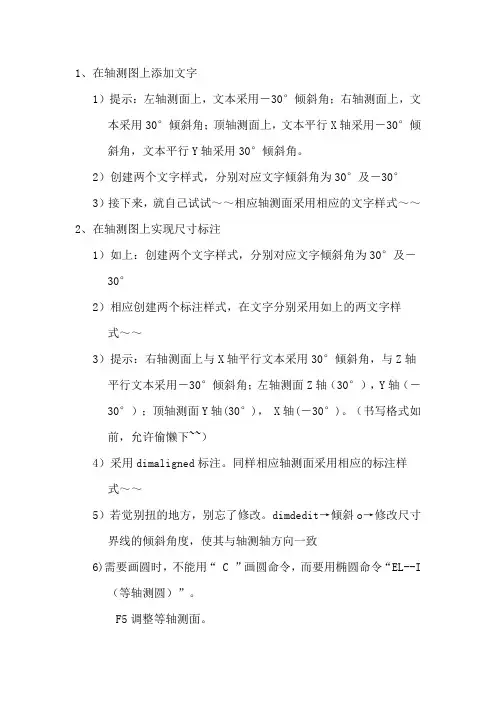
1、在轴测图上添加文字
1)提示:左轴测面上,文本采用-30°倾斜角;右轴测面上,文本采用30°倾斜角;顶轴测面上,文本平行X轴采用-30°倾斜角,文本平行Y轴采用30°倾斜角。
2)创建两个文字样式,分别对应文字倾斜角为30°及-30°3)接下来,就自己试试~~相应轴测面采用相应的文字样式~~2、在轴测图上实现尺寸标注
1)如上:创建两个文字样式,分别对应文字倾斜角为30°及-30°
2)相应创建两个标注样式,在文字分别采用如上的两文字样式~~
3)提示:右轴测面上与X轴平行文本采用30°倾斜角,与Z轴平行文本采用-30°倾斜角;左轴测面Z轴(30°),Y轴(-30°);顶轴测面Y轴(30°), X轴(-30°)。
(书写格式如前,允许偷懒下~~)
4)采用dimaligned标注。
同样相应轴测面采用相应的标注样式~~
5)若觉别扭的地方,别忘了修改。
dimdedit→倾斜o→修改尺寸界线的倾斜角度,使其与轴测轴方向一致
6)需要画圆时,不能用“ C ”画圆命令,而要用椭圆命令“EL--I
(等轴测圆)”。
F5调整等轴测面。
CAD如何对轴测图进行标注
CAD如何对轴测图进行标注
CAD如何对轴测图进行标注
CAD里面的轴测图是属于看起来像三维图形的二维图,我们也需要对它进行标注尺寸的。
下面是店铺带来关于CAD如何对轴测图进行标注的内容,希望可以让大家有所收获!
CAD对轴测图进行标注的方法
在桌面打开AutoCAD2010
先绘制一个立体二维图形
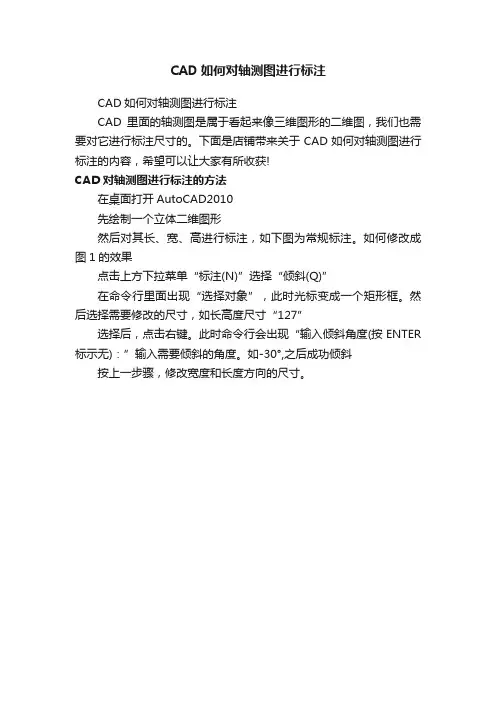
然后对其长、宽、高进行标注,如下图为常规标注。
如何修改成图1的效果
点击上方下拉菜单“标注(N)”选择“倾斜(Q)”
在命令行里面出现“选择对象”,此时光标变成一个矩形框。
然后选择需要修改的尺寸,如长高度尺寸“127”
选择后,点击右键。
此时命令行会出现“输入倾斜角度(按ENTER 标示无):”输入需要倾斜的角度。
如-30°,之后成功倾斜
按上一步骤,修改宽度和长度方向的尺寸。
CAD轴测图标注详细教程,附高清图片
1.新建文字样式如下图所示,分别新建两个文字样式,区别在于倾斜角度的设置,一个设置文字倾斜角度为30°,一个设置文字倾斜角度为-30°,任意选择一个新建的文字样式置为当前。
(注:文字字体设置和高度尽量设置成图中所示)。
到此,文字样式设置结束。
这里我将文字样式30置为当前,然后关闭文字样式窗口。
(注:可以将文字样式命名为倾斜30度和倾斜负30度,便于理解。
文中我简单以30,-30代替)2.更改标注样式的文字样式设置。
如下图,单击打开标注样式管理器,打开想要使用的标注样式,这里我选择默认样式,然后单击修改,单击文字,然后单击文字样式右边的下拉三角,选择30这个文字样式(注:如果第一步将-30置为当前,则在这里将尺寸的标注样式文字也选择为-30),具体操作步骤如下图:3.进行轴测图的尺寸标注,在标注之前先检查文字样式设置是否正确,如图,查看文字样式30是否为当前。
若不是,修改。
4.进行轴测图的尺寸标注。
如图所示,我绘制了一个示例图,为200×100×50的矩形,然后进行标注。
5.修改尺寸方向选择尺寸100,单击标注,单击倾斜,在命令提示栏输入30,按回车键,如下图所示:如图,即为尺寸100修改后的效果。
6.重复步骤5,依次修改尺寸200和50,注意:输入倾斜的角度时,如果倾斜30度不符合要求,就倾斜-30度即可。
下图为文字样式选择30,尺寸标注文字样式选择为30的轴测图标注效果,请自行对照修改:谢谢您的认真观看与学习,如果想学习更多技巧,学习更多的软件操作技能,我向您强烈推荐一个供大家自学的网站,个人认为其网站为当前国内最优秀,教程讲解最详细,课程最多,资源最多的网站。
/study.asp?vip=9666198,学习永无止境,预祝您工作顺利,前程似锦!。
第九讲 画正等轴测图及标注尺寸
第九讲画正等轴测图及标注尺寸
画正等轴测图
一、设置
栅格—设置—捕捉和栅格—等轴测捕捉
二、画正等轴测图
长、宽、高三个基本方向会自动指行
三、画正等测椭圆
椭圆—(按F5调整椭圆视图方向)—等轴测图(I)—输I— 左击圆心位置—输半径—
轴测图上标注尺寸
一、一般标注尺寸(按视图标注)
用对齐标注,分别标注长宽高所有尺寸(这时尺寸界线和数字不正)
二、引线标注(如标注圆直径和半径)
标注—引线(或命令输Le— )—S — —附着—选最后一行加下划线—确定—指定第一个引线点(箭头处)—左击—指定下一点—左击—指定下一点(与第二点水平)—左击—(文字宽度0)— —输字母、数字等(如4×φ8,即输4×%%C8)
三、改变尺寸界线的方向
标注—倾斜—(选择对象)选一个方向如长度方向的所有尺寸— —
(输入倾斜角度)(一般长度方向-30,宽30,高30)—
或在轴测图旁画线:(长度方向作竖线∣,宽作X轴向╱,高作X轴向╱或Y轴向╲)
四、改变数字的方向
1.文字样式管理器(或格式—文字样式)—新建—(样式名)30—确定—(倾斜角度)30
—应用—关闭
同上:再新建—(样式名)-30—确定—(倾斜角度)-30—应用—关闭
2.选中所有长度方向的尺寸—文字样式控制下拉—选30或-30——(观察效果)
3.宽度、高度方向同上
五、微调
调整尺寸线和数字的位置
选中尺寸—右击—标注文字位置—……(移动)
第十讲画零件图
以习题集P82 或P108为例
综合应用前面所学的知识
★双击鼠标滚轮,所有图形都显示在屏幕内
【学生练习】
完成CAD练习(3)。
CAD尺寸标记技巧
CAD尺寸标记技巧在使用CAD软件进行绘图时,尺寸标记是非常重要的一项技巧。
尺寸标记可以帮助我们准确地测量和表达绘图中的尺寸和距离。
本文将介绍一些常用的CAD尺寸标记技巧,以帮助读者提高绘图效率和准确度。
1. 线性尺寸标记线性尺寸标记是最常见的尺寸标记方式之一。
在CAD软件中,我们可以使用线性标注工具来创建线性尺寸标记。
首先选择线性标注工具,然后在需要标记的线段上点击两次,一个带有尺寸数值的标注文字就会出现。
2. 圆弧尺寸标记当绘制圆弧时,我们也可以使用尺寸标记来表达其半径或直径。
选择圆弧标注工具后,点击圆弧上的两个点,CAD软件将自动计算并标注出所选点之间的距离,即圆弧的半径或直径。
3. 角度尺寸标记在CAD绘图中,我们常常需要标注角度。
选择角度标注工具后,在需要标记角度的两条线段的夹角处点击一次,CAD软件会自动计算夹角的大小并进行标注。
4. 半径和直径标记在绘制圆或圆弧时,标记其半径和直径也是一种常见的需求。
选择半径/直径标注工具后,点击圆或圆弧的边缘,CAD软件会自动标注出其半径或直径的数值。
5. 对齐标记线在标记尺寸时,我们需要将标记线和相应的图形对齐,以保证准确性和美观性。
在CAD软件中,我们可以使用对齐标记线工具将标记线与图形对齐。
选择对齐标记线工具后,选择标注点和对应的图形边缘,CAD软件将自动对齐标记线。
6. 编辑和调整尺寸标记在CAD软件中,我们可以编辑和调整已经标记的尺寸标记。
选中已有的标记文字后,可以通过修改文字的样式、大小和位置来调整标记的外观。
7. 快捷键和命令熟练使用CAD软件的快捷键和命令可以大大提高绘图效率。
例如,使用“Dimlinear”命令可以快速创建线性尺寸标记;使用“Dimangular”命令可以快速创建角度尺寸标记。
8. 尺寸标记的规范在进行CAD绘图时,尺寸标记的规范性非常重要。
根据不同的标准和要求,尺寸标记可以采用不同的格式和样式。
在进行绘图之前,建议先了解并熟悉相应的尺寸标记规范。
CAD中轴测图的尺寸标注方法
CAD中轴测图的尺寸标注方法
轴测图立体感强、直观性好,但是轴测图说到底还是二维图,并不是真正的三维实体,所以其尺寸标注如果按一般的标注进行,其立体效果就体现不出来,许多人标注不规范,标注误区及正确标注方法如下:
1、错误的标注:
这是用“线性”标注,显然是很错误的。
这是用“对齐”标注,也不对。
2、正确的标注是:
正确标注的原则:
(1)尺寸数字的方向与尺寸界线的方向一致;
(2)尺寸数字与尺寸线、尺寸界线在一个平面内。
3、标注方法:
(1)用“标注”——“倾斜”菜单命令,选中400的尺寸,捕捉长方体的端点为基点,给出倾斜的方向:
(2)确定后,尺寸界线发生了倾斜,符合了标注要求,但尺寸数字还是不正确。
此时应该把尺寸数字旋转-30度:
(3)打开“文字样式”,新建二个新样式,样式名为“30”和“-30”,倾斜角度分别是+30度和-30度:
(4)选中400尺寸,将其置于-30的文字样式中,立刻得到正确的标注:
(5)同样用“标注”——“倾斜”菜单命令,给出倾斜方向,得到:
(6)将400文字旋转+30度,得到正确的标注:
(7)用相同的“倾斜”和“旋转”方法,得到宽度和高度方向的正确标注:
4、圆的尺寸标注:
(1)圆的轴测图为椭圆,不能直接标注:
(2)以椭圆的中心为圆心,适当长为半径,画一个圆,与椭圆相交于A点:
(3)标注圆的半径,箭头尽量靠近A点,尺寸是不对的:
(4)用ED命令修改错误的R162.9,改为正确的R150,并删除标记A和辅助圆,得到正确的标注!。