
outlook2007如何设置
文章作者:qq675495787 新浪微博:@该用户已经被封
原文链接:/article/6fb756ecc19b4e241858fbc6.html
文中需要的参考资料:/article/6fb756ecc19b4e241858fbc6.html
标题:outlook2007如何设置
教程简介: 现在网上有很多教如何设置outlook的,但是我在参考这些教程的时候发现这些教程都是2003版及以前版本的教程,都知道2007版的office界面有了很大的变化,原来的教程已经不适合了,所以在这里 写一个2007的设置教程。
工具/原料
o ffice 2007 方法/步骤
第1步骤: 点击开始,在开始菜单中依次定位到所有程序--microsoft office--office outlook,打开outlook
第2步骤: 第一次启动outlook的时候会弹出一个设置向导,你可以使用该向导来设置outlook,当然也可以关闭该向导(点击取消按钮,然后点击是),然后去工具里设置,下面讲讲这两种设置的方法。
先用向导来设置就是,看到outlook 2007 启动这个界面的时候,点击下一步
第3步骤: 选择电子邮件服务,一般都是要选择第一个选项,因为主流的邮箱都是这个模式的,我们就选择第一个模式,点击下一步按钮。
第4步骤: 在这里,我们要输入你的名字、邮箱地址、邮箱的密码,重复输入 密码。
这个邮箱可以是126、163、qq等各种邮箱地址:点击下一步按钮。
第5步骤: 弹出对话框,询问你是否允许网站配置服务器的设置,你不允许也没办法,只能点击允许等待几分钟你就会看到配置完毕的提示,点击完成按钮即可完成配置。
第6步骤: 上面是利用向导来设置outlook,下面我们要手动设置了,进入outlook以后,我们在工具菜单下,打开账户设置。
第7步骤: 切换到【电子邮件】的节目,然后点击【新建】按钮,打开新建邮箱的对话框
第8步骤: 和上面的步骤一样,我们勾选第一个模式,然后点击下一步。
第9步骤: 以下步骤和上面的步骤完全一致了,同样是输入你的名字、邮箱地址、邮箱的密码,重复输入 密码。
这个邮箱可以是126、163、qq等各种邮箱地址:点击下一步按钮。
一直点击下一步,完成设置。
。
Outlook2007如何设置自动回复功能

Outlook2007如何设置自动回复功能
Outlook2007提供了自动回复功能,下面就让店铺给大家讲解一下在Outlook2007中设置自动回复功能的方法。
Outlook2007设置自动回复功能的方法
制作一个邮件,内容为要回复的信息。
打开Outlook2007,点击“工具“→”选项“,在打开的”选项“窗口中,切换到”邮件格式“选项卡,将”邮件格式“设置为”纯文件“,点击”确定“完成设置。
点击“文件”→“新建”→“邮件”来创建一份新邮件。
在打开的”编辑新邮件“窗口中的内容区域中输入想要自动回复的内容。
将刚才编写的邮件保存为模板文件。
点击”Office按钮“→”“另存为”命令,将刚才新建的邮件保存为”Outlook模板“,名称为“自动回复“,点击”保存“按钮。
设置邮件自动回复规则。
点击”工具“→”规则和通知“,在打开的”规则和通知“窗口中,点击”新建规则“按钮,在新弹出的”规则向导“窗口中,找到并点击“从空白规则开始”下面的“邮件到达到检测”,然后点击“下一步”。
在“步骤1:选择条件”窗口中勾选”只发送给我“选项,然后点击”下一步“。
在”步骤1:选择操作“窗口中勾选”用特定模板答复“选项,接着点击“特定模板”下划线,此时会弹出一个对话框,只显示标准模板,请从“查找”下拉列表框中选择“文件系统中的用户模板”,然后定位到已保存的名为”自动回复“模板文件即可,然后直接点击”完成“按钮。
在返回的“规则和通知”窗口中,直接点击“确定”按钮完成整个设置过程。
至此,你的邮箱就具备了自动回复的功能。
赶紧试试吧。
END。
outlook2007的联系人和账户设置方法

选择“个人文件夹文件(.pst)如上图,点击“下一步”,看到如下图示,选中您希望备份的pst数据库,并选中“包括子文件夹”如上图,点击“下一步”,看到如下图示:如上图,点击“浏览”如上图,点击“确定”,看到如下图示:如上图,点击“完成”,如果需要加密,可以在下图的密码输入框输入两次同样的密码。
如上图,点击“确定”按钮。
outlook 2003 开始备份,经过一定的时间后,数据库备份成功。
第二种备份方法:打开Microsoft Outlook 2000/xp/2003/2007,点击“工具”,点击选项》邮件设置,点击数据文件》双击个人文件夹,会弹弹出一个新的页面,在这个页面中的文件名后面显示的是OUTLOOK 2000/XP的个人文件夹文件的存储路径,然后点点取消,返回outlook 2003 并关闭outlook 2003 ,然后找到相应盘2.如上图,点击“下一步”,出现如下图示:3,如上图,选中“我接受许可协议,然后点击“下一步”。
4.如上图,点击“下一步”,程序进入安装状态。
5.安装完成。
6.启动outlook 2003程序》将看到outlook 2003的文件菜单中多了一个“备份”按钮。
7.执行“备份”功能。
看到如下图示:8.如上图,点击选项》勾选OUTLOOK 2003 的相关数据库,并选中提醒的相关时间选项。
然后点击“确定”9.点击“保存备份文件,系统提示如下信息:10.如上图,点击“ 确定”然后关闭outlook 2003 程序,再次启动outlook 2003 并关闭后。
备份程序会自动执行备份功能,将您选中的数据库进行备份。
11.备份完成,并且系统会每隔7自动提醒。
+++++++++++++++++++++1.打开开始>程序> Microsoft Office>Microsoft Office 工具>Microsoft Office 2003 用户设置保存向导>出现如下图示:2.如上图所示,点击"下一步",系统出现如下提示;3.如下图,稍后出现如下图示:4.如上图,选中"保存本机的设置"点击"下一步".出现如下图示:5.如上图,点击"完成"按钮,出现如下图示:6.稍后出现如下图示:7.如上图所示,点击"退出"备份,完成.在还原时,参见以上方法走到第3步时,勾选"将原先保存的设置恢复应用到本机上即可备份数据库还有一种从控制面板进行操作的方法: 二、备份Outlook的邮件及任务、日历等信息Outlook将数据存储在邮件应用程序编程接口(MAPI)文件夹中。
outlook2007邮箱设置方式
Outlook 2007 邮箱账号设置方式
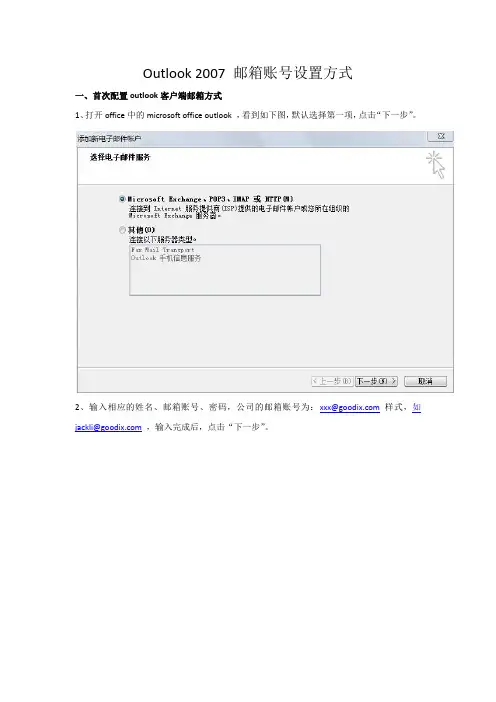
一、首次配置outlook客户端邮箱方式
1、打开office中的microsoft office outlook ,看到如下图,默认选择第一项,点击“下一步”。
2、输入相应的姓名、邮箱账号、密码,公司的邮箱账号为:xxx@样式,如jackli@,输入完成后,点击“下一步”。
3、邮箱账户跟密码输入正确后,进行邮箱验证,验证的时候第二项没通过,默认没影响,直接点击“下一步”。
进行第二次验证。
4、第二次验证,如下图,三个选项全部打钩,表示邮箱设置正确,点击“完成”,邮箱配置成功。
二、在outlook中添加新的邮箱账号。
1、打开outlook ,在工具菜单栏中,点击“工具”——“账号设置”弹出如下对话框。
2、点击“新建”按钮,弹出如首次配置邮箱一.1 步骤,接下步骤与首次配置邮箱账号相同。
outlook2007设置
Outlook2007账户设置
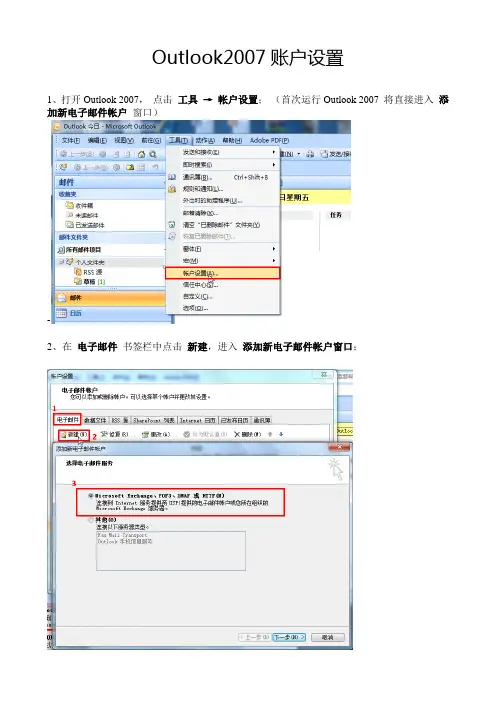
1、打开Outlook 2007,点击工具→帐户设置;(首次运行Outlook 2007 将直接进入添加新电子邮件帐户窗口)
-
2、在电子邮件书签栏中点击新建,进入添加新电子邮件帐户窗口;
3、勾选手动配置服务器设置或其他服务器类型,点击下一步;
4、选择Internet 电子邮件,点击下一步;
5、填写用户信息、服务器信息和登陆信息,注意图中提示;填写完毕,请点击其他设置;
6、选择发送服务器书签栏,按图设置;
8、完成以上设置后,点击测试帐户设置,检查测试帐户设置中所有测试项目是否通过,如有失败项目,请检查之前操作步骤;
测试项目全部通过后,关闭测试帐户设置窗口,点击下一步;
9、测试成功恭喜您完成了Outlook 2007 客户端设置。
Outlook 2007 MAPI邮箱配置手册
OUTLOOK 2007 MAPI邮箱配置手册1. Outlook MAPI访问电子邮件MAPI也是目前推荐使用方式,这种方式将会比其他的方式增加更多的功能,比如可以使用公司地址簿等。
这种方式需要使用Outlook 2000或者更高版本,推荐客户端统一使用Outlook 2003收发邮件。
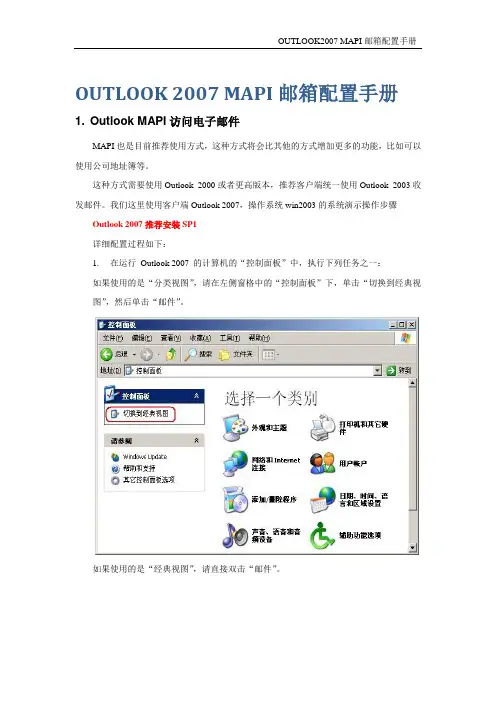
我们这里使用客户端Outlook 2007,操作系统win2003的系统演示操作步骤Outlook 2007推荐安装SP1详细配置过程如下:1.在运行Outlook 2007 的计算机的“控制面板”中,执行下列任务之一:如果使用的是“分类视图”,请在左侧窗格中的“控制面板”下,单击“切换到经典视图”,然后单击“邮件”。
如果使用的是“经典视图”,请直接双击“邮件”。
如果是第一次使用则单击“添加”,并选中“提示要使用的配置文件”建立一个名为MAPI的配置文件,单击“确定”如果已经存在其它的配置文件,在弹出的“邮件设置--Outlook”对话框,单击“点子邮件账户”。
2.在“电子邮件帐户”向导中,单击“添加新电子邮件帐户”,然后单击“下一步”。
3.在“添加电子邮件帐户”页上,单击“Microsoft Exchange Server、POP、IMAP或HTTP”,然后单击“下一步”。
4.然后输入用户名、电子邮件地址、密码信息,单击“下一步”5.等待邮箱的自动发现过程(大约3分钟左右),在弹出的安全警告中选择“是”6.再次输入你的密码信息internal\demo,(你的用户名的为internal\yourname)7.等待返回成功页面,点击完成8.重新启动outlook2007,选择你刚才建立的“MAPI”配置文件,点击确定9.进入程序主界面,在工具选项卡点击选项PS:在非公司网络情况下,输入帐号密码时应输入:internal\用户名。
Microsoft-Outlook-2007电子签名及字体设置步骤
Microsoft Outlook 2007电子签名及字体设置步骤
小知识什么是签名
所谓签名(Signature)就是预先定义好的几组文字,或者从文件中读取的文字。
它与生活中的签名意义差不多。
制作好了签名后,就可以很方便快速插入特定的信息了。
电子签名:
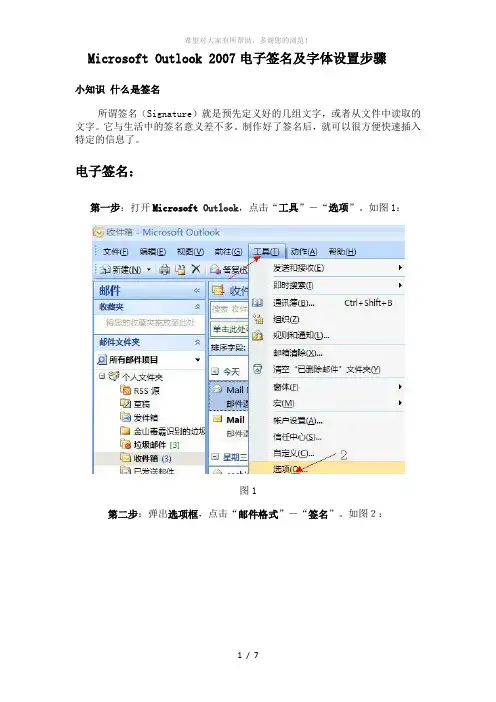
第一步:打开Microsoft Outlook,点击“工具”-“选项”。
如图1:
图1
第二步:弹出选项框,点击“邮件格式”-“签名”。
如图2:
图2
第三步:弹出签名和信纸框,点击“新建”,在弹出的新签名对话框中输入签名名称,例如Signature等。
然后点击“确定”。
如图3:
5
6
图3
第三步:在编辑签名对话编辑所要使用的签名。
如图4:
7
图4
注:为快速编辑签名,确保格式统一,建议复制以下模板,并加以修改即可。
正文字体设置
第一步:打开Microsoft Outlook,点击“工具”-“选项”。
如图1:
图1:
第二步:弹出选项框,点击“邮件格式”-“信纸和字体”。
如图2:
图2
第二步:弹出选项框,点击新邮件“字体”。
如图3
图3
第三步:弹出选项框,按规定设置相关参数。
如图4
图4
第四步:答复或转发邮件“字体”设置,按第三步重复操作即可。
(注:可编辑下载,若有不当之处,请指正,谢谢!)。
Outlook2007的规则设置
Outlook的规则设置
在选中收件箱,点右键选择,选择新建文件夹
进入页面如下
之后输入,你想建的文件夹名字。
如,我建立个it-support的文件夹,则收件箱里显示如下
然后点击工具。
在下拉菜单中,选择规则和通知选项
例,我要把发给IT-support的邮件都放入IT-support文件夹中,如下图所示,注意把黑体字上方“将它移动到指定文件夹”,点击指定,然后选择放入的文件夹,如,我要把文件放进IT-support。
之后点击下一步,例如,我现在是要把发送给IT-support的邮件放入IT-support文件夹中,设置如下图
点击下一步,如下图显示
在按下一步,如图显示
再按下一步,如图显示,注意在“立即对已在“个人文件夹”中的邮件运行此规则”打钩
之后点击完成,然后在点击立即运行规则
然后显示如下图,在红框的地方,打钩
这就完成了规则的设置。
Outlook2007配置指南
Outlook2007配置指南
一、邮件账号的配置
1、启动Outlook2007,点击“下一步”。
2、选择“是”
3、选择”Microsoft Exchange、pop3…”,点击“下一步”。
4、勾选“手动配置服务器设置”,点击“下一步”。
5、选择“Internet电子邮件”,点击“下一步”。
6、假设用户的邮箱地址是qqq@,参照截图进行邮件配置
7、点击“其它设置”
8、点击“发送服务器”栏,勾选“我的发送服务器(SMTP)要求验证”。
9、点击“高级”栏,根据截图修改配置。
二、邮件数据的导入
1、进入控制面板——选择“邮件”——点击“数据文件”
2、点击“添加”按钮
3、选择你邮件数据所存放的位置(扩展名是*.pst的文件),选中文件后,点击“确认”。
4、选中刚才导入的邮件数据文件,点击“设为默认值”按钮,然后点击“关闭”。
三、邮件加密证书的导入
1、将邮件证书下载到本地(邮件证书存放地址:\\192.168.87.201\Public\邮件证书)
2、运行证书文件
3、选择“安装证书”
4、根据提示,以默认方式导入证书。
outlook2007账户设置文档
Outlook2007账户设置文档公司邮箱地址:1、outlook作为本地邮箱的客户端,在安装Microsoft office时就一起安装了客户端,只需要进行配置即可使用。
点击“开始”→“所有程序”→“Microsoft Office”→“Microsoft Office Outlook 2007”进行安装向导。
2、选择电子邮件服务,选择默认的POP33、选择手动配置邮箱4、选择电子邮件服务,选择默认的Internet电子邮件5、手动配置邮件账户信息。
公司邮箱命名规则是,两个字名字的取全拼,如张三(zhangsan@);三个字名字的姓全拼再取名的首字母,如张三丰(zhangsf@),拼音相同的在拼音后加以数字区分。
本账户配置以唐显岁(tangxs@)为例6、填写基本配置后,再进行“其他设置”在“其他设置”中的“发送服务器”上配置:在“其他设置”中的“高级”上配置:配置完成,点击“确定”即可。
7、测试账户配置点击“下一步” “完成”,至此,整个账户配置已完成,可以正常使用。
8、邮件存储文件位置设置默认outlook的邮件文件存储在C盘,这样会影响邮件文件的安全性以及过大的邮件文件影响C盘性能,也不便于邮件文件的备份处理,建议将邮件文件存储至其他空闲盘,便于管理与备份。
打开outlook→“工具”→“账户设置”→“数据文件”点击“添加”,设置邮件文件新存储位置,选择默认存储类型,“确定”选择其他空闲盘,新建存储目录,然后指定邮件文件位置到新建的存储目录下即可。
本例存放在E盘,邮件文件以.pst结尾,可以进行复制粘贴,便于重新创建用户时,可直接导入使用。
指定完成后,将新建的存储位置设定为默认接收邮件的位置,以后接收到的邮件文件均在该存储目录下。
关闭outlook,重新启动即可生效。
有了这套秘籍,妈妈再也不用担心我收不到邮件了!!!。
OUTLOOK2007 设置【右键:重新发送】,非常便捷
Outlook 2007 设置【右键:重新发送】【一】首先,打开outlook2007,工具—宏—安全性,选择“为所有宏选择警告”注意,因为使用了宏,所以Outlook启动时会提示你是否启用宏,回答启用。
【二】可以按照如下步骤操作:1、在Outlook里面键入ALT+F11打开VBA编辑器;2、键入CTRL+R激活左边的“工程”面板;3、在“工程”面板里面,双击“ThisOutlookSession”;4、在右边出现的编辑器里面粘贴如下代码:Option ExplicitPrivate Sub Application_ItemContextMenuDisplay(ByVal CommandBar AsmandBar, ByVal Selection As Selection)Dim btnResend As CommandBarButton, btnResendNow As CommandBarButton On Error Resume NextIf Selection.Count = 1 ThenIf Selection.Item(1).Class = olMail ThenSet btnResend = CommandBar.Controls.Add(msoControlButton)With btnResend.BeginGroup = True.Caption = "重新发送...".OnAction = "Project1.ThisOutlookSession.ReSendSelectedItem"End WithSet btnResendNow = CommandBar.Controls.Add(msoControlButton)With btnResendNow.Caption = "立即重新发送...".OnAction = "Project1.ThisOutlookSession.ReSendSelectedItemNow"End WithEnd IfEnd IfEnd SubPrivate Sub ReSendSelectedItem()On Error Resume NextDim oOldItem As MailItem, oNewItem As MailItemSet oOldItem = ActiveExplorer.Selection.Item(1)oOldItem.DisplaymandBars.FindControl(, 3165).ExecuteoOldItem.Close olDiscardEnd SubPrivate Sub ReSendSelectedItemNow()On Error Resume NextDim oNewItem As MailItemReSendSelectedItemSet oNewItem = ActiveInspector.CurrentItemoNewItem.SendEnd Sub5、这个代码会向Outlook邮件列表视图中在邮件条目上单击的右键弹出的菜单里面添加两个菜单项“重新发送”和“立即重新发送”。