
美图秀秀小技巧
美图秀秀小技巧在照片中环游世界
转眼又到了一年的尾声,除了依旧忙碌的学业和生活,大家有没有抽出时间给自己放个假,去旅旅游、放松一下呢?如果还没抽出空也不要紧,“美图秀秀”来大家一个方法,足不出户也能“环游世界”,看看下面的效果就知道啦!
只要将自己的照片和一张风景照合成就能做出以假乱真的效果啦,是不是很有趣呢?下面就来看看步骤吧。
1、打开一张自己的照片,点击“场景”中的“抠图换背景”按钮。
2、选择“自动抠图”功能,按照“美图秀秀”软件界面提示,用画笔抠出前景人物部分图片。
3、完成抠图后会自动跳转到编辑界面,然后点击“风景背景”,选择喜欢的风景素材。
4、接下来调整前景图片的位置和大小,以便与背景图片更为融合、自然。
5、最后,再回到“美化”菜单,应用“淡雅”特效,让前景和背景的图片色调一致和谐。
虽然不是真的能够出国旅游,但是这个颇具啊Q精神的“环游世界”方法,也能让大家骗骗身边好友,让自己也开心一下。
适度的减压有助于更好的投入新的学业和生活,大家在忙碌之余,也要记得缓解压力哦。
实用技巧大搜集 11招让你照片更美
想让照片变的更美,适当的后期处理必不可少。
不用动用复杂的PS,简单的“美图秀秀”软件让你鼠标轻点,照样P出漂亮照片。
不过,创造美还是需要一些技巧的,这里针对大家最常用的图片处理需求,搜集了11个让照片变美的实用技巧跟大家分享,顺便看看你平常用到了几招?
一、巧用边框,让图片看上去很美
一张普通的照片,如果加上适合的边框会变得更好看。
“美图秀秀”软件有丰富的边框素材,种类多样且一键就能搞定,总有一个能满足你的需求哦。
照片步骤:在“边框”菜单下选择“轻松边框”,再选择一个适合图片的边框就搞定了。
二、剪裁加特效,让图片更有FEEL
如果不是专业的摄影师,拍照时可能没有考虑到构图,但是后期处理时可利用“裁剪”让图片构图更有意境。
当然还需要一些流行特效的处理,比如经典LOMO,才能让照片意境更有FEEL。
处理步骤:裁剪→锐化→微调高清晰度→执行“胶片”特效并调节透明度→加大对比度。
三、虚化背景,提升照片层次感
想要做出有层次感的照片,不一定需要昂贵的单反相机和专业的摄影技术,可以虚化背景,突出近景物体。
当模糊背景时,要耐心地处理边缘,细节优化还可以借助于“磨皮祛痘”功能。
照片步骤:首先执行背景虚化功能,再用橡皮功能将花和两片叶子,以及它们的边缘部分恢复出来(记得保留边缘部分)→执行磨皮祛痘功能涂沫花和两片叶子的边缘(注意:越靠近花的边缘部分,画笔力度应越小)。
四、巧用剪裁,去除抢镜的手臂
在自拍过程中,难免会遇到如下图中讨厌手臂抢镜情况,无需纠结,后期可以利用裁剪优化构图!
照片步骤:自由裁剪。
五、局部彩色,打造视觉盛宴
局部彩色笔,可以让图片想要展示的部分更加地突出,让图片更具有色彩冲击力。
视觉震撼让图片更具大片风采。
照片步骤:执行“局部彩色笔”功能→再用“橡皮擦”涂沫所要保留颜色的部分。
六、美白加磨皮,提升肌肤质感
有时人物照片会由于光线等因素导致肤色黯淡,所以在后期处理时还原本来白皙粉色很重要。
适度磨皮可以柔滑肌肤,再加上肤色美白,会让人物的皮肤更加地白皙嫩滑哦!
照片步骤:美白-高度1次→美白-中度1次→手动美白选择如图色涂沫1次→适度磨皮。
七、磨皮祛痘,保留细节更完美
难道皮肤有问题就不拍照了吗?当然不可能。
像痘痘、粉刺这类讨厌的皮肤问题,就在后期处理时解决吧。
不过要注意,磨皮不能太过头,用美图秀秀处理时可用“橡皮擦”功能,擦去眼睛、头发和眉毛等部分保留细节,让效果更自然!
照片步骤:执行手动磨皮,对局部简单处理(画笔力度依图片人物的皮肤情况而选择)→自动深度磨皮1次(用橡皮擦擦去人物的眼睛和头发部分)→用‘消除黑眼圈’功能将剩余痘痘除去→调节清晰度。
八、柔光加美白,图片更梦幻
“柔光”特效会使照片朦胧柔和,搭配“美白”提亮图片,会可以让你的图片更加梦幻唯美。
其实很多功能特效需搭配使用才能创作更多更好的美图。
照片步骤:执行“美白-高度”1次→“柔光”特效2次→调节“清晰度”。
九、瘦脸瘦身,注意边缘效果
瘦脸瘦身,不再只是手术台上的整容名词,美图秀秀液化功能可以轻松帮你甩掉那些赘肉。
使用时需设置画笔的大小和力度,当然更需要耐心和细心,防止边缘模糊,用鼠标拖拽身体、脸部的边缘即可达到瘦脸瘦身的效果。
照片步骤:调整好画笔的‘大小’和‘力度’,按住鼠标不放,并对要瘦身的地方,进行推拉。
要瘦是往里推,要胖才往外推。
十、去除黑眼圈,让你神采奕奕
“黑眼圈”也许是大部分人都存在的问题,尤其在照片里看的更明显。
美图秀秀的“去除黑眼圈”功能,可以轻松令黑眼圈消失,还你精神的双眼!
照片步骤:先调整下笔的大小,再来在眼睛周边选择正常的皮肤颜色,将黑眼圈部分进行涂抹。
十一、眼睛放大,变身电眼美女
大眼迷人,不可否认的美丽定律。
很多MM会通过化妆和佩戴美瞳使眼睛变大,其实直接用美图秀秀给照片的眼睛放大,也非常方便。
不过想让眼睛大得不失真,有神,就得控制好放大画笔的大小和力度哦!
照片步骤:调整好画笔的大小,选择好放大的力度,点击两次眼睛放大。
如果你经常使用“美图秀秀”软件,应该很熟悉这些常用的功能。
但是是否能恰到好处地运用这些功能技巧,最大限度的让照片变美,以上11个技巧建议一定要掌握。
赶快打开“美图秀秀”,尝试一下这些小技巧,或许平常比较纠结的美图难题就能解决了哦!。
美图秀秀攻略
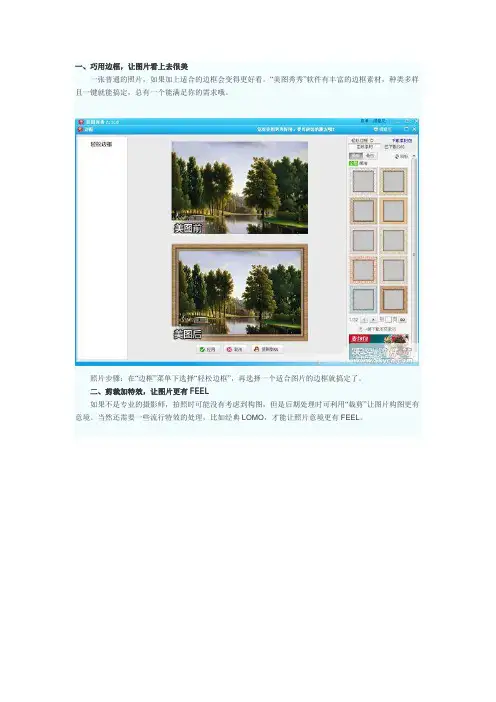
一、巧用边框,让图片看上去很美一张普通的照片,如果加上适合的边框会变得更好看。
“美图秀秀”软件有丰富的边框素材,种类多样且一键就能搞定,总有一个能满足你的需求哦。
照片步骤:在“边框”菜单下选择“轻松边框”,再选择一个适合图片的边框就搞定了。
二、剪裁加特效,让图片更有FEEL如果不是专业的摄影师,拍照时可能没有考虑到构图,但是后期处理时可利用“裁剪”让图片构图更有意境。
当然还需要一些流行特效的处理,比如经典LOMO,才能让照片意境更有FEEL。
处理步骤:裁剪→锐化→微调高清晰度→执行“胶片”特效并调节透明度→加大对比度。
三、虚化背景,提升照片层次感想要做出有层次感的照片,不一定需要昂贵的单反相机和专业的摄影技术,可以虚化背景,突出近景物体。
当模糊背景时,要耐心地处理边缘,细节优化还可以借助于“磨皮祛痘”功能。
照片步骤:首先执行背景虚化功能,再用橡皮功能将花和两片叶子,以及它们的边缘部分恢复出来(记得保留边缘部分)→执行磨皮祛痘功能涂沫花和两片叶子的边缘(注意:越靠近花的边缘部分,画笔力度应越小)。
四、巧用剪裁,去除抢镜的手臂在自拍过程中,难免会遇到如下图中讨厌手臂抢镜情况,无需纠结,后期可以利用裁剪优化构图!照片步骤:自由裁剪。
五、局部彩色,打造视觉盛宴局部彩色笔,可以让图片想要展示的部分更加地突出,让图片更具有色彩冲击力。
视觉震撼让图片更具大片风采。
照片步骤:执行“局部彩色笔”功能→再用“橡皮擦”涂沫所要保留颜色的部分。
六、美白加磨皮,提升肌肤质感有时人物照片会由于光线等因素导致肤色黯淡,所以在后期处理时还原本来白皙粉色很重要。
适度磨皮可以柔滑肌肤,再加上肤色美白,会让人物的皮肤更加地白皙嫩滑哦!照片步骤:美白-高度1次→美白-中度1次→手动美白选择如图色涂沫1次→适度磨皮。
七、磨皮祛痘,保留细节更完美难道皮肤有问题就不拍照了吗?当然不可能。
像痘痘、粉刺这类讨厌的皮肤问题,就在后期处理时解决吧。
巧用特效叠加,打造质感人像照片

再来看看大图的效果吧
理前后的效果对比,当 然如果效果不满意就 l特效透明 度到4%  ̄ , 0 2 然后还可依据个人
}
I
可以选择“ 撤销 ” 。
喜好调整对比度 、 色彩饱和 度等。
从以上教程来看 ,特效的叠加也 不是硬 性的组合 . 在叠加每一种不同特效 时 , 要根 也 3接下来仍在“ . 美化” 菜单下 , 点击“ 背景
4返 回“ - 美容 ” 菜单下 , 以选择 一些美 I 可
容素 材, 比如M M们喜欢的 眼影腮红之类。 I
l
7 最后在“ 渐变” 特效分类下, 冷色 选择“
选择好素材后, 适当调整位置大小和透明度, l渐变”再调节其透明度到 5 %2右, , 0 E 就大功
再右键选择将素材正 片叠底 .效果会更加 自 } 告成了!
6 执行 L MO特效分类 下的“ . 再 O 淡雅效
果 ” 并 调 整其 透 明度 道 3 % ~4 %左 右 . O 0
变成独特的风格效果。
7 7
虚化” 按钮 。界面跳转后 , 件自动将图片蒙 软 上一层蒙版 .可 以调整画笔大小在人物 上涂 据需要适当调整其透 明度 ,并搭配调节图片
对 比度和色彩饱和度。 只有掌握这些小技巧 ,
才能将 多种特 效完美地融 合在一张 图片上 ,
抹, 即可还原脸部清晰。因为背景的虚化 , 相
比人物会更加清晰突出。
巧用特效叠加 , 打造质感人像 照片
文 : wA wA
运用图片特效可 以轻松改变照片的视 觉 f
感受 。 “ 因此 美图秀秀” 软件 的多种一键特 效 } 功能很受 P图爱好者的青睐 。但是太过单一 {
的特效处理有 时会让图片过于普通 ,而将 多 1 种特效组合应 用或许能达 到不错的效果 , 如
美图秀秀教学教程(全)
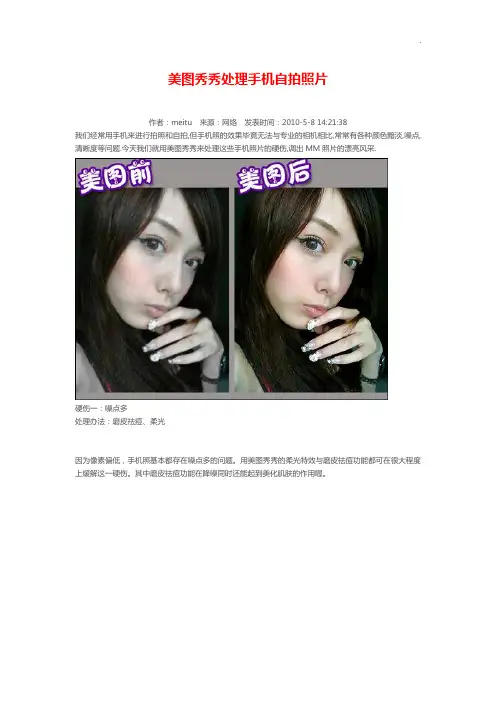
美图秀秀处理手机自拍照片作者:meitu 来源:网络发表时间:2010-5-8 14:21:38我们经常用手机来进行拍照和自拍,但手机照的效果毕竟无法与专业的相机相比,常常有各种颜色黯淡,噪点,清晰度等问题.今天我们就用美图秀秀来处理这些手机照片的硬伤,调出MM照片的漂亮风采.硬伤一:噪点多处理办法:磨皮祛痘、柔光因为像素偏低,手机照基本都存在噪点多的问题。
用美图秀秀的柔光特效与磨皮祛痘功能都可在很大程度上缓解这一硬伤。
其中磨皮祛痘功能在降噪同时还能起到美化肌肤的作用喔。
小贴士:依照相片噪点的多少可选取不同程度的一键磨皮功能,一般运用轻度或者中度的磨皮去噪就可以了。
去噪然后可点击“对比”按钮观察处理前后对比图。
硬伤二:模糊处理办法:锐化通常经过降噪处理后,会让原本就不清楚的手机照变得越加模糊。
这时候对相片执行锐化处理就再合适但了。
运用“照片处理”标签下的“锐化”特效,一键就可以了增加自拍照的清楚度。
硬伤三:颜色黯淡处理办法:智能绘色、对比度及颜色饱和度调整受到拍摄时间与环境的影响,手机照都存在不同程度的颜色偏差。
对于颜色黯淡问题,首选智能绘色特效就能让相片色彩鲜明靓丽。
但智能绘色可不是所有相片都适用喔,对于颜色偏差比较较小的相片可调试“红粉佳人”等另外特效。
假如对一键特效处理后的相片不是太满足,还可恰当调整一下颜色饱和度与对比度,这对改善相片色调也有不同凡响的效果。
经过这几个过程的容易处理,相片质量增加不少吧?虽然不可能达到高像素相机的效果,可是至少不会沦为“废片”了。
再来看看一样处理后的另外相片效果吧。
各位别再将手机里的自拍照废弃的堆着了,事实证实容易的美化处理后,低质相片相同可“变废为宝”的喔。
美图秀秀轻松制作个性剪影画作者:meitu 来源:网络发表时间:2010-5-8 14:21:24宝贝一天一天的长大了,电脑里的宝贝照片也越来越多了,你在处理这么多照片的时候是不是感觉很多都是大同小异,难以出彩呢?今天我们就用美图秀秀制作一种剪影风格的照片效果,非常简单快速哦~先看完成效果图:效果很特殊吧?操作也不难,这就给各位示范下:由于做剪影效果想要人的框架很分明,因此我们先对照片执行锐化。
图像处理(美图秀秀及可牛影像等)

可牛影像轻松实现漂亮MM的写真梦
不同的效果:
光影魔术手 4-1
1.光影魔术手是什么?
光影魔术手 4-2
2.光影使用技巧 ① 影楼风格人像 发现没有?影楼拍的人像,不管人长得什么样子,拍出来皮肤都超 白,特别朦胧、特别艺术的那种~呵呵,不管你是否喜欢这种风格, 很多MM很喜欢。你试试这个功能,不用设置参数,1秒钟就能模仿 出那种冷艳、唯美的感觉,是不是就是你的MM想要的?
爱美是每个女人的天性。以往我们都会到照相馆去照张相,但由于工作的原因总是没有时间。还好
有了可牛影像,轻松实现了不少MM的写真梦,即简单又迅速,而且绝对免费,那么今天牛牛就教
授大家如何免费“拍”写真吧!
效果图:
可牛影像轻松实现漂亮MM的写真梦
步骤: ① 运行可牛影像,点击“打开一张图片”按钮,打开一张图片
打造浪漫“心形云”
④ 简单3步过后照片色调已经OK啦!下面就是打造“心形云”的重头戏咯。首 先进入“饰品”菜单下,点击“非主流印”,找到云朵素材并添加进图片, 记得要鼠标右键“合并当前素材”。
打造浪漫“心形云”
⑤
接着在“美容”菜单下使用“瘦脸瘦身(液化)功能”,调节适当的画笔力 度和大小,去拖拽云朵的边缘来修改云朵的形状,使之变成“心”形状。 小贴士:液化 变形后,云朵 的边缘可能看 起来有些生硬, 这时可以使用 “美容”菜单 下的“磨皮祛 痘”功能局部 涂抹云朵边缘, 可以改善不自 然的情况哦。
光影魔术手 4-7
⑥ 数码补光
当背光拍摄的照片出现黑脸的情况,或者照片出现欠曝的情况,利 用数码补光功能,暗部的亮度可以有效提高,同时, 亮部的画质 不受影响,明暗之间的过渡十分自然,暗部的反差也不受影响。并 且,特殊的补光算法在高反差的边缘也不会有光晕的现象产生!智 能、高效!对于追补效果欠佳的照片,可以调节“强力追补”参数 增强补光效果,该效果十分强劲!
美图秀秀怎么制作GIF-

美图秀秀怎么制作GIF?篇一:美图秀秀制作小技巧COSER P图必学美图秀秀小窍门1~6 资源2011-02-12 10:49:46 阅读86 评论0字号:大中小订阅1美图秀秀作品集来自@阿黛黛黛黛的作品,具体步骤:阿宝色75%→哥特风50%→淡雅→HDR特效40%→冰灵→提高色彩饱和度→调节色彩参数偏蓝色调偏青色调,完成!2美图秀秀作品集来自@黄短短的作品,具体步骤:泛黄暗角45%→淡雅(新)40%→局部变色笔-蓝色涂抹整个图片→提高对比度,色彩饱和度和完成!篇二:美图秀秀2015怎么制作证件照1、这里本来制作是要运用photoshop这个软件,但是由于photoshop有部分人没有这款软件,而美图秀秀下载简单,更加可以运用在生活中,所以运用这款美图秀秀,我想更加的方便于大家制作。
那么首先,打开美图秀秀,点击打开一张图片选择好你要制作的图片。
打开一张图片2、打开图片以后,可以看到在界面上有很多的功能键,这个时候,点击美图秀秀右上角处的裁剪,会自动弹出一个裁剪的界面。
这是比较重要的一个步骤。
裁剪3、这这个界面的左下角处,有一个一寸证件照,点击这个按钮,你会发现在图片上自动会出现一个锁定比例的框框,这个时候,我们只要拉动它,调整图片的大小位置等情况就可以了。
左下角出现的红色的裁剪字样,点击它。
点击后,再点击完成裁剪即可。
完成裁剪4、这个时候,我们可以看一下完成后的图片,这个是一张一寸照的样子,我们要点击右上角的保存与分享保存在你自己的文件夹当中。
保存与分享5、我们已近把目前的图片保存下来了,不要关闭美图秀秀,直接点击上边功能条上的拼图的按钮,会出现自由拼图模版拼图图片拼图三个选择框,这里,要选择图片拼图。
模版拼图6、进入了图片拼图的界面后,在左上角会出现添加多张图片的按钮。
点击它,把刚才保存过的图片添加进来。
图片拼图7、添加保存过的图片,一直重复这个步骤,直到添加进四张图片。
在这个界面的右上角有两个按钮,点击画布设置将其设置为横向。
欣赏《美图秀秀入门》教案
欣赏《美图秀秀入门》教案一、教学目标1. 让学生了解并认识美图秀秀这款图片编辑软件,了解其基本功能和操作方法。
2. 培养学生运用美图秀秀进行图片编辑和处理的能力,提升学生的审美素养。
3. 引导学生发现生活中的美,培养学生的创新意识和团队协作能力。
二、教学内容1. 美图秀秀简介:介绍美图秀秀的发展历程、功能特点和应用领域。
2. 美图秀秀基本操作:教学如何安装、启动美图秀秀,以及如何进行图片打开、保存、编辑等基本操作。
3. 美图秀秀功能讲解:详细讲解美图秀秀的各项功能,如裁剪、旋转、滤镜、美颜、贴纸等。
4. 图片编辑实践:学生分组进行图片编辑实践,运用所学知识对图片进行美化处理。
5. 作品展示与评价:学生展示自己的作品,互相评价,教师进行点评和指导。
三、教学重点与难点1. 教学重点:美图秀秀的基本功能和操作方法,图片编辑的技巧。
2. 教学难点:美图秀秀的高级功能应用,如自定义滤镜、合成图片等。
四、教学方法1. 讲授法:讲解美图秀秀的基本功能和操作方法。
2. 实践法:学生分组进行图片编辑实践,培养操作能力。
3. 展示法:学生展示作品,进行互相评价,提高审美素养。
五、教学准备1. 教师准备:美图秀秀软件安装包,图片编辑实践素材,教学PPT。
2. 学生准备:安装美图秀秀软件,准备图片编辑实践素材。
教案剩余部分(六至十章)待您提供要求后,我将为您编写。
六、教学过程1. 导入新课:通过展示一些经过美图秀秀处理的美丽图片,激发学生的学习兴趣,引出本课主题。
2. 讲授新课:讲解美图秀秀的基本功能和操作方法,引导学生学习如何使用美图秀秀进行图片编辑。
3. 实践操作:学生分组进行图片编辑实践,教师巡回指导,解答学生疑问。
4. 作品展示:学生展示自己的作品,进行互相评价,教师进行点评和指导。
5. 课堂小结:总结本节课所学内容,强调美图秀秀的基本功能和操作方法。
七、教学反思本节课通过实践操作,让学生学会了如何使用美图秀秀进行图片编辑,提高了学生的审美素养。
身份证怎么拍给别人最安全
身份证怎么拍给别人最安全
1、防护技巧
1、首先我们从手机桌面进入美图秀秀;
2、点击第一项【图片美化】,从相簿中选择身份证照片;
3、然后点击最下面一栏中的【文字】,在文字输入框内输入【该图片仅供xx使用】;
4、可以在文字右下角边框调整文字方向及大小,最后选择下方的【样式】,可以调整文字透明度,这样发给别人我们的身份证照片时就不会被随意使用了。
2、什么情况使用身份证
1、兵役登记;
1、常住户口登记项目变更;
3、婚姻登记、收养登记;
4、申请办理出境手续;
5、法律、行政法规规定需要用居民身份证证明身份的其他情形。
3、查验身份证情况
1、依法实施现场管制时,需要查明有关人员身份的;
2、对有违法犯罪嫌疑的人员,需要查明身份的;
3、发生严重危害社会治安突发事件时,需要查明现场有关人员身份的;
4、法律规定需要查明身份的其他情形。
4、法律依据
按照《中华人民共和国居民身份证法》第十一条国家决定换发新一代居民身份证、居民身份证有效期满、公民姓名变更或者证件严重损坏不能辨认的,公民应当换领新证;居民身份证登记项目出现错误的,公安机关应当及时更正,换发新证;领取新证时,必须交回原证。
居民身份证丢失的,应当申请补领。
未满十六周岁公民的居民身份证有前款情形的,可以申请换领、换发或者补领新证。
公民办理常住户口迁移手续时,公安机关应当在居民身份证的机读项目中记载公民常住户口所在地住址变动的情况,并告知本人。
美图秀秀修图技巧
也许家长会觉得Photoshop等专业作图软件太过复杂,很难上手,那么不如下载一款简单的软件--美图秀秀。
没错~美图秀秀也可以做后期!
画面太黑怎么办?
方法一(适用于夜间拍摄的照片):
调整色偏参数,微偏青、偏绿
柔光
去雾
高度美白
轻度磨皮
70%阿宝色
60%锐化
方法二(试用于白天于光线不足)
略提高对比度
调整色彩饱和度
33%暖化
30%深蓝泪雨
15%日系
17%亮红
60%锐化
100%去雾
让照片变得清晰立体:
方法一(适用于略模糊的照片)
100%去雾
磨皮
100%粉红佳人
50%阿宝色
30%淡雅
40%锐化
方法二(适用于突出汪星人)
调高亮度
调高对比度和色彩饱和度
50%HDR
60%柔光
抠图换背景!
抠图笔扣取汪星人
打开背景素材
添加扣取的汪星人
20%经典LOMO
阿宝色
经典HDR
40%淡雅
HDR
调整色调(偏向背景色)
使用局部变色笔涂抹背景。
美图秀秀怎么存模板
美图秀秀怎么存模板美图秀秀是一款非常流行的图片编辑软件,它提供了许多方便快捷的编辑工具和模板,可以帮助用户快速制作出漂亮的图片。
如果想要在美图秀秀中保存模板,可以按照以下步骤操作:1.打开美图秀秀软件,并选择一张图片作为模板。
2.在编辑器中,对图片进行所需的编辑和调整,例如裁剪、滤镜、色彩调整等。
3.在完成编辑后,点击“文件”菜单,然后选择“保存为模板”。
4.在弹出的对话框中,输入模板的名称和描述,并选择保存的位置。
5.点击“保存”按钮,即可将模板保存到指定的位置。
在保存模板时,可以考虑以下几点:1.给模板起一个易于记忆和辨认的名称。
2.描述模板的使用场景或用途,以便其他用户可以更好地使用模板。
3.选择一个易于查找的位置保存模板,例如用户文件夹内的“美图秀秀模板”文件夹。
4.如果需要对模板进行更新或修改,可以随时打开并编辑模板,然后重新保存。
通过以上步骤,就可以轻松地在美图秀秀中保存模板了。
美图秀秀中的模板可以用于日常照片处理、社交媒体分享、商业广告制作等多个领域。
下面是一些使用美图秀秀模板的技巧和建议:1.熟练掌握美图秀秀的各种工具和功能,以便更好地使用模板。
可以使用裁剪工具来调整模板中图片的位置和大小,使用滤镜工具来调整图片的色彩和氛围。
2.在使用模板时,可以根据实际需要对其进行一些调整和修改。
例如,可以调整模板中文字的内容和样式,或者添加一些个性化的元素。
3.学会发掘和利用美图秀秀中的其他资源,特效、贴纸、字体等。
这些资源可以丰富模板的制作方式和效果,使其更加多样化。
4.对于一些常用的模板,可以将其保存在常用的文件夹中,以便随时使用。
也可以在美图秀秀中创建自己的模板文件夹,方便查找和管理。
5.在制作模板时,要注意保持图片的质量和清晰度,避免使用过于复杂的特效和工具,以免影响最终的效果和质量。
美图秀秀是一款非常实用的图片编辑软件,通过使用模板可以快速制作出漂亮的图片。
在使用模板时,要注意灵活运用各种工具和资源,对其进行适当的调整和修改,以获得更好的效果和体验。
美图秀秀让照片中的路人消失无影踪
在旅途中拍下了很有意境的照片,但是却因为一些路人的存在使得景物的美感下降了许多,是不是太可惜了呢?别着急,今天就利用“美图秀秀”教大家一些简单的小技巧,不但能让照片中的无关路人消失得无影无踪,还能将照片意境的美感完整的还原出来。
首先我们利用“消除黑眼圈”的功能将路人等杂景去掉。
1、在软件中打开原图后,进入“美容”菜单下,选择“消除黑眼圈”。
在新窗口中选择合适的画笔大小来点击取景。
2、取好人物周围的景色后,将画笔的透明度调至为100%,在路人的身上涂抹,就会看到路人被取的景所代替。
涂抹的过程中,要根据不同的区域取景然后再涂抹,这样景物的衔接才不会出现断层。
友情提醒:在去掉照片中路人的同时,他们的倒影也要用同样方法去除哦!。