
SAS_9.2多国语言版安装图解
sas9.2(32位)许可

*PRODNUM560 = SYBASEIQBNDL SAS/ACCESS Interface to Sybase IQ;
*Enterprise Miner client technology authorized for 5 Users;
SAS/ACCESS Interface to DB2 28FEB2014
SAS/ACCESS Interface to Greenplum 28FEB2014
Comp16=or
Comp17=dbu
Comp18=mysql
Comp19=assist
Comp20=spdsclient
Comp21=tkaa
Comp22=filetypeutil
Comp23=lab
Comp24=sasinstall
Comp25=sasoledb
Comp26=iculib
Comp5=graph
Comp6=stat
Comp7=base
Comp8=cleanwork
Comp9=activexgraph
Comp10=qc
Comp11=ets
Comp12=odstemplate
Comp13=af
Comp14=gis
Comp15=instqualtool
*PRODNUM225 = MYSQL SAS/ACCESS Intface MYSQL;
*PRODNUM535 = STATSTUDIO SAS/IML Studio;
*PRODNUM538 = WKSPSRVLOCAL SAS Workspace Server for Local Access;
SAS_9.2_sid_可以用到2019年_亲测可用

*PRODNUM209 = ODBC SAS/ACCESS ODBC;
*PRODNUM215 = OLEDB SAS/ACCESS TO OLE DB;
*PRODNUM219 = TERADATABNDL SAS/ACCESS Teradata;
Comp5=base
Comp6=iml
Comp7=eis
Comp8=insight
Comp9=netezza
Comp10=qc
Comp11=fsp
Comp12=stat
Comp13=pcfile
Comp14=oledb
Comp15=neoview
Comp16=assist
Comp17=share
*PRODNUM164 = OROPT SAS/OR Optimization;
*PRODNUM165 = ORPRS SAS/OR Project and Resource Scheduling;
*PRODNUM166 = ORIVS SAS/OR Interactive Visualization and Simulation;
SAS/ACCESS Interface to Sybase 30JUN2019
SAS/ACCESS Interface to Teradata 30JUN2019
SAS/AF 30JUN2019
SAS/ASSIST 30JUN2019
SAS/CONNECT 30JUN2019
SAS/EIS 30JUN2019
SAS/ACCESS Interface to ODBC 30JUN2019
SAS 9.4快速安装指南(Windows 64位系统)

48
Copyright © 2010, SAS Institute Inc. All rights reserved.
49
Copyright © 2010, SAS Institute Inc. All rights reserved.
50
Copyright © 2010, SAS Institute Inc. All rights reserved.
21
手工输入 注意:其中的win2008为本机计算机名
Copyright © 2010, SAS Institute Inc. All rights reserved.
22
Copyright © 2010, SAS Institute Inc. All rights reserved.
23
Copyright © 2010, SAS Institute Inc. All rights reserved.
以sas用户登录系统,开始安装…… 可以用以下批处理命令,来快速创建这些用户和用户组
NET USER sas Password01 /ADD /COMMENT:"SAS Server User" /EXPIRES:NEVER NET USER sassrv Password01 /ADD /COMMENT:"SAS Server User" /EXPIRES:NEVER NET USER sasdemo Password01 /ADD /COMMENT:"SAS Demo User" /EXPIRES:NEVER NET LOCALGROUP "SAS Server Users" /ADD /COMMENT:"SAS Server Users"
SAS8.1安装步骤(附图)
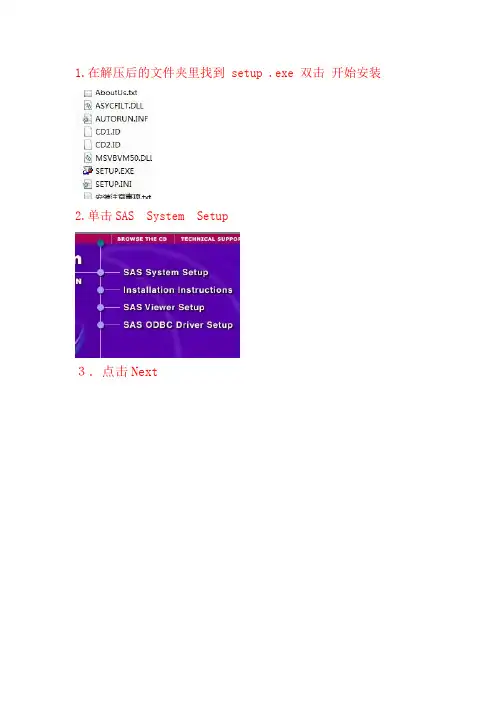
1.在解压后的文件夹里找到 setup .exe 双击开始安装
2.单击SAS System Setup
3.点击Next
4.选择complete 并单击Next
5.选no单击Next
6.选择默认安装路径,直接单击Next
第一次安装时,系统会自己新建相应的文件夹并跳出提醒,点击Yes 即可
7.同上Next
8.同上Next
9.同上Next
10。
同上Next
11.自动安装界面跳出,你要做的就是等待
12.到达49%时,会有如下图提示跳出,点击NO,便会接着自动安装;达到100%时如果还有类似提示,仍点击NO
13.再后面的就是安装软件后的升级和注册提示了,只要全部选NO
14.Finish了
15.最后一步了,非常重要的,否则装了也白装,打不开的!
回到一开始的解压文件夹里找名为Crack的文件夹,
复制里面的SASHOST.DLL文件,
最后再在安装文件夹里粘贴并替换掉原来的。
sas9.3 安装问题解答

常見SAS 9.3 Foundation 安裝問題一.安裝注意事項當您安裝上發生任何問題時,煩請先確認以下事項:1. 請依照安裝導引進行安裝,首先確認安裝步驟是否正確。
2. 安裝SAS時,必須使用英文的電腦名稱及安裝帳號。
3. 安裝帳號必須有系統管理者(Administrator)的權限;且對安裝的目錄有寫入之權限。
Note: 因Windows 7 要求,安裝SAS 時,請在安裝程式(setup.exe)上按滑鼠右鍵,選擇[以系統管理員身分執行]。
4. 安裝之前必須把防毒軟體、翻譯軟體等常駐程式暫時停止,同時建議把其他與安裝無關之應用程式暫時關閉以加速安裝程式進行。
5. 安裝之前需先準備好SAS授權檔( SAS Installation Data ),並請確認:∙SID是否過期?使用記事本開啟授權檔,檢查SID之proc setinit內之EXPIRE=…。
∙機器之作業系統是否與SID一致?檢查SID 之“Platform=”欄位是否與機器之作業系統一致。
6. 電腦目前的系統時間是否正確無誤?7. 確認作業系統和硬體需求是否符合SAS安裝要求。
二.常見安裝問題Q1.安裝時,出現無安裝權限。
煩請檢查以下事項:1. 檢查第一部分的安裝注意事項。
2. 請勿使用相容模式執行程式。
3. SAS舊版本的Site不相符,建議完整移除舊版本。
(移除SAS 軟體詳情參閱:/kb/37/352.html)Q2. 使用SAS Software Depot 安裝,安裝失敗。
煩請檢查SAS Software Depot 元件是否完整,步驟如下:Step1:至以下路徑執行檢查: C:\SAS SoftwareDepot\utilities\depotchecker,執行SASDepotCheck.exe檔。
若作業系統為Win7,請按滑鼠右鍵,點選系統管理員身分執行進行安裝。
Step2: 選擇SAS Software Depot 路徑後,點選確定。
SAS9.1.3安装步骤

SAS9.1.3安装步骤SAS9.1.3安装与时间破解1. 准备Windows XP(卸载与一切老版本的SAS及有关东西如日志等[数据除外],否则安装不成.),安装虚拟光驱Alcohol120%安装过程中需要使用:Disk1.isoDisk2.isoDisk3.isoDisk4.isoShared Components.isoSetup.iso未使用:EnterpriseGuide.isoPart1WTF.isoSAS 9.1.3 Secure.iso-->294MB传说中的ISO安装完成后使用的SP42. 调整系统时间到2006年12月31日前3. 安装[首度安装]载入Setup.iso双击setup.exe开始安装检查系统需求安装 SAS 软件指定你的sid.txt文件选择简体中文和英文请记下你设置的安装路径(不论是否使用默认路径).在稍后的'重复安装'过程中,也请确保使用相同的安装路径设置,避免不必要的困扰!就使用默认的组件载入Disk1.iso载入Disk2andShared.iso,选择SAS_9.1.3_Disk_2载入Disk3and4.iso,选择SAS_9.1.3_Disk3载入Disk3and4.iso,选择SAS_9.1.3_Disk496%处解除防火墙阻止载入Setup.iso8. 破解SAS9.1.3时间限制将文件夹“破解和SID”的sashost.dll(不改动系统时间补丁)复制进SAS安装目录,替换sashost.dll源文件即可.最后将时间改回来.9. 经过上述一系列操作之后(现在你的SAS9.1.3可以使用到你电脑所能达到的极限时间-2099年10. sas9.1.3sp4安装略ps:1. 首度安装时的'检查系统需求'很重要,执行1次就好.雨林木风下载的XP是YlmF_GhostXP_SP3_Y1.0.iso(),装了jdk-1_5_0_14和IIS5.1(雨林木风下载),整个检查过程没有要求重启.2. 使用默认的组件进行安装!如果选择全部安装(或是选择了其他的模块),SAS会找你要一些火星ISO如:SAS 9.1.3 Secure,SAS National Language Support等.。
64位win8.1系统安装SAS9.4方法总结
1 / 17 目录64位win8.1系统安装SAS9.4方法总结 (2)1. 资源 (2)1.1 64位 (2)1.2 32位 (2)2. 电脑准备 (3)2.1 卸载以往所有版本 (3)2.2 磁盘空间 (3)2.3 英文用户文件夹名称 (3)3. 安装 (3)3.1 修改系统时间 (3)3.2 安装过程 (4)4. 更新SID (8)5. 新的更新SID (9)5.1 打开SAS (9)5.2 打开SID (9)5.3 运行 (10)5.4 关闭 (11)6. 问题 (11)6.1 一定存在的问题 (11)6.1.1 解决方法一 (12)6.1.2 解决方法二 (15)6.2 安装过程中可能出现的问题 (15)6.2.1 刚开始就挂掉了 (15)6.2.2 安装到最后一步出现“安装后处理失败” (16)7. 获取SID ................................................................................................................. 17 2 / 17 64位win8.1系统安装SAS9.4方法总结qxcr由于试验设计与数据统计分析课程及以后大家实验数据分析需要 以及老师提供的sas版本过于陈旧 需要改时间等 比较麻烦 个人通过网络搜索的信息及资源 实践安装了适用于64位windows 8.1及其以下系统的sas9.4 对相关过程及可能出现的问题及解决办法进行了一些总结 希望对大家的学习研究有所帮助。
个人能力有限 谢谢 1. 资源 1.1 64位64位SAS9.4安装程序压缩包及更新用的SID我共享在我的360云盘中 大家可以自行下载。
资源链接/cVky5QZUbwnkX 访问密码08cc总共16个分割的压缩包 约13.6G 全部下载后只需解压part01 会自动读取16个压缩包的。
SAS在win7中的详细安装方法(带截图版)
win7安装SAS9.1.3安装说明:安装前请把系统时间调到2005年以前,安装完成后再把时间调回来。
首先请用虚拟光驱软件打开下载的软件,虚拟光驱软件可以在DAEMON官网上下载,选择支持win7的。
安装好虚拟光驱后,先加载下载好的sas镜像文件,这时在"我的电脑"里会出现一个标有sas9.1.3的新的盘符,就是它了,首先在进入光驱文件,在SAS9安装的SETUP上右击鼠标,在属性中选择兼容winxp sp2. 在右击鼠标选择以管理员身份运行。
PS1:兼容更改:1.先双击红色区域2.找到setup右击属性3.选择兼容性4.选择SP2.并以管理员身份运行。
以上操作兼容更改完成。
PS2:安装SAS。
1.双击,从SAS文件中找到SETUP,双击。
2.这时候会提醒重启电脑,一定要重启一下。
先检测系统需求,日期记得要更改到05年之前。
如果提示需要先安装其他软件,就先安装,提示输入密码时输入你电脑的开机密码,没有就不填.3.上面操作完毕后进行sas9.1.3安装,然后会让你选择sas的SID,浏览文件夹,这个时候选择"破解和SID"目录下面的SID_20060131.txt文件即可(如果出现sid错误的提示,一般就是没有调整系统时间的问题,因为这个sid是2006年的,只能用之前的时间来安装)接下来选择安装的模块,选择所有模块即可。
从BD-ROM驱动器中找对应的模块。
安装最后一个模块,其实就是这个盘。
然后会逐一弹出对话框让选择其它镜像光盘,选择到虚拟光驱的对应目录即可,比如:SAS_9.1.3_Disk_1和SAS_9.1.3_Shared_components,最后提示插入的setup 盘即该虚拟驱动器本身。
安装完成后退出,双击虚拟驱动器,此时破解和SID目录下会多出一个sashost.dll文件,复制到sas9.1.3安装目录下(例如:C:\ProgramFiles\SAS\SAS 9.1目录下)替换原文件即可。
SAS9.2
首先声明,我是菜鸟,但我喜欢胡搞!sas软件强大都分析功能都不用说了,目前sas 最高都版本为sas9.2,不过为了防止产品都被频繁破解,sas又增加了一项防范功能,即一张光碟都SAS都只能用其上面带都一个SID安装,若用别都SID是安装不了,不过可以用别都SID 进行升级。
就像你去邮局取领东西你必须带上你自己都身份证一样。
那么如果你在网上下来都sas9.2若没有SID上面办呢?那么下面就说这个了。
当然你要是本身有SID那就不用说了。
首先你在你下载下来都SAS9.2找到install_doc文件下都一个soi.htm文件。
里面介绍了你你SAS9.2都基本信心,如下:Your site information:SAS Installation Representative:M ary TollEmail address:mtoll@Site name:UNIVERSITY OF NOTRE DAME - T&RTech support site number:70009309Pre-9.2 site number:16534002Contracts site number:57877Your order information:Order number:343247SAS Installation Key:BJNS-4TJC-6837Product:SAS 9.2 (TS1M0), Rev. 920_08w23Order type:BasicOperating system:Microsoft®Windows®Workstation 32-bit Date:July 07, 2008Product Name Expiration Date E ducation Analytical Suite, including the products:• Base SAS June 30, 2009 • SAS/ACCESS Interface to DB2 June 30, 2009 • SAS/ACCESS Interface to HP Neoview June 30, 2009 • SAS/ACCESS Interface to MySQL June 30, 2009 • SAS/ACCESS Interface to Netezza June 30, 2009 • SAS/ACCESS Interface to ODBC June 30, 2009 • SAS/ACCESS Interface to OLE DB June 30, 2009• SAS/ACCESS Interface to Oracle June 30, 2009 • SAS/ACCESS Interface to PC Files June 30, 2009 • SAS/ACCESS Interface to Sybase June 30, 2009 • SAS/AF June 30, 2009 • SAS/ASSIST June 30, 2009 • SAS/CONNECT June 30, 2009 • SAS/EIS June 30, 2009 • SAS/ETS June 30, 2009 • SAS/FSP June 30, 2009 • SAS/GRAPH June 30, 2009 • SAS/IML June 30, 2009 • SAS/INSIGHT June 30, 2009 • SAS/LAB June 30, 2009 • SAS/OR June 30, 2009 • SAS/QC June 30, 2009 • SAS/SECURE Windows June 30, 2009 • SAS/SHARE June 30, 2009 • SAS/STAT June 30, 2009 S AS/ACCESS Interface to Teradata June 30, 2009 S AS/GIS June 30, 2009End of Product List接下来就是在网上找个SID吧,最好找个可以不用改日期就可以安装的SID。
sas9.1.3安装步骤
sas9.1.3安装步骤1.打开虚拟光驱,找到setup.exe文件,右键该文件,做如下设置,2.修改系统时间为2005-10-31,因为SID文件的有效期有时间限制(为2006-1-31)3.执行presetup.exe 即预安装程序,所有执行程序都用右键然后选择管理员身份执行。
在预安装程序中最好先关闭防病毒程序,如果不关闭也可以就是所有的防病毒报警的时候都选择允许操作。
4.完成presetup程序后,返回到界面显示如下5.点击安装SAS软件进行安装。
在安装过程中,选择sid许可文件,然后下一步,遇到语言选择界面,选择简体中文和英文,如下6.7.继续,遇到选择安装目标文件夹界面的时候,可以点击“浏览”后,然后修改成D盘目录,修改界面如下所示修改好了,点击<确定>,再点击<下一步>,8.遇到“指定数据文件文件夹”界面,也可以修改成自己需要的目录,显示如下:9.10.遇到“指定临时文件文件夹”界面,可以不做修改,继续点击<下一步>,11.遇到“选择组件”界面,把所有选项都选中,如下所示12.13.然后程序就开始执行安装了14.遇到“安装程序需要下一张磁盘”界面,点击<浏览>,进入到虚拟光驱,选择disk_1.如下所示15.16.点击确定后,程序继续执行安装。
遇到需要disk_2的光盘,如上一样,在虚拟光驱中找到disk_2,如下所示17.确定后继续,然后会遇到要求插入disk_3的光盘,如上一样,选中disk_3,确定后继续,然后还会遇到要求插入disk_4,继续选中后确定。
后面继续要求插入光盘,选中后显示入戏确定后继续安装。
18.遇到“确定更新”界面,把勾选中,显示如下19.20.点击<是>按钮,继续21.然后遇到是否允许界面,选择允许22.遇到两次界面,都选择<图标>,我是这样选择的,23,。
又遇到要插入光盘的界面,显示如下,对这个界面要选择虚拟光驱的根目录,选择显示如下确定后,显示界面如下确定后,显示安装完成界面如下:不要做任何选择,点击<完成>按钮,安装结束。