
如何制作WIN7+XP+DOS多系统启动光盘(图文教程)
如何制作WIN7+XP+DOS多系统启动光盘(图文教程)
最近有不少人问我怎样制作WIN7和XP的启动光盘,这样就可以用一张光盘解决想装自己想重装系统,也可以帮助别人装电脑的问题了,非常方便。
我以前做过,现在趁周末写成教程,拿出来跟大家分享下,希望大家都可以学会制作的
方法。
下面这张是在Virtual PC运行制作好的光盘的截图,分享
下:JHXUR-G0M88-GA44V-4MRN6
首先要提醒大家的是这个过程可能比较麻烦,需要反复摸索,大家一定有耐心才行,教程开始。
1.准备所需的制作软件
a.Easyboot EasyBoot是一款集成化的中文启动光盘制作工具,它可以制作全中文光盘启动菜单、自动生成启动文件、并制作可启动ISO文件。
只要通过刻录软件即可制作完全属于自己的启动光盘。
下载地
址/download.action?t=40&k=MjUxMzQ2NTU=&pcode=LCw yNjQ1NDksMjY0NTQ5&rnd=4
使用前一定要先输入注册码,否则功能受限。
用户名:中华人民共和国注册码:2898-5448-5603-BB2D
b.UltraISO(软碟通) 用来提取引导文件。
下载地
址/download.action?t=40&k=MjUxMzQ3MzM=&pcode=LCw yNjQ1NDksMjY0NTQ5&rnd=4
同样需要输入注册码。
用户名:李明注册码:509F-BA54-BBA6-73C5
c.另外用来测试最终制成光盘的可用性所需的虚拟机Virtual PC在此不再提供,可以自己到网上下载。
d.如果需要添加DOS工具箱可以到这里下载
/d/ezboot.rar/4614abd5f15368393f5c5b8a82be00cc3e492f6622dd6 600
e.Windows7 和XP 镜像这里也不提供,相信大家都有吧?没有的话可以去
软媒下载。
2.制作过程
a.分别安装easyboot和UltraISO软件,可以根据自己的习惯来设置安装路径。
此处以X:easyboot为例。
安装好软件运行后,大家可以打开软件自带的帮助内容,里面说的很详细,由于里面是举例Windows 98和xp的制作过程,所以有些地方重申下。
b.先将Windows XP镜像解压后文件根目录的内容拷贝到X:EasyBootdisk1下面。
Windows 7镜像解压后下的全部文件拷贝至相同目录(如果提示重复就跳过,不要覆盖)。
以下是我的disk1目录下的文件作为参考:
c.制作启动映像文件
打开UltraISO(软碟通),打开自己的的Windows xp镜像文件,然后依次点击启动—>保存引导文件—>输入文件名(例如winxp),先保存到桌面上。
同样的方法制作出win7.bif 引导文件。
然后把这两个引导文件拷贝至X:EasyBoot\disk1\ezboot目录下。
同时把dos98映像文件拷贝至也拷贝此目录下,名称是DOS98.IMG。
d.制作光盘的菜单,这步可以略过,如果喜欢漂亮的朋友可以自己设计,但是由于Easyboot只支持要求十分严格的.bmp格式文件,所以必须慢慢琢磨。
下面的这张是我设计的,花了很长时间。
e.下面是Easyboot各个菜单的设置情况,供大家参考:
注意:其中菜单条的一项,1到5依次所对应的命令为:
run win7.bif
run w2ksect.bin
run dos98.img
boot 80
reboot
还有各个快捷键的设置。
f.最后一步,点击保存,如果设置没有错误的话,点保存没什么反应,然后点制作iso,设置好相应的文件位置,一般来说默认就可以。
三至五分钟就可以制作好了。
g.在虚拟机上进行测试,检验制作的iso镜像文件是否可以运行。
以下是我在Virtual PC上测试的截图:
Win7 的测试界面
XP的测试界面
DOS测试效果:
制作多系统启动盘的教程就到此结束了,希望大家多多支持我的劳动成果,支持chang9wei7,如果有什么疑问或者问题,大家可以在这篇文章回复留言,多谢
大家额支持~!
(注:本文章是chang9wei7原创,所用资源均来自互联网,仅供学习交流,请于下载后24小时内删除,chang9wei7不承担任何相关法律责任,转载请注明出处!)。
制作windows7+DOS+windowspe+parted magic6.7启动光盘
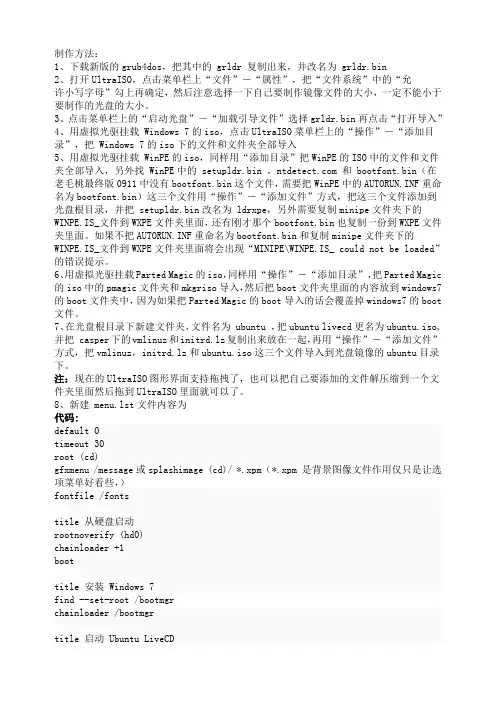
制作方法:1、下载新版的grub4dos,把其中的 grldr 复制出来,并改名为 grldr.bin2、打开UltraISO,点击菜单栏上“文件”-“属性”,把“文件系统”中的“允许小写字母”勾上再确定,然后注意选择一下自己要制作镜像文件的大小,一定不能小于要制作的光盘的大小。
3、点击菜单栏上的“启动光盘”-“加载引导文件”选择grldr.bin再点击“打开导入”4、用虚拟光驱挂载 Windows 7的iso,点击UltraISO菜单栏上的“操作”-“添加目录”,把 Windows 7的iso下的文件和文件夹全部导入5、用虚拟光驱挂载 WinPE的iso,同样用“添加目录”把WinPE的ISO中的文件和文件夹全部导入,另外找 WinPE中的 setupldr.bin•, 和 bootfont.bin(在老毛桃最终版0911中没有bootfont.bin这个文件,需要把WinPE中的AUTORUN.INF重命名为bootfont.bin)这三个文件用“操作”-“添加文件”方式,把这三个文件添加到光盘根目录,并把 setupldr.bin改名为 ldrxpe,另外需要复制minipe文件夹下的WINPE.IS_文件到WXPE文件夹里面,还有刚才那个bootfont.bin也复制一份到WXPE文件夹里面。
如果不把AUTORUN.INF重命名为bootfont.bin和复制minipe文件夹下的WINPE.IS_文件到WXPE文件夹里面将会出现“MINIPE\WINPE.IS_ could not be loaded”的错误提示。
6、用虚拟光驱挂载Parted Magic的iso,同样用“操作”-“添加目录”,把Parted Magic 的iso中的pmagic文件夹和mkgriso导入,然后把boot文件夹里面的内容放到windows7的boot文件夹中,因为如果把Parted Magic的boot导入的话会覆盖掉windows7的boot 文件。
启动光盘的制作方法(详细图解)

启动光盘的制作方法(详细图解)(一)所需软件:(1)EasyBoot 注册名:中华人民共和国注册码:2898-5448-5603-BB2D (2)UltraISO 绿色破解版(3)Microsoft Virtual PC 绿色破解版内含汉化补丁(4)Nero StartSmart 绿色破解版内含汉化补丁、注册机软件下载地址:/s/1vN2Xm下载包内含winpe.ISO 和dos98.img(深山红叶dos工具箱)(二)操作步骤:(1)打开EasyBoot如下图:根据自己的要求修改选项,这里着重介绍一下菜单栏如下图:根据自己的需求添加/插入启动菜单,或者删除多余的启动菜单。
注意:需要6个启动菜单时,添加7个启动菜单,然后把第7个启动菜单设置为缺省值,然后删除第7个启动菜单。
如果第5个启动菜单为缺省,但需要5个以上的启动菜单,多添加1个启动菜单把最后一个启动菜单设置为缺省值,然后删除第5个启动菜单。
启动菜单相应的命令如下:run win7.bif run w2ksect.bin run winpe.bif run dos98.img 重启为:reboot 从硬盘启动为:boot 80(2)打开UltraISO使用:UltraISO打开系统镜像文件选择“启动”保存引导文件到\EasyBoot\disk1\ezboot目录下,再选择“操作”,提取到\EasyBoot\disk1目录下。
依次轮推,把相应的系统镜像文件按照以上操作。
注意:disk1目录不要超过2G超过2G后,pe系统可能无法启动,Windows2000或Windows xp开机有可能无法识别。
(3)转到EasyBoot软件,点击保存,再点击“制作ISO”选择ISO文件路径,5~10分钟镜像文件就能制作好!(三)使用虚拟机测试使用Microsoft Virtual PC自己制作的镜像文件是否成功以上为pe系统测试截图,测试成功下一步刻录启动光盘。
DOS启动光盘的制作方法

DOS启动光盘的制作方法Wjjw0122013.01.10随着Windows版本的发展,曾经辉煌一时的操作系统DOS逐渐退出了历史舞台,越来越少地被人使用,甚至电脑新手不知DOS为何物了。
但是时至今日,DOS仍然有不可替代的作用,主要分为两类。
一是DOS不可替代:①显卡、硬盘、光驱等固件升级、修复版本;②硬盘引导区的修复;③操作系统出现严重故障又不便重新安装操作系统时,在DOS下修复注册表就成了唯一的选择;④一些顽固程序(如病毒等)只能在DOS下删除。
二是DOS可以做的更好:①在DOS下安装操作系统,安装环境纯净,安装后更好用;②用FDISK给硬盘分区。
虽然给硬盘分区的方法和软件有多种,但无疑用FDISK是最好的。
如,在安装Windows时,提供了给新硬盘分区的手段,但有8M空间不能参与分区(被浪费掉);③用GHOST备份分区,等等。
想用DOS做些事情,就必须把电脑启动到DOS状态下。
如何做呢?前些年无一例外地是用一张DOS启动软盘,插如软驱中,在BIOS里设置软驱为第一启动。
但现在,软驱已经从大部分电脑中消失了,这个方法不灵了,制作一张DOS启动光盘就被提到了议程。
制作DOS启动光盘,首先需要DOS启动程序。
boot.ima就是笔者编制的DOS启动程序,包括:fdisk.exe(硬盘分区),smartdrv.exe(磁盘缓存程序,可加快操作系统安装速度),DOS的全部内部程序(如format.exe等)。
(boot.ima笔者将把它上传到百度,供爱好者下载。
)下面就将制作DOS启动光盘的步骤一一说明:1)打开Nero Burning ROM,从[新编辑]左边侧选[CD-ROM(启动)],见图一。
图一2)在[启动]菜单中选[映像文件],点[浏览],在硬盘分区里找到boot.img文件。
(你在硬盘存放boot.ima的地方),见图二。
图二3)在[标签]菜单里给欲刻启动盘命名(如DOS启动盘),见图三。
怎样在Windows下制作DOS启动盘
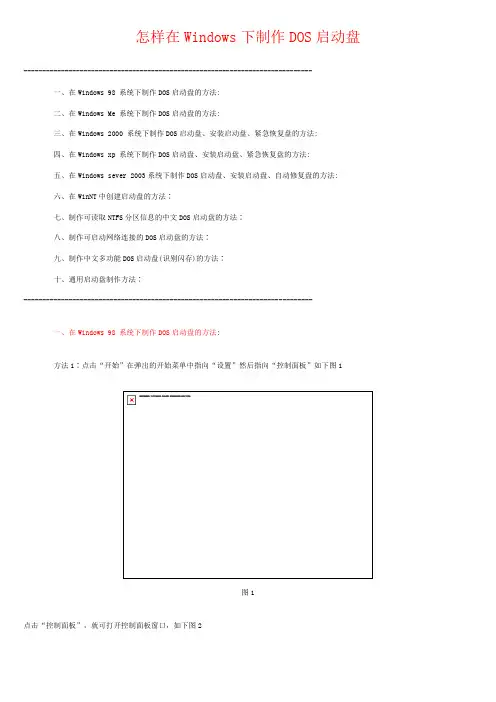
怎样在Windows下制作DOS启动盘-----------------------------------------------------------------------------一、在Windows 98 系统下制作DOS启动盘的方法:二、在Windows Me 系统下制作DOS启动盘的方法:三、在Windows 2000 系统下制作DOS启动盘、安装启动盘、紧急恢复盘的方法:四、在Windows xp 系统下制作DOS启动盘、安装启动盘、紧急恢复盘的方法:五、在Windows sever 2003系统下制作DOS启动盘、安装启动盘、自动修复盘的方法:六、在WinNT中创建启动盘的方法∶七、制作可读取NTFS分区信息的中文DOS启动盘的方法∶八、制作可启动网络连接的DOS启动盘的方法∶九、制作中文多功能DOS启动盘(识别闪存)的方法∶十、通用启动盘制作方法∶-----------------------------------------------------------------------------一、在Windows 98 系统下制作DOS启动盘的方法:方法1∶点击“开始”在弹出的开始菜单中指向“设置”然后指向“控制面板”如下图1图1点击“控制面板”,就可打开控制面板窗口,如下图2图2找到“添加/删除程序”,然后双击它,出现“添加删除程序属性”窗口,在“添加删除程序属性”窗口中点击“启动盘”选项卡,出现如下图3图3点击“创建启动盘”按钮,出现如下图4所示图4将去除写保护(滑动软盘左下角的小塑料块以遮蔽该四方孔)的软盘扦进软驱中,然后点击图4中的“确定”按钮,开始创建启动盘,如下图5图5完成后取出软盘,给软盘加上写保护,关闭所有打开的窗口。
就OK!方法2∶在安装系统的过程中,安装程序会提示你是否制作启动盘。
如果你选择是就可以制作一张启动盘,也可以选择否跳过制作启动盘的步骤接着安装Win9x。
多重系统安装光盘制作教程

网上最好的2000/xp/2003多重系统安装光盘制作教程(以easyboot为例)全功能多重启动系统安装光盘DIY引用对于从事装机和电脑维护的人员来说,随身携带多种作系统以及众多应用软件的安装光盘是很常见的。
但光盘数量一多,携带起来就很不方便,而且容易遗忘,一张光盘一张光盘的安装,工作强度也非常大。
如果能把它们集成在一张光盘中,并让它自动进行系统及应用软件的安装,这无疑将为装机和维护工作带来极大的便利,随着DVD刻录机的普及,我们终于有机会将这种想法变成现实了。
一、准备工作我们要制作的这张光盘里同时集成了Windows 98 SE、Windows 2000系列版本、Windows XP系列版本、Windows Server 2003系列版本等作系统,作系统中还集成了最新版本的DirectX、Service Pack升级包及Windows Media Player,并在最流行的Windows XP作系统中集成了常用的硬件驱动程序和Office 2003、QQ、MSN Messenger 6.2、WinRAR等常用的应用软件。
此外,该光盘还可以实现无人值守的自动安装。
制作安装光盘以前的准备工作是复杂而繁琐的,我们必须严格按照下面的步骤进行,以免出现错误。
1.所需的工具软件多重启动光盘制作软件:EasyBoot(/dl1.php?file=ezb5_cn.exe)。
文本及十六制文件编辑器:UltraEdit(/down/hh_UEdit10.20c.exe)。
磁盘镜像工具:WinImage(:8080/down/winima70.exe)。
Windows所有版本的安装光盘,包括Windows 98 SE、Windows 2000 Professional、Windows 2000 Server、Windows 2000 Advanced Server、Windows XP Professional、Windows Server 2003 Standard、Windows Server 2003 Enterprise。
轻松制作Windows?7和XP二合一安装光盘(ISO镜像)
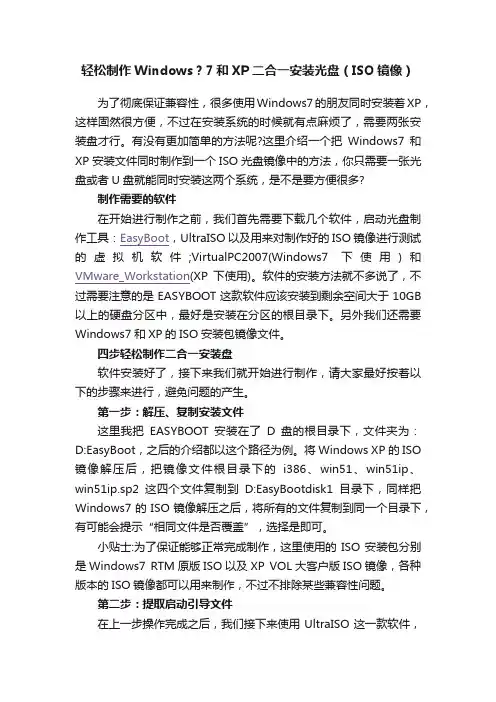
轻松制作Windows?7和XP二合一安装光盘(ISO镜像)为了彻底保证兼容性,很多使用Windows7的朋友同时安装着XP,这样固然很方便,不过在安装系统的时候就有点麻烦了,需要两张安装盘才行。
有没有更加简单的方法呢?这里介绍一个把Windows7和XP安装文件同时制作到一个ISO光盘镜像中的方法,你只需要一张光盘或者U盘就能同时安装这两个系统,是不是要方便很多?制作需要的软件在开始进行制作之前,我们首先需要下载几个软件,启动光盘制作工具:EasyBoot,UltraISO以及用来对制作好的ISO镜像进行测试的虚拟机软件;VirtualPC2007(Windows7下使用)和VMware_Workstation(XP下使用)。
软件的安装方法就不多说了,不过需要注意的是EASYBOOT这款软件应该安装到剩余空间大于10GB 以上的硬盘分区中,最好是安装在分区的根目录下。
另外我们还需要Windows7和XP的ISO安装包镜像文件。
四步轻松制作二合一安装盘软件安装好了,接下来我们就开始进行制作,请大家最好按着以下的步骤来进行,避免问题的产生。
第一步:解压、复制安装文件这里我把EASYBOOT安装在了D盘的根目录下,文件夹为:D:EasyBoot,之后的介绍都以这个路径为例。
将Windows XP的ISO 镜像解压后,把镜像文件根目录下的i386、win51、win51ip、win51ip.sp2这四个文件复制到D:EasyBootdisk1目录下,同样把Windows7的ISO镜像解压之后,将所有的文件复制到同一个目录下,有可能会提示“相同文件是否覆盖”,选择是即可。
小贴士:为了保证能够正常完成制作,这里使用的ISO安装包分别是Windows7 RTM原版ISO以及XP VOL大客户版ISO镜像,各种版本的ISO镜像都可以用来制作,不过不排除某些兼容性问题。
第二步:提取启动引导文件在上一步操作完成之后,我们接下来使用UltraISO这一款软件,主要作用是提取这2个系统的引导文件。
制作多启动(PE+DOS+XP+7+98)光盘要点
DOS工具箱img文件:如DOS98.img
**********************************************************************************
1.安装EasyBoot并注册(假定安装路径为"...\EasyBoot")
2.解压Windows 7镜像到"...\EasyBoot\disk1"下,将解压得到的setup.exe改为setup_win7.exe
3.解压WindowsPE镜像到"...\EasyBoot\disk1"下
解压时提示有重名文件和文件夹,文件选覆盖、文件夹选合并
**********************************************************************************
用UltraISO打开WindowsXP镜像,"启动->保存引导文件"=>winxp.bif
用UltraISO打开Windows 7镜像,"启动->保存引导文件"=>win7.bif
用UltraISO打开WindowsPE镜像,"启动->保存引导文件"=>winpe.bif
以上三个引导文件放入"...\EasyBoot\disk1\ezboot"下
将DOS工具箱img文件(如DOS98.img)放入"...\EasyBoot\disk1\ezboot"下
************************************************************************
启动光盘制作教程
启动光盘制作教程随着计算机和操作系统的发展,越来越多的用户开始使用启动光盘来安装或修复操作系统。
启动光盘可以帮助我们解决很多问题,比如系统崩溃、病毒感染等。
在本篇教程中,我将详细介绍如何制作一个可启动的光盘。
步骤一:准备工作在制作启动光盘之前,我们需要准备以下材料和工具:1.空白的光盘:最好使用高质量的空白光盘来确保数据的安全性。
2. 光盘刻录软件:为了将操作系统的镜像文件刻录到光盘上,我们需要一个光盘刻录软件。
常见的光盘刻录软件有ImgBurn、Nero等。
步骤二:光盘刻录软件安装和设置2.打开光盘刻录软件:安装完成后,打开光盘刻录软件。
接下来,我们需要进行一些设置,以确保光盘可以正确启动。
步骤三:刻录光盘2.选择刻录速度:在刻录软件中有一个刻录选项,我们可以根据自己的需求选择合适的刻录速度。
如果我们想要提高刻录质量,可以选择较低的刻录速度。
3.进行刻录操作:点击“开始”或“刻录”按钮开始刻录光盘。
这个过程可能需要一些时间,取决于镜像文件的大小和刻录速度。
步骤四:测试和使用1.刻录完成后,我们可以将光盘插入需要修复或安装操作系统的计算机的光驱中。
2. 重启计算机:在计算机启动过程中,按下特定的按键(通常是F12、F11或Del键)进入“启动菜单”或“BIOS设置”界面。
3. 选择启动设备:在启动菜单或BIOS设置界面中,使用方向键选择光驱作为启动设备,并按下“Enter”键确定。
4.操作系统安装或修复:根据光盘上的指示进行操作系统的安装或修复。
每个操作系统的安装或修复过程略有不同,所以请按照光盘上的指示进行操作。
注意事项:1.在刻录过程中,可以选择验证数据的选项,以确保刻录的数据没有错误。
2.使用高质量的光盘和刻录速度相对较低的设置可以提高刻录过程的成功率。
3.在使用启动光盘之前,请备份重要的数据,以免发生意外。
总结。
制作WIN7+XP+DOS+PE多系统启动光盘(带图)_
制作WIN7+XP+DOS+PE多系统启动光盘(带图)_制作WIN7+XP+DOS+PE多系统启动光盘(带图)制作WIN7+XP+DOS+PE多系统启动光盘(带图)制作WIN7+XP+DOS+PE多系统启动光盘如今市场上卖的D版盘很多,但能有个属于本人的系统盘用上还是比拟顺手。
闲来无事本人动手研究制作了WIN7+XP+DOS+PE多系统启动光盘。
这样做能够把两个系统刻〔包括常用的工具DOS工具箱、PE〕到一张DVD光盘上,即可作为系统安装盘,又可当做维护盘,一盘多用。
下面把我的制作经过给大家共享下,希望能给你们一些帮助,同时还望高手指教!第一步、先讲要用到的工具〔附带下载地址,你可以以本人找〕:①、制作工具EASYBOOT。
EasyBoot是一款集成化的中文启动光盘制作工具,它能够制作光盘启动菜单、自动生成启动文件,并生成可启动ISO文件,利用其内臵的刻录功能,马上就能制作出一张完全属于你本人的启动光盘。
下载地址:doczj/doc/f1aa3fd9ce2f0066f53322ac./soft/9491.#downUrlMap(假如点击下载地址不管用的话就把地址复制到你的阅读器地址栏打开吧,下面的一样。
)使用前一定要先输入注册码,否则不可添加菜单。
用户名:中华人民共和国注册码:2898-5448-5603-BB2D制作WIN7+XP+DOS+PE多系统启动光盘(带图)制作WIN7+XP+DOS+PE多系统启动光盘(带图)②、下载并安装镜像〔ISO〕编辑软件UltraISO。
UltraISO能够直接编辑软碟文件和从软碟中提取文件,可以以从CD-ROM直接制作ISO或者将硬盘上的文件制作成ISO文件。
同时,你可以以处理ISO文件的启动信息,进而制作可引导光盘。
同时,可以以非常方便的刻录光盘,出错率小于同类软件。
〔也就是用于解压、编辑、刻录ISO文件〕下载地址:doczj/doc/f1aa3fd9ce2f0066f53322ac./soft/614.htm制作WIN7+XP+DOS+PE多系统启动光盘(带图)注册名:李明注册码:509F-BA54-BBA6-73C5③、虚拟机:用来测试最终制成光盘的可用性,大家最好下载两款虚拟机,由于有时候某个引导项目在一个虚拟机中通不过,先不要下结论,以为制作失败了,不妨用另一个软件来测一下这一项,没准是虚拟机本身的问题。
如何制作WIN7+XP+WINPE+DOS多系统启动光盘(图文教程)
如何制作WIN7+XP+DOS多系统启动光盘(图文教程)最近有不少人问我怎样制作WIN7和XP的启动光盘,这样就可以用一张光盘解决想装自己想重装系统,也可以帮助别人装电脑的问题了,非常方便。
我以前做过,现在趁周末写成教程,拿出来跟大家分享下,希望大家都可以学会制作的方法。
下面这张是在Virtual PC运行制作好的光盘的截图,分享下:首先要提醒大家的是这个过程可能比较麻烦,需要反复摸索,大家一定有耐心才行,教程开始。
1.准备所需的制作软件a.Easyboot EasyBoot是一款集成化的中文启动光盘制作工具,它可以制作全中文光盘启动菜单、自动生成启动文件、并制作可启动ISO文件。
只要通过刻录软件即可制作完全属于自己的启动光盘。
下载地址/download.action?t=40&k=MjUxMzQ2NTU=&pcode=LCw yNjQ1NDksMjY0NTQ5&rnd=4使用前一定要先输入注册码,否则功能受限。
用户名:中华人民共和国注册码:2898-5448-5603-BB2Db.UltraISO(软碟通) 用来提取引导文件。
下载地址/download.action?t=40&k=MjUxMzQ3MzM=&pcode=LCw yNjQ1NDksMjY0NTQ5&rnd=4同样需要输入注册码。
用户名:李明注册码:509F-BA54-BBA6-73C5用户名:王涛注册码:7C81-1689-4046-626Fc.另外用来测试最终制成光盘的可用性所需的虚拟机Virtual PC在此不再提供,可以自己到网上下载。
d.如果需要添加DOS工具箱可以到这里下载/d/ezboot.rar/4614abd5f15368393f5c5b8a82be00cc3e492f6622dd6 600e.Windows7 和XP 镜像这里也不提供,相信大家都有吧?没有的话可以去软媒下载。