
bugfree安装、配置及遇到问题
Bugfree安装过程与配置
OS:windows XP
xampp版本:xampp V1.8.2
bugfree版本:bugfree V3.0.4
xampp简介:XAMPP(Apache+MySQL+PHP+PERL)是一个功能强大的建XAMPP 软件站集成软件包。
可以在Windows、Linux、Solaris等多种操作系统下安装使用,支持多语言:英文、简体中文、繁体中文、韩文等。
xampp下载地址:/zh_cn/xampp.html,下载安装压缩包
bugfree下载地址:/blog/?page_id=9,下载bugfree最新版本压缩包
xampp安装过程:
解压安装压缩包,打开xampp所在的文件夹,运行其中的“setup_xampp.bat”。
在xampp所在文件夹运行”xampp-control.exe”。
选择默认选项,点击【Save】按钮。
点击Apache对应的【Start】按钮。
根据上述方法选择需要启动的服务,如:MySQL、FileZilla,点击对应的【Start】按钮。
点击Apache对应的按钮【Admin】或在浏览器地址栏输入http://localhost/。
点击“中文”选项。
(表示已经安装成功)
验证xampp是否安装成功:
在浏览器地址栏输入https://127.0.0.1/或者https://localhost/。
xampp安装配置:
点击“安全”或在浏览器地址栏输入http://localhost/security/index.php
标记红字“不安全”的项是不安全,所以要去掉红字。
点击安全界面的http://localhost/security/xamppsecurity.php 或直接在浏览器地址栏输入该地址。
为MYSQL 部分:”ROOT”设置密码,输入密码:mysql。
重复密码:mysql,选择PhpMyAdmin 认证为http,点击【改变密码】按钮,密码设置成功。
设置XAMPP目录保护,输入用户名:root,密码:mysql,点击【保护XAMPP文件夹】按钮,出现如下图,输入用户名:root,密码:mysql。
修改phpMyAdmin密码,在浏览器地址栏输入http://localhost/phpmyadmin/
输入用户名:root ,密码:mysql ,点击【确定】按钮。
将下载bugfree最新版本压缩包,解压缩到:文件路径\xampp\htdocs\下
浏览器访问http://127.0.0.1/bugfree3.0.4/。
在D:\bugfree\xampp\htdocs\下创建文件夹BugFile。
刷新http://127.0.0.1/bugfree3.0.4/install/页面
点击【继续】按钮。
输入数据库用户名:root,数据库密码:mysql,勾选接受BugFree的许可协议。
点击【安装】按钮。
点击”BugFree”。
或者在浏览器地址栏输入https://127.0.0.1/bugfree3.0.4/。
输入用户名:admin,密码:123456,点击【登录】按钮。
局域网内访问bugfree
进入D:\bugfree\xampp\apache\conf\httpd.conf下,用记事本打开,修改Listen为计算机名:80(suhong:80)或者是IP:80(192.168.0.33:80)。
在浏览器地址栏输入:http://suhong/bugfree3.0.4/或http://192.168.0.33/bugfree3.0.4/
访问成功。
安装过程中遇到的问题:
1.xampp无法启动Apache服务,弹出如下错误。
解决方案:在cmd输入netstat –ano 或netstat –ano|findstr 80查看端口使用情况。
看到80端口被进程2000占用。
在cmd里继续输入Tasklist/fi “PID eq 2000”找进程。
杀进程命令:在cmd输入tskill 2000。
但是提示没有访问权限,杀不了。
右击系统菜单栏,点击“任务管理器”,结束httpd.exe进程。
或者卸载安装的xampp,然后注销Administrator,回来从新安装xampp,可以成功启动Apache。
下次碰到无法启动时,看到警告红色字:被httpd.exe占用80端口,在任务管理器终止httpd.exe进程,再次启动Apache服务,ok。
2.xampp无法启动Tomcat服务,出现如下错误。
进入D:\bugfree\xampp\tomcat\下,运行catelina_start.bat,出现如下错误。
说是不能找到键值。
解决方法:
在cmd输入”R egedit”打开注册表编辑器:
JAVA配置环境变量:
我的电脑(右键)-属性-高级系统设置-环境变量
1.新建系统变量:JAVA_HOME
C:\Program Files \Java\jdk1.6.0_22(你的JDK安装路径)
2.修改系统变量:PATH
%JAVA_HOME%\bin;%JAVA_HOME%\jre\bin
3.新建系统变量:CLASSPATH
.;%JAVA_HOME%\lib;%JAVA_HOME%\lib\tools.jar (要加.表示当前路径)
再次启动Tomcat,启动成功。
3.当启动xampp control.exe,出现错误如下:
Port 80 in use by "C:\WINDOWS\system32\inetsrv\inetinfo.exe" with PID 2288!
Port 443 in use by "C:\WINDOWS\system32\inetsrv\inetinfo.exe" with PID 2288!
用xampp目录下的检查端口的命令xampp-portcheck.exe检查,(windowsXP下),出现如下信息:Apache <HTTP> 80 C:\WINDOWS\system32\inetsrv\inetinfo.exe
以上信息表示windows自带的IIS服务器正在运行,需要到控制面板->服务中,将IIS停止,并将启动类型改成手动,这样就可以解决80端口被IIS占用的问题。
最新bugfree的使用手册资料

BugFree的安装手册Bugfree:是一款BS架构的缺陷管理系统。
它使用Web服务器为:apache;数据库服务器为:mysql;支持模块:php第一步:先安装mysql(1)双击“mysql的安装包”(2)单击“Next”如下图所示:(3)选择“Typical”,单击“Next”如下图所示:(4)单击“Install”如下图:(5)单击“Next”如下图所示:(6)一直单击“next”,最后单击“Finish”如下图:(7)单击“Next”如下图:(8)选择“Standard Configuration”,单击“Next”如下图:(9)选中“Include Bin Directory in Windows PA TH”,单击“Next”如下图:(10)设置密码,选择“Create An Anonymous Account”,最后单击“Next”如下图:(11)单击“Next”如下:(12)单击“Finish”如下图:MySQL安装结束。
第二步:Apache服务器的安装(1)双击“Apache”的安装包(2)单击“Next”如下图:(3)选择“我同意协议”,单击“Next”如下图:(4)单击“Next”如下:(5)按照实例填写内容,单击“Next”如下图:(6)选择“Typical”,单击“Next”如下图:(7)单击“Next”如下图:(8)单击“Install”如下图:(9)单击“Finish”如下:第二步:Apache安装结束验证Apache是否正确。
第三步:安装PHP(1)双击“PHP的安装包”(2)单击“Next”如下:(2)选择“我同意协议”,单击“Next”如下:(3)单击“Next”如下图:(4)选择“Apache 2.0”单击“Next”如下图:(5)选择PHP的安装路径“Browse”单击“Next”如下图:(6)选择PHP所要安装的模块,单击“Next”如下图:Extensions 中要添加的10项(7)单击“Install”如下图:(8)单击“Finish”如下图:安装完PHP之后要重启电脑1.将BugFree复制粘贴到C:\Program Files\Apache Group\Apache2\htdocs2.在C:\Program Files\Apache Group\Apache2\conf下的httpd.conf文件下查找:index.html。
CentOS安装bugfree

CentOS安装bugfreeBugFree是借鉴微软的研发流程和Bug管理理念,基于PHP和MySQL由一淘测试团队工具组负责开发完成的一个Bug管理系统。
Bugfree简单实用、免费并且开放源代码,因此也有一些互联网公司使用这个bug管理系统,下面我就把在CentOS上的安装过程和大家分享一下。
1. 安装apacheyum install httpd2. 安装mysqlyum install mysql mysql-server注:已安装mysql的跳过此步骤3. 安装PHPyum install php php-mysql php-gd php-imap php-ldap php-odbc php-pear php-xml php-xmlrpc4. 安装PHP加密算法插件yum install libmcryptyum install php-mcrypt注:libmcrypt是加密算法扩展库,php-mcrypt是Mcrypt对PHP的一个扩展5. 安装bugfree下载bugfree:wget /sites/default/files/bugfree3.zip解压:unzip bugfree3.zip重命名解压后的文件:mv bugfree3 bugfree把bugfree放到apache的DocumentRoot:mv bugfree /var/www/html创建附件上传目录:cd bugfree;mkdir BugFile改变bugfree的读写权限:chmod -R 777 bugfree6. 配置1) 配置apachevi /etc/httpd/conf/httpd.conf修改默认端口号Listen 80 --> Listen 7999修改默认文件路径DocumentRoot "/var/www/html" --> DocumentRoot "/home/kevin/html"启动httpd服务:service httpd start2) 配置mysql启动mysqld服务:service mysqld start注:mysqld服务已启动的跳过此步骤登陆mysql:mysql -uroot -p创建新用户:CREATE USER 'bugfree'@'localhost' IDENTIFIED BY '123456';新用户授权:grant all privileges on *.* to bugfree@localhost identified by '123456';注:以上授权方式需要把mysql和bugfree安装在同一台机器上3) 配置bugfree浏览器访问http://<servername>:port/bugfree/install例如:http://192.168.31.20:7999/bugfree/install按照提示配置bugfree关联的数据库注:要在root权限下操作,即用root登陆或者sudo来操作7. 完成安装,进入BugFree初始用户名: admin 初始密码:1234568. Bugfree使用请参考/help/。
Bugfree 安装遇到的问题
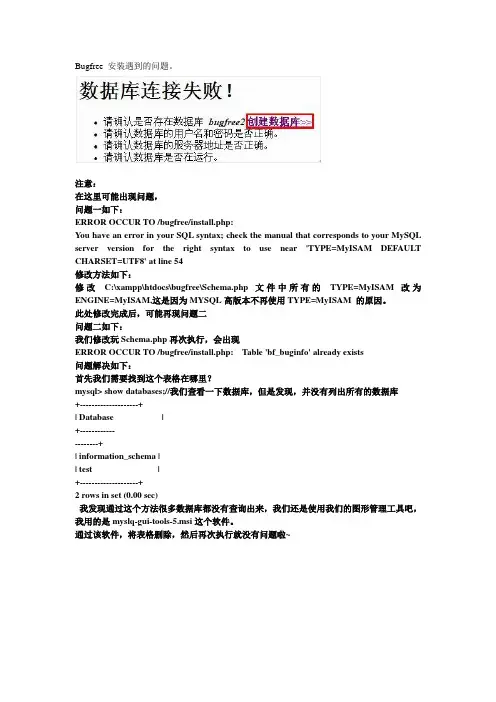
Bugfree 安装遇到的问题。
注意:在这里可能出现问题,问题一如下:ERROR OCCUR TO /bugfree/install.php:You have an error in your SQL syntax; check the manual that corresponds to your MySQL server version for the right syntax to use near 'TYPE=MyISAM DEFAULT CHARSET=UTF8' at line 54修改方法如下:修改C:\xampp\htdocs\bugfree\Schema.php文件中所有的TYPE=MyISAM 改为ENGINE=MyISAM,这是因为MYSQL高版本不再使用TYPE=MyISAM 的原因。
此处修改完成后,可能再现问题二问题二如下:我们修改玩Schema.php再次执行,会出现ERROR OCCUR TO /bugfree/install.php: Table 'bf_buginfo' already exists问题解决如下:首先我们需要找到这个表格在哪里?mysql> show databases;//我们查看一下数据库,但是发现,并没有列出所有的数据库+--------------------+| Database |+--------------------+| information_schema || test |+--------------------+2 rows in set (0.00 sec)我发现通过这个方法很多数据库都没有查询出来,我们还是使用我们的图形管理工具吧,我用的是myslq-gui-tools-5.msi这个软件。
通过该软件,将表格删除,然后再次执行就没有问题啦~。
Bugfree使用教程详解
Bugfree使用教程详解一、Bugfree基本介绍BugFree是借鉴微软的研发流程和Bug管理理念,使用PHP+MySQL独立写出的一个Bug管理系统。
简单实用、免费并且开放源代码(遵循GNU GPL)。
命名BugFree 有两层意思:一是希望软件中的缺陷越来越少直到没有;二是表示它是免费且开放源代码的,大家可以自由使用传播。
下面就是Bugfree的登录界面,整个软件界面看起来比较简洁。
二、Bugfree安装介绍在安装BugFree 之前,需要首先安装Apache, PHP, Mysql 支持软件包,例如XAMPP 或EASYPHP等。
这里就不做详细介绍,有需要的可以上网查找相关教程,有需要的也可以来找我。
三、Bugfree的操作详细介绍1、在Bugfree中分为三个角色,一个是系统管理员,负责系统的配置,项目的添加,成员的管理等跟系统配置相关的信息,一个是测试者,负责BUG的提交、分配,BUG 验证和关闭,还有一个是开发者角色,负责BUG的解决。
2、登陆Bugfree。
打开浏览器,在浏览器地址栏输入Bugfree的地址,在局域网可以使用IP地址登陆,在外网则可使用动态域名加端口的形式登陆,在这里我们以局域网为例,因为我自己的IP地址为192.168.1.101.所以这里我也就以我自己的IP为例,等公司BUGFREE搭建完成之后再向大家通知正式的地址,这里我们以Bugfree地址为http://192.168.1.101/bugfree进行操作。
第一步,打开浏览器,可以是IE,也可以是其他第三方浏览器,在浏览器地址栏输入http://192.168.1.101/bugfree后按回车确认,页面即会自动跳转到Bugfree的登录界面。
Bugfree的登录界面界面看起来很简洁,我们在用户名和密码界面输入自己的用户名和密码,点击登录即可登录到他的首界面。
这里大家可以使用我的测试账号进行登陆查看和熟悉,等正式配置好之后,每人都有自己相应的账号密码,我的测试账号密码:用户名:lilan,密码:123456.还有一点就是大家要注意,用户名是区分大小写的。
bugfree环境搭建

1.打开虚拟机(7.1.1版本的),运行打开vmware的共享文件夹2.双击打开xampp的安装包注意此处要将apache服务和mysql服务钱的复选框选上3.正在安装中在安装过程中可能会弹出几个命令行窗口,不必理会4.在安装的最后可能会爆出这样一个错误提示框,这是因为此机器已经安装了其他非Apache Web服务器程序,占用了http的80 端口。
在此处点确定,稍后修改。
安装完成,打开弹出程序的管理界面明显看出apache 服务没有运行。
5.打开IE浏览器,输入localhost,可以看出来这是IIS的web服务器程序6.为了使Apache Web服务器服务可以正常使用,有两种方法a)不修改Apache侦听端口在服务管理中将IIS服务停止,并启动Apache服务其中会弹出次对话框,点是启动Apache服务即可打开IE 在地址栏中输入 localhost弹出如下界面,即表示Apache服务已就绪b)修改Apache Web服务器应用程序的http监听由端口,解决冲突找到安装目录 xampp 下apache\conf 子目录,找到httpd.conf文件用记事本打开编辑利用查找找到listen 80,将端口号80 改为一个较大的数,改完之后须重启机器(0-256一般被系统占用,建议将端口号改到一千以上)(# 在此表示注释)我在此将端口号改为8080,所以打开IE浏览器后,在地址栏中输入的是Localhost:80,弹出此界面,则表示已经就绪日期 12\10\19补充:关于bugfree与tomcat的问题建议bugfree开启apache服务前先关闭tomcat 开启服务后在打开tomcat 两者可同时存在猜想: bugfree与tomcat 有优先级问题。
7.将bugfree的文件夹放入xampp安装目录下的htdocs子目录中8.打开浏览器,键入localhost:8080\bugfree 弹出此界面但是却登陆不了,因为没有用户数据库9.所以将地址栏的中的http://localhost:8080/bugfree/Login.php 中的 Login.php改为install.php弹出此界面点下一步,出现此界面(将 1、设置存储Bug数据的数据库参数中创建数据库复选框选中将 2、BugFree邮件功能参数配置中的 SMTP服务器是否需要验证 True False 单选按钮中选中 false选中)10.接着点最下方的开始安装则弹出此页面故按提示打开xampp安装目录下的htdocs目录下的bugfree子目录将install.php删除或改名,此处我在其后面天了后缀名_bak11.做完上述步骤后,点击此处登录输入用户名密码进入bugfree 主页面,如下所示自此,bugfree在Windows环境搭建完毕(注:可编辑下载,若有不当之处,请指正,谢谢!)。
Bugfree安装配置及错误解决

Linux+XAMPP+BugFree配置小记由于公司原先的BUG系统删掉了,总监让我搞个BUG跟踪系统,事先也没装过那东西。
说搞就搞吧,BUG跟踪系统有很多,最后选择了免费的BugFree,开源的嘛~而且功能对于咱们小公司来说足够!于是先百度、谷歌搜了下相关的安装说明,但是操作下来感觉有点不完全,在此特将自己的安装笔记记录下来,提供给有需要的朋友!希望此文能帮助到你!首先下载XAMPP:XAMPP Linux 1.6.8a:/sourceforge/xampp/xampp-linux-1.6.8a. tar.gz相关Linux下安装和配置XAMPP请参考官网:/zh_cn/xampp-linux.html安装之前首先确认你服务器的80端口有没被占用netstat -an|grep -w 80如果被占用了请先关闭相关服务,XAMPP启动要用到80端口.安装XAMPP:[root@localhost ~]#tar xvfz xampp-linux-1.6.8a.tar.gz -C /opt然后启动(命令参数见XAMPP官网):opt/lampp/lampp start您应该能在屏幕上看到类似下面的提示信息:Starting XAMPP 1.6.8a...LAMPP: Starting Apache...LAMPP: Starting MySQL...LAMPP started.注意事项1(见文末注意1)好了。
Apache 和 MySQL 正在运行中只需在您的浏览器中输入下面的链接即可:http://localhost看到一些示例程序的 XAMPP 开始页面就表示XAMPP安装成功了。
接下来我们要配置XAMPP的安全性。
配置XAMPP安全性:[root@localhost ~]# /opt/lampp/lampp securityXAMPP: Quick security check...XAMPP: Your XAMPP pages are NOT secured by a password.XAMPP: Do you want to set a password? [yes] XAMPP: Do you want to set apassword? [yes] yesXAMPP: Do you want to set a password? [yes] yesXAMPP: Password:XAMPP: Password (again):XAMPP: Password protection active. Please use 'lampp' as user name! XAMPP: MySQL is accessable via network.XAMPP: Normaly that's not recommended. Do you want me to turn it off? [yes] yesXAMPP: Turned off.XAMPP: Stopping MySQL...XAMPP: Starting MySQL...XAMPP: The MySQL/phpMyAdmin user pma has no password set!!!XAMPP: Do you want to set a password? [yes] yesXAMPP: Password:XAMPP: Password (again):XAMPP: Setting new MySQL pma password.XAMPP: Setting phpMyAdmin's pma password to the new one.XAMPP: MySQL has no root passwort set!!!XAMPP: Do you want to set a password? [yes] yesXAMPP: Write the password somewhere down to make sure you won't forget it!!!XAMPP: Password:XAMPP: Password (again):XAMPP: Setting new MySQL root password.XAMPP: Change phpMyAdmin's authentication method.XAMPP: The FTP password is still set to 'lampp'.XAMPP: Do you want to change the password? [yes] yesXAMPP: Password:XAMPP: Password (again):XAMPP: Reload ProFTPD...XAMPP: Done.注意事项2(见文末注意2)并设置 XAMPP 随系统自动启动[root@localhost ~]# ln -s /opt/lampp/lampp /etc/rc.d/rc3.d/S99lampp [root@localhost ~]# ln -s /opt/lampp/lampp /etc/rc.d/rc4.d/S99lampp [root@localhost ~]# ln -s /opt/lampp/lampp /etc/rc.d/rc5.d/S99lampp自此,XAMPP已经配置好了!下面我们来配置BugFree:下载BugFree2:[root@localhost ~]# wget-c/download/bugfree2.tar.gz解压到Xampp下的htdocs文档下:[root@localhost ~]#tar xvfz bugfree2.tar.gz -C /opt/lampp/htdocs/然后复制Include/Config.inc.Sample.php为Include/Config.inc.php,编辑并修改数据库链接地址:(复制命令CP和修改命令VI,这里就不多介绍了)/* 3. Define the username and password of the BugFree database. */$_CFG['DB']['User'] = 'root'; // 数据库登录用户名$_CFG['DB']['Password'] = 'password'; // 数据库登录用户密码$_CFG['DB']['Host'] = 'localhost'; // 数据库服务器地址$_CFG['DB']['Database'] = 'bugfree'; // 指定BugFree数据库名称$_CFG['DB']['TablePrefix'] = 'bf_'; // 数据库表前缀,默认为bf_。
bugfree的安装与配置及常见问题排除
Bugfree3.0安装与配置配置环境OS:win7/XP 32位xampp 版本:xampp-win32-1.7.4bugfree版本:v3.0xampp简介xampp是一款跨平台的集成 apache + mysql + php环境,是的配置AMP服务器变得简单轻松,支持windows,solaris,MacOSX,linux。
本文以win7 32位系统为例software 准备在上下载xampp安装步骤:以管理员身份安装xampp,安装到尾声的时候会询问是否设置为服务(方便每次开机自动运行),选择Yes。
接着,xampp的设置脚本会启动,完成后提示是否成功。
最后提示是否现在启动xampp control panel。
点击Yes,出现下图:启动apache和mysql服务,如果apache不能成功启动,最大原因是80端口被占用,把占用端口的进程关掉即可,最简单的方法就是重启电脑。
xampp默认安装路径为:C:\xampp检测xampp是否安装成功:在浏览器中输入http://localhost,回车后显示如下图:表示已经安装成功,点击界面右下角“中文”,将界面语言设置为中文。
xampp安装配置在浏览器中输入http://localhost/security/index.php,敲回车红字是不安全的,所以要去掉红字。
MySQL安全控制台&XAMPP目录保护浏览器中输入http://localhost/security/xamppsecurity.php,敲回车后出现如下图:为mysql root设置密码,输入自己的密码;PhpMyAdmin 认证选择http,然后点击【改变密码】,密码设置成功。
设置Xampp目录保护,输入用户名和密码,点击【保护XAMPP文件夹】后,提示XAMPP目录保护设置成功。
一定要记住密码哦,每次配置的时候都需要输入用户名和密码的。
下面用PHPmyadimin配置mysql,在浏览器中输入http://localhost/phpmyadmin,敲回车后如下图刚才设置的密码在这里要用到了,用户名输入root,密码输入刚才自己设置的密码。
BugFree使用手册
BugFree使用手册BugFree使用手册1. 概述1.1 介绍1.2 目的1.3 目标受众1.4 前提条件1.5 术语定义2. 安装与配置2.1 安装过程2.2 系统要求2.3 数据库配置2.4 Web服务器配置3. 登录与用户权限3.1 注册新用户3.2 登录系统3.3 用户权限管理4. 项目管理4.1 创建项目4.2 设置项目属性4.3 添加成员4.4 设置权限4.5 项目文档管理5. 缺陷管理5.1 创建缺陷5.2 缺陷字段解释5.3 缺陷状态管理5.4 缺陷优先级管理5.5 缺陷搜索与过滤5.6 缺陷统计与报表6. 测试用例管理6.1 创建测试用例6.2 编写测试用例6.3 执行测试用例6.4 测试用例结果管理6.5 测试用例覆盖分析7. 任务管理7.1 创建任务7.2 分配任务7.3 任务进度追踪7.4 任务关联8. 文档管理8.1 创建文档8.2 编辑文档8.3 共享文档8.4 文档版本控制9. 团队协作9.1 讨论区9.2 通知与提醒9.3 文件共享9.4 日程安排9.5 项目活动报告10. 整合与扩展10.1 邮件通知设置10.2 单点登录集成10.3 API文档10.4 插件扩展附录:附件1:BugFree安装包附件2:BugFree用户手册(PDF格式)法律名词与注释:1. 数据库配置:指在系统安装过程中设置与配置关联数据库的操作。
2. Web服务器配置:指在系统安装过程中设置与配置Web服务器的操作。
3. 用户权限管理:指对用户进行分组、设置与管理权限的操作。
4. 缺陷字段解释:指对缺陷各个字段如标题、描述、状态等进行解释说明。
5. 缺陷状态管理:指对缺陷状态进行管理与维护的操作,如新建、已解决、已关闭等状态的切换。
6. 缺陷优先级管理:指对缺陷优先级进行管理与维护的操作,如低、中、高等优先级的设置。
7. 缺陷搜索与过滤:指通过特定的条件对缺陷进行搜索和过滤的操作。
8. 缺陷统计与报表:指对缺陷进行统计与报表的操作,如缺陷数量统计、缺陷状态报表等。
linux下安装bugfree成功步骤
所需文件:1、64位的linux安装包,搭建的图形界面的环境2、64位的xampp(xampp-linux-x64-1.8.3-4-installer.run)4、bugfree安装包bugfree_v3.0.41.安装Xmanager Enterprise 4,利用xshell连接虚拟机,并通过xshell调用xftp,将win7下的以上安装文件导入linux系统/opt目录下注:拷贝文件如果失败或者拷贝进度为0,请关闭所有打开的文件夹2.在linux下解压缩bugfree压缩包,unzip bugfree.3.0.4unzip 功能安装:yum install -y unzip zip解压:unzip 名字3.修改xampp的权限:chomd 755 xampp-linux-x64-1.8.3-4-installer.run4.安装:sudo ./xampp-linux-x64-1.8.3-4-installer.run5.启动xampp:/opt/lamp/lamp start【卸载xampp步骤停止XAMPP,只需输入如下命令:/opt/lampp/lampp stop您现在应该能看到:Stopping LAMPP 1.7...LAMPP: Stopping Apache...LAMPP: Stopping MySQL...LAMPP stopped.然后XAMPP 的Linux 版就停止运行了。
想卸载XAMPP,只需输入如下命令:rm -rf /opt/lampp卸载完成。
:)6.查看是否安装正确:在浏览器里输入http://192.168.0.104/xampp7.改名,cp -r bugfree-3.0.1(文件名是自己解压后的名字,自己按照自己的文件名字改)bugfree8.bugfree拷贝到apache的工程路径下:cp -rbugfree /opt/lampp/htdocs/9.在linux服务器当前机器下开浏览器窗口,输入:http://localhost/bugfree/install,开始安装环境检查:没有权限的赋权限,没有文件的创建文件,一直到环境检查通过10.修改权限进入bugfree文件:cd /opt/lampp/htdocs/bugfree11.进入protected:cd protected12.创建BugFile;进入htdocs文件夹:cd /opt/lamp/lamp/htdocs13.给更多的权限;[root@localhosthtdocs]# chmod -R 777 bugfree/ (这么给权限,主要是不这么给权限,后面安装老是提示文件没权限)14.配置这里注意服务器名写localhost或者服务器的IP地址数据库名随便用户名:root密码为空,不要填写前缀:随意15.完成安装。
Bugfree在Linux环境安装完整步骤
封面作者:Pan Hongliang仅供个人学习Bugfree3.0.4 Linux环境安装指南bugfree系统安装的前提是,配置LAMP环境(apache+mysql+php),下面以centos6.3系统为例介绍bugfree3.0.4的安装步骤。
一、安装apache服务器1.检查apache服务器是否安装#service httpd status2.如提示未被识别的服务,则表明组件未安装,需手动安装#yum install httpd3.安装完成后启动进程#service httpd start4.验证apache服务器是否正常运行在保证httpd进程正常运行的前提下,在httpd的根目录/var/www/html下,新建一个静态网页,如index.html,然后在浏览器上输入如192.168.128.144/index.html就可以看到网页的内容。
如果访问不成功那就把防火墙关闭(service iptables stop)然后刷新就可以了。
到这里,WEB服务器就配置完成了。
二、安装mysql服务器1.检查mysql服务是否安装#service mysqld status2.如提示未被识别的服务,则表明组件未安装,需手动安装# yum list | grep mysql其中有四个组件是必须安装的#yum install mysql.i686#yum install mysql-libs.i686#yum install mysql-server.i686#yum install php-mysql.i686过程中如有提示Is this ok:输入y,敲回车即可。
3.安装完成后启动进程#service mysqld start4.检查服务端口是否调用# netstat –ntl如果有3306端口,那么代表mysqld已经成功启动了。
5.配置mysql服务器root账号密码。
默认安装好的mysql账号是root密码为空,从安全角度考虑,需要把root账号的密码修改:#mysql#use mysql#update user set password=password('密码') where user='root' ; //此句结尾需加上分号,分号不能漏掉6.重启后生效。