
邮箱登录功能测试用例
没有输入用户名密码,点击登录
登录失败,提示:“没有输入用户名密码”
L7
登录-密码校验
输入用户名,没有输入密码,点击登录
登录失败,提示:“没有输入用户名”
L8
登录-密码有效性校验
输入用户名,输入的密码和用户名不一致
登录失败,提示:“密码或者用户名错误”
L9
登录-输入有效性校验
输入不存在的用户名和密码,点击登录
登录失败,提示:“用户名不存在”
L10
登录-无效校验@
输入用户名
点击登录
登录失败,提示:“用户名格式不正确”
L11
登录-无效校验@.
输入用户名:liazard344com
点击登录
登录失败,提示:“用户名格式不正确”
L12
登录-无效校验.
输入用户名:liazard344@com
页面内容完整
L2
用户名录入-验证
输入已存在的用户名lizard@
输入成功
L3
用户名容错性验证
输入:11111111111111
输入到蓝色的线时系统拒绝输入
L4
密码录入
输入与用户名关联的密码:3454656
输入成功
L5
邮箱登录-成功
L2和L4单击登录按钮
登录邮箱成功
L6
登录-用户名,密码校验
邮箱登录界面测试用例
测试用例ID
L_01
用例名称
邮箱登录
用例描述
邮箱登录
用户名存在,密码正确的情况下,进入邮箱系统。
页面信息包含:页面背景显示
用户名,密码录入接口,输入数据后登录系统的接口进入该邮箱的登录界面
用例ID
场景
测试步骤
预期结果
L1
初始页面显示
从用例入口进入
邮箱测试用例

功能未完善
肖岩岩
年静
关键字成功添加并提示
P
肖岩岩
年静
显示刚添加的关键字“abc” P
肖岩岩
年静
关键字成功添加并提示
P
肖岩岩
年静
显示刚添加的关键字“测试 ”
P
肖岩岩
年静
N/A
此功能未完善
肖岩岩
年静
post未被添加为常用关键字
P
肖岩岩
年静
post被添加为常用关键字
P
肖岩岩
年静
测试日期
2011/5/10
2011/5/10
2011/5/10
2011/5/10
2011/5/10
2011/5/10
2011/5/10
2011/5/10
2011/5/10
2011/5/10
2011/5/10
2011/5/10
2011/5/10
2011/5/10
2011/5/10
2011/5/10
2011/5/10
2011/5/10
Search-010
限制时间段搜索发件 邮箱内有相应的邮 人关键字 件
Search-011
限制时间段搜索主题 邮箱内有相应的邮 关键字 件
Search-012
限制时间段搜索收件 邮箱内有相应的邮 人关键字 件
Search-013 精确时间搜索功能
邮箱内有相应的邮 件
Search-014
限制精确时间搜索收 邮箱内有相应的邮 件人关键字 件
检查高级搜索的默认 Search-003 选择显示
Search-004
高级搜索中关键字搜 邮箱内有相应的邮 索 件
验证只搜索单个邮件 邮箱内有相应的邮 Search-005 夹的邮件搜索结果是 件 否正确
邮箱测试方案(测试点)

IOS邮箱1,邮箱入口A.正常测试点没有登录邮箱消息列表页正常进入邮箱登录页面邮箱登录页返回到消息列表页侧边栏个人账户处文字显示:设置电子邮箱正常进入邮箱登录页面邮箱登录页返回到个人账号处已登录邮箱消息列表页未读邮箱数或小红点提示小字文案显示最新一封接收的邮件以及时间正常进入邮箱首页邮箱首页返回到消息列表页侧边栏个人账户处文字变成“更改电子邮箱”正常进入邮箱管理页面可以删除已登录的邮箱删除邮箱后,页面变成添加邮箱账号页面邮箱首页返回到个人账号处2,邮箱登录A.正常测试点邮箱登录页页面默认邮箱排序139、qq、163、其他邮箱139、qq、163默认邮箱账号输入框验证不能为空输入正确的邮箱账号邮箱账号输入框后端,有默认的邮箱格式支持复制、粘贴输入完邮箱账号,点击X一键清除账号纯数字、纯英文、数字+英文账号139、qq、163默认邮箱密码输入框验证不能为空输入正确的密码支持复制、粘贴输入完邮箱账号,点击X一键清除账号QQ邮箱首次登录,提示开启IMAP服务和如何开启IMAP详情其他邮箱邮箱账号输入框不能为空输入正确的邮箱账号邮箱账号输入框后端,没有默认的邮箱格式支持复制、粘贴输入完邮箱账号,点击X一键清除账号纯数字、纯英文、数字+英文账号邮箱格式的验证@符号输入邮箱账号时,主动出现多个邮箱格式密码入框不能为空输入正确的密码支持复制、粘贴输入完邮箱账号,点击X一键清除账号邮箱和密码框为空时,“进入邮箱”按钮置灰无法点击账号和密码不匹配时,验证提示:“账号或密码错误,请重新输入”一个团队只能登录一个邮箱移动网络和wifi网络环境下登录邮箱成功跳转到邮箱首页删除已登录的邮箱,再次登录邮箱B.异常测试点139、qq、163默认邮箱账号和邮箱密码输入框验证为空时账号前、中、后、存在空格账号中存在特殊字符邮箱账号输入框中多输入邮箱关键符号@其他邮箱邮箱账号输入框和密码输入框为空时账号前、中、后、存在空格账号中存在特殊字符邮箱账号输入框内不输入邮箱关键符号@邮箱和密码框随意输入文本在网络异常以及弱网环境下登录邮箱“网络异常,请检查网络设置”多邮箱登录移动网络环境和wifi网络环境相互切换飞行模式情况下第三方干扰多个APP中登录相同的邮箱账号3,写邮件A.正常测试点邮箱首页页面写邮件按钮图标写邮件按钮跳转进入编写邮件页面光标自动定位在收件人输入框内闪动收件人输入框验证收件人为空,“发送”按钮置灰不可点击支持复制、粘贴点击输入框内,输入法弹出输入多个邮箱账号支持删除输入的账号邮箱格式的验证抄送人输入框验证可以为空支持复制、粘贴点击输入框内,输入法弹出输入多个邮箱账号邮箱格式的验证支持删除输入的账号主题输入框验证可以为空支持复制、粘贴点击输入框内,输入法弹出支持删除输入的主题存在上传附件的按钮附件图标附件类型:图片、拍照、文件正常上传附件单个上传附件最大值整个附件的最大值多种格式的附件上传正常预览附件可以删除附件附件单次上传个数移动网络环境下上传附件邮件正文点击邮件正文,弹出输入法可以为空输入任意字符输入2W汉字邮件内容邮件正文底部:“发自XX邮箱”不能点击输入大量文本,输入法不遮挡文本内容编写页面能正常返回到邮箱首页在写邮件时,输入收件人和输入邮件正文,点击返回按钮,给出温馨提示不编写任何内容,点击“返回”按钮,没有提示返回到邮箱首页邮件发送的状态邮件发送中邮件发送成功邮件发送失败输入正确的收件人和邮件正文,成功发送邮件输入正确的收件人和抄送人、邮件正文,成功发送邮件输入正确的收件人和邮件正文,添加附件后,成功发送邮件输入正确的收件人和抄送人、邮件正文、添加附件,成功发送邮件输入正确的收件人,邮件正文内容为空,成功发送邮件邮件文本输入2W字,成功发送邮件添加附件后:显示附件的格式、名称、缩略图、大小重复删除和添加附件邮箱发送成功,返回到收件箱B.异常测试点收件人、抄送、主题输入框验证输入任意字符输入大于100封邮件输入收件人、抄送人、主题时,点击home返回到后台运行,再次启动不丢失第三方干扰单个附件大于超过最大值弱网或断网环境下,上传附件移动网络和wifi网络环境切换上传附件写邮件时,点击home键,再次启动,邮件内容不变写邮件时接听电话,对编写的邮件内容不影响第三方干扰写邮件时,长时间在写邮件页面,无异常写邮件时,APP后台运行,再次启动APP,页面无异常写邮件时,APP账号被顶替登录,能否在异常情况下保存到草稿箱4,收件箱、已发邮件箱、草稿箱、已删除邮箱A.正常测试点页面无异常邮件为空时有温馨提示收件箱收件箱导航栏返回、收件箱、搜索放大镜、写邮件、切换邮件类别收件箱有未读邮件时,导航栏,收件箱处有未读数字无未读邮件时,导航栏,只显示“收件箱”邮件列表都是接收的邮件已发邮件箱已发邮件箱导航栏返回、已发邮件箱、搜索放大镜、写邮件、切换邮件类别邮件列表都是已发送的邮件草稿箱草稿箱导航栏返回、草稿箱、搜索放大镜、写邮件、切换邮件类别邮件列表都是编辑过程中保存的草稿邮件已删除邮件箱已删除邮件箱导航栏返回、已删除邮件箱、搜索放大镜、写邮件、切换邮件类别邮件列表都是已删除后的邮件,来自收件箱、发件箱、草稿箱删除邮件无法找回切换邮件类别切换邮件类别列表排序收件箱已发送草稿箱已删除邮件箱相互切换邮件箱重复切换B.异常测试点5,邮件列表A.正常测试点邮件列表排序方式:时间倒序无邮件主题,则在主题位置显示“无主题”邮件列表过多时能上下滑动查看邮件列表正常显示显示头像显示发件人账号邮件主题、邮件内容预览有附件显示附件标识转发回复的邮件显示转发回复标识发件时间显示正常星标标识邮件转成任务后,右上角有“任务”标志可下拉刷新邮件列表出现“全部已读”与“编辑”操作选项点击“全部已读”按钮后,未读邮件小蓝点消失无未读邮件时“全部已读”置灰后按钮不可点击点击“编辑”按钮,换出批量编辑选项点击“更多邮件”可上拉加载出历史邮件。
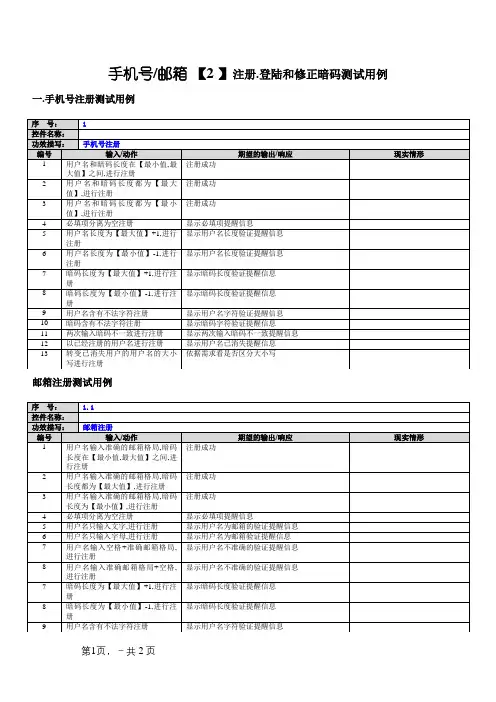
手机号邮箱注册登陆和修改密码测试用例范文

序号:
2
控件名称:
功能描述:
登陆
编号
输入/动作
期望的输出/相应
实际情况
1
使用合法用户名和密码登陆
登陆成功
2
使用错误的用户名或密码登陆
显示用户名或密码错误提示信息
3
用户名为空登陆
显示请输入用户名提示信息
4
改变合法用户名或密码的大小写登陆
显示用户名或密码错误提示信息
5
在合法用户名或密码前插入空格
显示密码字符验证提示信息
显示用户名或密码错误提示信息
6
在合法用户名或密码中间插入空格
显示用户名或密码错误提示信息
7
在合法用户名或密码后插入空格
显示用户名或密码错误提示信息
8
使用已被禁用的账号登陆
显示账号被禁用等相应提示信息
9
使用已被删除的账号登陆
显示不存在此用户等相应提示信息
10
登陆界面是否支持快捷键,如Tab,Enter键
邮箱注册
编号
输入/动作
期望的输出/相应
实际情况
1
用户名输入正确的邮箱格式,密码长度在【最小值,最大值】之间,进行注册
注册成功
2
用户名输入正确的邮箱格式,密码长度都为【最大值】,进行注册
注册成功
3
用户名输入正确的邮箱格式,密码长度为【最小值】,进行注册
注册成功
4
必填项分别为空注册
显示必填项提示信息
5
用户名只输入文字,进行注册
必填项分别为空注册
显示必填项提示信息
5
用户名长度为【最大值】+1,进行注册
显示用户名长度验证提示信息
电子邮件模块测试用例

19 返回电子邮件编辑界面
20
进入收件人列表中,选中3条邮件地址纪录其中任意1条 纪录,选择选项进入
21 选择编辑进入,并对该邮件地址进行编辑
22 编辑完成后进行完成输入
23
再次选中3条邮件地址纪录其中任意1条纪录,选择选项 进入,进行删除操作
24 选择否
25
再次选中3条邮件地址纪录其中任意1条纪录,选择选项 进入,进行删除操作,并确认
测试说明:新建一个邮箱设置,进行模式设置的编辑和保存测试
验证功能点: 1、观察各设置值的默认值 2、遍历选择接收类型的可选项 3、对数据帐号的可选项进行抽测,分别设置GPRS的帐号和GSM的帐号 4、遍历选择检查间隔的可选项 5、下载容量的输入测试 6、模式设置的保存测试
序号
测试步骤
1
在当前邮件设置为空的情况下,选择电子邮件->邮件设 置,并选择新建
依次输入空和输入任意大小写英文、数字、大小写英文
6
单词和符号的混合字符,直到不能输入为止后,确定后
进入选项选择保存
7
再次进入选项菜单中选择编辑昵称,清空编辑界面后选 择返回
8
再次进入选项菜单中选择编辑昵称,清空编辑界面后输 入任意字符,选择确定
9
进入账号设置昵称查看
在已有邮箱设置的情况下,选择进入邮箱设置的发送设 10 置依次对发送服务器、端口、电子邮件和昵称进行编辑
41 启有图片无签名文字的签名和开启无图片有签名文字的
签名,并分别开启后进入电子邮件编辑界面
用例编号:EMAIL_006
测试说明:电子邮件的保存
验证功能点: 1、编辑单个收件人、主题纯英文、正文中英文、不带附件、优先级正常的电子邮件,保存到草稿箱 2、编辑多个收件人、抄送人、主题中英文、正文纯中文、带有最大附件数目、优先级高、满容量的电子邮件 3、编辑带有电子邮件签名文本和图片的电子邮件,保存到草稿箱
软件测试报告功能性测试用例与反馈
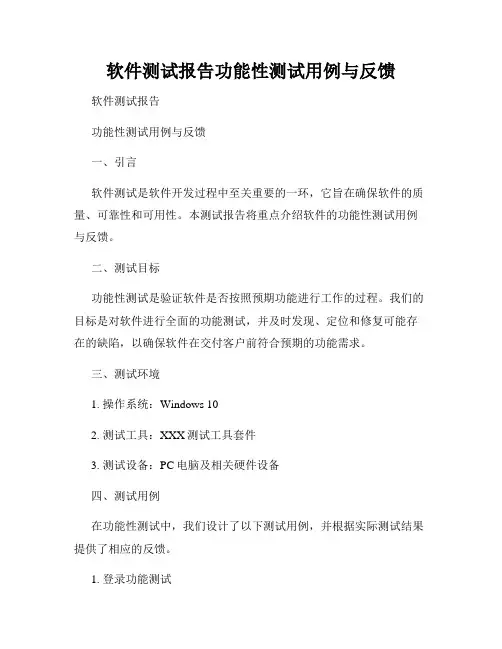
软件测试报告功能性测试用例与反馈软件测试报告功能性测试用例与反馈一、引言软件测试是软件开发过程中至关重要的一环,它旨在确保软件的质量、可靠性和可用性。
本测试报告将重点介绍软件的功能性测试用例与反馈。
二、测试目标功能性测试是验证软件是否按照预期功能进行工作的过程。
我们的目标是对软件进行全面的功能测试,并及时发现、定位和修复可能存在的缺陷,以确保软件在交付客户前符合预期的功能需求。
三、测试环境1. 操作系统:Windows 102. 测试工具:XXX测试工具套件3. 测试设备:PC电脑及相关硬件设备四、测试用例在功能性测试中,我们设计了以下测试用例,并根据实际测试结果提供了相应的反馈。
1. 登录功能测试- 用例1:正确的用户名和密码登录- 步骤:1. 打开软件登录界面2. 输入正确的用户名和密码3. 点击登录按钮- 预期结果:成功登录系统,并跳转到主页面- 实际结果:成功登录系统,并跳转到主页面- 反馈:登录功能正常,符合预期。
- 用例2:错误的用户名和密码登录- 步骤:1. 打开软件登录界面2. 输入错误的用户名和密码3. 点击登录按钮- 预期结果:登录失败,系统提示用户名或密码错误 - 实际结果:登录失败,系统提示用户名或密码错误 - 反馈:登录功能正常,符合预期。
2. 注册功能测试- 用例1:正确填写注册信息- 步骤:1. 打开注册页面2. 输入正确的用户名、密码和邮箱3. 点击注册按钮- 预期结果:成功注册系统,并跳转到登录页面 - 实际结果:成功注册系统,并跳转到登录页面 - 反馈:注册功能正常,符合预期。
- 用例2:不填写必要信息注册- 步骤:1. 打开注册页面2. 不填写任何信息3. 点击注册按钮- 预期结果:注册失败,系统提示必填信息为空 - 实际结果:注册失败,系统提示必填信息为空 - 反馈:注册功能正常,符合预期。
3. 文件上传功能测试- 用例1:上传小型文件- 步骤:1. 打开文件上传页面2. 选择小型文件(小于1MB)3. 点击上传按钮- 预期结果:文件上传成功,系统显示上传成功提示信息 - 实际结果:文件上传成功,系统显示上传成功提示信息 - 反馈:文件上传功能正常,符合预期。
测试用例范文
10
暗码含有不法字符注册
显示暗码字符验证提醒信息
11
两次输入暗码不一致进行注册
显示两次输入暗码不一致提醒信息
12
以已经注册的用户名进行注册
显示用户名已消失提醒信息
13
转变已消失用户的用户名的大小写进行注册
依据需求看是否区分大小写
邮箱注册测试用例
序 号:
1.1
控件名称:
功效描写:
二.登陆测试用例
序 号:
2
控件名称:
功效描写:
登陆
编号
输入/动作
期望的输出/响应
现实情形
1
应用正当用户名和暗码登陆
登陆成功
2
应用错误的用户名或暗码登陆
显示用户名或暗码错误提醒信息
3
用户名为空登陆
显示请输入用户名提醒信息
4
转变正当用户名或暗码的大小写登陆
显示用户名或暗码错误提醒信息
5
在正当用户名或暗码前插入空格
手机号/邮箱 【2 】注册.登陆和修正暗码测试用例
一.手机号注册测试用例
序 号:
1
控件名称:
功效描写:
手机号注册
编号
输入/动作
期望的输出/响应
现实情形
1
用户名和暗码长度在【最小值,最大值】之间,进行注册
注册成功
2
用户名和暗码长度都为【最大值】,进行注册
注册成功
3
用户名和暗码长度都为【最小值】,进行注册
6
新暗码输入为空进行修正
显示未输入新暗码提醒信息
7
反复新暗码输入为空进行修正
显示未输入二次暗码提醒信息
8
新暗码与反复新暗码不一致进行修正
163邮箱注册模块测试用例
Q 企业职工的医药费、医务部门、职工浴室等部门职工的工资,均应通过“应付工资”科目核算。X
S 生产车间耗用的材料,全部计入“直接材料”成本项目。X
S 适应生产特点和管理要求,采用适当的成本计算方法,是成本核算的基础工作。
( ×)
W完工产品费用等于月初在产品费用加本月生产费用减月末在产品费用。对
Y“预提费用”可能出现借方余额,其性质属于资产,实际上是待摊费用。对
输入通行证用户名用户名由字母az不区分大小写数字19点减号或下划线组成只能以数字或字母开头和结尾用户名长度为318个字符输入登录密码密码长度616位字母区分大小写可以由字母数字特殊字符组成提交表单第二步
请按测试用例模板来编写 163 邮箱注册模块的测试用例 (假设没有重 复的用户名),界面如下图所示。
单。
确认密码: asd123
15
输入用户名,输入密码,输
用户名: _2013Asd
入确认密码,点击提交表
密码: asd123
用户名错误,下划线 不 能打头
单。
确认密码: asd123
16
输入用户名,输入密码,输
用户名: asd%123
入确认密码,点击提交表
密码: asd123
用户名错误,用户名不能 出现除了“ - ”“ _”” . ”
19
输入用户名,输入密码,输
用户名: Asd123
确认密码不能为空
入确认密码,点击提交表
密码: asd123
单。
确认密码:
20
输入用户名,输入密码,输
用户名: 2013-adc
密码输入错误,密码超出
入确认密码,点击提交表
密码: 123456789asdfdgaa
测试用例_邮件系统
1.用户登陆邮箱系统以后,订购wapPush通知;
2.向用户发送一封邮件;
3.测试手机是否正常收到WapPush通知;
4.在手机上点击WapPush通知链接,直接进入邮箱系统阅读邮件;
预期结果:
1.WapPush邮件通知业务均正常;
测试结果:
填写测试结果
□合格□部分合格□不合格
用户代表签字:
[3]《中国移动手机邮箱(个人版)设备规范》
[4]《中国移动手机邮箱(个人版)接口规范》
[5]《中国移动手机邮箱(个人版)测试规范》
二、
1.1
1.1.1
web
测试编号:zj01-01
测试属性:■重要□一般□可选
测试项目:开户测试
测试分项目:web开户测试
测试目的:验证通过web开户功能正常。
预置条件:
用户代表签字:
代表签字:
1.4
测试编号:zj04-01
测试属性:■重要□一般□可选
测试项目:邮件功能测试
测试分项目:用户邮箱功能测试
测试目的:测试用户邮箱各项功能正常
预置条件:
5.带有网络环境的PC;
6.在系统已经开户的用户;
测试步骤:
检查用户邮箱是否支持以下各个功能:
1.支持反垃圾/防病毒功能,中央节点支持动态的垃圾邮件过滤功能,自动识别垃圾邮件;分节点支持防病毒接口(可以支持多个防病毒厂商的防毒引擎),对带有病毒的信件可以拒绝或隔离。
测试分项目:接收邮件测试
测试目的:验证接收邮件功能正常。
预置条件:
1.成功注册的1个手机号码;
测试步骤:
1.模拟外域邮箱给本域邮箱发送一个手机号码;
2.使用成功注册的手机号码登陆手机邮箱或登录wapmail;
selenium2测试QQ企业邮箱
SeleniumWebDriver测试邮箱案例Selenium是目前比较流行的自动化工具,并且是开源的,支持多种主流浏览器。
自动化测试有许多优点,如:a)能够支持频繁的回归测试;b)能够在软件开放过程中今早发现问题;c)能够无限循环执行测试案例;d)定制化的系统缺陷报告e)更好地支持敏捷和极限开放模式;f)避免人为因素导致漏测;在测试前,首先要明确测试范围,然后再编写测试用例测试对象:腾讯企业邮箱测试地址:测试功能点:1、登陆企业邮箱;2、撰写邮件3、删除邮件4、搜索邮件接下来就是测试用例了,自动化测试用例跟功能测试用例其实是一样的,也可以从功能测试用例里拿来用。
登陆测试用例:登陆测试用例如下:2、撰写测试用例。
3.搜索测试用例环境搭建:1、安装好JDK、Eclipse、firebug、selenium IDE2、下载selenium和相应的JAR包(selenium-java-2.xxx.jar和selenium-server-standalone-2.xxx.jar,xxx表示版本号)3、在Eclipse上创建一个测试程序:4、如下图,新建一个JUnit Test Case,选择junit4,填写类名和包名,创建测试案例。
5、创建测试程序有两种方法一、由selenium IDE 录制测试脚本,这个功能跟QTP录制功能类似,不过没有QTP的强大,录制好脚本回放没问题后导出来,黏贴在Eclipse上,修改相应的地方,最后运行测试案例。
二、利用辅助工具firebug定位页面元素后,然后在Eclipse上写代码,运作测试案例。
三、可一次运行多个测试案例,运行测试套件Suite package it.test;import org.junit.runner.RunWith;import org.junit.runners.Suite;import org.junit.runners.Suite.SuiteClasses;@RunWith(value=Suite.class)@SuiteClasses(value={Email.class,GHtest.class}) public class Suite1 {}代码:package it.test;import static org.junit.Assert.*;import org.junit.After;import org.junit.Before;import org.junit.Test;import org.openqa.selenium.firefox.FirefoxDriver; import org.openqa.selenium.remote.RemoteWebDriver; import org.openqa.selenium.By;import org.openqa.selenium.Keys;import org.openqa.selenium.WebDriver;import org.openqa.selenium.WebElement;public class Email {private String username="ljj@";private String password="123456";@Beforepublic void setUp() throws Exception {}//空账号密码登陆@Testpublic void loginTest1() throws Exception {System.setProperty("webdriver.firefox.bin", "D:\\Program Files (x86)\\Mozilla Firefox\\firefox.exe"); //WebDriver dr=new FirefoxDriver(); //启动火狐浏览器dr.get("https:///login"); //浏览器打开链接dr.findElement(By.id("inputuin")).sendKeys(""); //帐号文本框输入空dr.findElement(By.id("pp")).sendKeys(""); //密码输入空dr.findElement(By.id("btlogin")).click(); //点击登陆按钮Thread.sleep(2000); //等待页面加载WebElement A =dr.findElement(By.xpath("//*[@id='emptyUserName']")); //定位页面元素assertTrue(A.getText().contains("请填写您的邮箱帐号。
163邮箱登陆测试用例
软件测试用例
户端) 户端)
息,允许合法输入,阻止非法输入 户,用户名为xinghuifen,密码为xhf1234;进入网站前台首页 的说明” 测试步骤 输入用户名和密码,点击登录按钮 输入用户名和密码,点击登录按钮 输入正确用户名和错误密码,点击登录按钮 输入错误用户名和正确密码,点击登录按钮 输入中文用户名和正确密码,点击登录按钮 输入用户名和密码均为空,点击登录按钮 输入用户名为空和正确密码,点击登录按钮 输入正确用户名和空密码,点击登录按钮 输入帐号带_、空格、%、&,密码正确 用户名输入过长,密码正确 一个帐号登陆后在另一台机上登录 一个帐号登陆后再打开页面登入一次 输入like % ?_ 输入<R>xinghuifen</R>
软件测试用例
程序版本
编制时间
2014.3.1
入网站前台首页 特殊规格说明 输入数据 用户名:xinghuifen 密码是:xhf1234 用户名:XINGhuifen 密码是:xhf1234 用户名:xinghuifen 密码是:xhf 用户名:zhangsan 密码是:xhf1234 用户名:邢慧芬 密码是:xhf1234 用户名:空 密码是:空 用户名:空 密码是:xhf1234 用户名:xinghuifen 密码是:为空 用户名:xing_hui&fen 密码是:xhf1234 用户名:26个字母 密码是:xhf1234 用户名:xinghuifen 密码是:xhf1234 用户名:xinghuifen 密码是:xhf1234 用户名:like% 密码是:xhf1234 用户名:<R>xinghuifen</R> 密码是:xhf1234 无 预期结果 正常登录 正常登录 提示密码错误 提示该用户不存在 提示该用户不存在 提示:请输入用户名和密码 提示:请输入登录账号 提示:请输入帐号密码 提示该用户不存在 提示该用户不存在 提示:已经登录 提示:已经登录 提示该用户不存在 提示该用户不存在