
win7安装虚拟网卡教程
win7添加虚拟网卡。
方法一:
1、在管理员状态下,在运行里面输入"hdwwiz.exe"命令
2、可以看到在winxp和win03系统下熟悉的添加硬件向导出来了:
3、然后单击下一步,出现如图,选择“安装我手动从列表选择的硬件(高级)”。
4、在硬件列表中,选择“网络适配器”,然后单击下一步。
5、出现如下所示图片,然后选择“Microsoft”厂商,并在右边网络适配器列表中选中“Microsoft Loopback Adapter”,下一步按照向导完成安装。
至此,windows7下的虚拟网卡就安装完成了,下来就是配ip即可进行测试!
方法二:
打开设备管理器:控制面板——》硬件和声音——》设备管理器,或者命令窗口下输入devmgmt.msc
在设备管理器窗口里里选中网络适配器,点击“操作”,选择“添加过时硬件”,即弹出经典的“欢迎使用硬件添加向导”窗口,接下来相信大家都熟悉了吧!直接“下一步”,选中“安装我手动从列表选择的硬件(高级)(M),然后下一步,双击“网络适配器”,选中“Microsoft ”,接下来在右边的窗口选中“Microsoft Lookback Adapter”,再点击“下一步”,“下一步”,即告完成!。
在WIN7下采用虚拟无线网卡做中界的WIFI热点教程
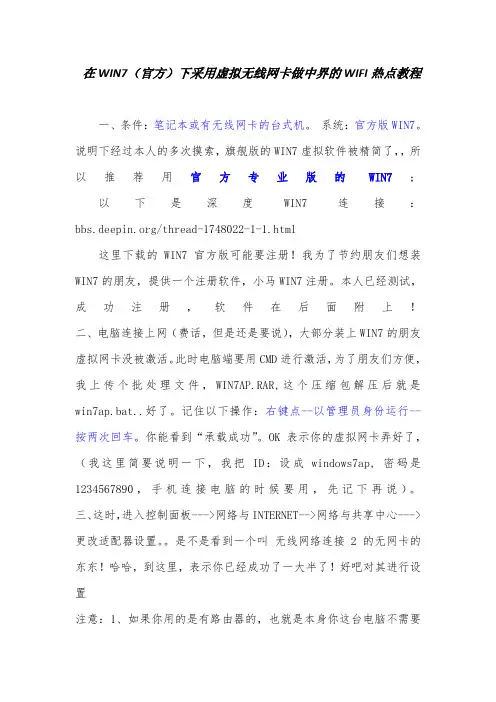
在WIN7(官方)下采用虚拟无线网卡做中界的WIFI热点教程一、条件:笔记本或有无线网卡的台式机。
系统:官方版WIN7。
说明下经过本人的多次摸索,旗舰版的WIN7虚拟软件被精简了,,所以推荐用官方专业版的WIN7;以下是深度WIN7连接:/thread-1748022-1-1.html这里下载的WIN7官方版可能要注册!我为了节约朋友们想装WIN7的朋友,提供一个注册软件,小马WIN7注册。
本人已经测试,成功注册,软件在后面附上!二、电脑连接上网(费话,但是还是要说),大部分装上WIN7的朋友虚拟网卡没被激活。
此时电脑端要用CMD进行激活,为了朋友们方便,我上传个批处理文件,WIN7AP.RAR,这个压缩包解压后就是win7ap.bat..好了。
记住以下操作:右键点--以管理员身份运行--按两次回车。
你能看到“承载成功”。
OK表示你的虚拟网卡弄好了,(我这里简要说明一下,我把ID:设成windows7ap, 密码是1234567890,手机连接电脑的时候要用,先记下再说)。
三、这时,进入控制面板--->网络与INTERNET-->网络与共享中心--->更改适配器设置。
是不是看到一个叫无线网络连接2 的无网卡的东东!哈哈,到这里,表示你已经成功了一大半了!好吧对其进行设置注意:1、如果你用的是有路由器的,也就是本身你这台电脑不需要拨号,那么请做如下操作:右键点本地连接----属性--允许其它网络通过此计算机进行INTER 连接,下选框选无线网络连接 2 2、如果你是自己电脑上要拨号。
那么请做如下操作:(神马,用是的星空极速,悲据的孩子,准备破解掉他吧。
右键点宽带连接----属性---允许其它网络通过此计算机进行INTER连接,下选框选无线网络连接2,“一旦网络上...也建立一个拨号”这项也沟上。
经过上1或2的操作,你的无线网络连接会被自动设置一个IP,,此IP和你的机子本身IP不在同一段,如你的本地连接是192.168.1.1,那么无线网连接2 会是192.168.2.1.。
win7系统双网卡配置

Win7下双网卡设置
win7下两个网卡 win7系统会自动设置两个默认网关,然后交替使用,会造成打开一个网页要刷新两次的怪情况。
因此解决方法就是只配置一个网关,另一个网络用一条静态路由就好了。
第一步,先将外网网卡按正常配置好。
再配置内网网卡,注意内网默认网关留空。
第二步,route print一下,确认0.0.0.0从走外网网关。
若当前默认不是外网网关,用管理员身份启动cmd,先route delete 0.0.0.0,
再route add 0.0.0.0 mask 0.0.0.0 192.168.0.1(外网关)。
第三步,route add -p 192.168.100.0 mask 255.255.255.0 192.168.100.1 if 14
其中,14为内网接口号,可以从route print中看到。
-p表示添加静态路由,即重启后不会丢失。
一、cmd下输入route print 查看记录内网(连接工管)接口号。
二、记录内网网卡网关,并删除网关,其他保存不变。
(应为10.44.75.45)
三、cmd下输入 route add –p 10.44.64.0 mask 255.255.255.0 10.44.75.45 if xx(xx
为接口号)
四、route print检查到0.0.0.0的接口是否为外网网卡
五、route print 检查是否有到10.44.64.0网段的永久路由
六、
七、八、。
安装网卡驱动的方法

安装网卡驱动的方法安装网卡驱动的方法可以分为以下几个步骤:1. 获取正确的网卡驱动程序。
你可以在电脑网卡的生产商官方网站上下载对应的驱动程序,也可以使用电脑自带的驱动光盘。
2. 打开设备管理器。
在Windows系统中,可以按下Win + X键,选择“设备管理器”打开设备管理器。
3. 找到网卡设备。
在设备管理器中,展开“网络适配器”类别,找到你要安装驱动的网卡设备。
4. 右键点击网卡设备,选择“更新驱动程序”。
在弹出的菜单中,选择“自动搜索更新的驱动程序软件”。
5. 如果驱动程序已经在你的电脑上,系统会自动搜索并安装最新的驱动程序。
如果没有找到合适的驱动程序,你可以选择手动安装驱动程序。
6. 手动安装驱动程序。
当系统无法自动搜索到驱动程序时,你可以选择手动安装驱动程序。
在右键点击网卡设备后,选择“更新驱动程序”,然后选择“浏览我的计算机以查找驱动程序软件”。
7. 在弹出的对话框中,选择“让我从计算机上的可用驱动程序列表中选择”。
然后点击“浏览”按钮,找到你下载好的驱动程序所在的文件夹。
8. 选择正确的驱动程序。
在弹出的可选驱动程序列表中,选择你下载好的驱动程序,点击“下一步”进行安装。
9. 等待驱动程序安装完成。
系统会自动安装驱动程序,你只需要按照提示进行操作。
安装完成后,网卡设备应该被正确识别和驱动。
10. 重启电脑。
驱动程序的安装可能需要重启电脑,以确保驱动程序的正常运行。
安装完成后,你的网卡设备应该能够正常工作了。
如果仍然有问题,可以尝试重新安装驱动程序或者更新系统。
CimatronE11_official安装教程
第一步:
安装 CimatronE11_official 安装结束时指定许可证文件E11本世纪2099年破解文件中的3085A994CF91_E_11_2099_12_99999.cml文件考到c盘根目录下则就指定c盘。
第二步:
安装汉化Chinese_E11_131115
第三步:
安装虚拟网卡并修改mac地址为3085A994CF91
说明:支持所有windows系统的虚拟网卡解压后
amd64——64位驱动
i386——32位驱动
具体操作步骤
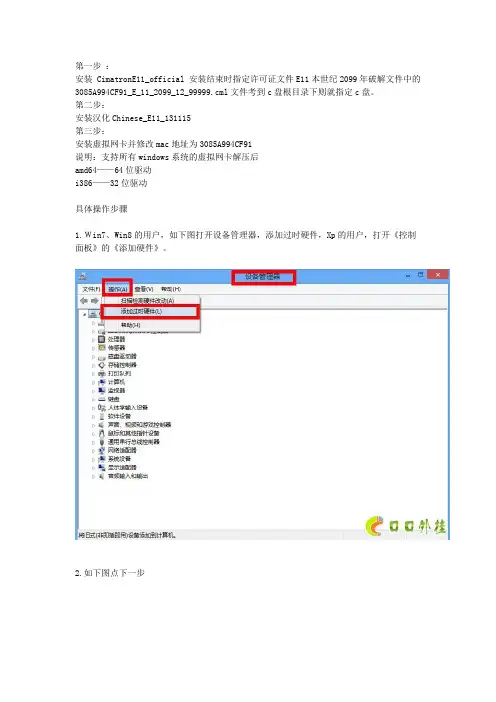
1.Win7、Win8的用户,如下图打开设备管理器,添加过时硬件,Xp的用户,打开《控制面板》的《添加硬件》。
2.如下图点下一步
3.如下图设置后点下一步
4.如下图选择网络适配器后点一下步
5。
如下图,直接选从磁盘安装
6。
如下图选
.
7.选择解压的附件,注意,64位的系统双击amd64文件夹,32位的系统双击i386文件夹
8.选inf文件后,点打开
9.如下图,选确定。
10.按下图操作
11.按下图选下一步
12,弹出窗口时选安装,见下图
13.点完成。
到此,虚拟网卡安装完毕。
14,下面开始更改网卡号,打开网络连接,我们会看到多了一个本地链接,如下图,在红框的本地链接上点右键,选属性
15,在弹出对话框后选配置
16,选高级,然后在红框内输入你需要的网卡号,然后确定这样就全部完成了。
好了重启计算机,教程完毕,设置虚拟网卡的好处多多,自己体会。
Win7无线网络共享的设置方法

Win7无线网络共享的设置方法有时候难免碰到多个人需要上网却只有一根网线的情况,其实在win7系统里,是可以设置无线网络共享的。
下面店铺就为大家介绍一下具体的设置方法吧,欢迎大家参考和学习。
win7设置无线网络共享的方法一:1、首先以管理员身份运行命令提示符开始->搜索框输入cmd,出来的cmd.exe上右键管理员身份运行,或者win+R打开运行提示框,输入cmd并回车。
2、设置“虚拟Wifi网卡”模式敲入命令:netsh wlan set hostednetwork mode=allow ssid=Master_Share key=1234567890其中:Mode:是否启用虚拟Wifi网卡,改为disallow则为禁用Ssid:设定无线网络的名称Key:设定无线网络的密码。
执行完以后我们会在网络适配器里面看到一个“无线网络连接4“的虚拟网卡(一般情况是无线网络连接2,因为我机器曾接入多块无线网卡故为无线连接4)3、启用“Internet连接共享”打开控制面板找到并打开“网络和共享中心”窗口,右键单击已连接到Internet的网络连接,选择“属性”,切换到“共享”选项卡,选中其中的复选框,并选择允许其共享Internet的网络连接在这里即我们的虚拟Wifi网卡。
确定之后,提供共享的网卡图标旁边会出现“已共享”标志在命令提示符中运行以下命令:netsh wlan start hostednetwork开启我们之前设置好的无线网络(将start改为stop即可关闭该无线网)。
用你的手机搜索一下无线,找到名称为Master_Share的网络,点击连接并输入你设置的密码,是否能够上网了呢?win7设置无线网络共享的方法二:(推荐)更酷的玩法:其实配置无线有更简单方便的方法1、首先确保所有的网卡都没有设置Internet连接共享,如果设置过,请取消共享。
打开控制面板->网络和共享中心->设置新的连接或网络选择“设置无线临时(计算机到计算机)网络”并点击下一步出现的窗口中输入你的无线网络名称和密码,注意安全类型选择WEP以方便设置(其实平时也不会总开着无线共享,所以也没必要非要wap2)。
Windows7上安装微软Microsoft Loopback Adapter(回环网卡)的方法
Windows7:Windows 7上安装微软回环网卡的方法Microsoft Loopback Adapter (微软回环网卡)类似一个虚拟网卡,能够被安装在一个没有网卡或者要用于测试多个宿主环境的 Windows 上。
相信不少 ITPro 对此是相当熟悉的。
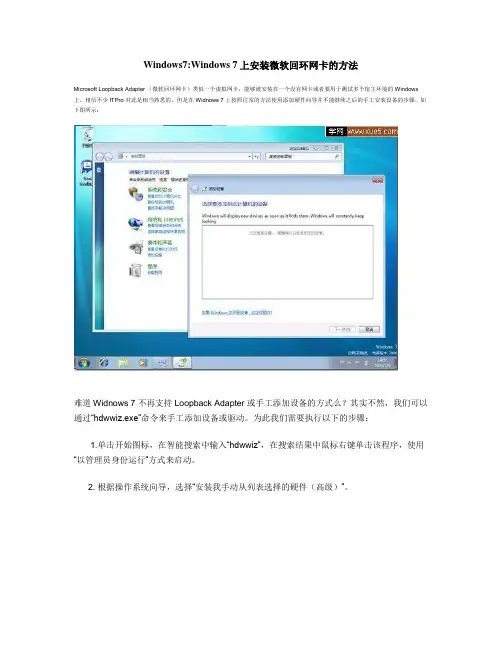
但是在 Widnows 7 上按照往常的方法使用添加硬件向导并不能继续之后的手工安装设备的步骤,如下图所示:难道 Widnows 7 不再支持 Loopback Adapter 或手工添加设备的方式么?其实不然,我们可以通过“hdwwiz.exe”命令来手工添加设备或驱动。
为此我们需要执行以下的步骤:1.单击开始图标,在智能搜索中输入“hdwwiz”,在搜索结果中鼠标右键单击该程序,使用“以管理员身份运行”方式来启动。
2. 根据操作系统向导,选择“安装我手动从列表选择的硬件(高级)”。
3.在硬件列表中,选择“网络适配器”。
4.选择“Microsoft”厂商,并在右边网络适配器列表中选中“Microsoft Loopback Adapter”,下一步按照向导完成安装。
-------------------------------------------虚拟网卡虚拟网卡即用软件模拟网络环境windows系统自带此软件进入添加硬件向导,添加新硬件,检测过后选择添加新设备,再选择从列表中选取,选中网卡下一步,查找制造商Microsoft有一个设备Microsoft Loopback Adapter,选中它,安装完成后,查看硬件管理器,会多出一个新网卡,这就是虚拟网卡。
可以模拟集线器功能,实现VPN的功能.使得系统把此软件识别成一块网卡,有了这东西,只要可以访问外网,都可以连接到虚拟集线器(HUB)上与其它电脑组成局域网.在此虚拟的局域网上能进行所有物理存在的局域网的操作.可以互相访问,可以联网玩游戏.该软件能够突破防火墙拦截,信息都经过加密,安全上不存在问题. 能够模拟成有 VPN 的网卡,让你可以直接从公司外部连接到内部的 VPN 服务器上,进而存取公司内的各项服务。
虚拟网卡设置方法
虚拟网卡设置方法一、虚拟网卡设置定义:1.虚拟网卡是用软件模拟网络环境,模拟网络适配器,windows 系统自带此软件。
2.可以添加硬件向导,添加新硬件,检测过后,选择添加新设备,再选择从列表中选取,选中网卡下一步,查找制造商"Microsoft'有一个设备"Microsoft Loopback Adapter',选中它,安装完成后,查看硬件〔管理〕器,会多出一个新网卡,这就是虚拟网卡。
二、虚拟网卡设置流程:1.建立虚拟网卡先点电脑右下角的圆形,会看到一个页面,在页面的左上角有"控制面板',在右上角区域的查看方式中,选择小图标,方便查看栏目,然后找到"设置管理器'就OK啦!2.在"控制面板'中,我们找到"网络适配器',添加虚拟网卡就可以了,我们首先选中"网络适配器',然后点击上面的操作选中"添加过时硬件';3.点击"添加过时硬件'后我们进入正规流程,点击下一步,我们必须要选择"安装手动从列表中选择的硬件',在点击下一步;4.选择"网络适配器',然后点击下一步;选择必须要安装的"网络适配器',左边选择厂商"Microsoft',右边网络适配器选择"loopback',点击下一步;5.下一步,下一步,正在安装支持的软件,即虚拟网卡;6.提示成功安装硬件,设置向导完成,点击完成,"虚拟网卡'就创建好了,随后我们可以在网上邻居查看验证。
7.创建完成后,我们可以在"控制面板'的设备管理器中的网络适配器中多了一个loopback adapter,然后在网上邻居的网络连接中,也能找到一个本地连接2,这个就是我们创建的虚拟连接,也就是我们所说的虚拟网卡。
虚拟网卡安装说明
安装注册说明注:(1)、软件安装过程,如有安全防护软件弹出询问窗,一定要允许或信任。
(2)、系统要求win7或者以上(3)、安装之前先把framework4.0或者4.5装上,安装介质里有安装程序,最好是都装上1.安装介质:双击PetrrelplatformInstaller.exe或者petrel文件夹内的安装程序,介质装完后不要点,点了也没用哈2.安装licensing:点开文件夹,安装codemeterruntime64.exe和Schlumbergerlicensing2013.exe3.安装虚拟网卡,打开“控制面板——硬件和声音——设备管理器”,单击树状列表中的任意一项,然后在计算机名项上右键选择添加过时硬件4.打开添加向导,下一步5.选择第二项,手动安装,下一步6.选择网络适配器,下一步7.点“从磁盘安装”8.提示导入驱动文件时,浏览打开VirNet\amd64文件夹内的netVirtNet.inf9.导入驱动文件后,点确定10.显示出要安装的硬件,直接下一步11.下一步12.如出现此提示,点第二项“始终安装此驱动程序软件”,如360等安全防护软件弹出提示,一定要允许13.如果又弹出此界面,勾上“始终信任…”选项,再点安装14.添加硬件完成15.正确添加后在“设备管理器”的“网络适配器”项下会显示VirtNet Network Adapter ,在它上面右键选属性16.在值的空框内输入C8BCC8E6641A ,再点确定。
虚拟网卡部份安装完成。
17.在桌面“计算机”图标上右键选属性,再点高级系统设置,转到高级选项,再点“环境变量”18.在系统变量处点新建,然后在变量名框输入LM_LICENSE_FILE ,localhost@计算机名,再确定19.进入petrelcrack文件夹,将内中前四个文件复制粘贴到软件安装目录内替换原文件及文件夹,默认目录为C:\Program Files \Schlumberger ,再将slbsls.exe(位于petrelcrack文件夹下)复制粘贴替换原licensing安装目录里的文件,默认目录为C:\Program Files(×86) \Schlumberger\ Schlumberger licensing\2013.1。
台式机安装网卡教程怎么样
台式机安装网卡教程怎么样台式机安装网卡教程一:1、打开台式机机箱,去掉已经损坏的网卡。
2、将买过来的网卡插进主板白色的接口(跟网卡接口一致的PCI插槽)里面。
3、插好后,打开电源,插上网线,还需要下载驱动才能使网卡正常使用,可以在网上搜索驱动软件。
台式机安装网卡教程二:首先,将无线网卡与电脑相连。
对于USB无线网卡,只需要插入电脑USB 接口即可。
而对于PCI插槽式无线网卡,则需要打开机箱,将其插入电脑PCE 插槽内才行。
此时就会在任务栏右下角弹出“正在识别并安装网卡驱动程序”的提示。
点击任务栏处该图标,就会打开“驱动程序软件安装”窗口,此时会发现驱动程序正在安装。
对于USB类型的无线网卡,通常情况下Windows系统会自动识别并安装对应驱动。
如果电脑无法正常识别无线网卡,则需要手动安装USB驱动。
将USB无线网卡驱动光盘放入光驱,然后双击光盘盘符,就自动启动USB 无线网卡驱动程序的安装。
接着在打开的无线网卡驱动程序安装界面中,点击“自动安装”按钮开始驱动程序的安装。
然后根据驱动程序安装向导直接点击“下一步”进行操作。
当Windows弹出“无法验证的驱动程序”窗口时,点击“始终安装驱动程序”项即可。
接下来就等待无线网卡驱动程序的安装完成。
网卡驱动程序安装完成后,右击“计算机”,从弹出的菜单中选择“管理”项进入。
在打开的“计算机管理”窗口中,点击“设备管理器”项,就可以查看到已成功安装的无线网卡设备啦。
此时表明USB无线网卡驱动正确安装。
台式机安装网卡教程三:1、将网卡光盘放入光驱,右击“我的电脑”“属性”“硬件”“设备管理器”,展开“网络适配器”,右击网卡—选“更新驱动程序”,打开“硬件更新向导”,选“是,仅这一次”“下一步”“自动安装软件”“下一步”,系统即自动搜索并安装光盘中的声卡驱动程序,如果该光盘没有适合你用的声卡驱动,再换一张试试,直到完成。
2、如果没有适合的光盘,到驱动之家、中关村在线、华军等网站下载驱动软件,下载的驱动软件一般有自动安装功能,打开即自动安装。
解决Win7下VMware虚拟机不能上网的问题
解决Win7下VMware虚拟机不能上网的问题( 以下资料为网上搜集,显的比较杂,希望对大家有帮助)学习交流区2010-11-02 20:36:04 阅读10464 评论0 字号:大中小订阅/view/2fabea73f242336c1eb95e86.html 百度文库的一稿,相当不错。
推荐自从系统改为Win7后,我的VMware6下的虚拟机上网一直不正常,NAT模式下,往往能PING通地址,但就是不能上网,后来改为Birdged(桥接)模式后,就能正常访问了,所以也没再去深究。
最近,为配合上头的要求,所以抽空对原来的网络进行了一些小小的改造,把教育网的10段地址和内部的192地址物理隔离了,问题就随之而来:我的VMware又不正常了!NAT模式症状依旧,Bridged模式再也无法自动获取IP及网关、DNS等信息。
只好再重新来关注这个问题了,通过一番折腾,最后终于解决了这个问题,现发上来,备忘。
从网上再细细查看了一下VMware中的3种网络模式的区别,(原文见/cuman/archive/2009/05/12/4171909.aspx),于是就尝试着用第3种模式(Host-only)来解决网络问题,在该模式中,用于与物理网卡通讯的网卡为VMnet1,由于在Win7中,VMware的几块虚拟网卡命名与以前发生了变化,所以必须从网络属性中找到VMnet1,然后在真实主机中,把负责上网的网卡设置成共享(如图),图中“本地连接3”就是VMnet1虚拟网卡此时,主机物理网卡地址会被自动改成“192.168.137.1”,设置完毕后,必须把物理网卡的IP再改回来,否则真实主机都上不了网了!接下来设置虚拟机中的网络地址,首先在Virtual Machine Settings中,把网络模式改为Hhost-only模式,如图:然后再设置虚拟网卡的地址为192.168.137.X(X只要不与主机冲突就行),网关设置为192.168.137.1,DNS根据实际填写,如图:2至此,Win7下VMware不能上网的问题基本得以解决,不过由于Host-only模式只能实现与主机的通信,所以它无法访问局域网中另外的计算机,所以可能另外2种模式通过设置Win7的防火墙及VMnet8网卡,也能解决,但目前没尝试过。