
组策略在Windows域管理中的应用
中图 分 类号 : P 1 T 36
文 献标 识 码 : A
文章 编 号 :0 9 3 4 ( 0 12 — 3 0 0 1 0 — 0 42 1 )2 5 9 — 3
I SN 0 } — O 4 S 1t 34 9
E m i xj cc e c — a t: dn sne. c
C m ue K o l g n e h o g o p tr n we ea dT c n l y电 脑知 识 与技术 d o
络 用户 分 发 软 件 、 定 用 户 可 以 运 行 的程 序 、 设 自定 义 “ 开始 ” 单并 简 化 “ 制 面板 ” 菜 控 。此 外 , 可添 加 能 在 计 算 机 上 ( 计 算 机 启 动 或 还 在 停止时, 以及 用户 登 录 或 注 销 时) 自动 运 行 的脚 本 , 至 可配 置 Itrc E p rr 甚 ne t x l e 。组 策 略 的优 点 是 可 以让 系 统 管 理 员 灵 活 控 制 Wi— a o n
算 机 的集 中而 且 详 尽 的控 制 。 们 可 以把 它 看 作是 N . 我 T4 0系统 中“ 系统 策 略 ” 改进 。 策 略 是 管 理 员 为 用户 和计 算 机 自定 义并 控 的 组 制 程序 、 网络 资源 及 操 作 系 统 行 为 的 主要 工 具 。 过使 用组 策 略 可 以 设 置各 种 软 件 、 算 机 和用 户 策 略 。 如 , 使 用 “ 策 略 ” 网 通 计 例 可 组 为
Ke r s go pp l y go pp l y oj c at edrc r ; o i c nrl r o gnzt n u i ywo d : r u oi ; u o c bet c v i t y d ma o t l ; ra i i nt c r i ; i eo n oe ao 组 策 略 是 Wi o s 0 0及 以 后 版本 中新 增 加 的 功 能 , 给 了 我们 过 去 的 Wid w 系 统 从 来 没 有 提 供 过 的 服 务一 一 对 用 户 计 n w 0 d 2 它 no s
Vo . . . 2 Au u t2 1 . 1 N0 2 . g s 0 7 1
T 1 8 — 51 5 9 9 3 5 9 9 4 e: 6 5 6 0 6 6 0 6 + —
组策略在 Wid ws域管理 中的应用 no
张展
( 国 人 民 大 学 , 京 10 9 ) 中 北 0 13
W id wsd manma a e n tde . n tefs paetep n il o id wsgo p p l yi ea o ae . etre beta dt e n o o i n g me ti s id I h rt l h r c e fW n o r u oi lb rtd Th ag toj c n h s u i c i p c s
W id ws 中部 署软 件 以及 如 何 设 置软 件 限制 策 略 。 介 绍 了基 于 W id ws活动 目录的 域 组 策略 的 强 大功 能 . 过 在 局 域 网 的 实 际 no 域 no 通
应用 , 阐述 了组 策 略 的设 置 方法 。 用组 策 略 来 管理 W id ws 提 高 了工 作 效 率 , 轻 了工作 负担 , 得 软 件 的 安 装 、 护 和 管理 更 利 no 域 减 使 维
摘 要 : 了 简化 W i o 域 管 理 人 员的 工 作 复 杂 度 , 高管 理 效 率 , 究 了 w id ws系统 的 组 策 略 在 W id w 域 管 理 中的 应 用 。 为 n ws d 提 研 no no s 首先 对 W id w 组 策 略 的 工 作 原 理 进 行 了分 析 , 明确 了组 策 略 的 应 用 对 象 和 处 理 规 则 。 然 后 用 实 例 来 演 示如 何 使 用 纽 策 略 在 no s
r e fg o lc r n ̄y e D e o tae w o d p o o t ae a e hes fw ae r srci n po iis lu tae h tg o p ol ulso r up po iy a e a z d. m nsrt d ho t e l y s fw r nd s tt ot r et to lce .I sr td ta r u p — i l
iy i c mpr ve a a e e f ce y o i do sd o sm n g m nte inc fW n w om an,r d e o k o d a d m a st e s fw ae i tla o i i e uc sw r l a n ke h o t r nsalt n,m antn n e a d m a g — i i e a c n na e m e or e b ea d s pl. ntm ef x l n i li m e
Ab ta t s r c :To smply t o p e i fW i o sd i i he c m lx t o nd w om an m a ge e ta d i p ov a ge e f ce y,t a e o r up po iy i f y i na m n n m r e m na m nte i inc he usg fg o lc n
G r p lc o i dowsD o ai M a ge e ou Poi y f r W n m n na m nt
ZH AN G a Zh n
( n n Un e i f ha , e ig1 0 9 , hn ) Re mi i rt o i B in 0 1 3 C ia v sy C n j
域控中组策略基本设置

域控中组策略基本设置
在Windows域控制器中,组策略是一种非常重要的工具,用于管理网络中的计算机和用户。
组策略允许系统管理员在网络上部署、管理和强制执行特定设置,以确保网络安全性和一致性。
下面将详细介绍域控制器中组策略的基本设置。
1.创建和链接组策略:
-打开“组策略管理”控制台,右键单击“域”节点,选择“创建一个或多个GPO,并将其链接到此处”
-输入策略名称,点击“确定”创建策略
-右键单击域或OU(组织单位),选择“链接已存在的GPO”
-选择需要链接的策略,点击“确定”
2.应用组策略:
-应用到特定的OU:选择需要应用策略的OU,右键单击,选择“应用组策略”
- 更新组策略:使用命令行工具gpupdate /force强制更新策略
3.用户配置:
4.计算机配置:
5.安全设置:
6.软件安装:
7.文件共享:
8.IE设置:
9.桌面配置:
10.AUDIT策略:
值得注意的是,组策略设置在域控制器上只对处于该域中的计算机和用户生效。
通过组策略,管理员可以集中管理网络中的资源和安全策略,并确保网络中的计算机和用户的行为符合组织的政策和要求。
完成以上设置后,管理员需定期检查组策略的运行情况,保证其有效性和及时性。
域策略方案

域策略方案简介域策略是指在一个Windows域环境下,管理员可以使用组策略对象(GPO)来控制和管理计算机和用户的配置和设置。
通过使用适当的域策略方案,管理员可以实施安全策略、限制用户权限以及管理整个域的行为。
本文档将介绍一个基本的域策略方案,包括如何创建和配置GPO,以及一些常见的安全设置和最佳实践。
步骤1. 创建组策略对象(GPO)首先,我们需要创建一个GPO来管理特定的配置和设置。
在域控制器上打开“组策略管理”控制台,然后右键单击“组策略对象”节点,选择“新建”。
2. 配置GPO设置一旦创建了GPO,我们就可以开始配置其中的设置。
对于一个基本的域策略方案,以下是一些常见的设置和建议:•密码策略:通过设置密码长度、复杂性要求和密码历史保留期等来强化密码安全性。
•账户锁定策略:通过设置账户锁定阈值和锁定时间来保护用户账户免受暴力破解。
•安全选项:启用Windows防火墙、禁用不安全的网络协议以及限制可访问的远程服务等。
•软件安装:通过GPO推送软件安装包,可以集中管理和部署软件应用。
•Internet Explorer设置:配置Internet Explorer的安全和隐私选项,以保护用户免受恶意网站和广告的侵害。
这些只是一些示例设置,您可以根据您的具体需求进行定制。
3. 将GPO链接到域或组织单位创建和配置GPO后,我们需要将其链接到适当的域或组织单位。
在“组策略管理”控制台中,右键单击目标域或组织单位,选择“链接现有GPO”。
选择刚刚创建的GPO,并将其链接到目标域或组织单位。
4. 强制更新组策略一旦GPO被链接到域或组织单位,我们需要强制客户端计算机应用新的策略设置。
我们可以通过在客户端计算机上打开命令提示符,并运行以下命令来实现:gpupdate /force这将强制客户端计算机立即应用新的策略设置。
安全设置和最佳实践以下是一些常见的安全设置和最佳实践,有助于确保域策略方案的高效和安全:1.定期审查和更新策略设置,以适应新的安全威胁和业务需求。
域用户常用组策略设置
域用户常用组策略设置组策略是指在Windows操作系统中,通过集中管理策略和设置来控制域用户和计算机的行为。
以下是一些常用的组策略设置,适用于Windows Server上的域环境。
1.密码策略密码策略设置用于控制用户密码的复杂度和安全性。
可以设置密码的最短长度、密码的复杂性要求,如必须包含大写字母、小写字母、数字和特殊字符等。
还可以设置密码的最长有效期和密码历史记录的保留个数,以防止用户频繁更改密码。
2.账户锁定策略账户锁定策略设置用于控制在一定的失败尝试次数后锁定用户账户。
该策略可以防止恶意攻击者通过暴力破解密码的方式获取用户账户的权限。
可以设置失败尝试次数和锁定时间。
3.用户访问控制策略用户访问控制策略用于控制用户对不同资源的访问权限。
例如,可以设置用户只能访问特定的文件夹、只能访问特定的应用程序等。
可以根据组织的需求进行灵活的设置,以满足不同用户角色和职责的需要。
4.审计策略审计策略用于记录用户和计算机的操作日志。
可以设置哪些操作需要被审计,如登录、文件访问、对象的创建和删除等。
审计策略可以帮助管理员跟踪和分析系统的安全事件,及时发现和应对潜在的安全威胁。
5.软件安装策略软件安装策略用于集中管理和部署软件应用程序。
可以通过组策略将软件程序推送到目标计算机上,或者限制一些用户或计算机无法安装特定的软件。
这样可以确保组织中的计算机都拥有统一的软件环境,便于管理和维护。
6.桌面设置策略桌面设置策略用于控制用户的桌面环境和用户界面。
可以限制用户是否可以更改桌面背景、屏幕保护程序、系统主题等。
还可以限制用户是否可以访问控制面板、开始菜单等系统设置。
这样可以加强计算机的安全性,并减少用户误操作或恶意行为造成的影响。
7. Internet Explorer设置策略Internet Explorer设置策略用于控制Internet Explorer的行为和配置。
可以设置浏览器的安全级别、对特定网站启用或禁用特定功能,如ActiveX控件、Java脚本等。
cmd组策略命令
cmd组策略命令CMD组策略命令CMD(Command Prompt)是Windows操作系统中的命令行工具,它可以让用户通过输入命令来执行各种操作。
在Windows中,CMD组策略命令是一种强大的工具,它可以帮助管理员和系统维护人员集中管理和控制计算机的行为。
本文将详细介绍CMD组策略命令的功能和用法。
一、CMD组策略命令的基本概念 CMD组策略命令是Windows中一种高级管理工具,用于通过运行CMD命令来配置和管理计算机和用户的行为。
它可以通过本地组策略对象编辑器(gpedit.msc)或者域控制器上的组策略管理工具来配置。
CMD组策略命令具有很多强大的功能,可以用于管理用户帐户、计算机设置、安全设置、脚本管理、注册表设置等。
二、CMD组策略命令的功能和用法 1. 网络设置 CMD 组策略命令可以用于配置网络相关的设置。
比如,使用"gpedit"命令可以打开组策略对象编辑器,在"计算机配置"下的"Windows 设置"-"安全设置"-"本地策略"-"安全选项"中可以找到很多与网络有关的设置,如控制互联网通信、禁止访问网络共享等。
2. 帐户设置 CMD组策略命令可用于管理用户帐户设置。
比如,使用"net user"命令可以创建新用户、删除用户、修改用户密码、控制用户访问权限等。
3. 安全设置 CMD组策略命令可以用于配置计算机和用户的安全设置。
比如,使用"secpol.msc"命令可以打开本地安全策略编辑器,在其中可以设置帐户策略、本地策略、事件日志等高级安全选项。
4. 脚本管理 CMD组策略命令可以用于管理计算机和用户的脚本。
比如,使用"login.bat"命令可以在用户登录时执行一个批处理脚本,实现登录脚本的集中管理。
使用组策略控制域工作站本地文件夹或文件的用户权限
作为网管员,很多时候客户端的权限问题乃是最为纠结的一件事了,下面我们向大家介绍下通过组策略的文件系统向客户端赋权,这样的话大大节省了网管员的时间,也避免了客户端因为软件不能正常运行而抱怨不休的情况。
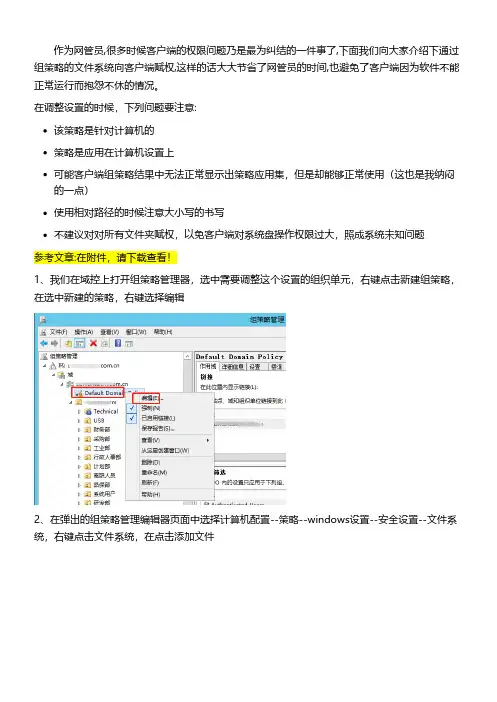
在调整设置的时候,下列问题要注意:该策略是针对计算机的策略是应用在计算机设置上可能客户端组策略结果中无法正常显示出策略应用集,但是却能够正常使用(这也是我纳闷的一点)使用相对路径的时候注意大小写的书写不建议对对所有文件夹赋权,以免客户端对系统盘操作权限过大,照成系统未知问题参考文章:在附件,请下载查看!1、我们在域控上打开组策略管理器,选中需要调整这个设置的组织单元,右键点击新建组策略,在选中新建的策略,右键选择编辑2、在弹出的组策略管理编辑器页面中选择计算机配置--策略--windows设置--安全设置--文件系统,右键点击文件系统,在点击添加文件3、在弹出的对话框里选择对应域用户下面的桌面的对应位置,点击确定。
会弹出右下边的图请注意:这里输入的是绝对路径,(作为域控,肯定不会安装一些日常应用软件,因此而导致服务器上不存在与客户端对应的文件夹,所以我们需要用到相对路径来达到我们的目的),而客户端又有XP和win7之分,大家都知道,win7系统是有Program Files和Program Files(X86)两个文件夹,所以这里我们也要添加两个。
实际环境中不建议把Program Files整个文件夹的权限给domain users 应该针对其中的部分软件安装的文件夹路径赋权,以免造成客户端权限过大而导致系统被更改等等原因,这样的话就有点得不偿失了。
文件夹路劲是可以手动输入的。
在添加无管理员权限的用户桌面的时候,是添加%systemdrive%\users\public\desktop或者%UserProfile%\Desktop这个路劲。
有管理员权限的用户就是用户名所对应的文件夹下面的桌面。
4、点击添加,在弹出的对话框里输入domain users再点击右边的检查名称,然后再点击确定5、选中刚刚添加的domain users,在下面的权限允许里调整权限,调整好后点击应用,再点击确定6、在弹出的对话框中我们设置相应的权限,我们设置的权限为除了完全控制其他全部赋予客户端,然后点击确定,在这一步弹出的页面中询问关于此文件夹的权限问题:添加此权限到所有子文件夹和文件此权限替换所有子文件夹和文件的权限不允许此权限下发到子文件夹和文件这里我们选择替换所有子文件夹和文件的权限,同理添加其他文件夹,权限设置与此一致。
组策略的作用和功能

组策略的作用和功能本页仅作为文档封面,使用时可以删除This document is for reference only-rar21year.March组策略的作用和功能1,组策略在windows域中的作用组策略是管理员为用户和计算机自定义并控制程序、网络资源及操作系统行为的主要工具。
通过使用组策略可以设置各种软件、计算机和用户策略。
例如,可使用“组策略”为网络用户分发软件、设定用户可以运行的程序、自定义“开始”菜单并简化“控制面板”。
此外,还可添加能在计算机上(在计算机启动或停止时,以及用户登录或注销时)自动运行的脚本,甚至可配置Internet Explorer。
组策略的优点是可以让系统管理员灵活控制Windows网络的客户端环境,更加方便地管理整个网络。
但伴随着灵活性而来的是复杂性。
如何熟悉、熟练应用组策略是系统管理员必须解决的一个问题。
如果能够正确、灵活地运用组策略,就能使Windows系统发挥出更加强大的功能,为个人用户和企业用户带来更大的利益。
策略则将系统重要的配置功能汇集成各种配置模块,供管理人员直接使用,从而达到方便管理计算机的目的。
组策略工具还可以打开网络上的计算机进行配置,甚至可以打开某个Active Directory对象并对它进行设置。
2,日常工作中,在windows单机模式下,组策略中有很多比较有用的功能,例如,本地安全策略。
本地安全策略是对登陆到计算机上的账号定义一些安全设置,在没有活动目录集中管理的情况下,本地管理员必须为计算机进行设置以确保其安全。
例如,限制用户如何设置密码、通过账户策略设置账户安全性、通过锁定账户策略避免他人登陆计算机、指派用户权限等。
这些安全设置分组管理,就组成了的本地安全策略!。
组策略命令
组策略命令在企业级 应用中的实际部署与 执行
• 企业级应用中,组策略命令的部署和执行通常包括以下几个步骤: • 设计组策略管理架构,确定域控制器和组策略管理服务器的部 署位置 • 在域控制器上创建和编辑GPO,设置相应的策略和偏好设置 • 将GPO链接到相应的用户和计算机,应用GPO中的设置 • 监控GPO的应用情况,确保设置正确生效 • 定期备份GPO,以防数据丢失
注意事项:
• 在编辑GPO时,建议先创建一个副本,以免影响现有设置 • 在删除GPO之前,请确保GPO中无重要设置,以免误删 • 定期检查GPO的应用情况,确保设置正确生效
05
组策略命令在企业级应用中的案例分析
企业级组策略管理架 构设计
• 企业级组策略管理架构通常包括: • 一个或多个域控制器,用于存储和管理GPO • 一个或多个组策略管理服务器,用于管理和应用GPO • 一个或多个客户端计算机,受GPO控制的计算机
应用组策略对象(GPO)到用户和计算机
应用组策略对象到用户的命令示例:
应用组策略对象到计算机的命令示例:
04
组策略命令的疑难解答与技巧
组策略命令执行失败的常见原因与解决方法
执行失败的原因可能有:
• 命令行参数错误:检查参数的格式和取值是否正确 • 权限不足:确保以管理员身份运行命令行工具 • 域控制器不可用:检查域控制器是否正常运行 • 网络连接问题:检查网络连接是否正常
组策略命令的主要功能包括:
• 创建、编辑和删除组策略对象 (GPO) • 设置组策略偏好设置 • 应用组策略对象(GPO)到用户和 计算机 • 监控组策略的应用情况 • 优化组策略的性能和安全性
组策略作用范围
组策略作用范围组策略是Windows操作系统中的一项重要功能,它可以用来管理计算机和用户的配置。
通过组策略,系统管理员可以集中管理计算机网络中的各种设置,包括安全设置、网络设置、软件安装等。
组策略的作用范围是指它所能影响到的对象的范围,包括计算机对象和用户对象。
一、计算机对象的作用范围计算机对象是指在Windows域中的计算机账户。
通过组策略,可以对计算机对象进行一系列的配置和管理。
计算机对象的作用范围主要包括以下几个方面:1. 安全设置:组策略可以用来配置计算机的安全设置,包括密码策略、用户权限、防火墙设置等。
管理员可以通过组策略确保计算机的安全性,防止未经授权的访问和操作。
2. 网络设置:组策略可以用来配置计算机的网络设置,包括IP地址、DNS服务器、代理服务器等。
管理员可以通过组策略统一管理计算机的网络配置,提高网络的稳定性和安全性。
3. 软件安装:组策略可以用来配置计算机的软件安装策略,包括安装、卸载和更新软件。
管理员可以通过组策略控制计算机上的软件安装,确保计算机上的软件版本统一和安全。
4. 系统配置:组策略可以用来配置计算机的系统设置,包括桌面背景、屏幕保护程序、电源管理等。
管理员可以通过组策略统一配置计算机的系统设置,提供用户体验和工作效率。
二、用户对象的作用范围用户对象是指在Windows域中的用户账户。
通过组策略,可以对用户对象进行一系列的配置和管理。
用户对象的作用范围主要包括以下几个方面:1. 安全设置:组策略可以用来配置用户的安全设置,包括密码策略、访问权限、账户锁定策略等。
管理员可以通过组策略确保用户账户的安全性,防止未经授权的访问和操作。
2. 桌面设置:组策略可以用来配置用户的桌面设置,包括桌面背景、屏幕保护程序、桌面图标等。
管理员可以通过组策略统一配置用户的桌面设置,提供统一的用户体验。
3. 软件安装:组策略可以用来配置用户的软件安装策略,包括安装、卸载和更新软件。
管理员可以通过组策略控制用户账户上的软件安装,确保软件版本统一和安全。
使用组策略配置域中任务计划
使用组策略配置域中任务计划组策略(Group Policy)是Windows域中一种集中管理计算机和用户配置的技术。
通过使用组策略,管理员可以轻松地配置和部署计算机和用户的设置,以便满足组织的安全性、合规性和操作需求。
其中一种常见的使用组策略的场景是配置任务计划。
在本文中,将介绍如何使用组策略配置域中的任务计划。
如果要配置计算机级别的任务计划,可以展开"计算机配置",然后选择"Windows 设置" -> "安全设置" -> "任务计划程序"。
在右侧的窗格中,可以看到数个可配置的选项。
要创建一个新的任务计划,可以使用右侧窗格中"任务计划程序库"的选项。
右键单击"任务计划程序库",选择"新建任务计划"。
在弹出的对话框中,指定新任务计划的名称和描述。
然后点击"下一步"。
在下一步中,可以选择计划任务执行的触发器。
可以根据需要选择不同的触发器类型,例如在每天指定时间执行、在登录时启动或在特定事件发生时执行。
选择合适的触发器后,点击"下一步"。
在下一步中,可以指定要执行的操作。
可以选择运行程序、脚本或发送电子邮件等操作。
根据不同操作的需求,选择合适的选项,并配置相关的参数。
完成后,点击"下一步"。
在下一步中,可以选择任务计划的安全选项。
这些选项包括指定运行任务的账户、配置运行任务时的权限以及是否将任务计划设置为隐藏。
根据组织的需求进行相应的配置,并点击"下一步"。
在最后一步中,可以对任务计划进行最后的概述和配置检查。
确认任务计划的设置无误后,点击"完成"。
现在已经创建了一个新的任务计划。
要配置任务计划的其他设置,可以在任务计划程序库中选择相应的任务计划,然后右键单击并选择"属性"。
windows组策略只运行指定的Windows应用程序
windows组策略只运⾏指定的Windows应⽤程序继续域控组策略⼯作:
本节介绍限制⽤户只能运⾏指定的程序。
⼀:只运⾏指定的 Windows 应⽤程序
我只模拟配了⼀个程序,实际要根据需要配置的。
⼆:防⽌从"我的电脑"访问驱动器
不知道这是bug还是设计如此,反正限制的是应⽤程序的⽂件名,没有路径,没有MD5验证,随便想运⾏什么的话,直接把执⾏程序的名字改成许可的就⼜可以运⾏了,那么我们要防⽌使⽤⽂件资源管理器来改程序名。
三:绑定策略到OU
1.计算机策略
以前设置的策略主要是计算机策略,将策略绑定到对应的组织单位即可。
如下策略绑在组织单位上
那么这两台计算机就可以接收到对应的策略了。
2⽤户策略
如果⽤户还在Users⾥⾯,是⽆法⽣效的,简单处理,我将这两个⾃动登录计算机使⽤的⾃动登录⽤户也放这个OU⾥⾯,⽣效实现软件限制策略。
结语:
貌似规范的做法应该是把⽤户也分组管理,⽤户策略绑⽤户组织,计算机策略绑计算机组织。