
联想笔记本电脑触摸屏故障解决
联想笔记本电脑触摸板没反应win10

联想笔记本电脑触摸板无响应解决方案
在使用联想笔记本电脑时,有时候可能会遇到触摸板无响
应的情况,特别是在使用Windows 10系统时。
这种问题可能会给用户带来困扰,影响到日常使用体验。
下面将介绍一些可能的原因以及解决方案,帮助用户解决联想笔记本电脑触摸板无响应的问题。
可能的原因
触摸板无响应的问题可能有多种原因,以下是一些常见的
情况:
1.驱动问题:触摸板驱动程序可能损坏或过时,导致
无法正常工作。
2.硬件故障:触摸板硬件故障可能导致无响应。
3.触摸板关闭:有时候用户可能会误操作关闭了触摸
板。
4.系统设置:Windows 10系统设置可能影响到触摸
板的正常使用。
解决方案
针对上述可能的原因,可以采取以下措施来解决联想笔记
本电脑触摸板无响应的问题:
1.检查驱动程序:前往联想官方网站下载最新的触摸
板驱动程序,并安装更新。
2.硬件检测:如果怀疑是硬件问题,建议去联想售后
服务中心进行检测和维修。
3.检查触摸板状态:查看电脑是否关闭了触摸板功能,
可通过快捷键或设置进行打开。
4.系统设置:在Windows 10系统设置中,可以检查
触摸板相关设置,确保未关闭触摸板功能。
结语
通过以上方法,大多数情况下可以解决联想笔记本电脑触摸板无响应的问题。
如果问题仍然存在,建议联系联想客服或专业人员进行进一步的排查和修复。
希望以上信息能够帮助用户有效解决触摸板无响应的困扰,提升使用体验。
联想G470笔记本电脑不显示故障维修

www j AF>F>i-IAZCSW RKT=>AIRIMG联想G470笔记本电脑不显示故障维修□周明武一台联想G470笔记本电脑(板号:LA-6751P),开机后不显示。
分析检修:外接可调电源试机,整机电流为0.025A o根据经验,此故障常见原因有:南桥25MHz晶振断线,PWM+B断线,3.3V.5V转换电路损坏,或者CPU损坏,基本排除EC的问题。
测量25MHz波形正常,+B电压为19V,也正常,但大电感PL904处电压(+CPU_CORE电压)却量CPU电压正常,由此确认ISL95831及其外围电路工作正常。
接下来重点检查PU601(RT8209B)外围电路,如图1所示,测得④脚(VDD)供电为5V,①脚(ENDEM,开启端)电压为3.3V,均正常,但②脚电压仅为0.1V,低于正常值0.15V o断电后测量②脚外接电阻PR602,发现该电阻已经开路,将其换新后试机,故障排除。
W采用GA-F2A58M-DS2主板的电脑不显示故障维修□周明武接修一台台式电脑(板号:GA-F2A58M-DS2),上电后无显示。
分析检修:拆机取出主板,外接ATXP4电源也无显示,确认主板有故障。
断电后用万用表在路测量主板下列供电端对地阻值:DDR15V(内存主供电)端为150H;VCORE(CPU处理器核心供电)端为1Kill;VCORE_NB(CPU处理器集显供电)端为80Q;VDDA25(CPU锁相环供电)端为200fl,VCC_SB(南桥核心供电)端为160fI,A-PU_VDD12(CPU总线供电)端为1900,均正常。
插上主板数码诊断卡,上电后复位灯长亮并不跑代码,测量主板上CPU及内存供电均正常,但测量SB_PWROK(南桥电源好)信号电压为(转下页)Smart homaappliances。
笔记本电脑显示器抖动怎么办

笔记本电脑显示器抖动怎么办对于经常使用电脑的朋友来说,显示器屏幕是大家一直需要面对的,电脑屏幕出现者抖动会让你感觉眼睛很快就疲劳,严重影响视力,所以建议大家遇到电脑屏幕抖动需要及时去解决电脑故障。
那么笔记本电脑显示器抖动怎么办呢?笔记本电脑显示器抖动解决方法1.把电脑键盘处的塑料壳撬开(我的电脑可以,不知道你的可不可以),把排线拽一下,这样能稍顶几个星期。
上图就是键盘打开后的屏幕排线,不同的笔记本的位置是不一样的。
2.实在不行可以交给售后服务处理。
花上100-200元就可以换新的排线啦!这样就永远解决屏闪的问题。
屏线是笔记本主板与LCD高压板之间唯一的信号通路,从技术角度来讲,正常开机情况下,主板要对LCD高压板发出一个点亮信号,当LCD高压接收到这个信号后,才会开启对LCD灯管的供电,如果得不到这个信号,则无法点亮LCD灯管。
如果它出现了接触不良或者排线断路的情况,就会造成主板发出的LCD屏幕点亮信号无法传达到LCD高压板,从而导致LCD高压板不能正常开启对LCD灯管的供电,并导致笔记本出现其它硬件正常启动,只是屏幕没有显示的故障出现。
笔记本屏线从上面的图片我们可以了解到,屏线的本身是非常脆弱的,而且其又处于笔记本活动最为频繁的屏轴位置,而频繁的弯折笔记本LCD屏幕才是造成屏线的损害主要原因!因此,笔者提醒各位笔记本用户,在使用中应该尽量减少弯折笔记本LCD屏幕的频率,同时,在弯折过程中的用力也要均匀,这样才用有效的延长笔记本屏线的寿命。
从您反映的这个问题来看,这更像是笔记本屏幕本身的问题。
而且您说您所购买的是联想的笔记本。
如果是最近两年内购买的,则有可能陷入“联想闪屏门”事件。
如果您的笔记本还没有出质保期,我建议您到联想售后更换一个笔记本屏幕。
如果出了质保期,则需要自己更换屏幕了。
笔记本屏幕抖屏笔记本屏幕的价格比较昂贵,一般在1000到3000(原装)不等,如果找私人修理,一般都会拿二手的屏幕进行更换,一般600到1000元不等。
为什么你的YOGA触控板总失灵?
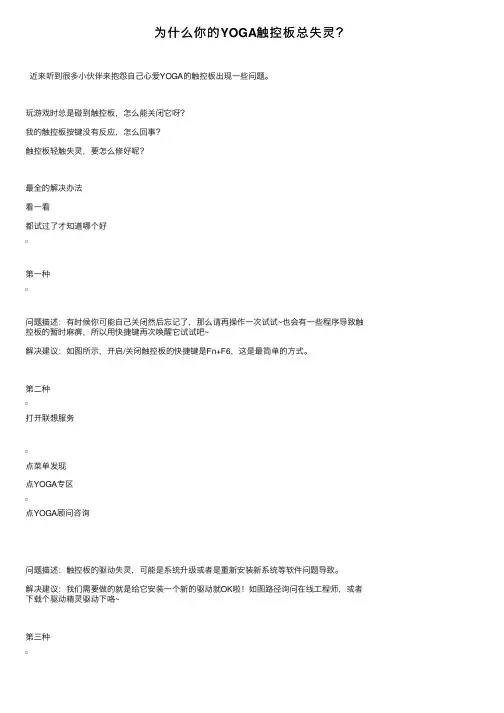
为什么你的YOGA触控板总失灵?近来听到很多⼩伙伴来抱怨⾃⼰⼼爱YOGA的触控板出现⼀些问题。
玩游戏时总是碰到触控板,怎么能关闭它呀?我的触控板按键没有反应,怎么回事?触控板轻触失灵,要怎么修好呢?最全的解决办法看⼀看都试过了才知道哪个好第⼀种问题描述:有时候你可能⾃⼰关闭然后忘记了,那么请再操作⼀次试试~也会有⼀些程序导致触控板的暂时⿇痹,所以⽤快捷键再次唤醒它试试吧~解决建议:如图所⽰,开启/关闭触控板的快捷键是Fn+F6,这是最简单的⽅式。
第⼆种打开联想服务点菜单发现点YOGA专区点YOGA顾问咨询问题描述:触控板的驱动失灵,可能是系统升级或者是重新安装新系统等软件问题导致。
解决建议:我们需要做的就是给它安装⼀个新的驱动就OK啦!如图路径询问在线⼯程师,或者下载个驱动精灵驱动下咯~第三种问题描述:触控板在控制⾯板中的设置可能被更改,原因不详,总之系统⾥的世界⽐娱乐圈还乱,指不定哪两个程序摩擦出⽕花,就会有⽆辜功能残废。
解决建议:打开”控制⾯板“,点”硬件与声⾳“,点”⿏标“,如上图,在装置⼀栏的下拉菜单中选择你的触控板。
第四种问题描述:这个问题⽐较可怕,因为你根本不知道你做了什么就导致触控板失灵了,可怕的随风潜⼊夜,润物细⽆声啊,请⽼司机们谨慎驾驶。
解决建议:动⽤你电脑⾥的杀毒软件,扫描病毒并且深度清理⼀下吧。
第五种问题描述:以上如果都解决不了,那就只有使⽤⼤招⼉了-重新安装系统或者恢复出⼚设置,如果不会请参考第⼆种解决建议询问YOGA顾问。
注意,重装系统前请备份好需要的重要资料,以免丢失。
解决建议:重新安装windows系统,最好⽤联想⾃带的恢复出⼚设置,保证系统的正统。
联想110-15ISK型笔记本电脑不开机故障维修
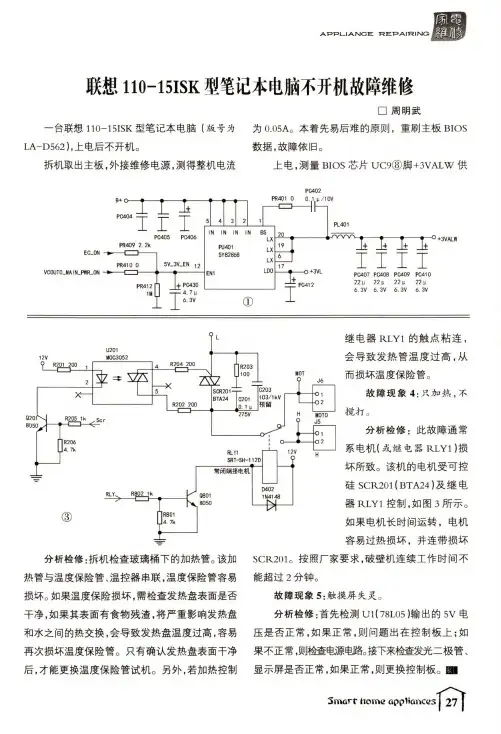
APPL-IATSJCE R E P A IR I7SIG联想110-15ISK型笔记本电脑不开机故障维修□周明武—台联想110-15ISK型笔记本电脑(版号为 为0.05A。
本着先易后难的原则,重刷主板BIOS LA-D562),上电后不开机。
数据,故障依旧。
拆机取出主板,外接维修电源,测得整机电流 上电,测量BIOS芯片U C9⑧脚+3V A L W供PC402分析检修:拆机检查玻璃桶下的加热管。
该加 热管与温度保险管、温控器串联,温度保险管容易 损坏。
如果温度保险损坏,需检查发热盘表面是否 干净,如果其表面有食物残渣,将严重影响发热盘 和水之间的热交换,会导致发热盘温度过高,容易 再次损坏温度保险管。
只有确认发热盘表面干净 后,才能更换温度保险管试机。
另外,若加热控制继电器RLY1的触点粘连,会导致发热管温度过高,从而损坏温度保险管。
故障现象4:只加热,不揽打。
分析检修:此故障通常系电机(或继电器RLY1)损坏所致。
该机的电机受可控硅 SCR201 (BTA24)及继电器RLY1控制,如图3所示。
如果电机长时间运转,电机容易过热损坏,并连带损坏 SCR201。
按照厂家要求,破壁机连续工作时间不 能超过2分钟。
故障现象5:触摸屏失灵。
分析检修:首先检测Ul(78L05 )输出的5V电 压是否正常,如果正常,则问题出在控制板上;如 果不正常,则检查电源电路。
接下来检查发光二极管、显示屏是否正常,如果正常,则更换控制板。
逐I5m a rt home appliances神舟战神W650DC笔记本电脑不开机故障维修□周明武一台神舟战神W650D C笔记本电脑,单用适表1 TPS51125A(PU6)引脚功能配器偶尔可开机,单用电池无法开机。
拆机取出主 板(板号为W650D C),单独接电池测量,电池电压 为12V,公共点电压为12V,均正常,但待机电路 无3.3V供电。
该机待机芯片型号为TPS51125A(PU6),其 引脚功能见表1。
如何解决电脑触摸屏不可用的问题

如何解决电脑触摸屏不可用的问题随着科技的不断进步,电脑触摸屏已经成为我们日常生活中不可或缺的一部分。
然而,有时候我们可能会遇到电脑触摸屏不可用的问题,这会给我们的使用体验带来很大的困扰。
在本文中,我将探讨一些解决这个问题的方法,希望能够帮助到大家。
首先,我们需要检查一下触摸屏的硬件是否正常。
有时候触摸屏不可用可能是由于硬件故障引起的。
我们可以通过打开设备管理器来检查触摸屏的状态。
如果设备管理器中没有显示任何问题,那么很可能是软件问题导致的。
此时,我们可以尝试重新安装触摸屏驱动程序,或者更新操作系统以修复可能存在的软件问题。
其次,我们可以尝试进行一些简单的操作来解决触摸屏不可用的问题。
首先,我们可以尝试重新启动电脑。
有时候,触摸屏不可用可能只是暂时的问题,重新启动电脑后可能就能够解决。
如果重新启动电脑没有解决问题,我们可以尝试使用键盘来控制电脑,然后在系统设置中检查触摸屏的设置是否正确。
有时候触摸屏的设置可能被意外更改,导致触摸屏不可用。
在系统设置中,我们可以检查触摸屏的启用状态、灵敏度和校准等设置,确保它们都正确配置。
如果以上方法都没有解决问题,我们可以尝试进行一些高级操作。
首先,我们可以尝试在安全模式下启动电脑。
安全模式是一种启动模式,只加载最基本的驱动程序和系统服务,可以帮助我们确定是否有第三方软件或驱动程序引起了触摸屏不可用的问题。
如果在安全模式下触摸屏正常工作,那么问题很可能是由于第三方软件或驱动程序引起的。
我们可以尝试卸载最近安装的软件或驱动程序,或者使用系统还原功能将电脑恢复到之前正常工作的状态。
另外,我们还可以尝试使用一些专业的软件工具来解决触摸屏不可用的问题。
有一些软件工具可以帮助我们检测并修复触摸屏的问题。
这些工具可以扫描电脑系统,查找并修复可能导致触摸屏不可用的错误。
我们可以通过在互联网上搜索相关的软件工具,并选择一个信誉良好的工具来进行尝试。
总结起来,解决电脑触摸屏不可用的问题需要我们进行一系列的检查和操作。
电脑鼠标触摸板失灵怎么解决
电脑鼠标触摸板失灵怎么解决在有些时候我们的电脑鼠标触摸板失灵了,这该怎么办呢?那么下面就由店铺来给你们说说电脑鼠标触摸板失灵的解决方法吧,希望可以帮到你们哦!电脑鼠标触摸板失灵的解决方法一:原因分析:1、电脑中病毒了;2、笔记本触摸板出现故障,(比如进水,内部有异物等等);3、可能是触摸板驱动程序受到损坏或者用户不小心卸载掉了;4、某些笔记本可以通过设置关闭触摸板,有可能是笔记本触摸板被关闭了。
解决方法:一、1、首先打开开始菜单中的控制面板,然后选择“鼠标”项;2、在弹出来的属性界面中,选择装置设定值,在touchpad图标选择后面两项中的任意一项(静止图标或者是活动图标),点击确定;3、这时桌面右下角托盘区会出现触摸板的图标,在图标上面点击右键,选中“触击代替击键”,这样就可以了。
二、1、检查笔记本的触摸板功能是否锁定关闭了,可以尝试按Fn+F6组合键开启触摸板;2、检测触摸板驱动是否正常,可以先卸载掉原来的触摸驱动,到官方下载最新触摸板驱动试试。
3、如果还是不能解决,那么问题很可能是触摸板本身故障,如进水、内部异物导致触摸板损坏等,这种情况建议拿去检修。
电脑鼠标触摸板失灵的解决方法二:如果在使用过程中突然出现这种情况,可以这样处理,首先我们重新启动电脑试试,因为某些程序运行出错,导致内存运行错误也会出现暂时触摸板的现象,如果问题依旧,可以试试以下方法:1、打开控制面板->选择打印机和其他硬件;2、点鼠标,在弹出的鼠标属性窗口中选择装置设定值;3、在touchpad图标选择后面两项中的任意一项(静止图标或者是活动图标),点确定;4、这时桌面右下角托盘区会出现触摸板的图标,在图标上面点击右键,选中“触击代替击键”,这样就可以了。
如果以上方法依然不适用,那么首先进行病毒排查,使用杀毒软件对电脑进行全盘扫描,没有检测到可疑病毒的化,就需要重点检查以下几个方面。
①首先检查笔记本的触摸板功能是否锁定关闭了小编提醒1:如果不小心操作电脑,误按到关闭触摸板键的话,就可能将笔记本触摸板给关了,所以当出现触摸板不可用,可以尝试按Fn+F6组合键开启触摸板(注意:某些笔记本可能采用Fn+F6开启或关闭,但也有部分品牌笔记本不一样的,具体可以查阅下对应品牌型号笔记本的使用说明书,或搜索下资料)。
快速解决电脑触摸板无法使用的问题
快速解决电脑触摸板无法使用的问题电脑触摸板是我们日常使用电脑时经常遇到的一个重要组件,它不仅提供了方便的操作方式,还能提高我们的工作效率。
然而,有时候我们可能会遇到电脑触摸板无法使用的问题,这给我们的正常使用带来了困扰。
本文将介绍一些快速解决电脑触摸板无法使用的问题的方法,希望能帮助到大家。
一、检查触摸板开关首先,我们需要检查一下电脑上是否有触摸板开关。
有些笔记本电脑在键盘上设计了一个专门的触摸板开关,用来控制触摸板的开启和关闭。
如果触摸板无法使用,可能是因为触摸板开关被关闭了,我们只需要将其打开即可。
二、查看设备管理器如果触摸板开关已经打开,但触摸板仍然无法使用,我们可以进一步查看设备管理器。
在Windows系统中,我们可以通过按下Win + X键,然后选择"设备管理器"来打开设备管理器。
在设备管理器中,我们可以找到"鼠标和其他指针设备",展开该项后查看是否有触摸板设备。
如果设备管理器中没有触摸板设备,可能是因为触摸板驱动程序未正确安装或驱动程序出现了问题。
这时,我们可以尝试更新触摸板驱动程序,或者重新安装驱动程序来解决问题。
三、检查触摸板设置有时候,触摸板无法使用可能是因为触摸板设置被更改了。
我们可以通过以下步骤来检查触摸板设置是否正确:1. 打开"控制面板",选择"硬件和声音",然后点击"触摸板"。
2. 在触摸板设置界面中,我们可以检查触摸板的各项设置,例如滚动、缩放、手势等。
确保这些设置被正确启用。
3. 如果触摸板设置界面中没有找到相关选项,我们可以进一步点击"设备设置",在设备设置界面中查看是否有可用的触摸板设备。
四、重启电脑有时候,触摸板无法使用可能只是一个临时性的问题,我们可以尝试通过重启电脑来解决。
重启电脑可以重新加载系统和驱动程序,有时候可以恢复触摸板的正常使用。
thinkpadt490触摸板失灵解决方法
thinkpadt490触摸板失灵解决⽅法
笔记本电脑之前触摸板使⽤正常,可能在某次更新之后,发现失灵不可⽤。
解决⽅法:
更新或滚动触摸板驱动程序
当您在设备管理器中时,右键单击列表中的触摸板(可能称为Dell TouchPad,Lenovo TouchPad,Synaptics或类似的,具体取决于PC的品牌),并确保已经启⽤。
如果是,请点击“更新驱动程序”,查看是否有任何可能有帮助的更新。
戴尔
TouchPad,LenovoTouchPad,Synaptics等等,具体取决于您的个⼈电脑的品牌),并确保它已被启⽤。
如果是,请点击“更新驱动程序”,查看是否有任何可能有帮助的更新。
最后,很多⼈报告说,在获得Windows 10之后,他们的触摸板停⽌⼯作,这意味着您的触摸板的W10驱动程序可能是⾏为不端。
在设备管理器中,右键单击您的触摸板,然后单击“属性”和“回滚驱动程序”,以查看驱动程序的先前版本是否解决了此问题。
Windows 10,这意味着您的触摸板的W10驱动程序可能是⾏为不端。
在设备管理器中,右键单击您的触摸板,然后单击“属性”和“回滚驱动程序”,以查看驱动程序的先前版本是否解决了此问题。
重启电脑之后,恢复正常。
联想笔记本电脑触摸板没反应怎么处理
联想笔记本电脑触摸板没反应怎么处理在日常使用联想笔记本电脑时,可能会遇到触摸板无法正常工作的情况,这给用户带来了不便和困扰。
触摸板无响应可能是由于硬件故障、驱动程序问题、系统设置错误等原因引起的。
以下是一些处理方法:检查触摸板开关在联想笔记本电脑上,通常会有一个可通过快捷键来开启或关闭触摸板的功能。
您可以按下对应的功能键或组合键,例如Fn加F6,来检查触摸板是否被意外关闭。
确保触摸板已经开启。
重新启动电脑有时,电脑系统出现问题可能导致触摸板无法正常工作。
尝试重新启动电脑,看看是否可以解决问题。
重新启动有时可以清除系统中的一些临时故障。
更新触摸板驱动程序触摸板驱动程序是控制触摸板正常工作的重要组件。
如果驱动程序已经过时或损坏,可能会导致触摸板无法响应。
您可以在设备管理器中找到触摸板并尝试更新驱动程序。
另外,您也可以访问联想官方网站下载最新的触摸板驱动程序。
检查触摸板连接有时,触摸板的连接线路可能出现问题,导致触摸板无法正常工作。
您可以打开笔记本底部的盖板,检查触摸板连接是否紧固。
如果发现连接松动或损坏,您可以尝试重新连接或更换连接线。
检查系统设置在Windows系统中,有一些高级设置可以影响触摸板的工作。
您可以前往“控制面板”>“硬件和声音”>“鼠标”中查看触摸板设置。
确保触摸板在系统中被启用,并检查各项设置是否正确。
联系技术支持如果经过上述方法处理后触摸板仍无法正常工作,建议您联系联想官方客服或到当地的售后服务中心寻求帮助。
他们可能会提供更专业的维修建议或解决方案。
在日常使用中,触摸板无响应是一种比较常见的问题,但通常可以通过简单的方法进行解决。
希望以上方法能够帮助您处理联想笔记本电脑触摸板无反应的情况。