
高清PPT背景图片.ppt
ppt模板 ppt素材 ppt软件 ppt背景图片、音乐收集
ppt模板 ppt素材 ppt软件 ppt背景图片、
音乐收集ing
ppt模板 ppt素材 ppt软件 ppt背景图片、音乐收集ing
ppt模板 ppt素材 ppt软件 ppt背景图片、音乐收集ing
ppt模板 ppt素材 ppt软件 ppt背景图片、音乐收集ing
ppt模板 ppt素材 ppt背景图片 ppt背景音乐 ppt教程 ppt技巧 ppt软件下载:
/42558577_d.html
本文资源收集分为三部分:因为资源比较多,还在不断更新ing
1、ppt软件、ppt教程 ppt实用技巧.....
2、ppt素材 ppt背景图片 ppt素材 ppt背景音乐...
3、ppt模板下载:精美ppt模板 ppt动态模板 ppt商业课件模板.....
一、ppt软件、ppt教程 ppt实用技巧下载收集ing:
ppt软件下载:
/42569753_d.html
PowerPoint视频教程下载:
/42601731_d.html
PPT课程视频在线看:
/42601213_d.html
115个PPT经常用的技巧收藏:
/42604974_d.html
ppt实用技巧大全:
/42604867_d.html
如何另存出好看的PPT背景图片(图文教程) :
/42564114_d.html
PPT中让背景音乐逐渐淡出:
/42563647_d.html
嵌入法给ppt设置背景音乐:
ppt背景模板
未知驱动探索,专注成就专业
1
背景模板
以下是一些常用的背景模板:
1. 简约风格:简洁大方,适合各类正式场合,背景为单色或渐变色,配有简洁的图案或线条。
2. 扁平设计:平面化的图标和简单的几何形状,颜色明亮鲜艳,给人清爽、干净的感觉。
3. 图片背景:可以选择一张与主题相关的高清图片作为背景,为增添视觉效果和氛围。
4. 模糊背景:将图片或颜色模糊处理,突出内容,使文字和图表更加突出。
未知驱动探索,专注成就专业
2
5. 暗色系:以黑色、深蓝色或深紫色为主色调,凸显高贵、专业感。
6. 渐变背景:使用颜色渐变效果,将多种颜色融合在一起,给人一种流动和动感的视觉效果。
7. 抽象艺术:运用艺术元素和造型设计,突出创意和个性,适合非常规性质或艺术类的展示。
以上是一些常见的背景模板,根据不同的主题和需要,可以选择相应的模板进行使用。
ppt背景“技术亮点”
ppt背景“技术亮点”
关于"技术亮点"的PPT背景,可以采用以下方案:
1. 技术元素背景:在PPT背景上添加各种科技元素,如电路图案、数字、代码、网络结构等,可以有效突出“技术亮点”这一主题。
2. 炫酷特效背景:采用炫酷的特效背景,如流光效果、涟漪效果、跳动效果等,可以让整个PPT更具科技感。
3. 科技蓝色背景:科技主题常用的背景色是暗蓝色系,以表达技术的稳重与专业。选择靛蓝、钢蓝、海蓝等色彩均可。
4. 图片背景:选取与“技术亮点”相关的高清图片,如科技展会、高科技设备、未来城市等,作为PPT的背景,可以极大的丰富PPT的内容。
5. 暗黑色背景:暗黑色背景常用于高科技PPT中,可以让文本和图片更加突出,通过简约的设计突显出“技术亮点”的重要性。
提取PPT中背景图片的三种方法
提取PPT中漂亮背景图片的三种方法
自己制作PPT课件过程中,经常需要用到一些比较好的背景图片,作为教师有必要随时储备一些精美的图片素材备用。网络中的图片虽然很多,但是要找到适合做课件背景的却不容易,一种可行的办法就是从现成课件里提取背景,那么如何提取呢?下面介绍三种可行的方法,与大家共享。
第一种:
最简单省事,就是直接提取人家PPT课件中的背景。
1.启动PowerPoint,打开相应的演示文稿文档。
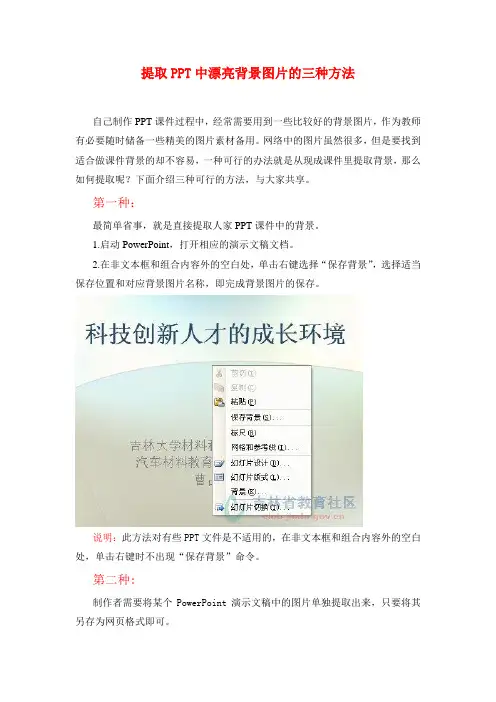
2.在非文本框和组合内容外的空白处,单击右键选择“保存背景”,选择适当保存位置和对应背景图片名称,即完成背景图片的保存。
说明:此方法对有些PPT文件是不适用的,在非文本框和组合内容外的空白处,单击右键时不出现“保存背景”命令。
第二种:
制作者需要将某个PowerPoint演示文稿中的图片单独提取出来,只要将其另存为网页格式即可。 1.启动PowerPoint,打开相应的演示文稿文档。
2.执行“文件→另存为网页”命令,打开“另存为网页”对话框。
3.将“保存类型”设置为“网页(*.htm*.html)” ,然后取名(如123)保存返回。
4.我们在上述网页文件保存的文件夹中,会找到一个名为“123.files”的文件夹,PPT文件所用的所有图片都是单独保存了文件夹中,包括背景图片。
第三种:
1.先打开课件,找到你喜欢那张背景的幻灯片,然后把它上面的所有文本框等删去,再按幻灯片放映,放到那张背景时,按CTRL+PRINT SCREEN(全屏截取)。
2.找开“画图”(开始---附件)或者其它图片处理程序,按CTRL+V(粘贴)调出截图,另存为JPEG或GIF文件(记住位置)。
3.打开新的幻灯片,右键单击空白处---背景---填充效果---图片---选择图片(找到刚刚保存的那张图片)---确定---应用。
十月一国庆节ppt
十月一国庆节ppt
十月一国庆节PPT
第一页:
- 标题:十月一国庆节
- 背景:五星红旗和天安门广场的图片
- 简介:介绍国庆节的起源和重要性
第二页:
- 标题:国庆节的起源
- 内容:介绍国庆节的历史背景和意义,如中华人民共和国成立、中国人民抗日战争的胜利等
第三页:
- 标题:国庆节的庆祝活动
- 内容:列举一些庆祝国庆节的活动,如升旗仪式、盛大的阅兵式、文艺表演等,并附上相关图片
第四页:
- 标题:重要的纪念活动
- 内容:介绍国庆节期间的一些重要纪念活动,如国庆阅兵、天安门广场升旗仪式,并附上相关图片
第五页:
- 标题:国庆节的祝福语
- 内容:列举一些常用的祝福语,如“祝愿祖国繁荣昌盛”、“祝福伟大的祖国生日快乐”等
第六页:
- 标题:国庆节的意义
- 内容:总结国庆节的意义和重要性,如团结统一、民族自豪感、祖国繁荣等,并附上相关图片
第七页:
- 标题:结束语
- 内容:感谢观看,并祝国庆节快乐!
注意事项:
- 保持文字简洁明了,不要过于拥挤或堆砌;
- 图片的选择要符合国庆节主题,使用高清图片;
- 使用统一的字体和颜色,保持整体干净整洁。
ppt背景图片青春励志图
1
ppt背景图片青春励志图
我们是做青春主题的图片是,肯定会用到一些青春的图片作为背景。今天分享的是青春励志ppt背景高清大图,希望你会喜欢。
ppt背景图片青春励志图欣赏ppt背景图片青春励志图1ppt背景图片青春励志图2ppt背景图片青春励志图3ppt背景图片青春励志图4ppt背景图片青春励志图5青春励志唯美语录1. 做正确的事,再把事情做正确。
2. 成大事不在于力量多少,而在能坚持多久。
3. 一个人幸运的前提,其实是他有能力改变自己。
4. 人有了信念和追求就能忍受一切艰苦,适应一切环境。
5. 人生要成沉淀,要有定力,一个人定力不够会浮躁。
6. 机会是自己创造的,而不能一味的等待别人的赐予。
7. 当你再也没有什么可以失去的时候,就是你开始得到的时候。
8. 当你感到痛苦时,就去学习点什么吧,学习可以使我们减缓痛苦。
9. 你经历的所有的困苦都是有意义的,因为这是你要承担重任的先兆。
10. 不要抱怨,不要总是觉得自己怀才不遇,这种状况大部分是自己造成的。 2
11. 环境不会改变,解决之道在于改变自己。
12. 只要路是对的,就不怕路远。
13. 世界会向那些有目标和远见的人让路。
14. 赚钱之道很多,但是找不到赚钱的种子,便成不了事业家。
15. 即使爬到最高的山上,一次也只能脚踏实地地迈一步。
16. 积极思考造成积极人生,消极思考造成消极人生。
17. 人之所以有一张嘴,而有两只耳朵,原因是听的要比说的多一倍。
18. 回避现实的人,未来将更不理想。
19. 每一个成功者都有一个开始。勇于开始,才能找到成功的路。
20. 让我们将事前的忧虑,换为事前的思考和计划吧!
21. 能把在面前行走的机会抓住的人,十有八九都会成功。
22. 金钱损失了还能挽回,一旦失去信誉就很难挽回。
23. 有志者自有千计万计,无志者只感千难万难。
24. 不怕你不懂不会,就怕你不学不干。
ppt自我介绍背景图片
Death comes to all, but great achievements raise a monument which shall endure until the sun grows old.简单易用 轻享办公(页眉可删)
ppt自我介绍背景图片
ppt自我介绍背景图片就是为大家提供的关于自我介绍的内容,形式,来看下面:
ppt自我介绍背景图片【1】
我来自于湖南省衡阳市,今年22岁,有幸就读于天津大学的国际贸易专业,经过四年的大学生涯锤炼,现在即将毕业!
家庭经济并不富裕我从小就养成了节俭的习惯,因为体验了贫困所带来的不便,所以我一直渴望富裕的生活。
但是我知道要想走出贫困靠天靠地都只是徒劳,只有靠自己的努力才能创造出属于自己的一片天空,所以我坚信天道酬勤。
记得小时候老师问我们将来想做什么,有人回答说当老师,有人说当科学家,也有人说要当大老板,而我却说:我要考大学!也就是在那个时候我为自己确定了一个初级目标,正是这个大学梦一直激励我一步一步的向前走。
伴随着童年幼稚的结束我以一个较好的成绩步入中学的殿堂,在那里我认识了很多和我一样有着远大理想的同学,我们一起学习,一起成长,一起克服遇到的种种困难,不知不觉中我体会到了如何去正确的融入到团队中,如何与人交往。
中学时代让我学到了很多,对于自己的人生,自己的事业,自己的理想有了进一步的明确。
也许
时间并不像你所期待的那样,转眼即逝,带着中学的懵懂我们来到了大学。
进入大学,我发现现实中的大学与自己想象中是那么的不一样。
当你融入到一新的环境中的时候,你不可能去改变它,唯有适应它,你才能更好的学习和生活。
大学中的挑战和机遇无处不在,班级内的竞争,社团之间的竞争都会锻炼一个人,这些能够激励你去勇敢的挑战自己。
只有武装自己,才能跟得上这个快速发展的社会。
大学让我学会了如何去面对,遇事的时候再也不会像中学那样盲目和冲动,我学会了如何去一分为二的看问题,每件事情的发生都会有利和弊,只有洞察才能会正确的解决。
PPT更改、编辑背景图片的方法
1 / 2
PPT更改、编辑背景图片的方法
PPT更改、编辑背景图片的方法
关于更改背景图片的方法
1.打开文件,在”视图”选项卡下点击”幻灯片母版”,如中所示.
2.点击后会发现左边出现树形设计树的形式,其中最上面的1就是母版了,其实也可以看下其他下面的,也能发现每一种样式前面会有一个总的母版,它一般会按数字依次命名。
3.从这里可以发现,前面的版式不太一样,没有什么图片,你可以从2开始,即下图
4.此你就可以中的背景片了,下面的不是都被中了么?注意前的.
5.完成后,再”普通”(是在”“卡下),就可以回到正常的模式中了.
件中用了多母版,可以在母版那面旁的中看出.
我用的office是20xx的,基本20xx相同,不必心在07中打不10版的ppt.
另外,注意,我里是了一背景,就是里面的灰褐色的底,是在背景式中可以改,而勾”藏背景形”是把添加在背景中的片藏,注意.些片是跟母版一起的.片不是用件做的,因在是西太多,反太慢了.著件看一很明了.
同,注意件里面使用了一重要的功能:藏幻片,注意件2的第96~106,序上是了斜框的,如:,就是藏的.至于具的功能怎么用嘛,你自己去看,去研究,可以在那些藏的幻片反看它是怎么播放的.
扩展阅读:PPT模板中的背景图片如何修改
PPT模板中的背景图片如何修改?A.利用背景的变换 2 / 2
首先利用Windows中的“画图”,或者其它图形编辑软件,将所需的模板存为图形文件。
然后进入PowerPoint,在工具栏“格式”中选择“背景”,运用“填充效果”在“图片”中选择相应的图形文件,回到“背景”后,选择“忽略母板的背景图形”最后按“应用”即可。这样我们就为当前这张幻灯片改变了模板。重复以上步骤就可以为所需的幻灯片更换不同的模板。B.导新模板
如果是导已制做好的模板,先将已做好的PPT存在桌面上(比如文件名叫TT):点击格式--点击幻灯片设计--点击最下面的“浏览”--在路径中找到你存在桌面上的TT文件--点击“应用”--完成。C.运用“超级链接”
ppt素材背景图片
ppt素材背景图片
篇一:很多好看漂亮的课件素材背景图片
篇二:一些好看的背景图片_模板_PPT
温馨提示:亲!好的PPT不是靠背景模板做上去的,而是好的创意!简约而不简单。祝你做出漂亮的PPT!!!O(∩_∩)O~~
篇三:ppt背景素材图片
尊敬的各位家长:
大家好!
此刻站在这里,我看到了我眼中写满的期待,也读懂了你们心底心底蕴藏的希望。为了一个共同的既定目标,我们相聚在此。首先,请允许我代表学校和初一五班的全体教师向大家深鞠一躬,感谢各位的到来,感谢您对__的信任,当更感谢大家对我的支持!
我就是初一五班的班任王照强。可能有的家长会想,你这么年轻能胜任这份工作吗?而我想告诉您:或许比起老教师,我少了几分经验,但奋发向上我有的是朝气蓬勃的热情,勤能补拙的勇气,持之以恒的毅力和对学生真诚的关爱。相信我会用自己的行动给各位家长退还一份最满意的答卷。
今天的家长会可以说很特殊,因为这是你们的孩子在求学生涯中的又一个新的里程碑,他们刚刚告别幼稚,走向成熟;他们将立足新起点,打造新自我;他们激情洋溢,他们憧憬未来。您把孩子送到了__,交给我们,也把您家庭的未来和美好的希望交到了我们,面对这份沉甸甸的信赖,我们不敢稍有轻忽;面对孩子们纯真的双眼,我们倍感责任重大。孩子是你们的,也是我们的,他们健康成长是我们共同的职责!因此,为了加强沟通交流,增进了解,统一认识,更好地教育工作和培养孩子,我们组织召开了这次家长会。希望通过我们共同的尽力,让孩子在这三年里里边能够收获知识,茁壮成长。 深信在座的各位都知道,我们学校地处市郊,无论在生源还是地理位置层面方面,我们即使毫无优势可言。但本校却十分注重育人环境,以先进的教育工作思想、教育经营理念和现代化的培养人才教育手段育人,液晶投影仪、视频展台、电脑都相继开启教室。我们力争让孩子在舒适和谐的环境中学习。而且作为辅导员教师的我们更坚信,“没有教不好的孩子”。所以我们教会学校立足于每一个学生的成长,既让尖子生吃好,也让后进生吃饱。“为每一个巴勒斯坦人子弟成才奠基”是我们维持不变的宗旨。我们用自己的努力和坚持,赢得了无数家长的信任与支持。而且在今年的中考中,学生我校有五名学生跻身全市前十强。所以,请各位家长放心,既然您选择了__,我们一定会尽全力,为孩子铺就成长宝宝的阳光之路。
PPT背景图片设置
1 / 3
PPT背景图片设置
PPT背景图片设置
PPT背景图片设置
20xx-12-0923:56:19
因为现在大多数的朋友使用的PPT大多都是20xx版本的,所以PPT教程网本着多数服从少数的原则,现在就用PPT20xx版本的软件来讲解PPT背景图片设置的方法。
PPT背景图片设置方法:
单击“格式”菜单中的“背景”命令,或者在PPT中单击右键,选中背景命令。
打开“背景”对话框,单击“背景填充”下拉箭头,在弹出的菜单中列出一些带颜色的小方块,还有“其它颜色”和”填充效果”两个命令。如果想把PPT背景更换成自己想要的图片,那我们可以选择“填充效果”命令。
打开“填充效果”窗口后,我们看到“渐变”、“纹理”、“图案”、“图片”四个选项,我们选择图片选项,在单击“选择图片”选项卡中,你可以在图片对话框中选择好看的图片,我们选一个图片文件,单击“插入”,就是这个图片。最后我们选择“确定”,选择“全部应用”,我们选的图片就成为背景了。
在PPT背景图片设置时我们一般都会遇到下面的疑问:
如:选择“应用”和“全部应用”有什么不同?选“应用”,这幅图片只对这一张PPT起作用,其它PPT的背景并不跟着变;如果选择“全部应用”,那么这个演示文稿中所有的PPT全都采用这个背景了。 2 / 3
那么选择“纹理”和选择“图片”又有什么不同呢?纹理中的图片一般都比较小,选择一种纹理后,纹理图片的大小不变,却按顺序排在背景里,直到把整个画面填满,看起来就像一张图片似的;而你如果选择图片,那背景只有这一幅图片,它自动调整为与PPT一样大小。当然这时会有很多童鞋抱怨了,为什么我的PPT背景图片设置不能效呢?这部分童鞋注意啦,遇到这种情况很大的可能就是你在网上下载的PPT模板的背景是设置在PPT母版上了,这时你可以在“视图”-“PPT母版”中来修改。如果对PPT母版的概念不太明白,你还可以浏览下面这些文章去了解:PPT母版,PPT教程网祝你有愉快的一天。